选择与准备图片
选对原图,是做好一次编辑的第一步。打开需要的工具,把图片放进对应的输入位置,检查预览后再开始生成。如果工具提供图片准备工作区,你还可以先替换原图、标记编辑区域,再确认应用。
不同图片,放到对应的位置
| 图片类型 | 应该选择什么 |
|---|---|
| 原始图片 | 你想修改的那张照片,可以是人物、商品、房间或场景。 |
| 模特或人脸参考 | 你希望使用其外貌的人物照片,不是被修改的目标原图。 |
| 服装图片 | 希望穿到模特身上的衣服,尽量展示完整款式与细节。 |
| 背景参考 | 希望使用的环境图片,仅在工具提供此选项时添加。 |
| 蒙版 | 与原图对齐的编辑区域,不是另一张参考照片。 |
只需准备当前工具要求的图片。例如,AI 调优室从一张原图开始;模特换脸还可以单独添加身份参考照片。
Android 与 iOS
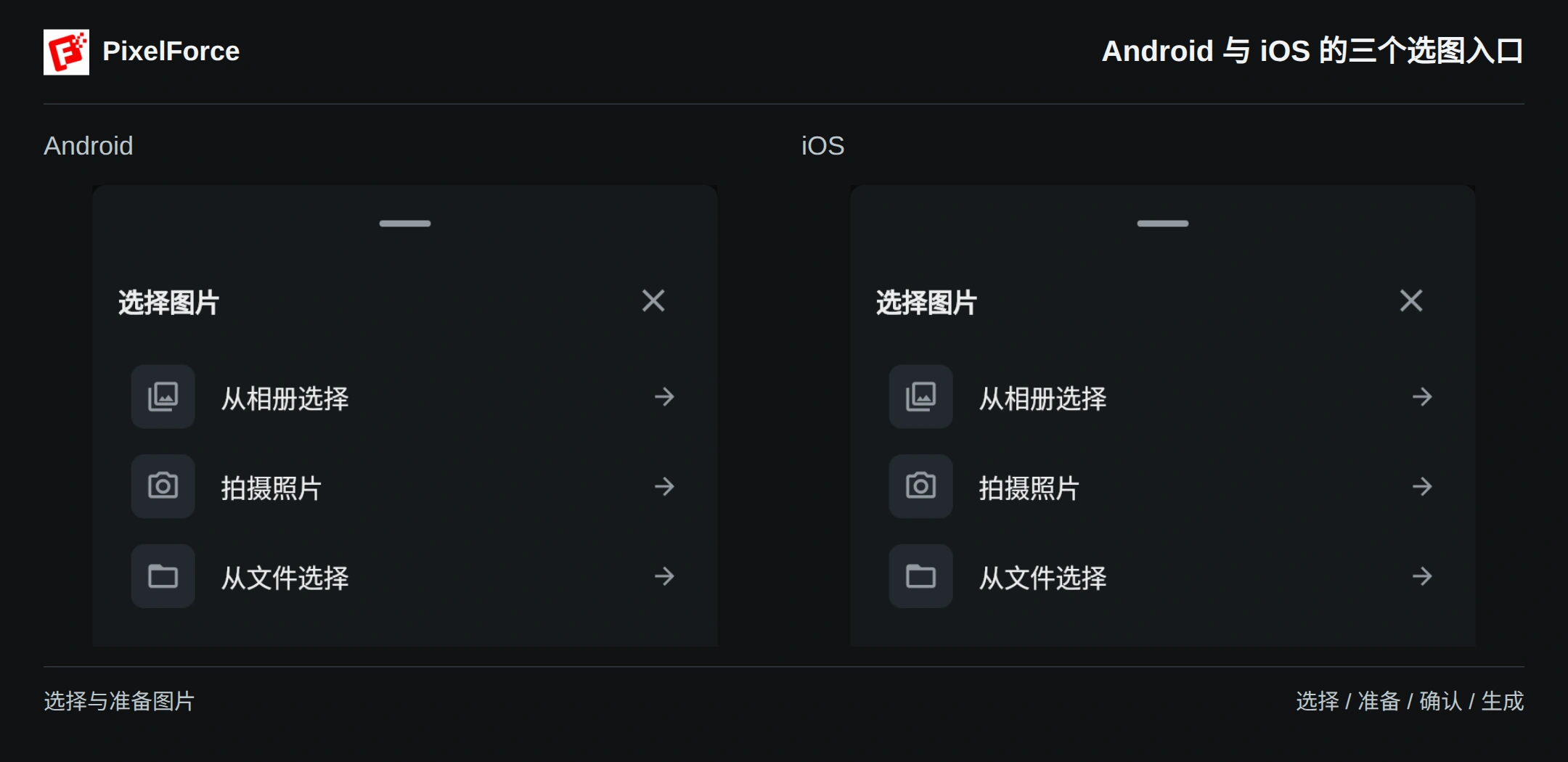
点击 选择图片,打开来源面板。选择原图、工具支持的参考图,或在本地图片编辑器中选图时,都可以使用这三个入口:
| 来源 | 适用情况 |
|---|---|
| 从相册选择 | 图片已经保存在设备相册中。 |
| 拍摄照片 | 使用相机拍摄新照片,按提示允许相机访问。 |
| 从文件选择 | 图片位于文件、下载目录,或设备文件选择器支持的云盘中。 |
先选择来源,再挑选或拍摄照片。如果系统要求确认照片,确认后即可返回原力创绘。相册、相机和文件选择器由系统提供,Android 与 iOS 的界面可能不同。
关闭来源面板,或退出系统选择器而没有选中照片,不会替换当前图片。如果 Android 在选图中断后显示 恢复照片,可以选择 使用照片 或 丢弃 后重新选图,恢复照片不会自动开始生成。
Web 与 macOS
点击图片输入区域。工具提供图片准备工作区时,先进入 图片准备,再点击 选择图片,从文件选择器中挑选图片;部分参考图输入会直接打开文件选择器。
Web 与 macOS 使用系统文件选择器,不采用原生 App 的三选项面板。手机和平板浏览器也一样,由浏览器决定提供哪些图片来源。输入区域明确提供拖拽入口时,也可以直接拖入图片。
检查原图,再确认应用
- 打开图片输入区域,选择照片。
- 在 原图 页签检查是否选对图片、主体是否完整。画面上显示的是准备后的输入尺寸,不是最终生成图片的尺寸。
- 选错时点击 替换原图。需要检查细节时使用缩放按钮,再点击 适合画布 查看完整画面。缩放和平移只改变查看方式,不会裁剪原图。
- 检查完成后点击 确认,把新增或修改的原图与蒙版一起应用,返回创作参数页。
下例使用一张随行包、相机与杯子的照片,准备后的图片仍保留完整画面。
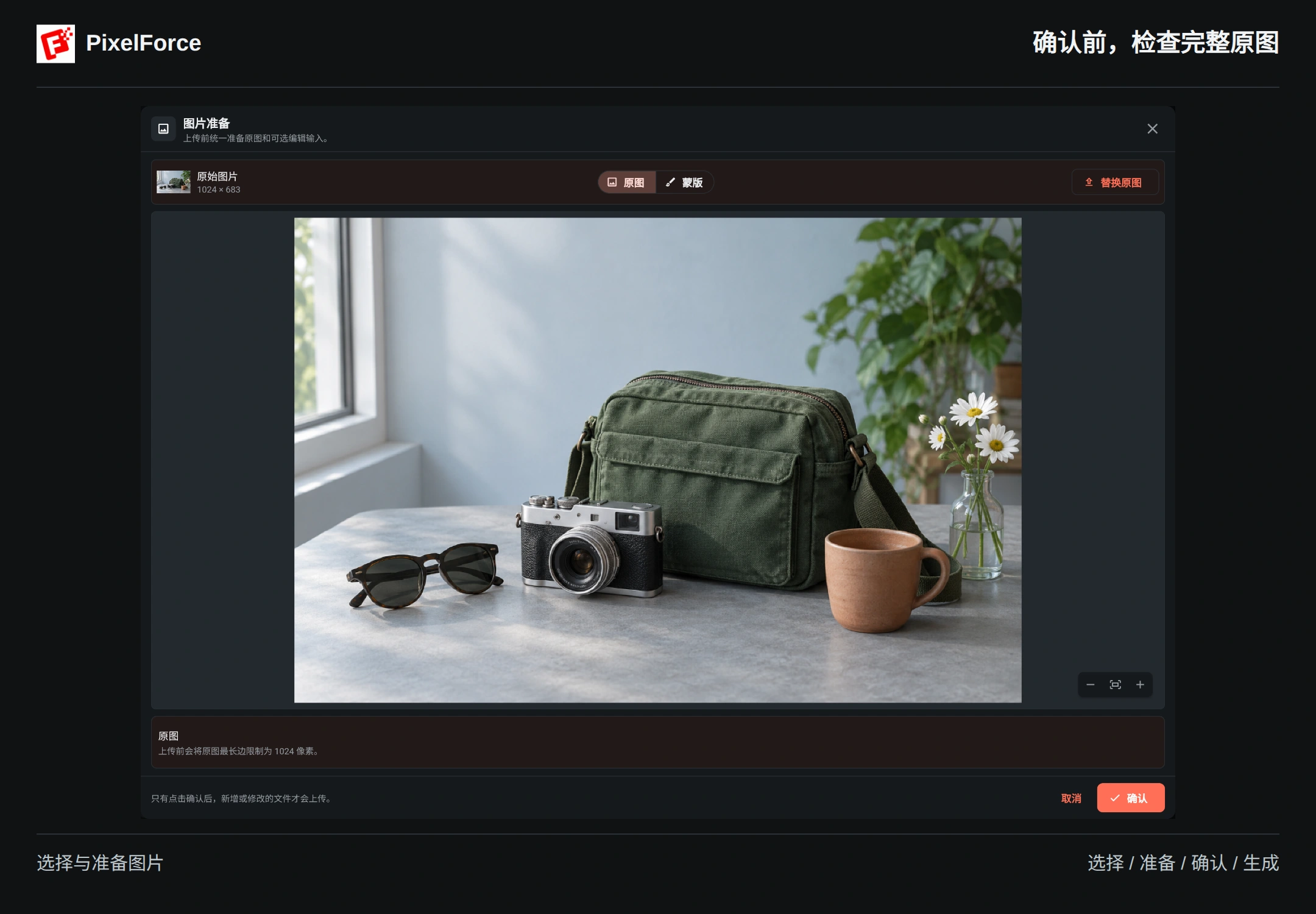
在这个工作区中,只有点击 确认 后,新增或修改的文件才会上传。未确认就关闭,会保留此前的原图和蒙版。部分参考图选择后直接应用,不会打开这个工作区。
需要局部编辑时,标记蒙版
只想修改照片的一部分时,可以用蒙版圈定范围。例如,标记下图中的杯子,配合提示词进行局部调整,并说明哪些内容需要保留。只有支持蒙版的工具才会显示 蒙版 页签。
| 控件 | 用途 |
|---|---|
| 画笔 | 涂抹希望 AI 重绘的区域,深色覆盖层帮助你看清选区。 |
| 橡皮擦 | 擦除部分已涂抹的选区。 |
| 画笔大小 | 大范围使用较大的画笔,靠近边缘时调小。 |
| 平移图片 | 在放大后移动查看位置,不会继续涂抹。 |
| 撤销 / 清空蒙版 | 撤回最近一次笔画,或清除全部选区。 |
| 导入蒙版 / 反相蒙版 | 使用已有蒙版,或交换重绘与保留区域。 |

保存后的蒙版中,黑色区域重绘,白色区域保留。蒙版尺寸与准备后的原图一致,导入的蒙版也会对齐这个画布;构图同样需要一致,来自另一张裁剪图的蒙版可能会选错位置。蒙版用于引导编辑范围,不等于保证选区之外的每个像素完全不变。
绘制蒙版不会开始生成。检查选区后再点击 确认。替换原图会重置旧蒙版,需要针对新照片重新标记。
返回参数页,继续创作
图片输入区域会显示预览,以及是否已设置自定义蒙版。需要修改时,点击 编辑输入 重新打开。填写其余提示词与参数,再点击 生成 提交任务。确认 是准备输入,生成 才是开始生图。

格式、尺寸与清晰度
从文件选择时,推荐使用 JPEG、PNG 或 WebP。其他格式无法打开时,可以先导出为 JPEG 或 PNG 再选择;需要保留透明背景时使用 PNG。
| 输入类型 | 准备限制 |
|---|---|
| 文件大小 | 每张不超过 20 MB。 |
| 一般生图输入 | 最长边不超过 1024 像素。 |
| AI 写真馆身份照片 / 模特换脸的上传身份参考图 | 最长边不超过 2048 像素。 |
超过尺寸的大图会等比例缩小,保留完整画面,不会为了变成方图而裁剪。这些限制针对 AI 输入,不会改写相册中的原始文件,也不是最终结果图的尺寸。本地图片编辑器有独立的限制,在允许范围内保留全分辨率编辑。
- 人像:脸部与头发清楚、光线充足,尽量避免强美颜或遮挡脸部。
- 服装与商品:展示完整主体,保留衣摆、袖口和重要细节,避免手指或其他物体遮挡。
- 优先用原始照片,少用截图或反复压缩的图片;单纯增大文件,无法补回已经丢失的细节。
选图遇到问题怎么办
| 情况 | 可以这样处理 |
|---|---|
| 无法使用相册或相机 | 在系统设置中检查原力创绘的访问权限,或改用 从文件选择。 |
| 云盘图片一直加载 | 先下载到设备,再选择本地副本。 |
| 图片太大或无法读取 | 导出为更小的 JPEG 或 PNG,保留重要细节,再重新选择。 |
| 预览不是想要的图片 | 点击 替换原图,检查原图并重新绘制蒙版后确认。 |
| 不小心关闭了选择器 | 重新打开图片输入区域,此前确认过的图片仍会保留。 |