写好提示词
好的提示词能说清三件事:想生成或修改什么、希望呈现什么效果、哪些细节不能改变。先写几句具体的要求即可,不必堆砌摄影术语或反复强调画质。
先描述想要的画面
使用文生图时,按 主体、环境、构图、光线、风格 组织内容,再补充你在意的独特细节。
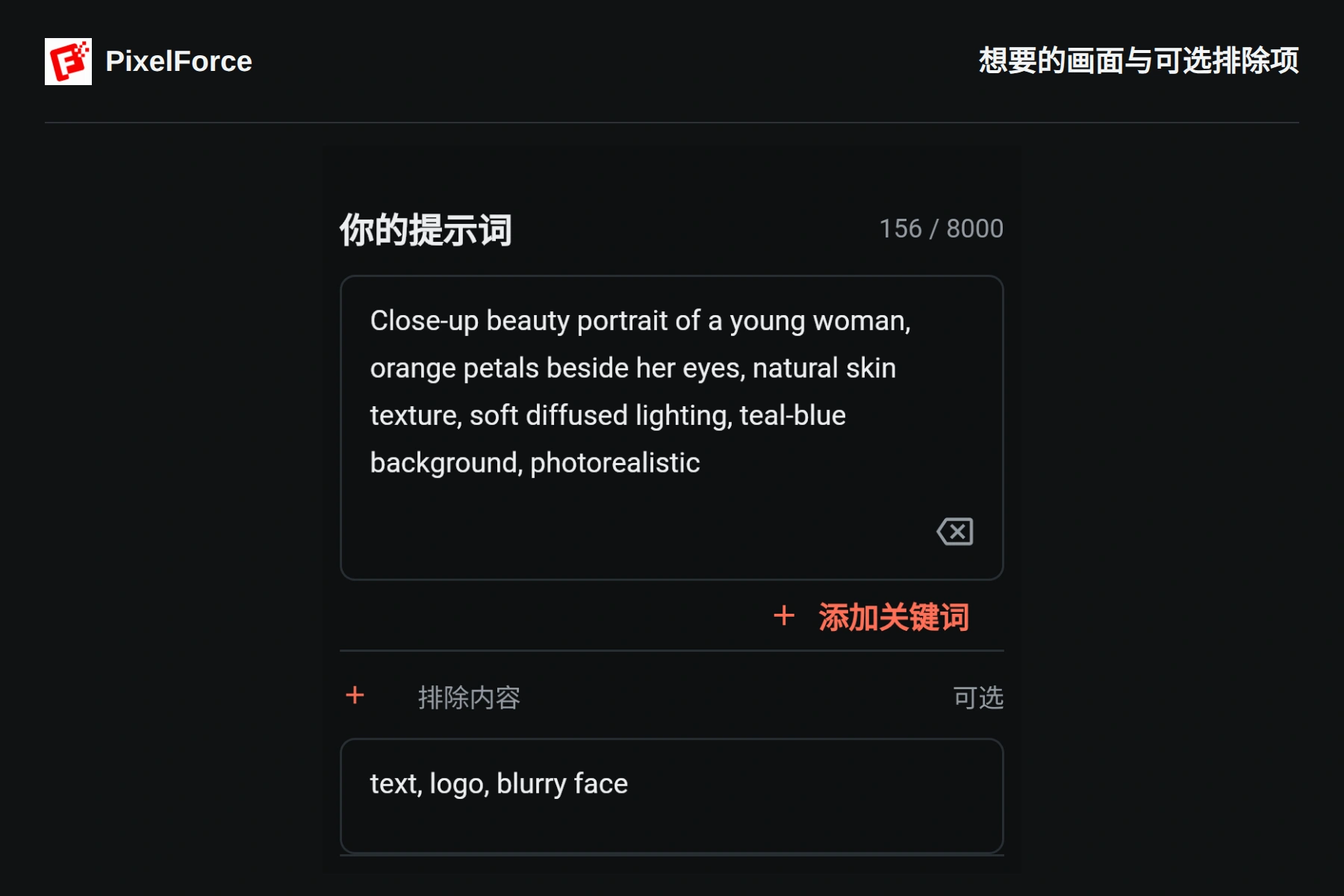
Close-up beauty portrait of a young woman, orange petals beside her eyes,
natural skin texture, soft diffused lighting, teal-blue background,
photorealistic
这段话描述了年轻女性的美妆特写、眼旁的橙色花瓣、自然肤质、柔和漫射光和青蓝色背景,比“漂亮的照片、最高画质”更明确。你也可以直接用中文表达;这里的英文范例可按需修改。
比例和可用尺寸请在表单中选择。提示词中的“8K”不会直接决定下载文件的分辨率,具体见创作参数。
说清修改目标和保留细节
修改已有图片时,可以按 改什么 → 保留什么 → 最终效果 的顺序描述。与其只说“其他不变”,不如写出重要细节。
Replace the background with a sunlit city park. Keep the dress unchanged:
its pink color, floral print, neckline, straps, seams and hem length.
Match the subject's lighting and shadows to the new surroundings.
这段话先换公园背景,再保留连衣裙的粉色、花卉印花、领口、肩带、缝线和裙长,最后要求人物光影融入新环境。商品还可补充商标、印字、材质、扣件和特殊结构。留衣重绘要保留原衣服时,不要同时要求重新设计服装。
这些要求用于引导编辑。用于商品展示前,仍请仔细检查文字、图案和服装细节。
将期望内容和排除内容分开
在 你的提示词 中填写想要的内容。工具提供 排除内容 时,可展开填写不想出现的元素,例如:
text, logo, blurry face
这表示排除文字、标志和模糊的人脸。排除项是可选的,没有特别要求可以留空。商品原有商标或印字需要保留时,不要将其列为排除项,也不要与正文要求冲突。并非每个工具都提供这个输入框。
使用关键词库补充描述
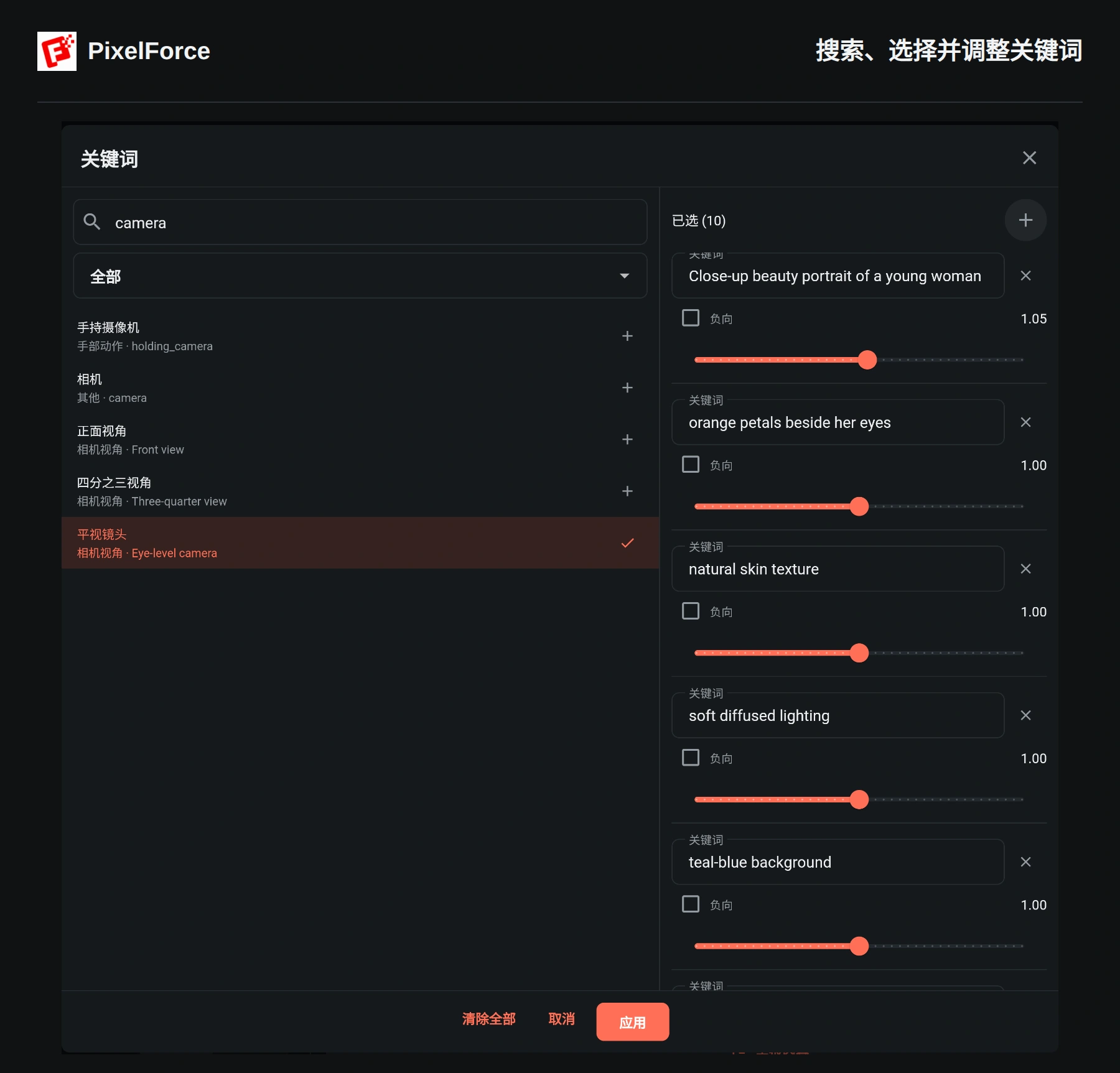
点击 添加关键词 会打开词库,不会开始生成图片。大屏幕会并排显示词库和 已选 列表;手机上可切换 关键词 与 已选 两个页签。
- 搜索词条或分类,可输入显示的译名或英文名称。分类、子分类菜单用于缩小范围;输入搜索文字后,会跨分类查找。
- 点击词条加入,再次点击可移除。原来的提示词也会出现在 已选 中,通常按逗号和换行拆成条目。
- 可修改已选文字,用加号新增自定义词条,或用条目旁的关闭图标删除。
- 勾选 负向 可将条目放入排除内容。建议从权重 1.00 开始;滑块范围为 0 到 2,数值越大表示更强调这项要求,不代表精确百分比或一定达到的效果。
- 点击 应用 才会写回表单,随后检查两个输入框。点击 取消 或对话框的关闭图标,会放弃尚未应用的修改。
清除全部 会清除整份已选列表,包括原提示词和排除内容中的条目,不只是最近添加的关键词。点击 应用 前,不会写回表单。
让参考图与风格保持一致
原图、模特图、背景图请放到对应的图片输入中。工具要求上传图片时,一段文字不能替代图片。
尽量保持一个清晰的视觉方向。公园参考图、室内摄影棚提示词和夜景光线会互相冲突。想要自然照片时,可以先不选魔法效果,只添加确实需要的光线或摄影风格。
关键词库修改的是文字,独立的风格选择器设置的是属性。复用样例后,两边都要检查:替换提示词不一定会清除之前选中的风格。
不同工具填写不同重点
以当前输入框的字数提示为准,不要假设所有工具的限制都一样。优先删除重复要求,提示词更长不等于效果更好。
- AI 写真馆: 简短备注用于补充希望保留的人物特征;套系决定主题,不必把备注写成整套拍摄方案。
- AI 高清放大: 可选说明集中在要增强的细节,不要要求更换主体或场景。
- AI 修图: 说明修改目标和保留范围,小幅修改尽量一次只围绕一个重点。
切换界面语言不会翻译已经填写的提示词。部分词库条目显示译名,但插入的是英文短语,运行前请检查最终文字。
效果不符合预期时怎么调整
| 看到的问题 | 建议调整 |
|---|---|
| 背景或氛围不对 | 检查提示词、背景参考图、光线和效果是否冲突。 |
| 衣服或商品发生变化 | 写清需要保留的颜色、图案、文字和结构,删除重新设计的要求。 |
| 特效太多、不够自然 | 减少不必要的关键词和效果,每次只调整一个变量。 |
| 出现内容审核提示 | 阅读提示,修改文字或输入图片,不要反复提交同样的受限内容。 |
运行前最后检查
一起检查输入图片、提示词、排除内容和已选风格,确认输出设置及显示的积分,再点击 生成。完整的首次创作流程可参考快速开始。