理解创作参数
先明确想得到什么样的图片,再决定调整哪些参数,不必把所有选项都选满。原力创绘只展示当前工具支持的控件;某个选项没有出现,不一定是异常,也可能是工具使用固定输出,或需要先添加原图、参考图或切换其他设置。
大屏幕可以在结果旁边滚动参数表单;手机或窄窗口请打开 创作 页签并向下查看,图片 是另一个页签。修改参数不会改变已经完成的作品,也不会自动开始下一次生成。
想达到什么效果,该调哪个参数?
| 你的目标 | 优先查看 | 不要混淆成 |
|---|---|---|
| 让 AI 投入更多资源处理图片 | 推理强度 | 输出像素,或允许原图变化多少。 |
| 选择当前工具支持的输出清晰度 | 清晰度 中的 标准 或 HD | 高推理强度。 |
| 适配方形、竖版或横向版面 | 比例按钮与 更多尺寸 | 无需调整构图就能完整容纳主体的保证。 |
| 控制对原图的重新演绎程度 | 当前场景提供的 重绘强度 | 数值越大就一定更清楚、效果越好。 |
| 调整原图周围的构图 | 主体布局 与 原图位置 | 模特、服装或背景参考图。 |
| 决定下一次生成的视觉倾向 | 视觉风格 及其选择器 | 给已完成的文件直接套用本地滤镜。 |
原图、参考图和蒙版的准备方式见选择图片。本篇说明各类参数如何配合,不代表每个场景都必须提供全部选项。
推理强度与清晰度
推理强度越高,投入的 AI 资源越多,用于获得更细致的画面和更好的效果。优先追求画面质量时选择 高(High),日常修改可选择 普通(Normal)。提供选择器时,新表单默认选择高;主动复用作品参数时,可能恢复仍受支持的原有选择。导入后请看一眼实际选中值,不要假定旧参数一定采用当前默认值。
标准 和 HD 属于独立的 清晰度 设置,也可能影响积分。选择 High 不会自动选中 HD;选择 HD 也不会自动把普通推理改为高。当前工具同时提供时,可以分别选择,再核对总积分。
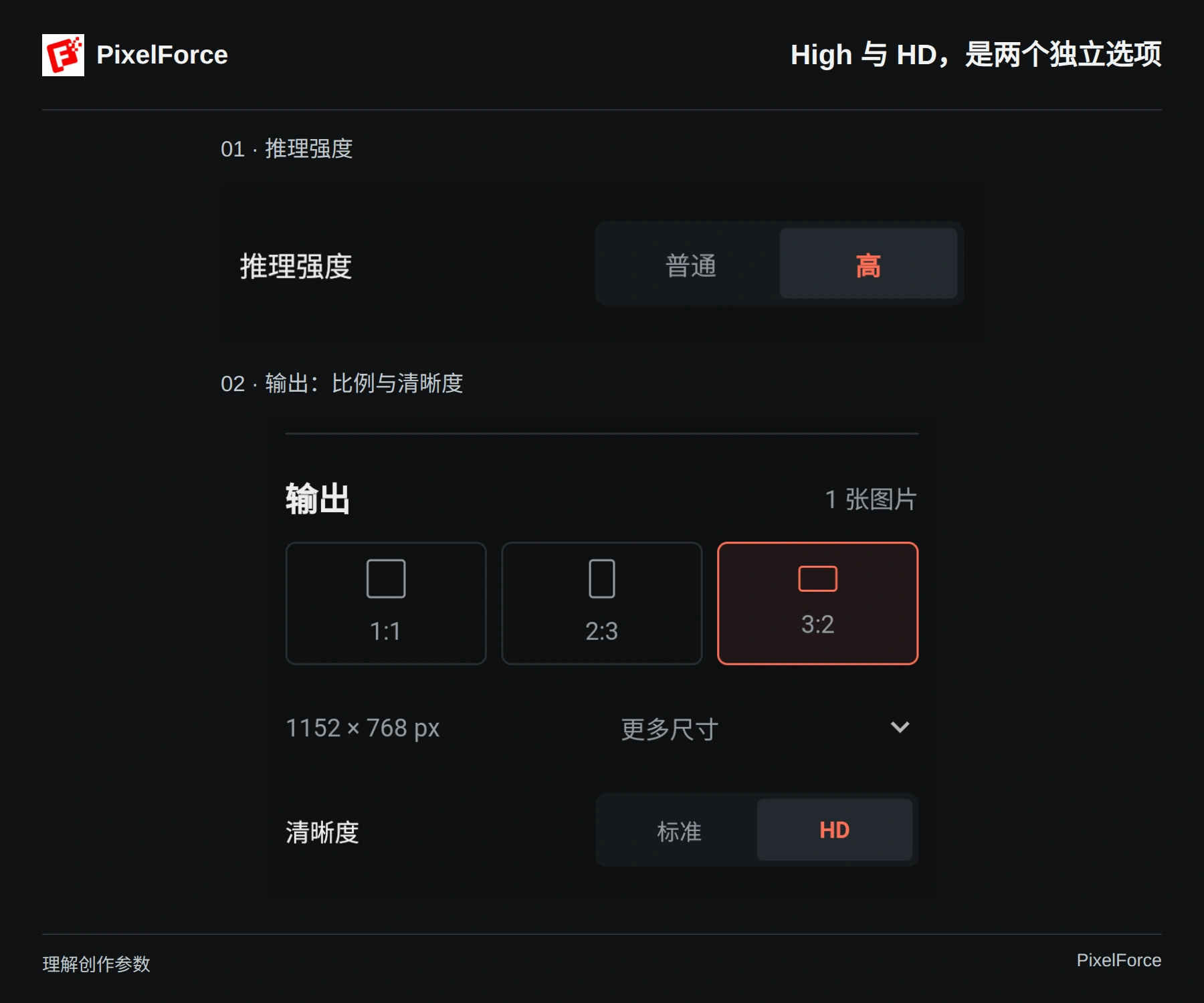
配图将同一个工具的推理选择和输出设置分开展示。图中的积分不代表你当前任务的固定价格。AI 高清放大有自己的 2K 输出,没有额外 HD 选择器;背景抠图、智能扩图的输出参数也与文生图不同。仅支持一种推理强度的工具,可能不显示选择器。
比例、尺寸与主体留白
根据图片最终使用位置选择比例:方图适合均衡的展示位,竖图适合纵向内容,横图适合宽幅构图。当前工具决定提供哪些比例按钮和 更多尺寸;显示具体宽高时,请同时核对选中的尺寸。
同一比例可以对应不同像素尺寸。1:1 表示正方形,并不等于固定的 1024 × 1024。提供 原图 选项时,它使用已确认的原图尺寸,不代表自动增强图片;清晰度仍是另外一个设置。
请为人物、衣服和商品细节留出足够空间。全身人物或长款服装,除了选择合适画布,还应在提示词中写明完整展示要求,不能只靠比例决定取景。需要延伸已有图片的边缘时,请使用智能扩图,不要把所有尺寸选择器都当成保留原图的扩边工具。
重绘强度
重绘强度 表示允许多少重新演绎,不是投入多少 AI 资源。较低数值倾向于保守修改,较高数值允许更明显地偏离参考或原图。建议逐步调整并对照结果,而不是默认拉到最高。
场景本身的目标仍然有效。留衣重绘中,强度变高不代表可以替换衣服的图案、文字、版型或结构;AI 修图中,应说明想改什么、哪些部分要保留。详见留衣重绘和AI 修图。
某些背景类工具只有选择背景参考图后,才提供这个滑块。滑块隐藏或固定时,先核对工具和当前输入,不必为了显示滑块而添加无关参考图。
主体布局与原图位置
提供 主体布局 时:
- 锁定:请求围绕原图主体进行更保守的布局。
- AI 重构:给 AI 更大的重新组织构图空间,不代表逐像素保持原位置,也不是解除服装细节保留要求。
添加自定义蒙版后,布局可能被锁定,以保持标记区域与图片对齐。是否能切换布局,也可能取决于当前推理强度,请使用界面实际提供的选项。
原图位置 九宫格决定原图在输出构图中的落位。可选位置随原图与输出比例变化:方形原图放进更宽画布时,可选左、中、右;放进更高画布时,可选上、中、下。比例相同时通常只有居中可用。灰掉的位置是有意限制,并不代表九个方向始终都能选择。
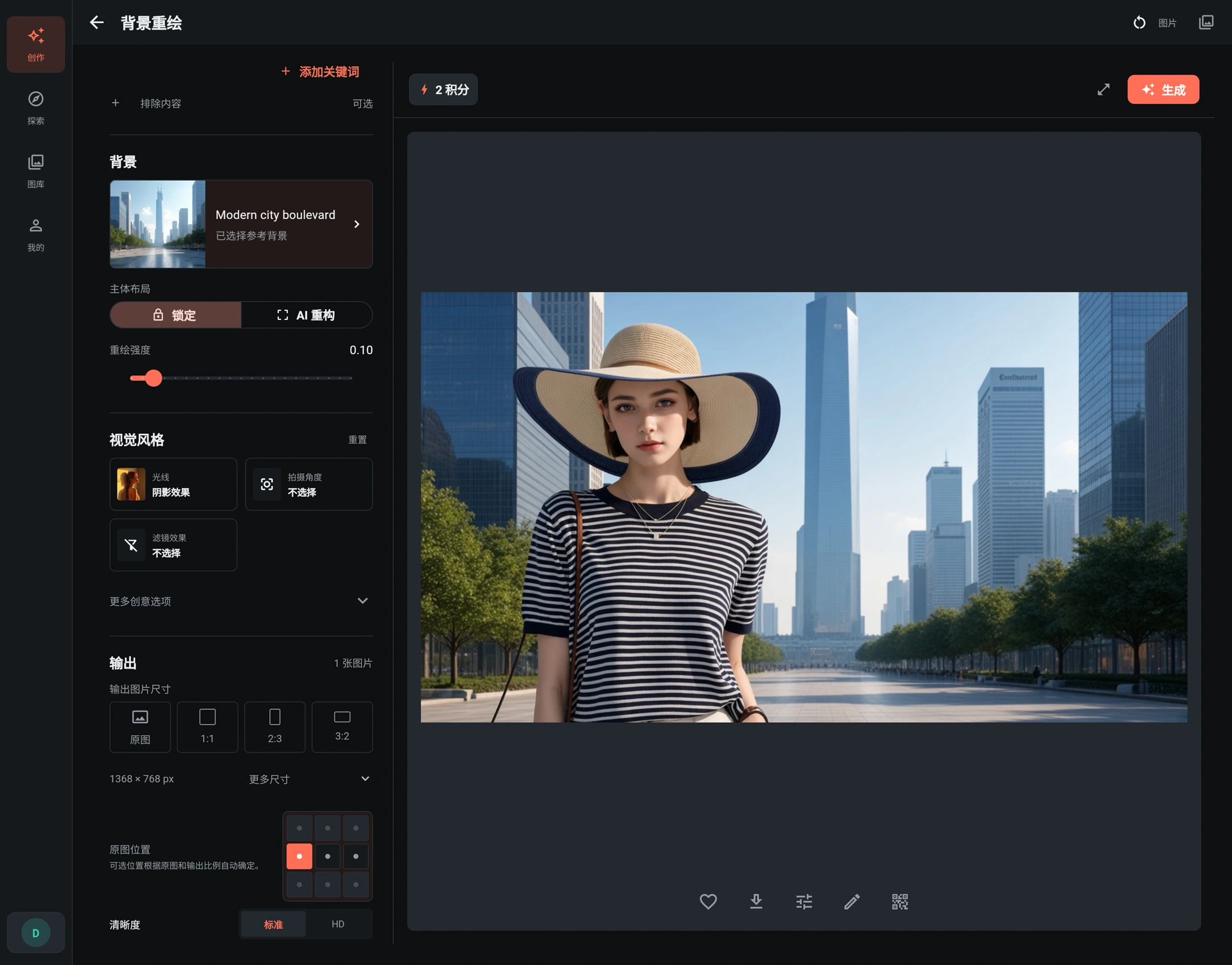
这张背景重绘配图展示 16:9 横向画布和左侧居中的原图位置。调整落位不是手动拖动脸部或衣服;生成后仍要查看完整构图,光线与场景细节可能经过重新演绎。
光线、滤镜与其他视觉选项
视觉风格 将不同类型的要求放在一起:光线描述照明,相机角度描述观察视角,表情针对面部,滤镜影响整体视觉处理。当前场景支持时,展开 更多创意选项 还可看到摄影风格、魔法效果或画风。
- 打开要修改的项目,例如 光线。
- 浏览缩略图或搜索名称,再选中一项。
- 点击 应用 才会确认;直接关闭选择器,会保留之前的选择。
- 再次打开同一项目可进行替换。第二个光线选项会替换第一个,不是在同一项中叠加多种光线。选择 不选择 后再应用,可以清空该项。
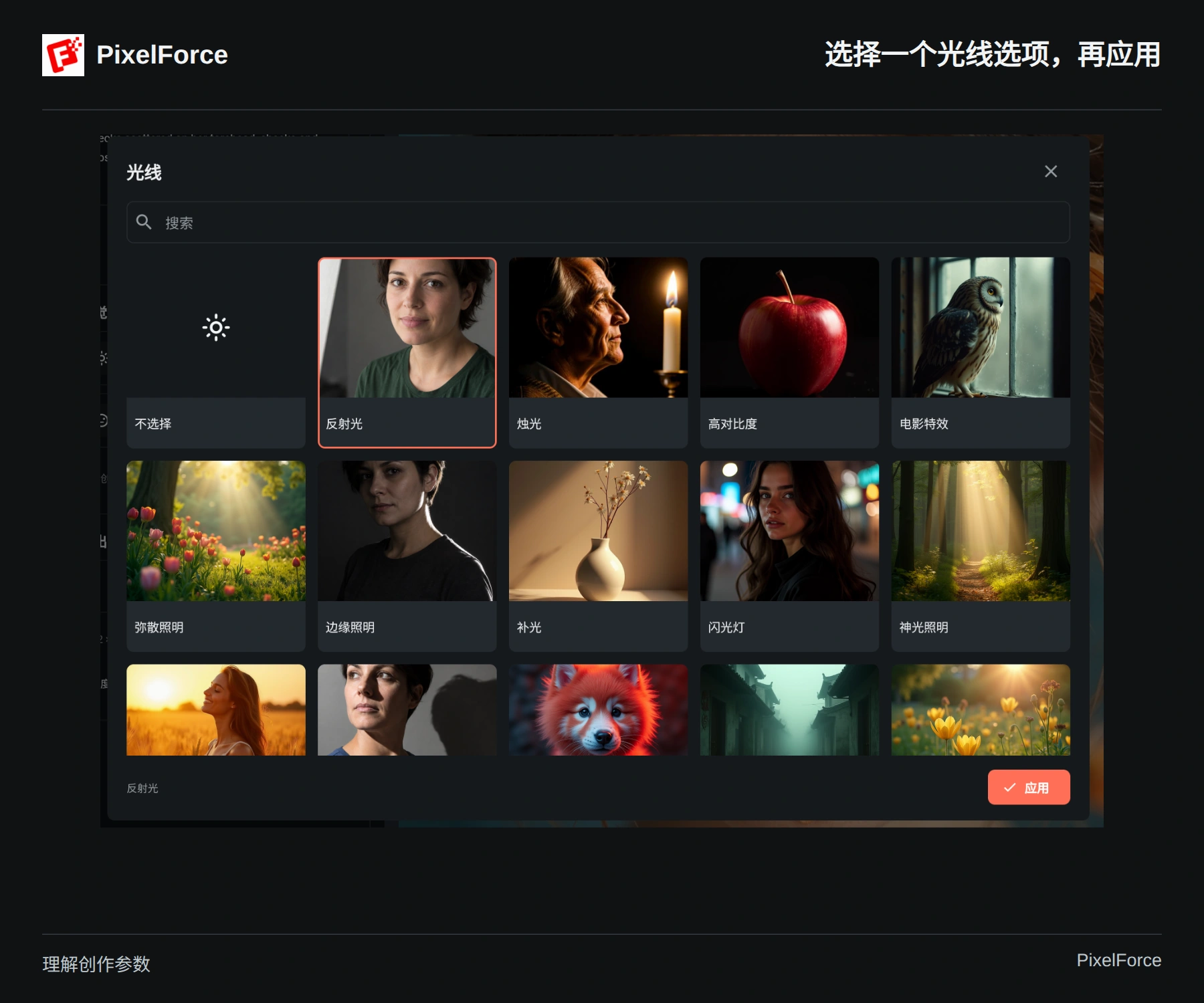
缩略图是视觉参考,不是你这张图片的最终预览。建议先使用少量、相互协调的选项。想得到自然商品照时,先选合适的光线通常就足够;不需要魔法效果时保持不选。要求自然色彩的提示词,也可能与强烈的创意效果发生冲突。
视觉风格旁的 重置 只清空该部分;重置全部 范围更大,可能移除原图、提示词及其他输入,不要为了清掉一个滤镜而使用。选择预设不会直接给已有结果套滤镜,需要重新生成;本地修改请使用图像编辑器。
模特与背景参考
需要人物或身份参考时使用模特图,需要引导环境时使用背景图。它们是不同的输入角色,选择模特不会替换服装原图。
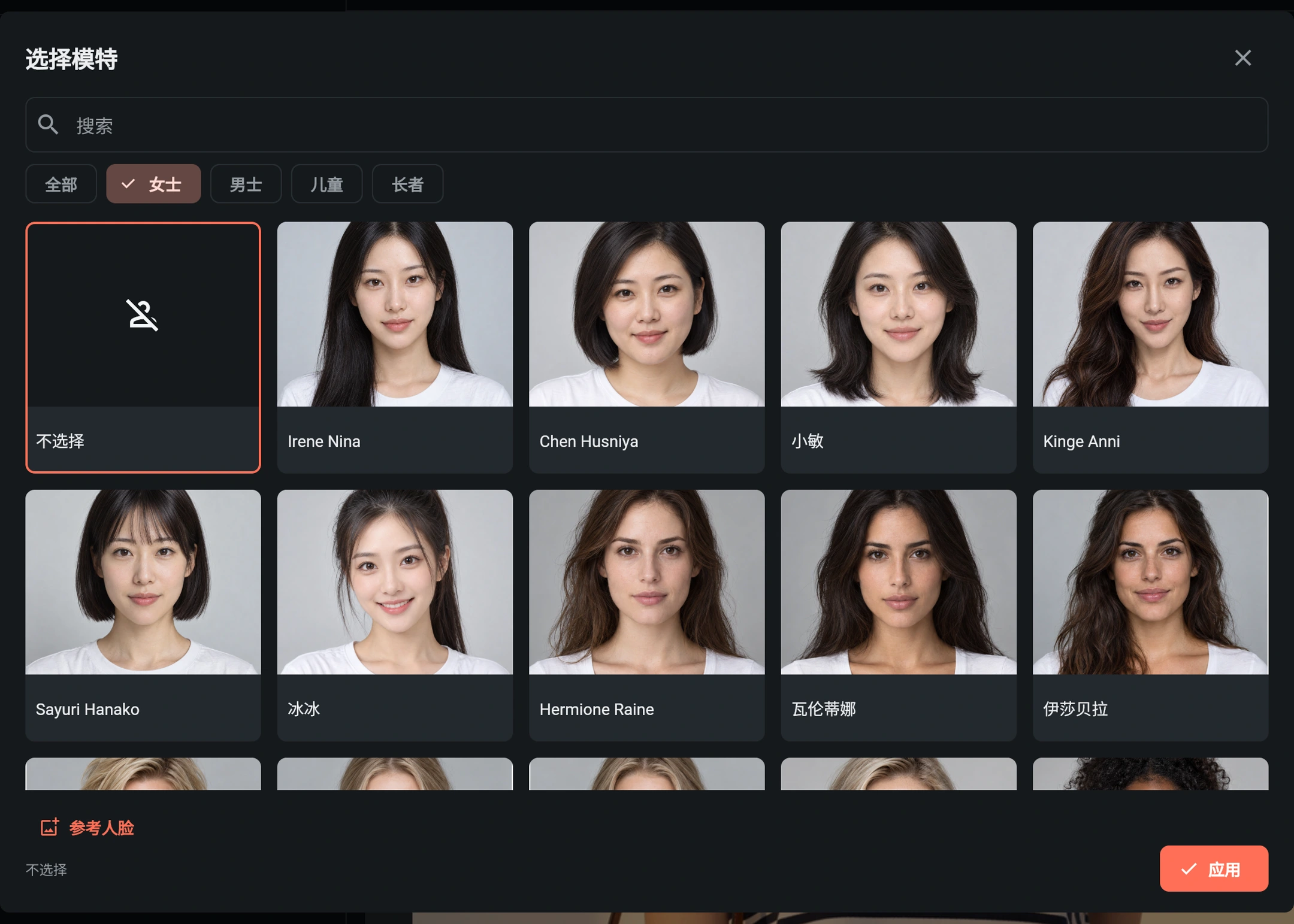
模特选择器提供分类、搜索,以及启用时的参考人脸上传入口。选中模特后点击 应用;直接关闭不会确认待选内容。模特库人选和上传的人脸是两种互斥的身份选择,不是同时叠加两个人。
背景选择器中,可按目标使用模板、上传背景或不指定参考。提示词应与参考一致:除非确实想混合,否则不要一边选择影棚背景,一边要求完全无关的户外环境。请只使用你有权处理的图片。
输出数量与生成积分
很多工具一次生成一张,不提供数量选择器。AI 写真馆通过选中镜头确定本次照片数量,不等同于在文生图中增加输出张数。开始前请核对选中内容和总积分。
修改推理强度、清晰度或选中镜头数量,都可能影响报价;仅改变比例,不一定会改变显示的积分。填写提示词、选择参考图或打开选择器,本身并不是一次付费生成。关于预留与结算,请阅读积分如何计算,不要根据教程截图估算固定费用。
点击生成前的快速检查
- 确认当前工具和必填输入,检查原图、人物、背景与蒙版是否分别放在正确的位置。
- 看一遍提示词与可用时的负向提示词:写清希望修改什么、保留什么;负向内容用于说明要避免的事,不用于抵消相互冲突的参考图。
- 分别核对推理强度与清晰度,再检查比例、支持的尺寸、强度、布局和视觉选项。
- 等待本次积分报价更新完成,确认余额足够;积分不足不能开始生成。
- 只点击一次 生成,随后跟进该任务。已受理的任务进度不更新时,使用 查询任务,不要再建一笔生成。详见任务进度与恢复。
任务执行期间,控件可能锁定以保护本次输入。之后修改设置也不会改变已受理的任务。如果生成按钮不可用,先检查缺少的输入、写真镜头选择、网络和报价状态,不要反复点击。