生成你的第一张图片
第一次使用,建议从 文生图 开始:不必上传照片,用文字描述想要的画面,再选择几个参数,就能开始创作。本教程以花瓣人像为例,带你走完从提示词到保存图片的完整过程。
想使用自己的照片?可以选择 AI 写真馆 获得新的写真造型,或用 AI 修图 修改已有图片。
1. 登录并打开文生图
打开 PixelForce 网页版,或 Android、iOS、macOS 上的应用,完成登录。换设备时使用同一账号和登录方式,便于继续查看作品。在 我的 中检查积分余额,确保足够支付本次生成。
在 创作 或 探索 中打开 文生图。手机上,参数表单和生成结果分别位于不同的标签页;大屏幕上则可以并排查看。
2. 用提示词确定画面
这个案例的核心是:近距离人像、粉橙色花瓣、自然皮肤细节、柔和光线和蓝绿色背景。不需要选择模特,也不需要上传参考照片。
如果示例中有 Petal beauty portrait,点击即可载入提示词;没有看到这个示例,也可以展开下方文字,复制到 你的提示词 中。第一次可以先不选择额外的视觉风格,让提示词本身决定光线和画面效果。
复制花瓣人像的完整提示词
Close-up portrait of a young woman with fair porcelain skin, large vivid blue eyes looking directly at the camera, soft pink lips slightly parted, light freckles across the nose and cheeks, delicate gold glitter and tiny golden flecks scattered on her forehead, cheeks and nose, several bright orange and soft pink-orange flower petals and small blossoms adhered to her face and hair (on forehead, cheeks, near eyes, and one under the lower lip), soft brown hair pulled back, subtle makeup with glowing skin and natural blush, ethereal and dreamy atmosphere, soft diffused lighting, teal-blue background with faint out-of-focus orange flower silhouettes, ultra-detailed, photorealistic, high resolution, cinematic beauty shot, 8k
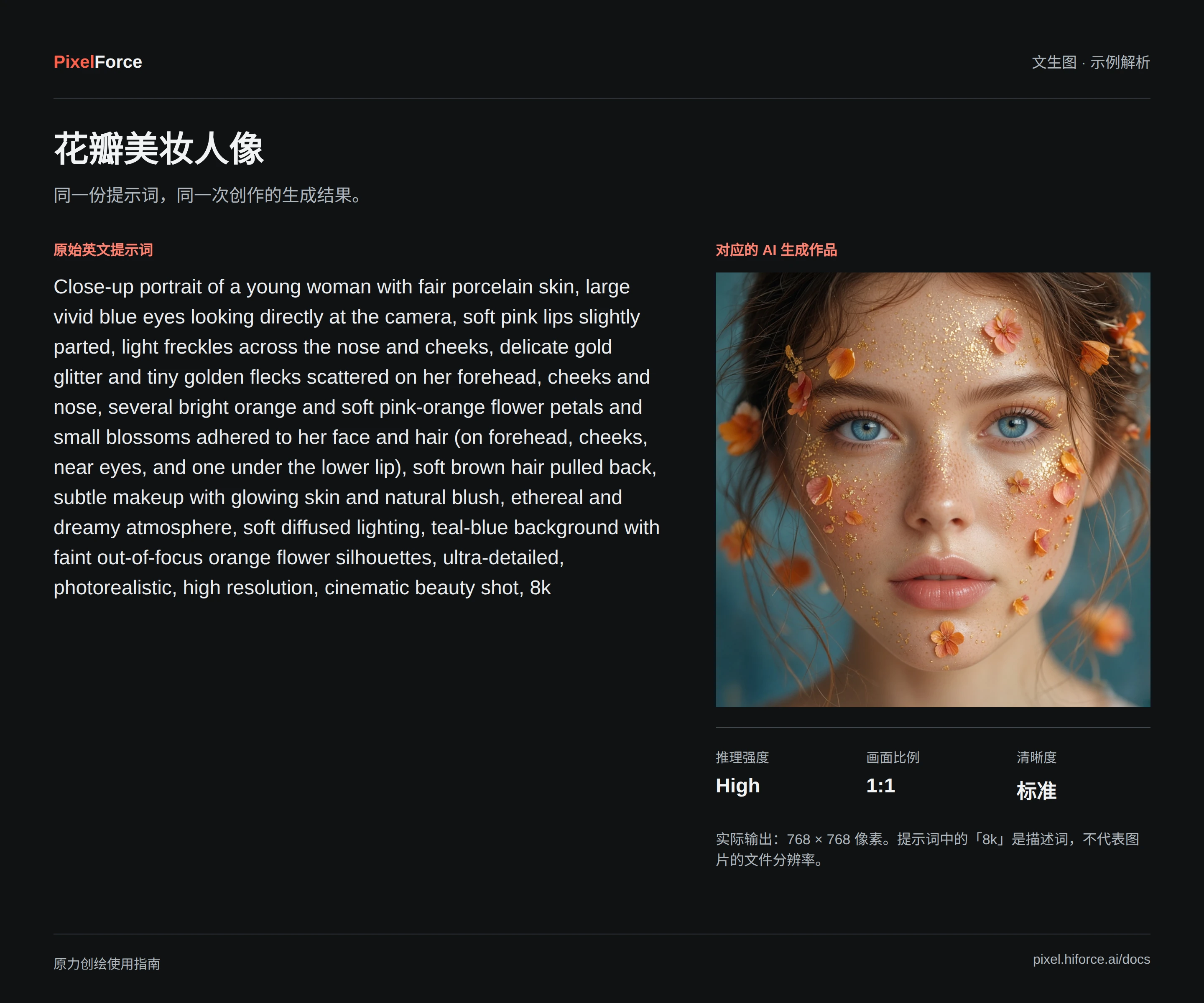
配图是这段提示词对应的已完成作品。即使参数相同,每次生成也可能有所不同。提示词中的 8k 是对细节的描述,不是输出分辨率设置。
3. 选择参数,确认积分
第一次可以先使用下面这组设置:
| 设置 | 建议选择 | 作用 |
|---|---|---|
| 推理强度 | 高(High) | 使用更多 AI 资源,获得更细致的细节和更好的效果。 |
| 图片比例 | 1:1 | 生成正方形画面。 |
| 清晰度 | 标准 | 先用标准熟悉流程;高清 是独立的清晰度选项。 |
| 生成数量 | 1 张 | 先生成一张,方便观察效果。 |
调整参数后,查看 生成 按钮旁的积分要求,以当前工作台显示的报价为准,不要把截图里的数字当作固定价格。提高推理强度、选择高清或增加图片数量,都可能增加积分消耗。余额不足时,先到 我的 中充值。
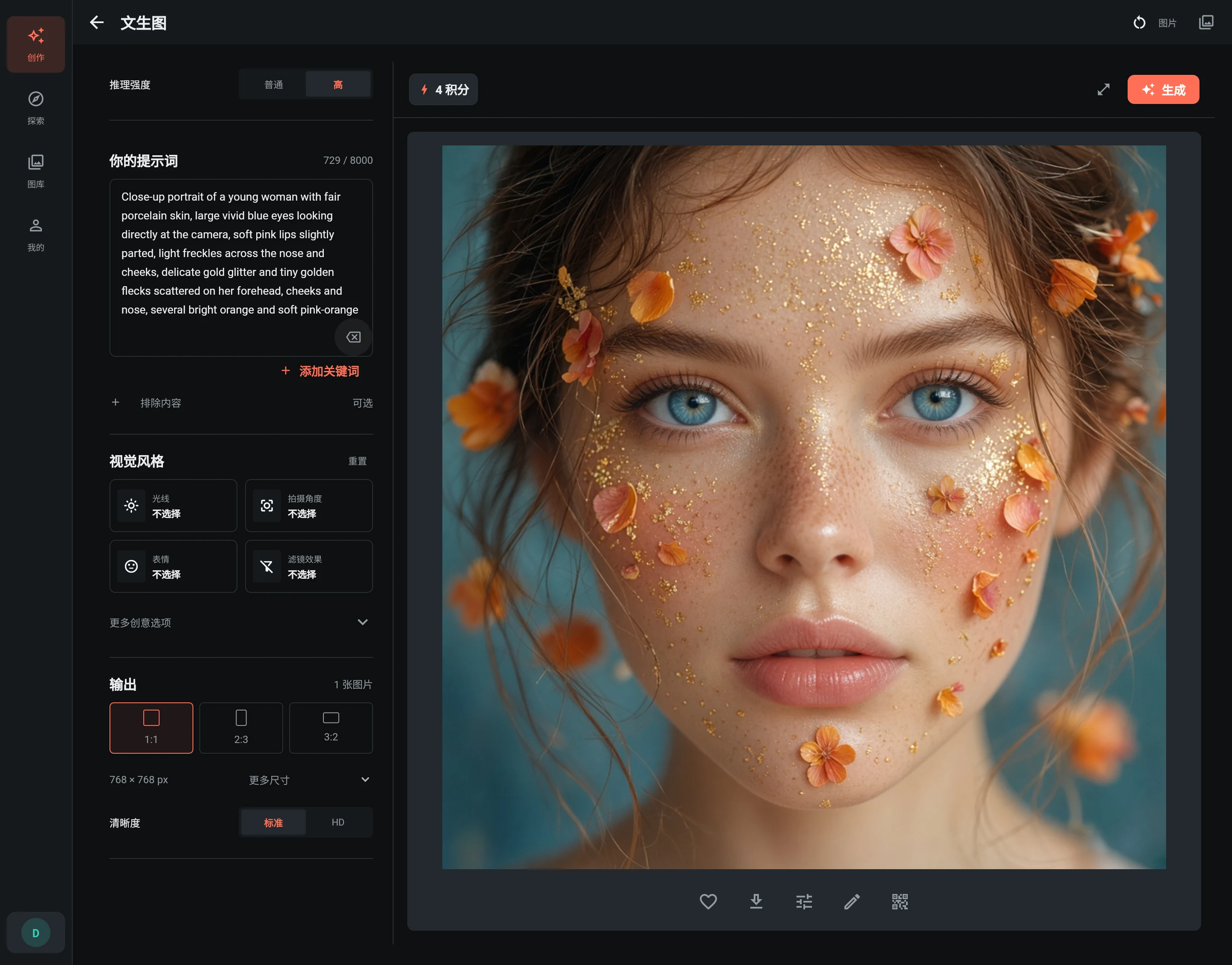
点击一次 生成,等待当前任务完成。如果网络中断,或离开后重新进入应用,请先使用 查询任务 检查原任务,不要重复提交。具体操作见 生成进度与任务恢复。
4. 查看并保存结果
图片完成后,打开预览,查看面部、花瓣和细节。手机上如果还在参数页,可以切换到 图片 标签页。
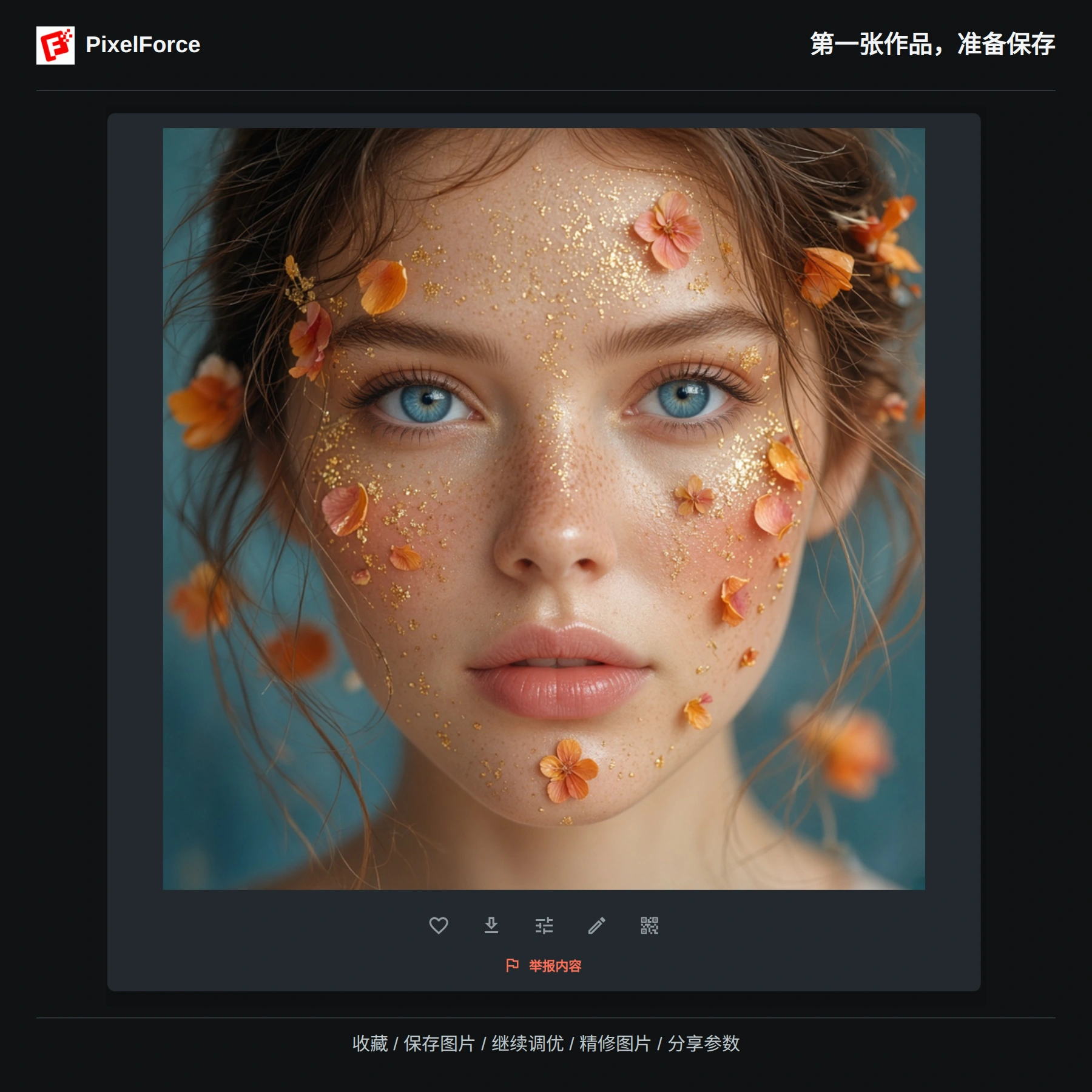
点击图片下方的向下箭头,执行 保存图片。网页版下载原图;Android 和 iOS 打开系统分享面板,可以选择保存到相册(系统提供该选项时)、保存到文件,或发送给其他应用。macOS 则选择文件保存位置。如果浏览器打开的是保存预览,可以使用浏览器的保存操作或长按图片。
收藏方便你再次找到作品,但不等于备份:想长期保留的图片,请在 30 天云端历史保留期内及时保存。遇到不当内容,可以使用图片下方的举报入口反馈。
接下来,让作品更合心意
- 修改提示词中的几个词,再生成一次,尝试不同背景、配色或构图。
- 继续调优 会把结果送入 AI 修图,用文字描述想改什么。这是新的 AI 任务,生成前需要重新确认积分。
- 精修图片 打开 图片编辑器,可以裁剪、添加滤镜、调整颜色或添加文字,不会启动 AI 生图任务。
接下来可以了解 工作台布局,或学习 选择与准备自己的图片。
遇到问题怎么办?
| 你遇到的情况 | 建议处理方式 |
|---|---|
| 生成按钮不可用 | 检查提示词、必填参数、登录状态和积分余额。暂不可用的场景不能开始生成。 |
| 进度不再更新 | 检查网络,再点击 查询任务。不要为了刷新进度而重复创建任务。 |
| 图片与想象有差距 | 把主体、背景和光线说得更具体,去掉互相冲突的风格,每次只调整一个方向。 |
| 图片没有保存成功 | 完成系统分享面板或浏览器中的保存操作,检查剩余空间,以及目标应用需要的访问权限,再尝试保存。 |