图片编辑器
已经有一张满意的照片,想裁掉多余边缘、让颜色更舒服,或加上一句标题?图片编辑器可以完成这些最后的修整。它在本地处理图片,不提交 AI 生图任务,也不消耗生图积分。
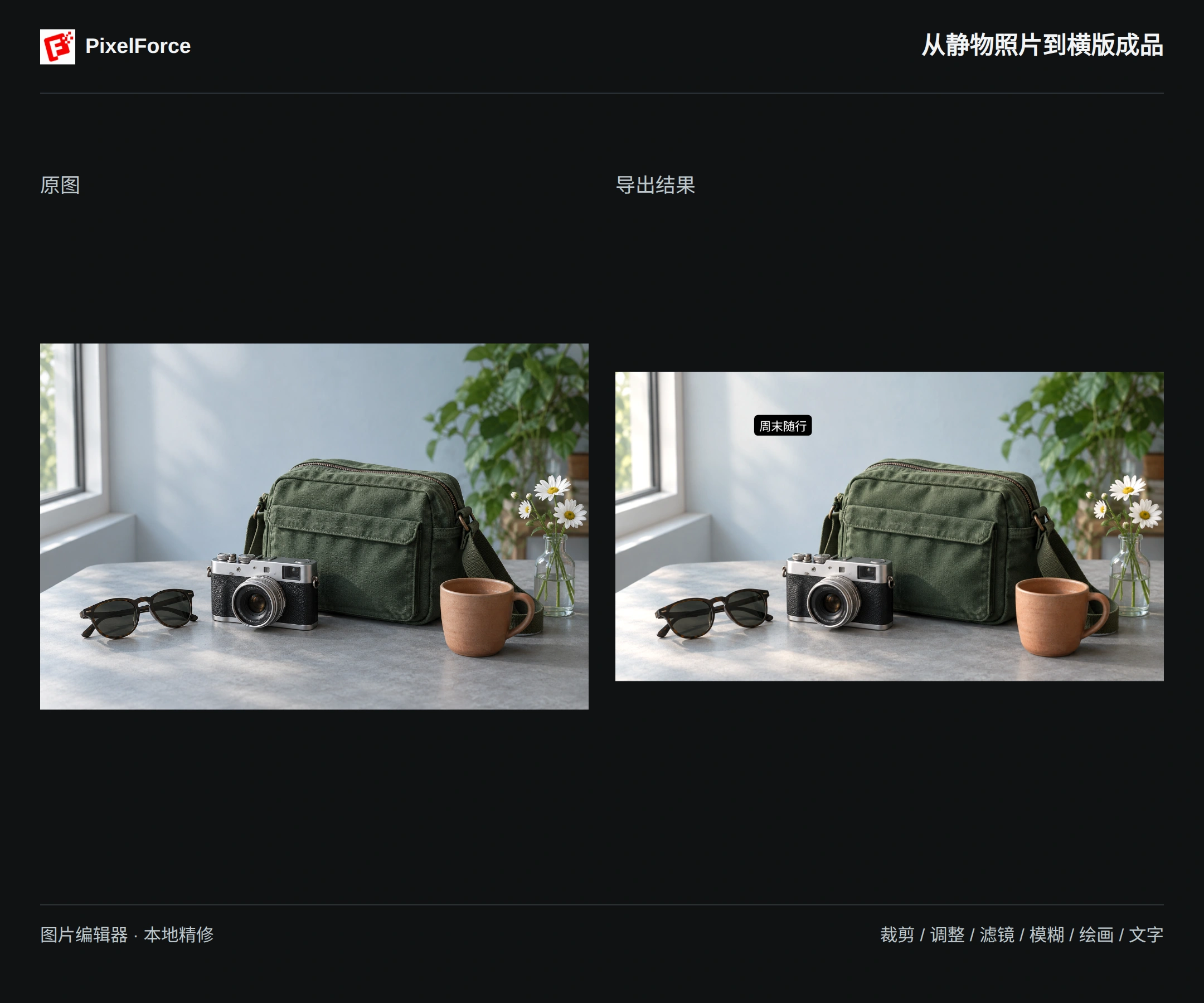
下面用一张相机、随行包和杯子的静物照片逐项演示,最后组合成一张「周末随行」横版图片。
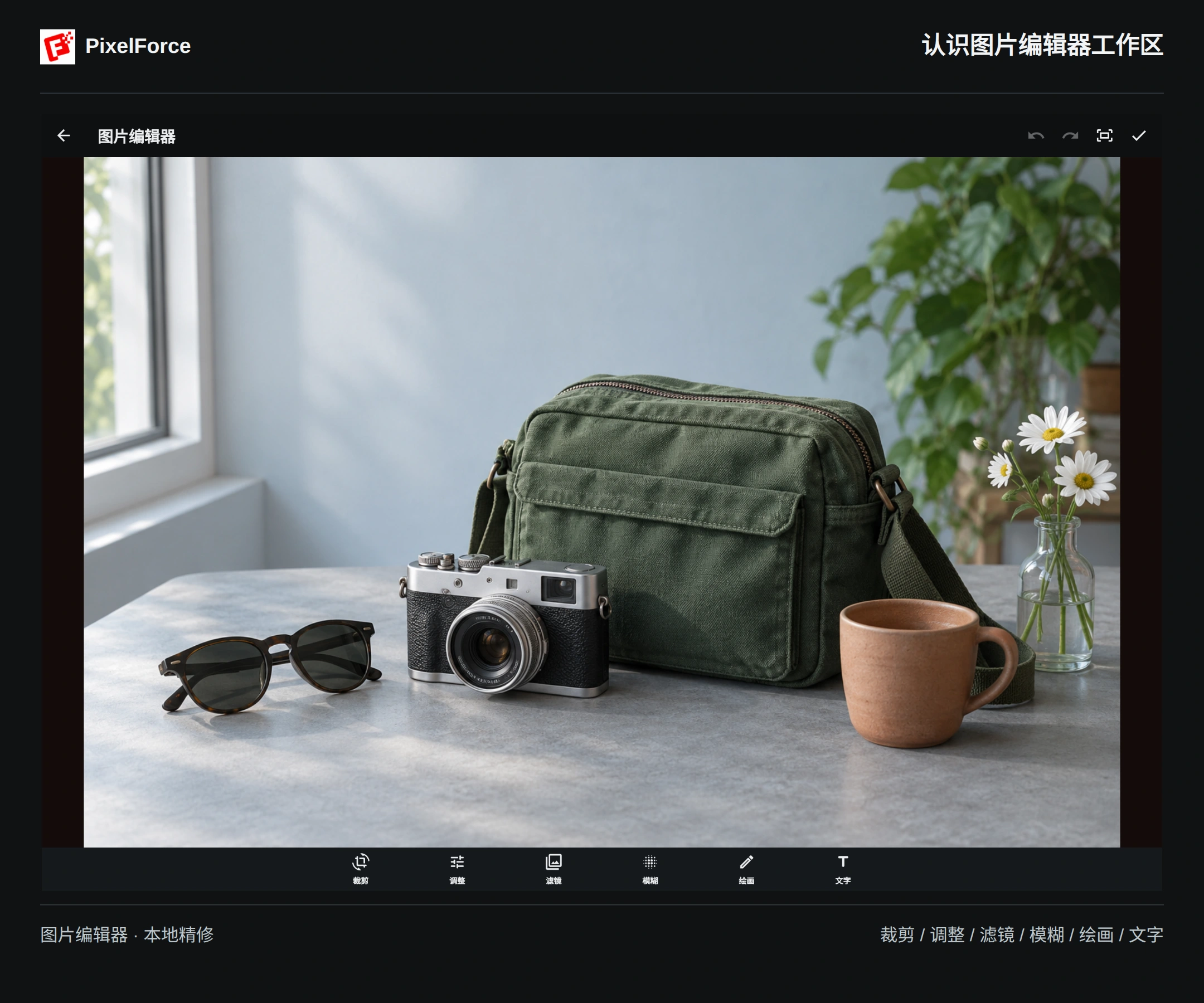
打开图片,认识工作区
- 在 创作 的快捷修图区域,或 探索 中打开 图片编辑器。
- 点击 选择图片。Web/桌面端从文件中选择;Android/iOS 可以选择相册、拍摄照片或浏览文件。
- 选择下方工具。完成该工具的修改后,点击右上角 应用,返回主编辑界面。
生成结果和图库中的 精修图片 可以直接打开当前选中的图片。继续调优 会进入 AI 调优室,适合用文字描述生成式修改。
| 工具 | 适合做什么 |
|---|---|
| 裁剪 | 改变构图与宽高比,旋转、翻转或校正画面 |
| 调整 | 调整亮度、对比度、饱和度、曝光和色温 |
| 滤镜 | 快速尝试整张照片的色彩风格 |
| 模糊 | 柔化整张图片,制作文字或设计的底图 |
| 绘画 | 画箭头、圈选细节,对局部进行模糊处理 |
| 文字 | 添加标题,调整字号、对齐、颜色和文字背景 |
裁剪、旋转与翻转
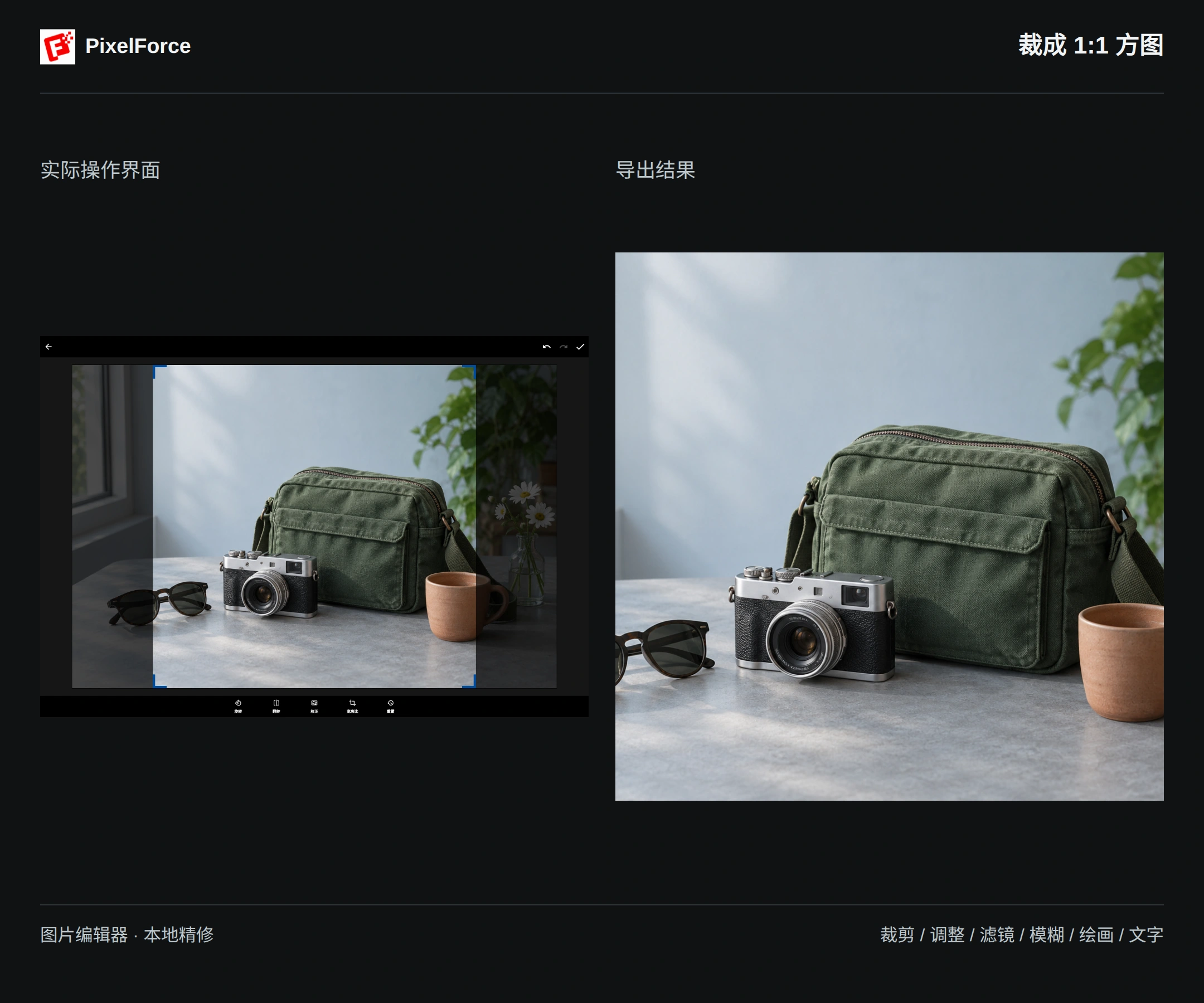
进入 裁剪,点击 宽高比,选择 1:1,再调整裁剪框或图片位置,让包与相机留在画面里。满意后点击 应用。本例保留中央主体,裁去两侧的一部分环境;框外内容不会出现在成品中。
比例包括原图、1:1、4:5、3:2 和 16:9,也可以自由裁剪。方图适合头像或商品列表,4:5 适合竖版内容,16:9 适合横版封面。
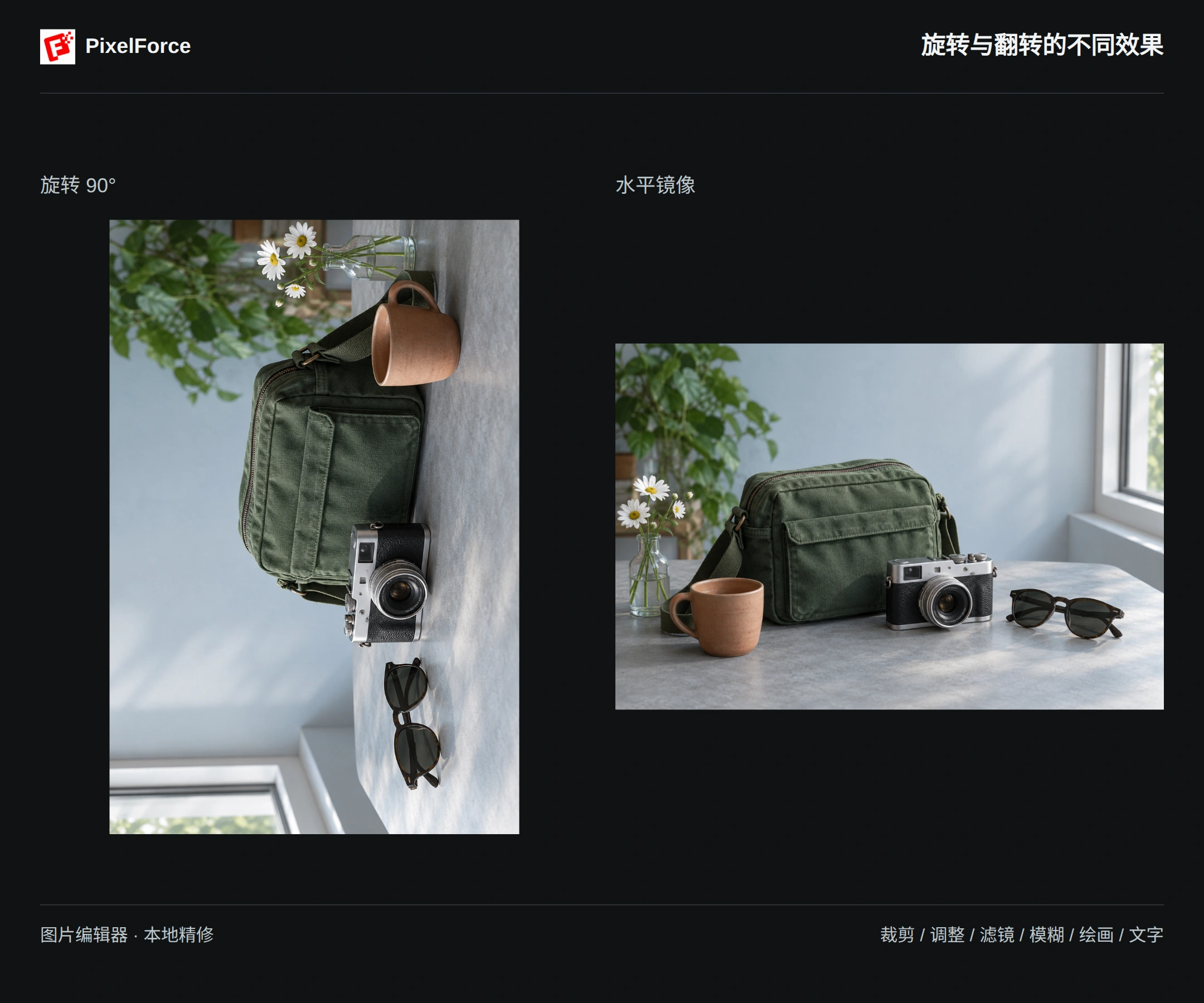
在裁剪面板中,旋转 每次转动 90°,翻转 改变镜像方向。校正 可以小幅调整倾斜或透视;重置 恢复当前裁剪工具的初始状态。下图分别展示旋转和翻转,实际使用时按原图方向选择。
调整亮度与颜色
进入 调整,先点击要修改的项目,再移动滑块。本例提高亮度、对比度和饱和度,并把色温调暖,让变化更容易辨认。下图左侧为未编辑的原图,右侧为明亮暖色结果,重点观察墙面、桌面与包的变化。
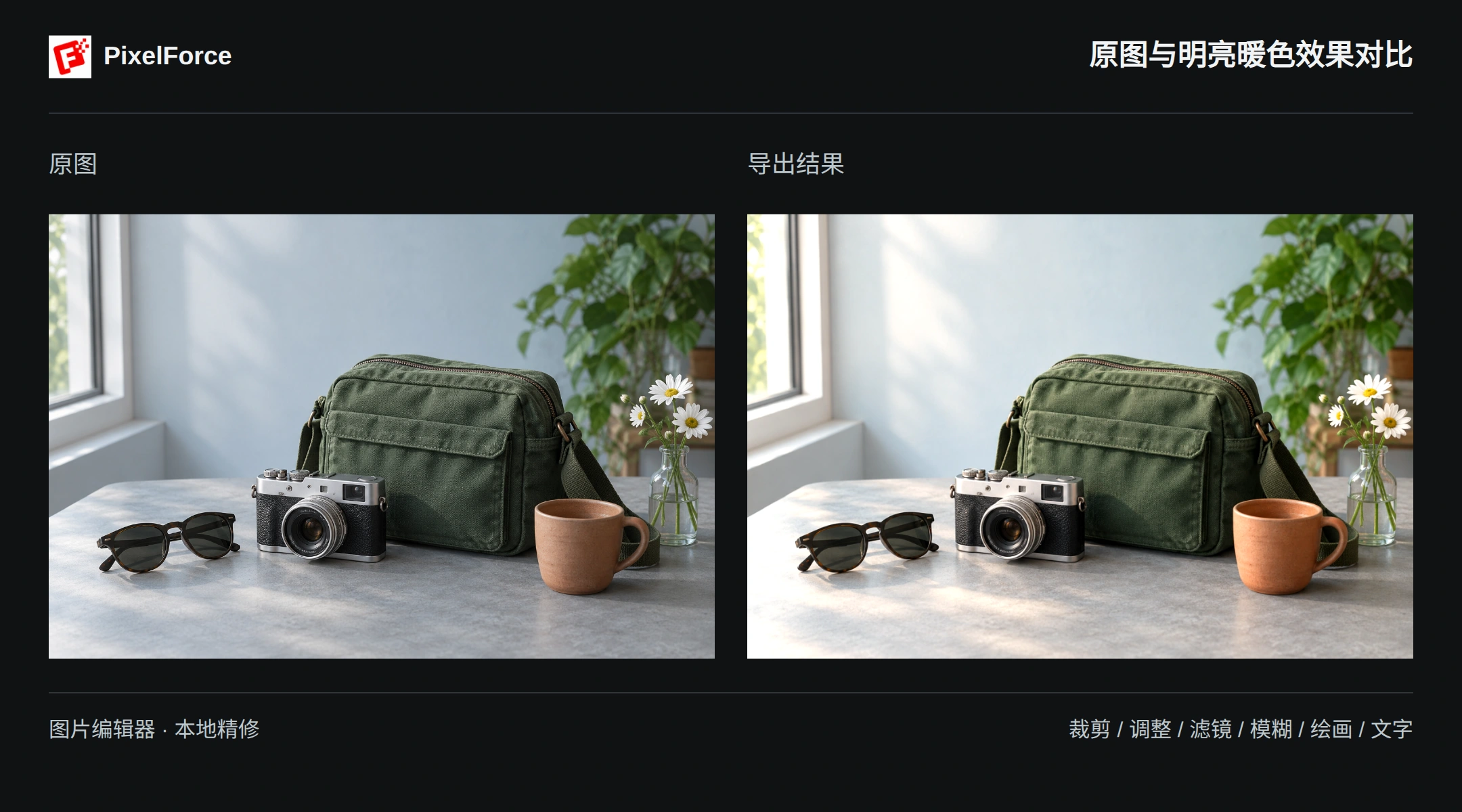
| 参数 | 怎么用 |
|---|---|
| 亮度 | 提亮或压暗整体画面 |
| 对比度 | 调整明暗差异,稍微增加可让轮廓更清晰 |
| 饱和度 | 控制颜色鲜艳程度,留意肤色与商品颜色 |
| 曝光 | 调整曝光感,留意亮部是否失去层次 |
| 色温 | 向暖色或冷色调整,修正偏蓝、偏黄的照片 |
| 色相 | 改变整体颜色方向,用于创意配色 |
| 色调 | 调整偏绿或偏紫的色彩倾向 |
| 褪色 | 柔化深色区域,获得更轻柔的观感 |
一次先调整一项,再检查包的颜色、相机金属和杯子的高光。需要准确展示商品颜色时,优先使用轻微调整。
逐项看调整前后的效果
展开任意一项,可查看原图与两个调整方向的对比,以及实际滑块操作的循环演示。每项都从同一张未编辑的原图开始,只改变这一项参数;示例幅度用于看清差别,不是所有照片都应照搬的设置。
亮度:让照片变暗或变亮
亮度影响整张照片的明暗。向左压暗,向右提亮;先观察桌面和浅色墙面,再看包的暗部是否还能辨认。提亮过多会让浅色区域失去层次,不一定越亮越好。
对比度:让层次柔和或轮廓鲜明
对比度改变明暗之间的差异。降低时画面更柔和,提高时包的缝线和相机轮廓更鲜明。留意墨镜和相机握柄:对比度过高可能把暗部细节压成一片黑。
饱和度:让颜色淡雅或鲜艳
饱和度调整颜色的浓淡,不是整体亮度。降低时绿色包和陶杯更淡雅,提高时颜色更鲜艳。用于商品展示时,把效果与原图对照,避免把颜色调得比实物更浓。
曝光:改变整体受光感
曝光调整整体受光感;与亮度相比,也要特别留意亮部和高光。对比墙面、桌面以及相机的金属部分,选择仍保留层次的效果。曝光调高不能找回原图已经丢失的高光细节。
色相:尝试不同的配色
色相改变颜色本身的方向,而不只是让颜色更浓。演示中,包和杯子的配色发生变化,物体形状不变。这项适合创意配色;如果需要准确呈现商品颜色,建议保留中性值。
色温:偏冷或偏暖
向左让画面偏冷,向右让画面偏暖。用浅色墙面、桌面和银色金属作参照,更容易看清蓝色与暖色的差别。先用轻微调整修正偏色,再决定是否需要明显的冷暖氛围。
色调:校正偏绿或偏洋红
色调沿绿色与洋红方向改变画面,与色温的冷暖方向不同。演示以浅色墙面为参照,展示偏绿和偏洋红的效果。用于校正时,目标是让中性色看起来自然,而不是让整张照片染上另一种颜色。
褪色:让暗部更深或更柔和
褪色主要影响深色区域的观感。向右抬起暗部,让黑色更柔和,获得轻微复古的效果;向左则让暗部更深。观察墨镜和相机握柄,选择仍能看清纹理的程度。
用滤镜快速试风格
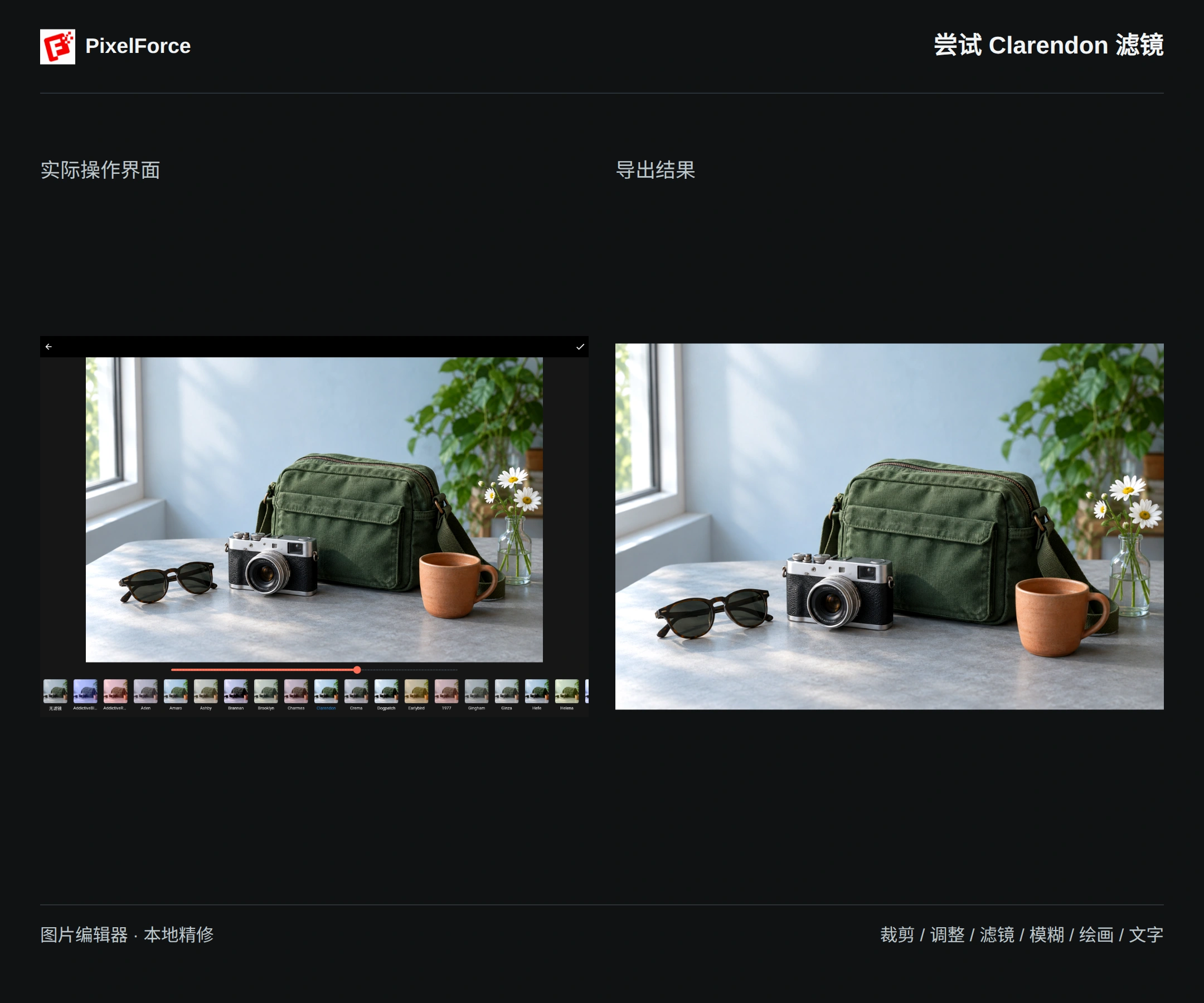
进入 滤镜,点击缩略图预览,横向浏览可看到更多选项。本例选择 Clarendon,再降低强度,让色彩和对比更明显,同时保留自然的观感。
下面把同一张原图切换成五种风格。对比图统一使用完整滤镜强度,方便看清区别:
| 滤镜 | 看哪些变化 |
|---|---|
| Clarendon | 包的颜色和明暗轮廓更鲜明 |
| Gingham | 对比更轻,画面柔和、淡雅 |
| Reyes | 偏暖、轻柔的复古色彩 |
| Juno | 包与杯子的颜色更加浓郁 |
| Inkwell | 去掉色彩,用黑白观察光影与纹理 |
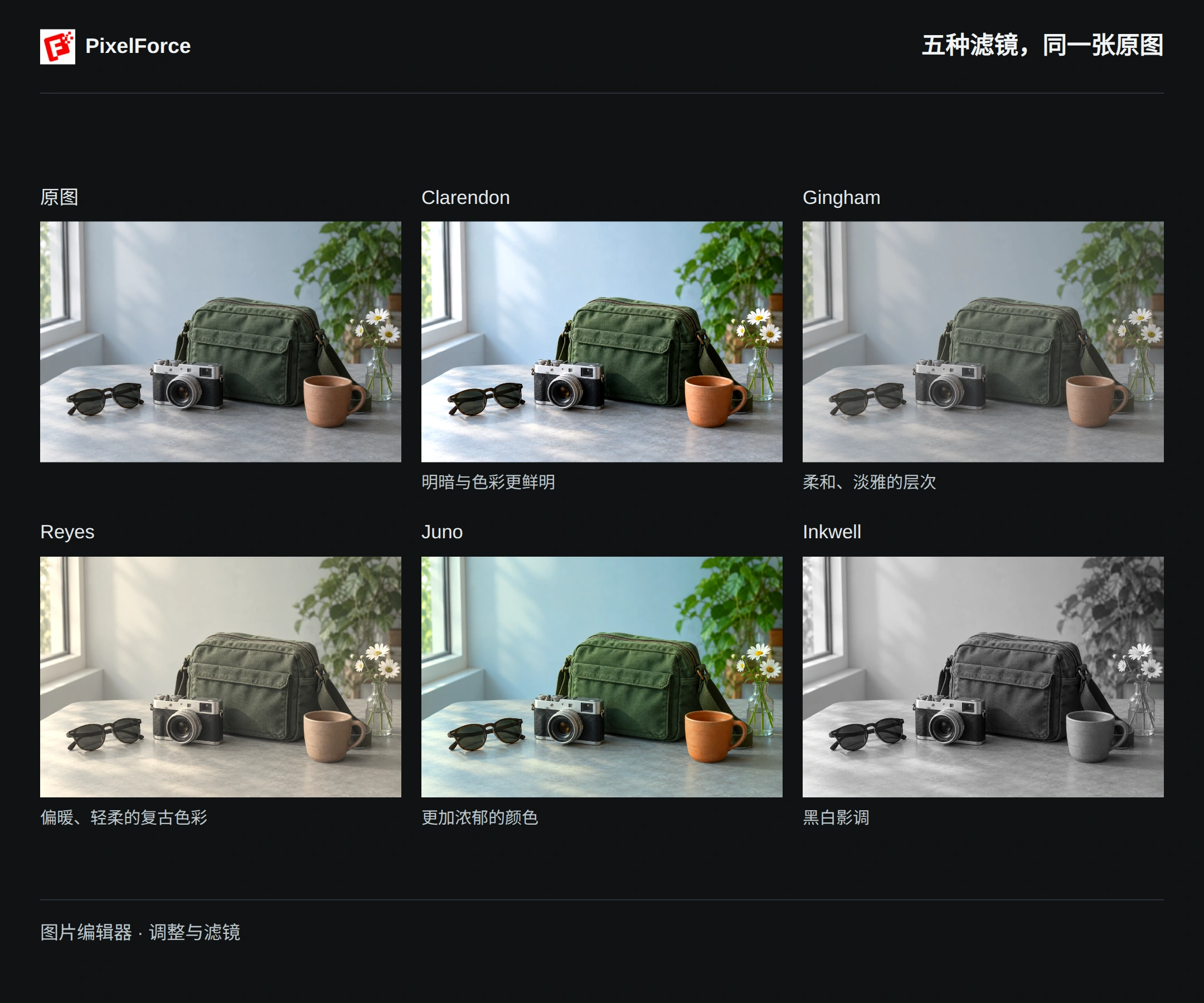
循环演示中,依次点击这五种滤镜,再回到 无滤镜。注意:切换滤镜是在预览新的风格,不会把五种滤镜逐个叠加。
选择 无滤镜 可以取消滤镜。喜欢某种风格但觉得效果太强时,可以降低强度;下面的 Clarendon 示例使用较轻的效果。滤镜可以与手动调整组合,如果已经提高过饱和度或对比度,建议从较低滤镜强度开始。
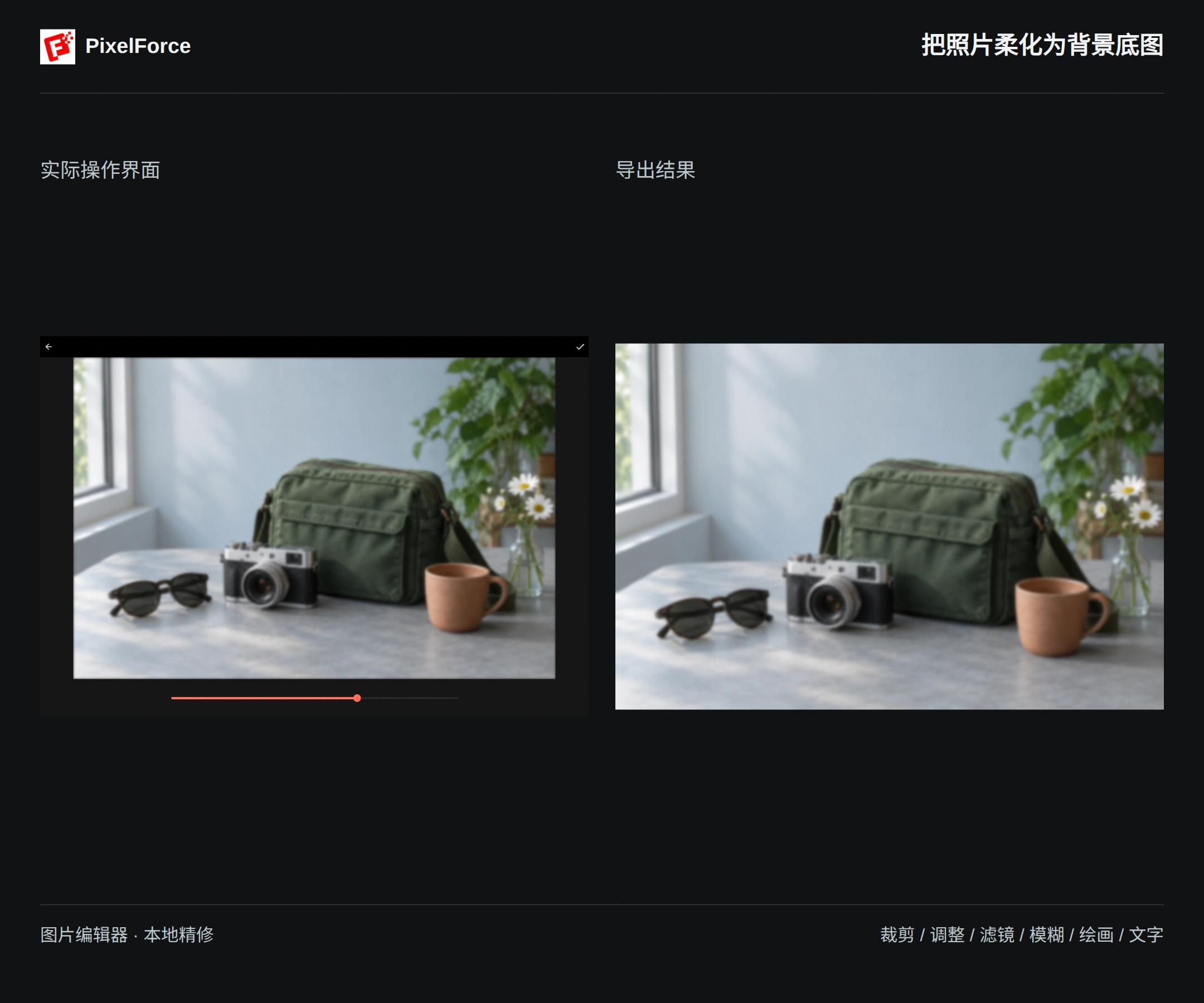
整体模糊与局部模糊
主工具栏的 模糊 会柔化整张图片。移动滑块预览强度,点击 应用 保留效果。本例适合用作叠加标题的柔和底图。
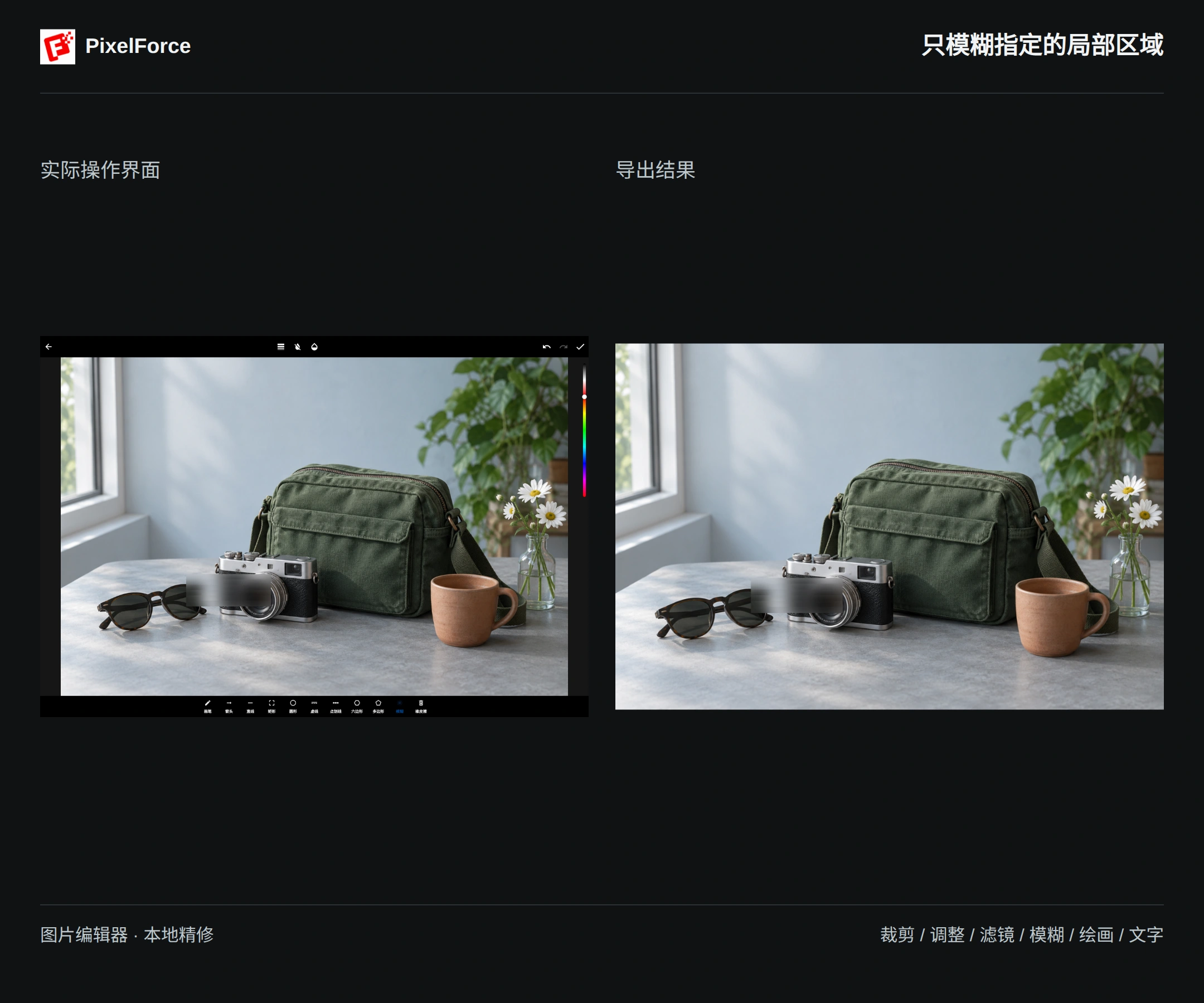
只想处理一部分时,进入 绘画,选择 模糊,调整 画笔大小,在目标区域涂抹。画笔经过的区域会变模糊,其余部分保持清晰。本例演示相机附近的一小块区域。
部分设备还会显示 像素化,按当前工具栏的选项使用。遮挡文字或个人信息时,应用后放大检查覆盖范围,并查看最终保存的图片。
绘画、圈选与标注
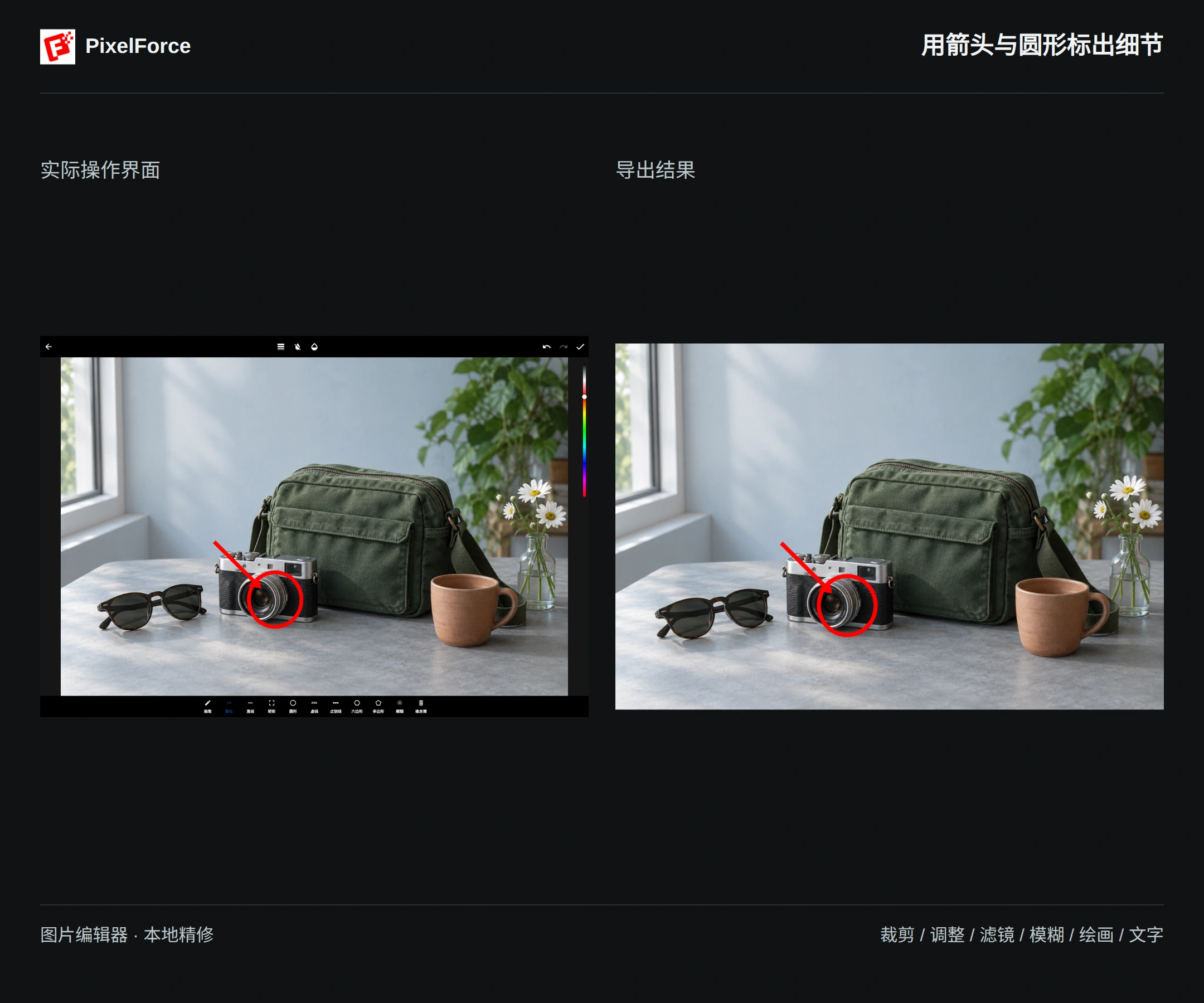
进入 绘画,选择 箭头、圆形、矩形 或画笔。在右侧颜色条选颜色,用 画笔大小 调粗细;填充 可切换实心形状,不透明度 可减轻标注的遮挡。
本例用圆形圈出镜头,再加一支箭头,适合向同事说明要关注的部位。应用后可以选择标注图层,继续移动、缩放、旋转或删除。橡皮擦 用来修改笔迹;想移除照片中的物体并补全其后的场景,请使用物体消除。
添加标题与文字
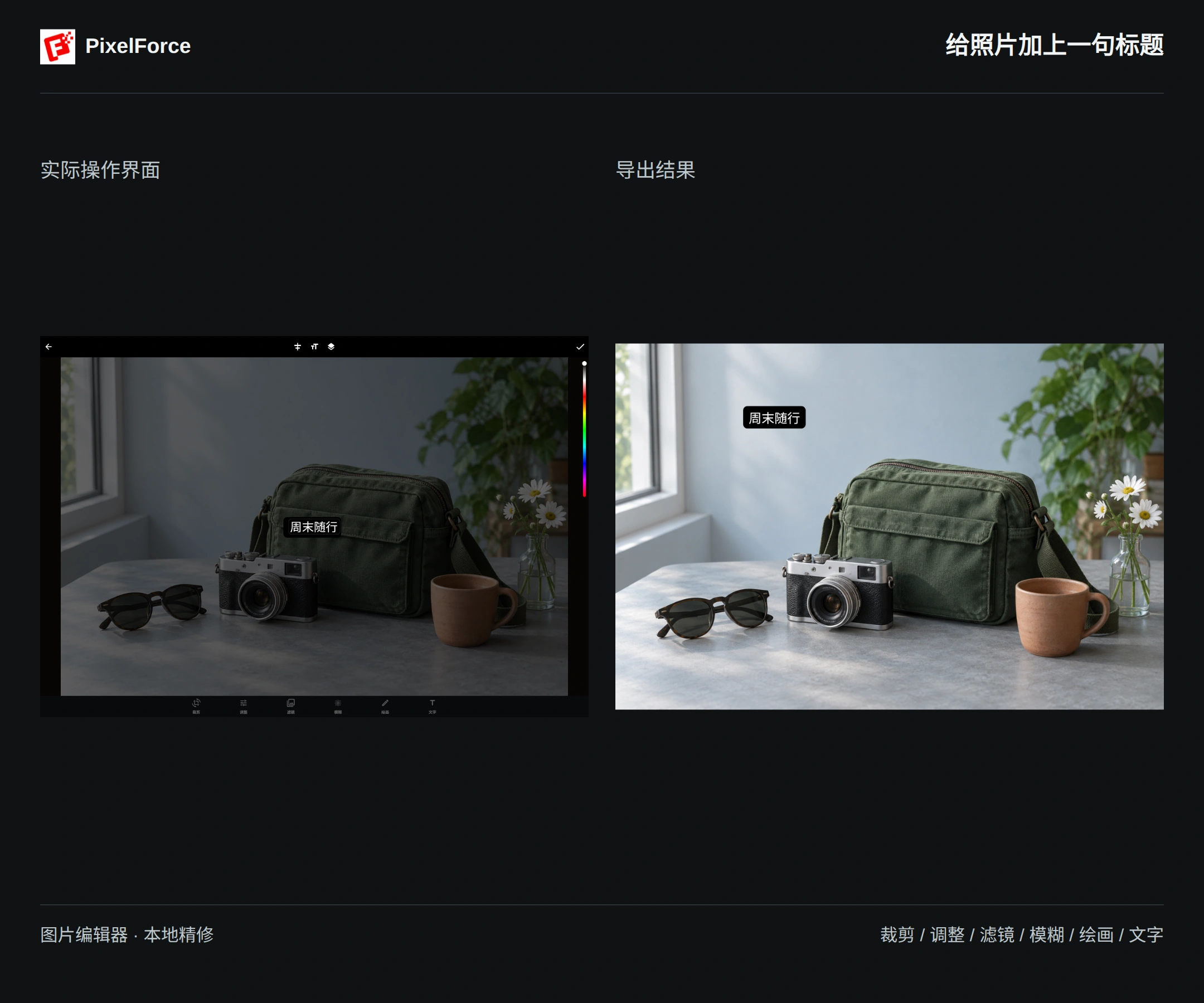
- 点击 文字,输入「周末随行」。
- 用 字号、文字对齐 和右侧颜色条调整样式;文字背景 可切换带底色的文字效果,提高可读性。
- 点击 应用,回到主编辑器后把文字拖到上方留白处。
选中文字图层后,可以移动、缩放、旋转,也可以再次编辑文字。让包、镜头和花朵保持清楚,导出前检查标题是否超出边缘。
把几步编辑组合起来
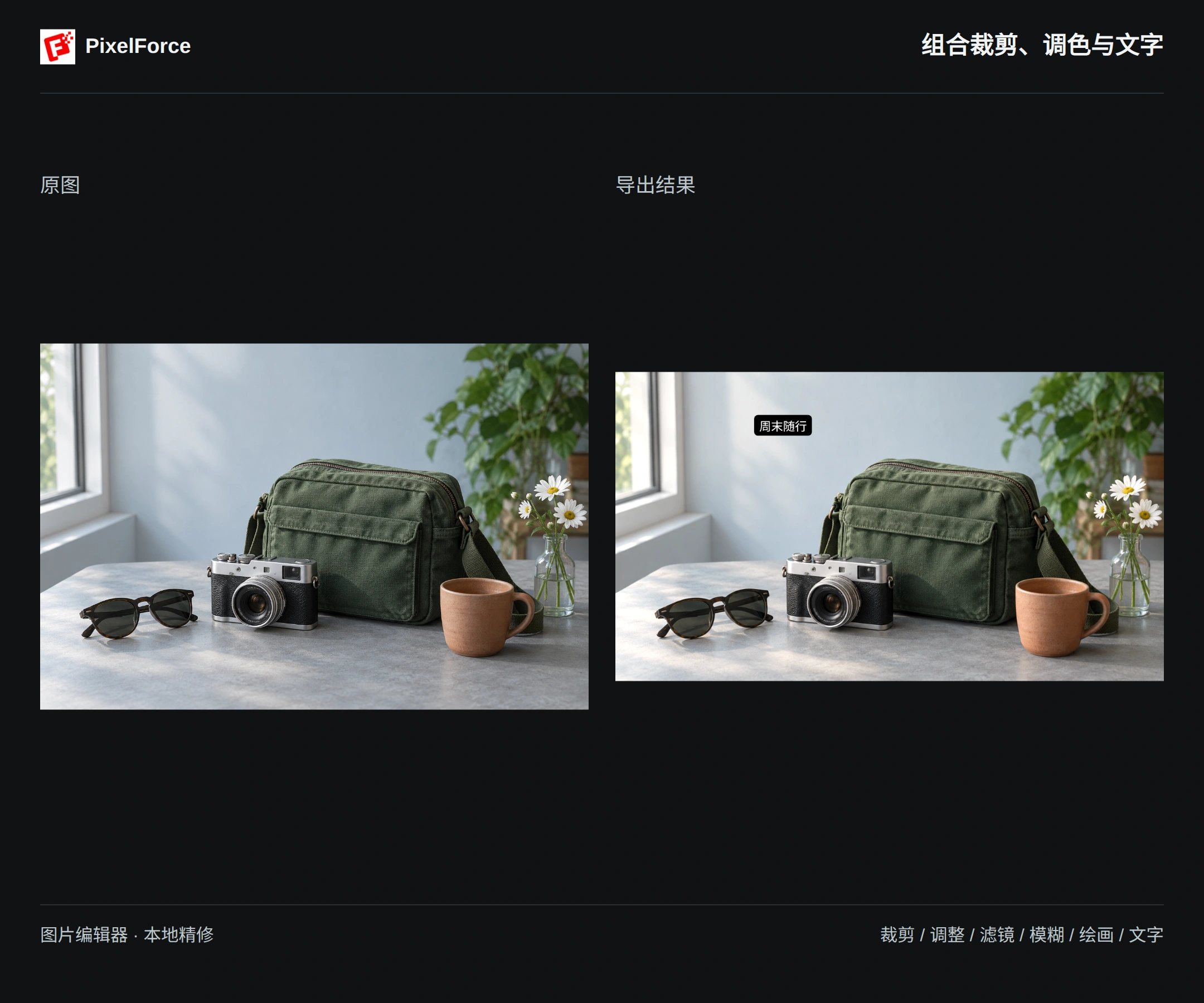
下面的成品使用同一张原图:先裁成 16:9,再做轻微亮度和色温调整,最后加入标题。独立示例不需要全部叠加,选择真正需要的几项即可。
主编辑器右上方的 撤销 和 重做 可以前后检查修改。放大查看细节后,Web/大屏幕端的 适合画布 可以让整张图片重新回到可见范围。
对比原图,保存成品
点击主编辑器右上角 应用,进入对比页。下方的 原图 和 编辑后 可以切换查看变化;精修图片 可以回到当前编辑,继续调整。
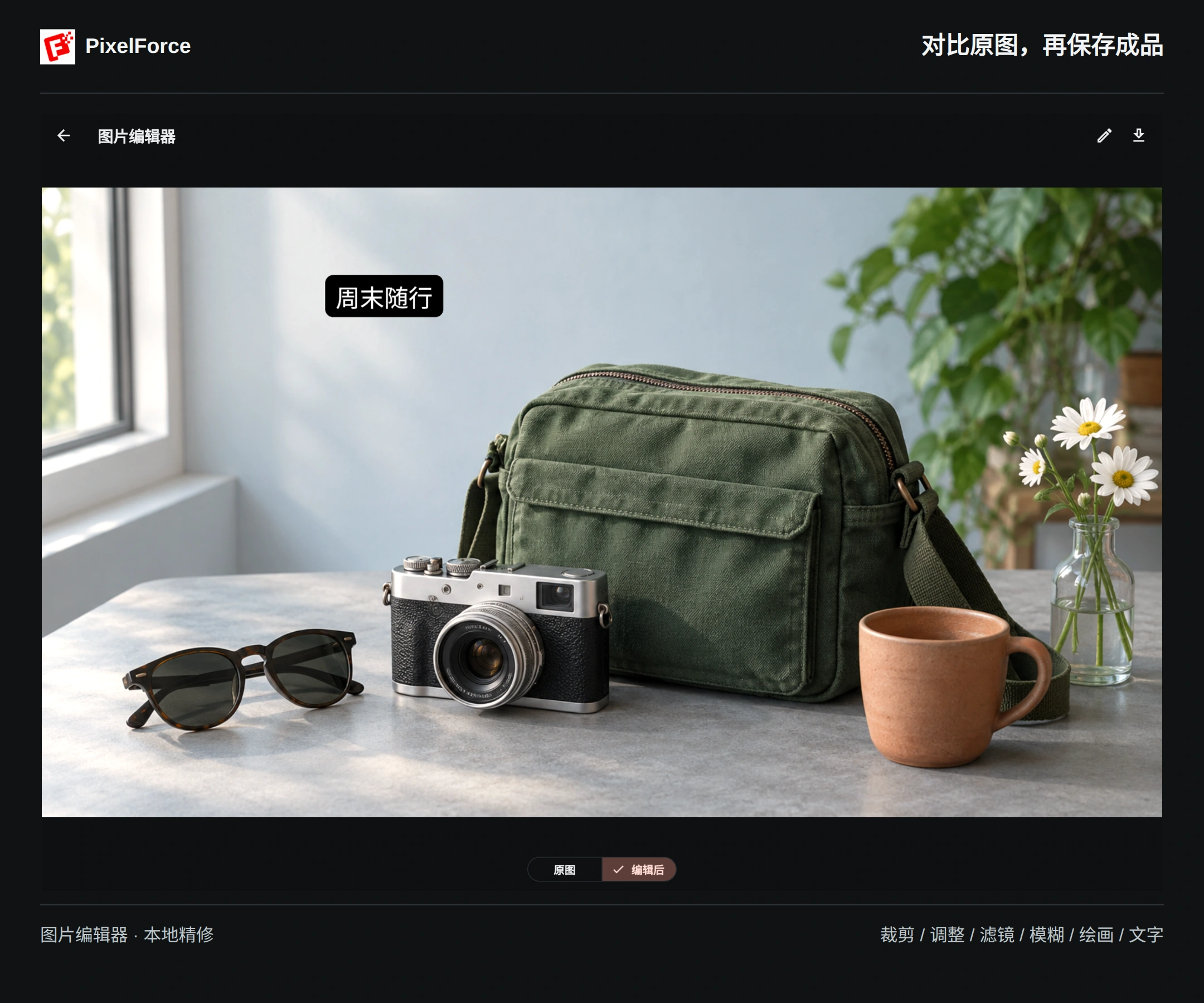
确认满意后,点击右上角 保存图片,导出 PNG。Web/桌面端保存文件,手机端按系统保存或分享面板操作。导出的是新副本,不覆盖最初选择的原文件;原图已有透明背景时,可以保留透明信息。
应用 是确认编辑,保存图片 才是保留成品。编辑状态属于当前会话,离开、刷新页面或关闭 App 前请先保存。