صورة منتج بخلفية بيضاء
اجعل العنصر هو محور الصورة. تزيل صورة منتج بخلفية بيضاء الخلفية المشتتة وتضع المنتج أو الشخص على خلفية بيضاء موحدة، لتستخدم النتيجة في صفحة منتج أو كتالوج أو تصميم.
تحصل من مهمة واحدة على صورتين مفيدتين: صورة PNG بخلفية بيضاء وقناع مستقل. هذا قناع عالي الجودة للعنصر لمتابعة التحرير؛ لا يقتصر على حدود تقريبية، بل يحتفظ بالتدرجات الدقيقة عند الحواف، بما فيها خصلات الشعر الرفيعة.
صورة أصلية واحدة، ومخرجان مفيدان
يستخدم هذا المثال صورة شخصية أمام خلفية مدينة في الهواء الطلق. يفصل PixelForce الشخص عن محيطه ويُنتج صورة بخلفية بيضاء مع قناع مطابق بتدرجات الرمادي. ويمكن استخدام الخطوات نفسها لصور المنتجات والملابس.
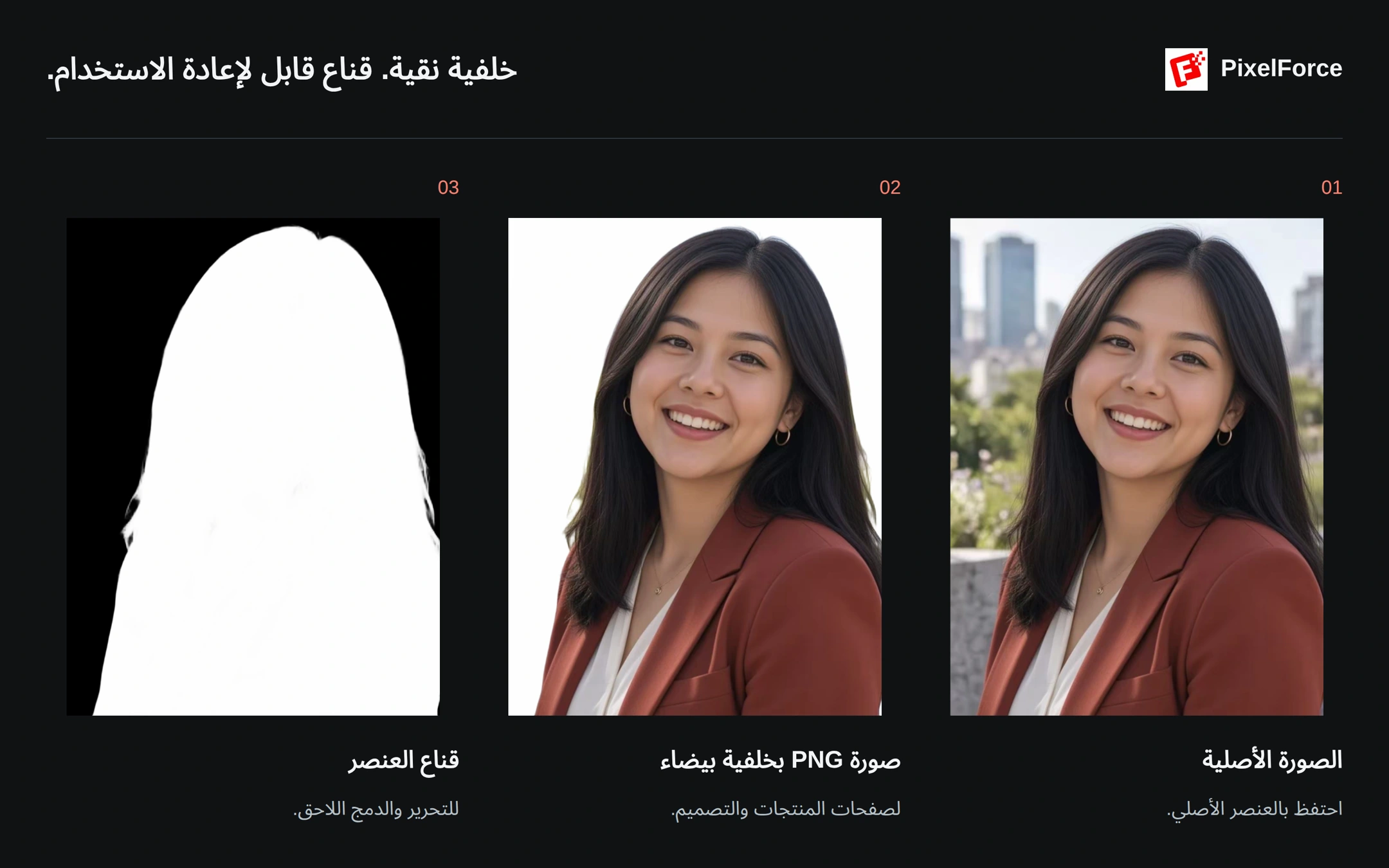
استخدم الصورة البيضاء في صفحة المنتج أو التصميم. أما قناع PNG المنفصل فيحدد لبرنامج التحرير المناطق التي تنتمي إلى العنصر. إنه مخرج مساعد للمهمة نفسها، وليس صورة ثانية برسوم إضافية، ولا يُحسب عملًا آخر في المكتبة.
1. تجهيز الصورة الأصلية
افتح صورة منتج بخلفية بيضاء من إنشاء أو استكشف. تُفتح أداة إزالة الخلفية مع تحديد إعداد الخلفية البيضاء مسبقًا.
أضف صورة أصلية واضحة. أبقِ العنصر كاملًا داخل الإطار واترك مساحة حول حوافه. تجنب قص الأشرطة أو الأكمام أو المقابض أو الشعر المتناثر. راجع الأصل في نافذة تجهيز الصورة ثم طبّقه عندما يصبح جاهزًا.
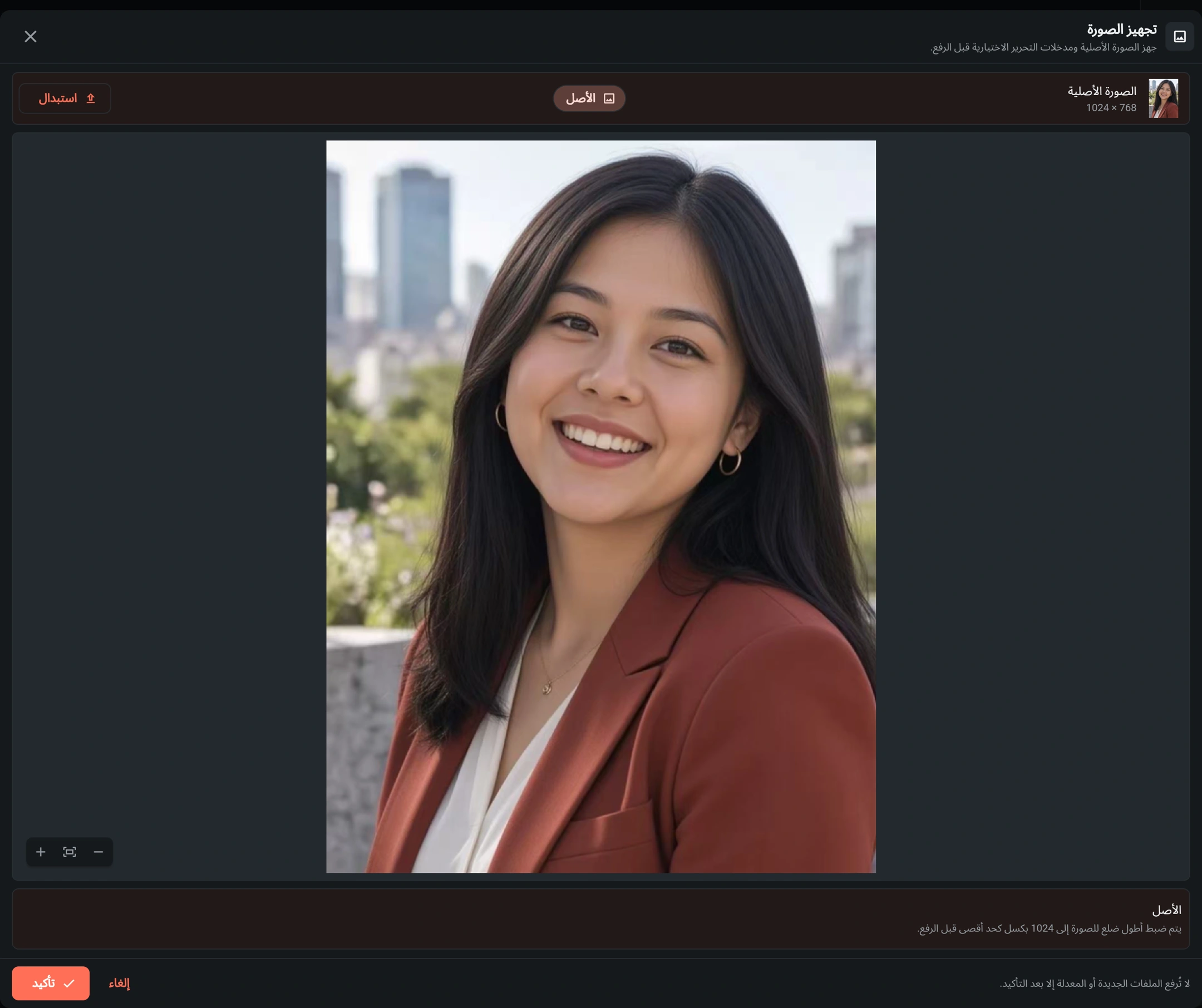
لصور المنتجات، اختر أصلًا يوضح اللون والشكل وتفاصيل التصنيع بدقة. تفصل هذه الأداة العنصر فقط؛ ولا تعيد تصميم المنتج أو تبدّل الملابس أو تغيّر زاوية التصوير.
2. إبقاء الخلفية بيضاء
اترك خلفية شفافة معطّلة واضبط لون الخلفية على الأبيض، #FFFFFF. لا تحتاج إلى إدخال وصف نصي.
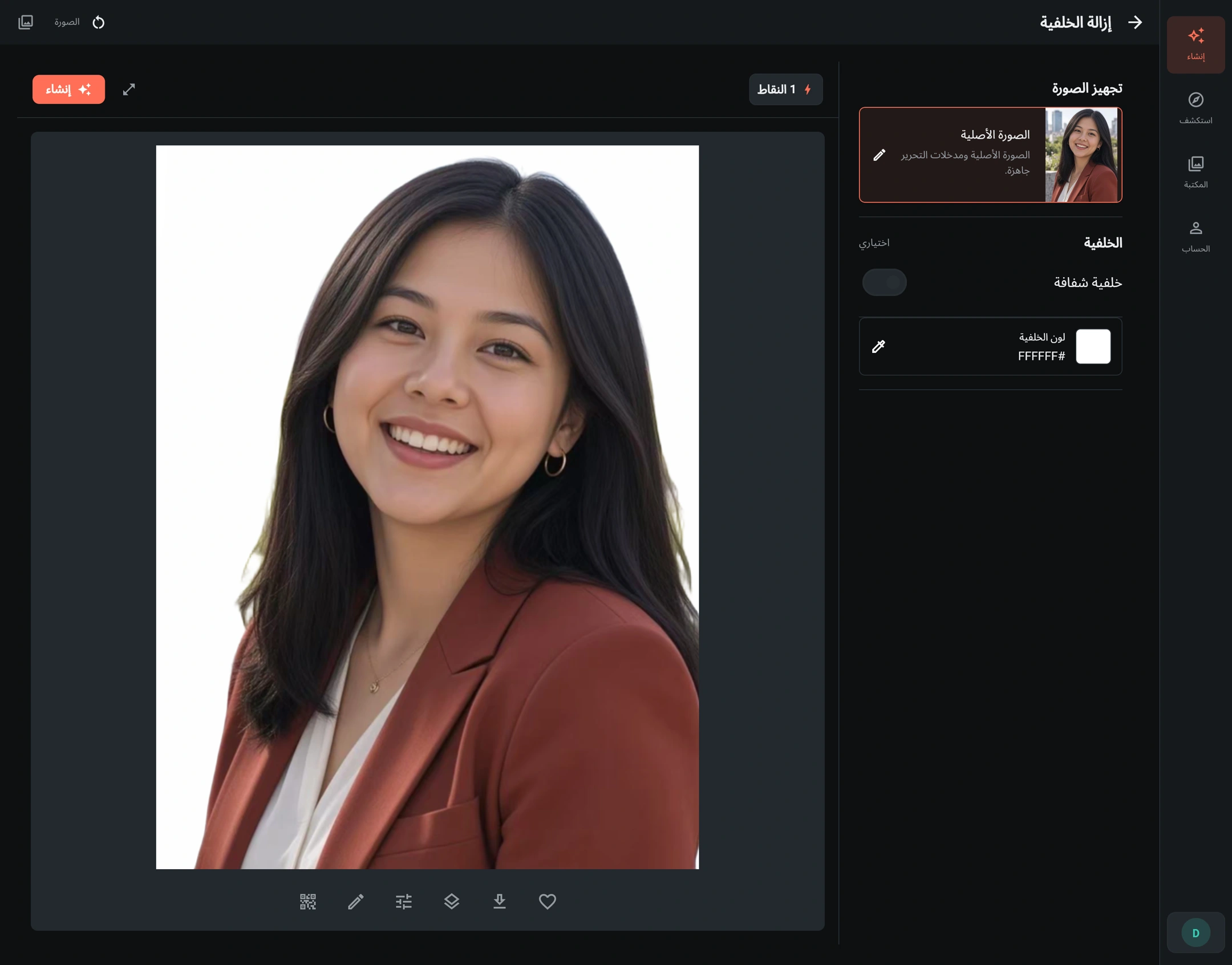
راجع النقاط المعروضة في مساحة العمل ثم اختر إنشاء. لا يتضمن هذا المشهد اختيار شدة الاستدلال High/Normal أو جودة Standard/HD.
بعد اكتمال المهمة، افحص حدود العنصر كاملة قبل حفظ صورة PNG الرئيسية. على الهاتف، انتقل إلى تبويب الصورة لعرض النتيجة.
3. استخدام قناع العنصر عالي الجودة
اختر قناع العنصر من شريط إجراءات النتيجة لفتح معاينة القناع المنفصلة. يحفظ إجراء الحفظ داخلها القناع، بينما يحفظ إجراء الصورة الرئيسية الصورة ذات الخلفية البيضاء.
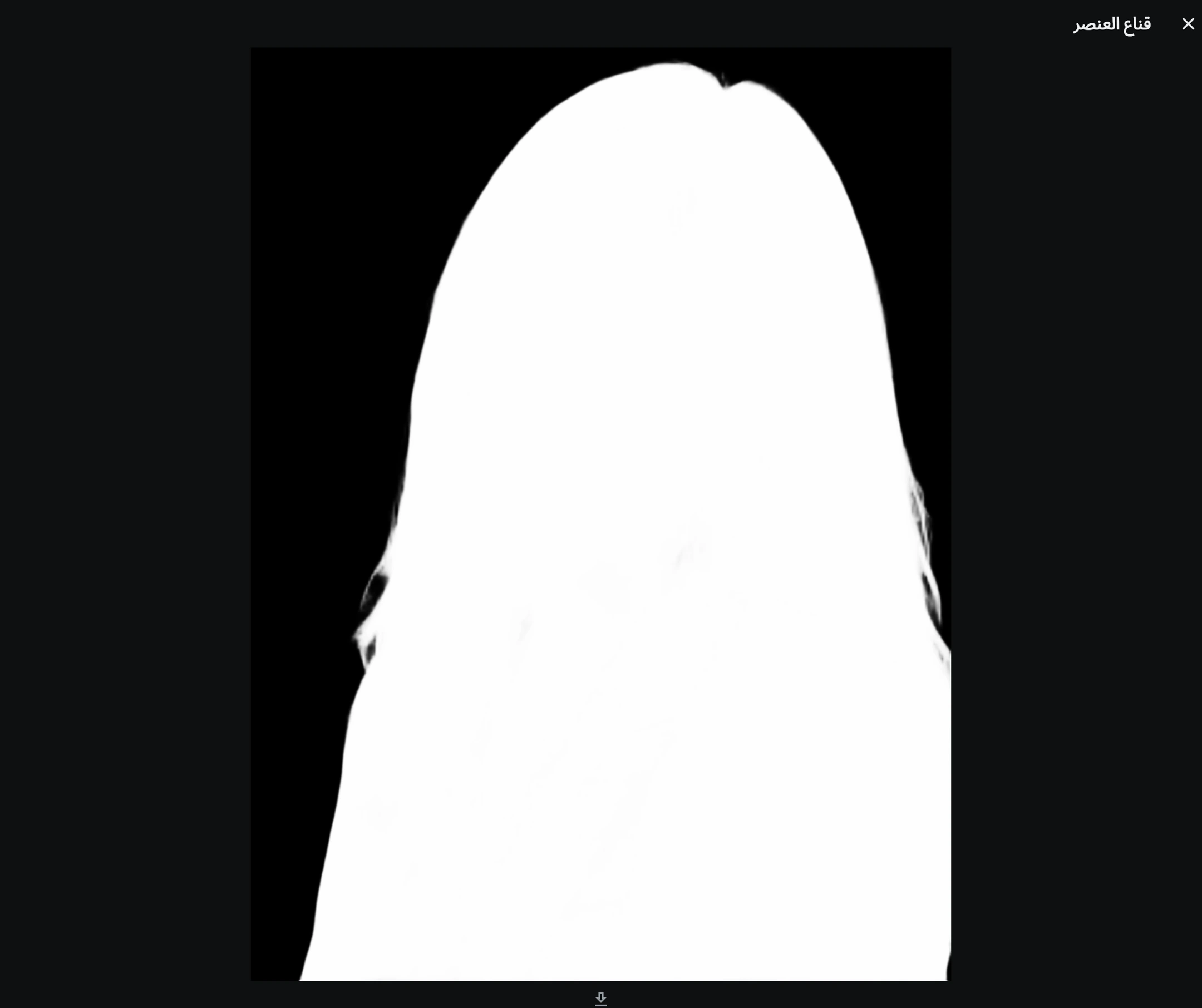
يتوافق حجم القناع وموضعه مع الصورة الأصلية. وفي هذا القناع ذي التدرجات الرمادية:
- الأبيض يُبقي العنصر.
- الأسود يزيل الخلفية.
- البكسلات الرمادية عند الحواف تحفظ الشفافية الجزئية والانتقالات الناعمة، وتفيد في فصل الشعر الرفيع.
استورد الصورة الأصلية وقناعها معًا إلى محرر يدعم أقنعة الطبقات. يمكنك وضع العنصر على خلفية العلامة التجارية أو تحسين التصميم أو مواصلة الدمج دون إعادة رسم الحدود. حافظ على تطابق الحجم والموضع، ولا تقص أو تغيّر حجم واحدة منهما وحدها.
شعر دقيق، لا مجرد حدود حادة
يساعد القناع عالي الجودة على فصل الشعر عن الخلفية بعناية، بدل قص شكل صلب حول الرأس. يعرض هذا التكبير المنطقة نفسها من الصورة الأصلية والنتيجة البيضاء والقناع الفعلي.
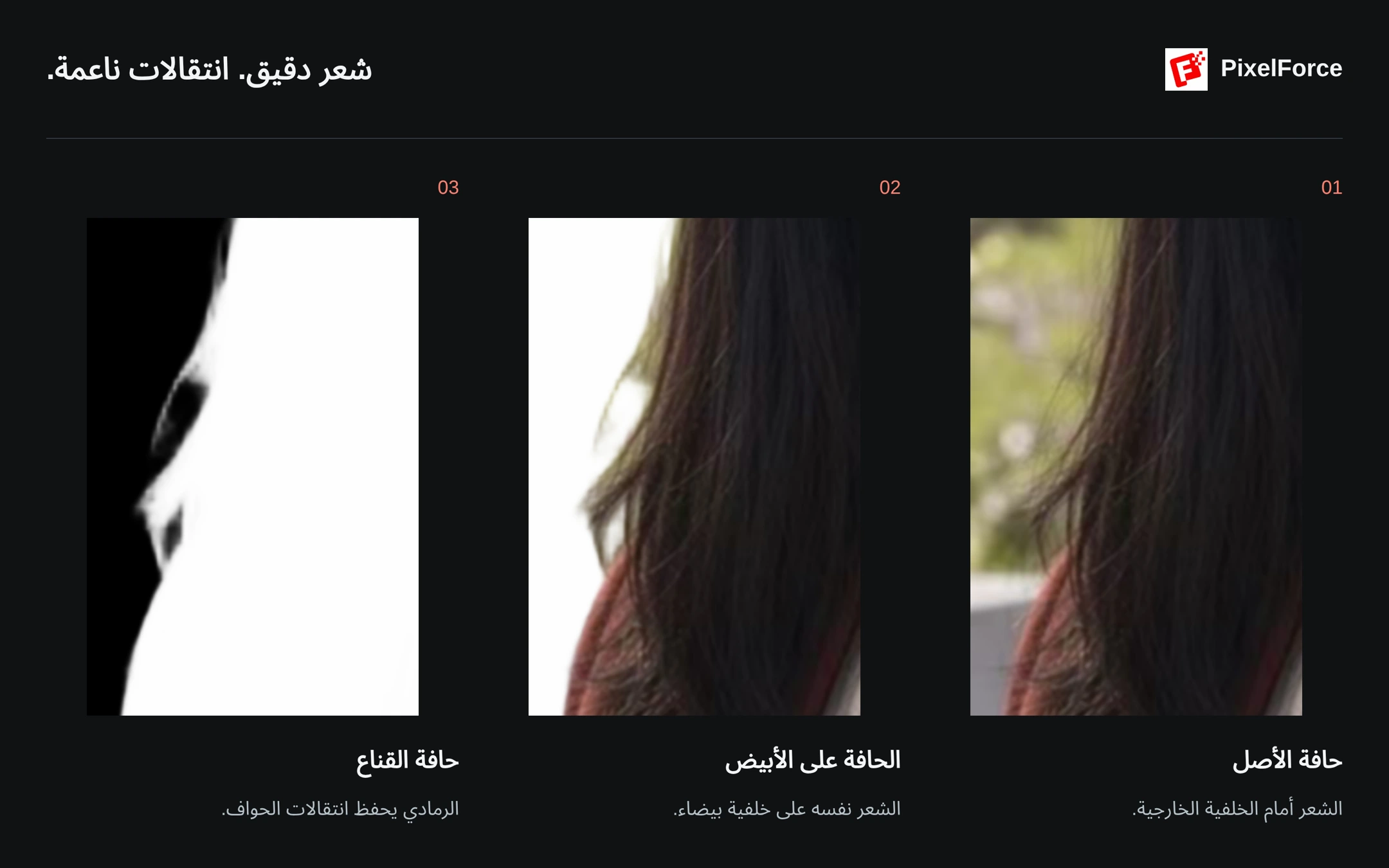
يحفظ القناع التدرجات عند حواف الشعر، بينما تزيل الصورة البيضاء الخلفية الخارجية. مع ذلك، افحص الصورة بحجمها الكامل؛ فقد يصعّب ضباب الحركة وضعف التباين والزجاج والمواد شبه الشفافة فصل الحواف.
إعادة استخدام العمل أو تغيير الخلفية
في المكتبة، افتح قائمة العمل واختر إعادة استخدام الإعدادات. تُستعاد الصورة الأصلية المدخلة وأبعاد تجهيزها وإعداد الشفافية ولون الخلفية المحفوظ. لا تُستخدم الصورة البيضاء النهائية بوصفها أصلًا جديدًا، ولا تبدأ مهمة أخرى تلقائيًا.
فتح صورة منتج بخلفية بيضاء من جديد يحدد الأبيض وينتظر صورة جديدة. أما إعادة استخدام العمل فتحافظ على لونه ووضعه المحفوظين؛ راجعهما قبل الإنشاء مرة أخرى. يمكنك أيضًا اختيار لون موحد آخر أو تفعيل الشفافية في النموذج نفسه؛ راجع إزالة الخلفية.
قبل نشر صورة المنتج، افحص اللون والنقش والنص والشكل وتفاصيل التصنيع المميزة، وخاصة الأشرطة الرفيعة والربطات والفتحات. ينبغي أن تجعل الخلفية البيضاء المنتج الأصلي أوضح، لا أن تغيّره. إذا أردت محيطًا جديدًا مع دمج إضاءة الشخص والملابس فيه، فاستخدم إعادة رسم الخلفية.