Photo de produit sur fond blanc
Mettez le sujet en valeur. Photo de produit sur fond blanc retire un arrière-plan encombrant et place votre produit ou votre modèle sur un blanc uni, pour une fiche produit, un catalogue ou une composition graphique.
Une seule tâche fournit deux sorties utiles : le PNG sur fond blanc et un masque du sujet de haute qualité pour vos retouches. Ce masque ne se limite pas à une silhouette grossière : il restitue les transitions des contours, y compris les mèches les plus fines.
Une photo, deux sorties utiles
Cet exemple part d’un portrait pris en extérieur, dans un décor urbain. PixelForce sépare la personne de son environnement et produit une image sur fond blanc ainsi qu’un masque du sujet en niveaux de gris. Les photos de produits et de vêtements suivent le même processus.
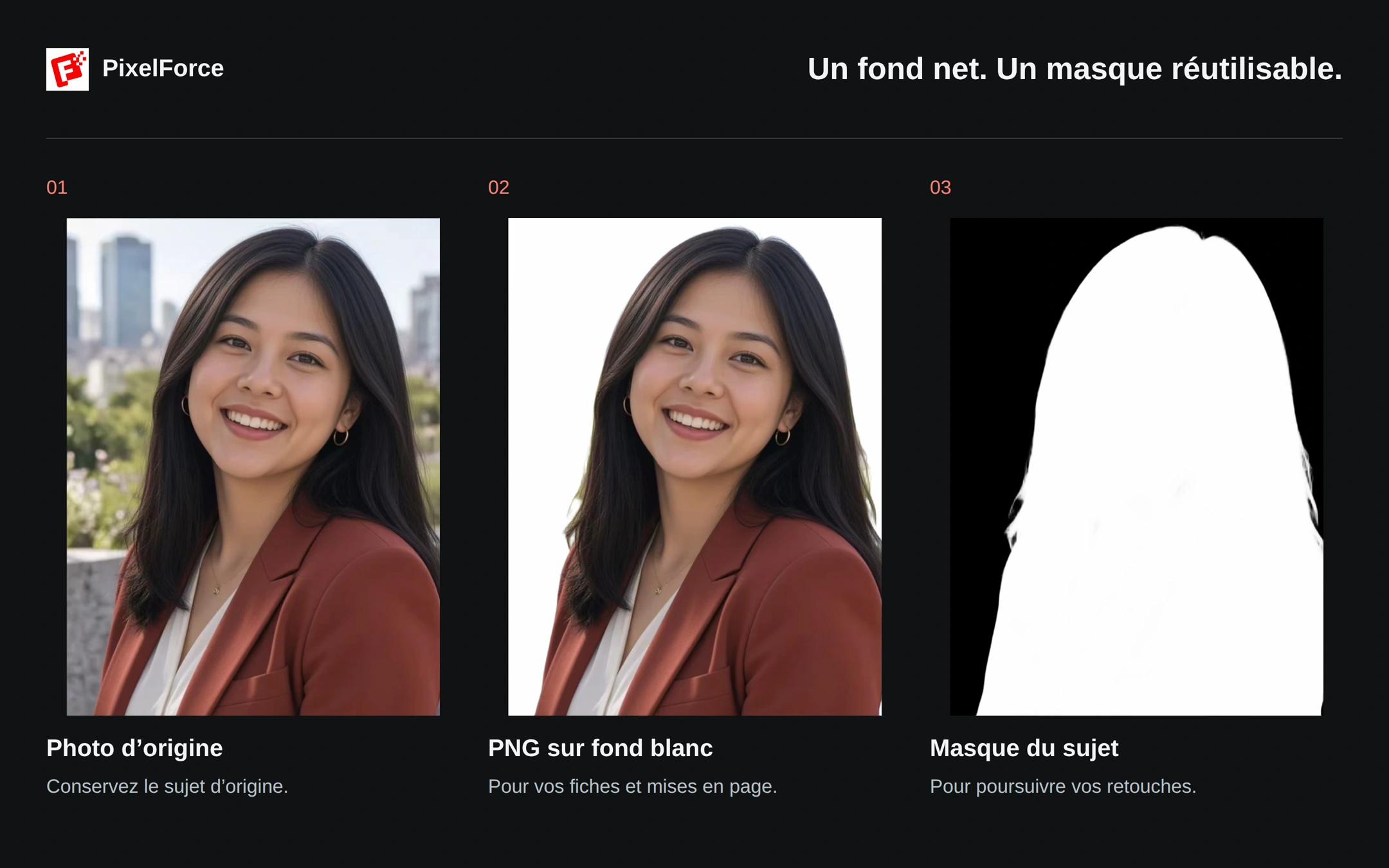
Utilisez l’image sur fond blanc dans une fiche produit ou une mise en page. Le masque PNG séparé indique au logiciel de retouche les zones du sujet. C’est une sortie auxiliaire de la même tâche, pas une deuxième photo facturée, ni une deuxième création dans la Galerie.
1. Préparer la photo d’origine
Ouvrez Produit sur fond blanc depuis Créer ou Explorer. L’outil Détourage s’ouvre avec le préréglage de fond blanc déjà sélectionné.
Ajoutez une photo d’origine nette. Gardez tout le sujet dans le cadre, avec un peu d’espace autour. Évitez de couper les bretelles, manches, anses ou mèches libres. Vérifiez la photo dans la fenêtre de préparation, puis appliquez-la.
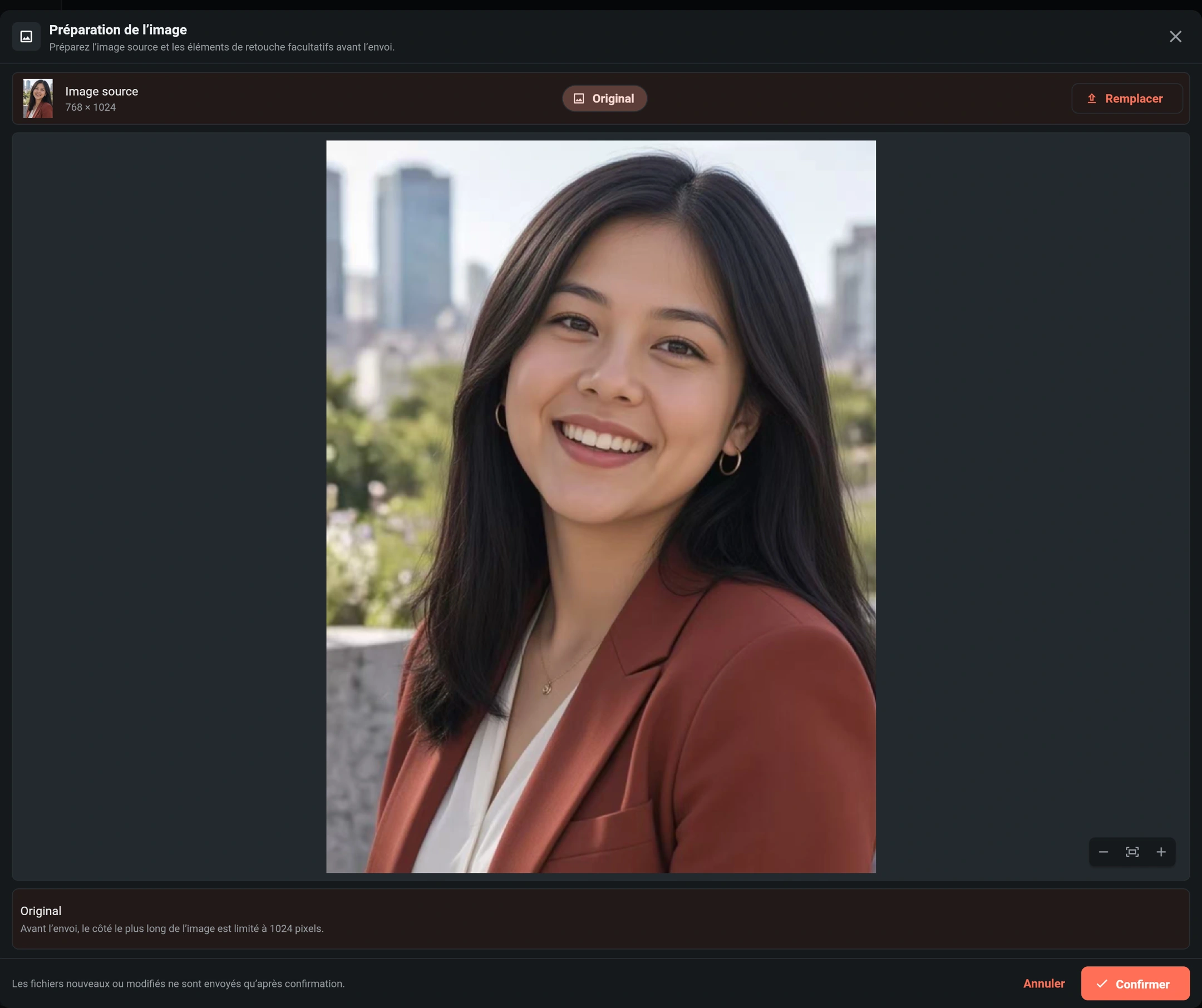
Pour un produit, la photo doit déjà montrer fidèlement sa couleur, sa forme et ses détails de fabrication. Cet outil sépare le sujet ; il ne redessine pas le produit, ne remplace pas les vêtements et ne change pas l’angle de prise de vue.
2. Conserver un fond blanc
Laissez Fond transparent désactivé et réglez Couleur du fond sur le blanc, #FFFFFF. Aucun prompt n’est nécessaire.
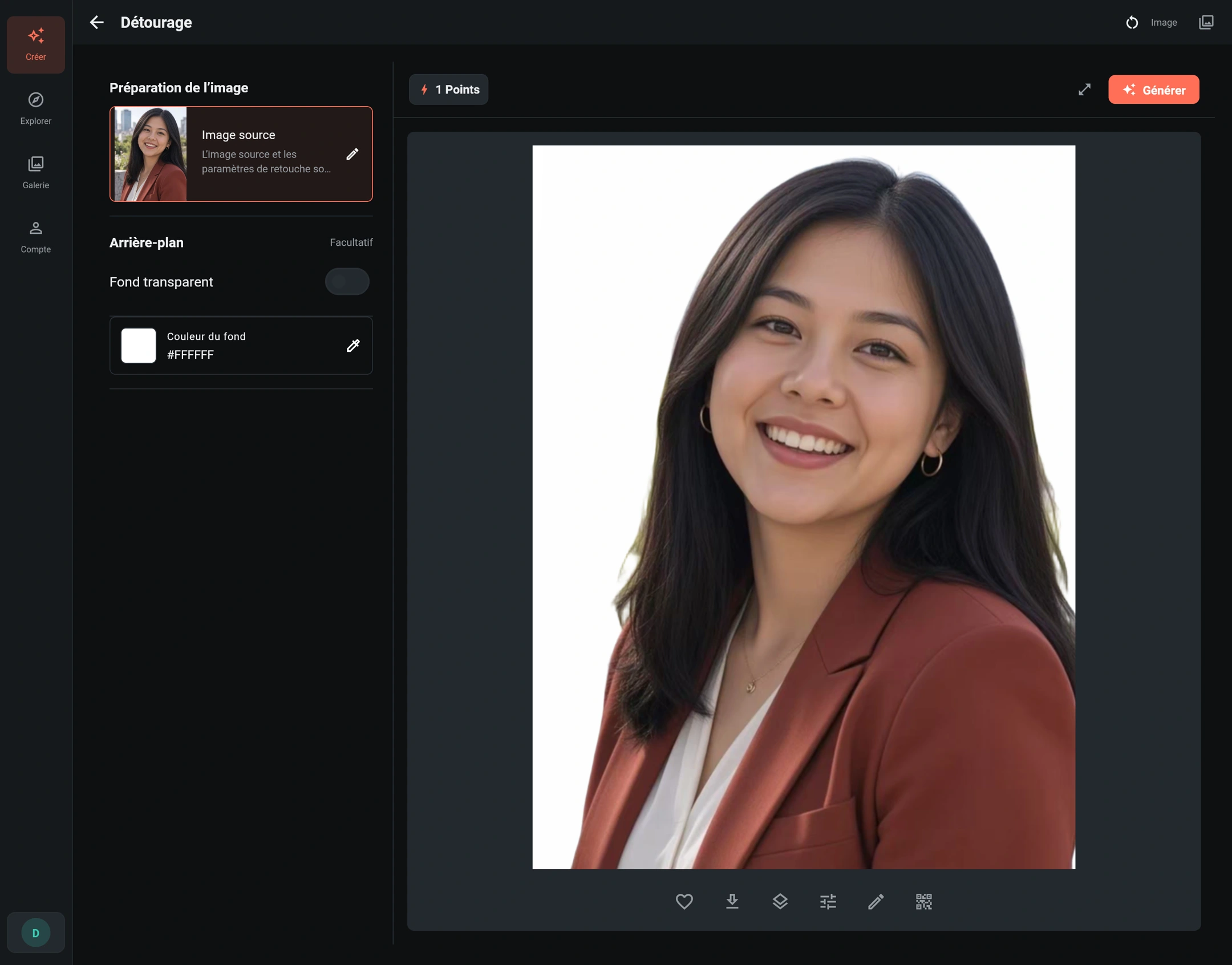
Vérifiez les points indiqués dans l’espace de travail, puis choisissez Générer. Cette scène ne propose ni intensité de raisonnement High/Normal, ni choix Standard/HD.
Une fois la tâche terminée, vérifiez tout le contour avant d’enregistrer le PNG principal. Sur téléphone, passez à l’onglet Image pour voir le résultat.
3. Utiliser le masque du sujet
Choisissez Masque du sujet dans la barre d’actions du résultat pour ouvrir son aperçu séparé. L’action d’enregistrement de cet aperçu exporte le masque ; celle de l’image principale exporte la photo sur fond blanc.
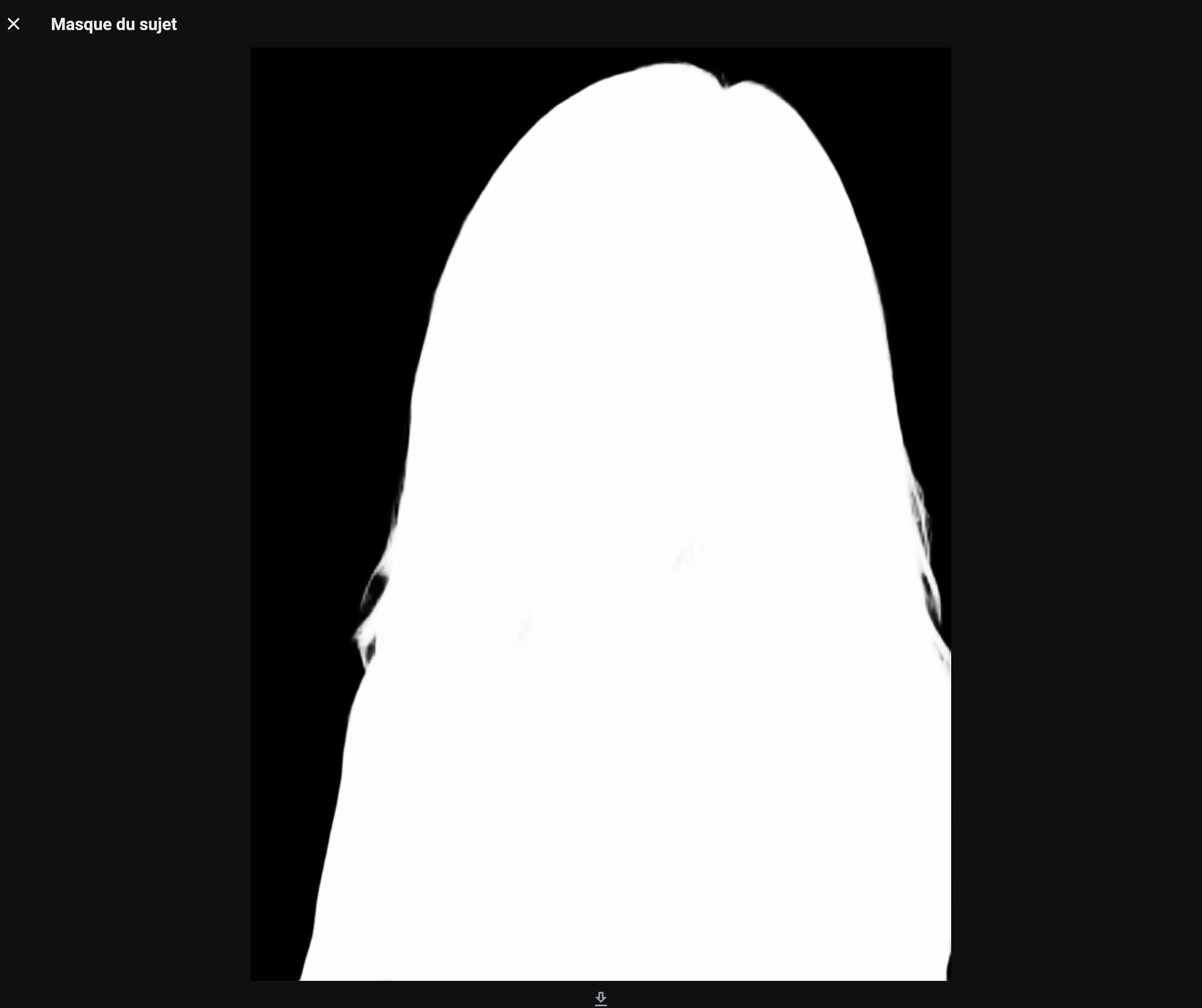
Le masque conserve les dimensions et l’alignement de la photo d’origine. Dans ce masque en niveaux de gris :
- Le blanc conserve le sujet.
- Le noir retire le fond.
- Les pixels gris du contour préservent une transparence partielle et des transitions douces, notamment autour des cheveux fins.
Importez ensemble la photo d’origine et son masque dans un éditeur acceptant les masques de calque. Vous pourrez placer le sujet sur un fond de marque, affiner une mise en page ou poursuivre un montage sans retracer le contour. Gardez les deux images à la même taille et à la même position ; ne recadrez ou redimensionnez pas l’une seule.
Des cheveux fins, pas seulement une silhouette
Un masque de qualité aide à séparer les cheveux du fond sans découper une forme rigide autour de la tête. Cette vue agrandie montre la même zone de la photo d’origine, du résultat sur fond blanc et du masque réel.
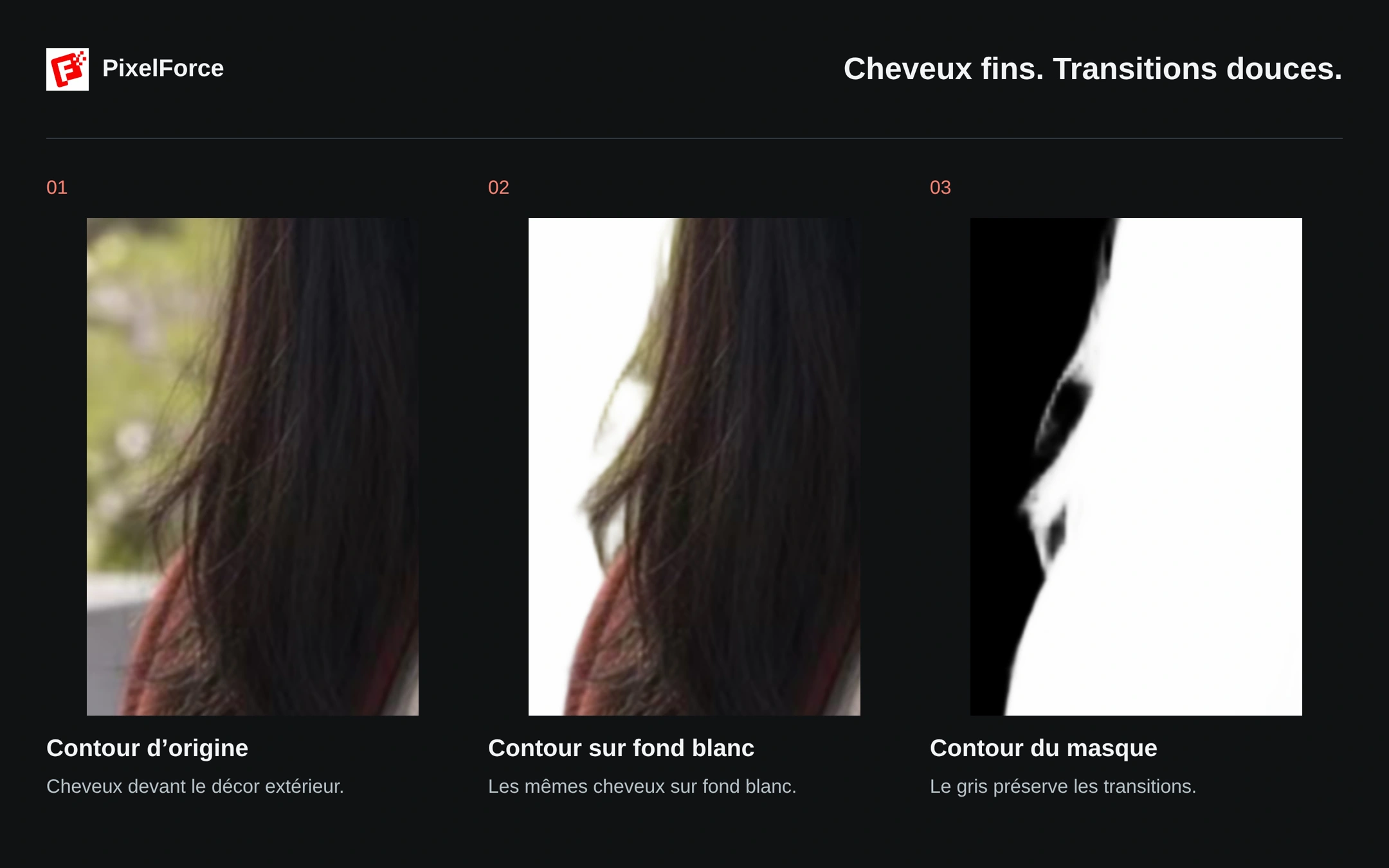
Le masque conserve les valeurs progressives du contour des cheveux, tandis que le résultat sur fond blanc retire le décor extérieur. Vérifiez néanmoins l’image à sa taille réelle : le flou de mouvement, un faible contraste, le verre et les matières semi-transparentes rendent parfois la séparation plus difficile.
Réutiliser une création ou changer le fond
Dans la Galerie, ouvrez le menu de la création et choisissez Réutiliser les réglages. Vous retrouvez la photo source d’origine, ses dimensions de préparation, le réglage de transparence et la couleur enregistrée. L’image finale sur fond blanc ne devient pas la nouvelle source et aucune nouvelle tâche ne démarre automatiquement.
Une nouvelle ouverture de Produit sur fond blanc sélectionne le blanc et attend une nouvelle image. La réutilisation conserve la couleur et le mode enregistrés : vérifiez-les avant de générer à nouveau. Vous pouvez aussi choisir une autre couleur unie ou activer la transparence dans le même formulaire ; voir Détourage.
Avant de publier, vérifiez couleur, motif, texte, forme et détails de fabrication, surtout les fines bretelles, liens et ouvertures. Le fond blanc doit rendre le produit d’origine plus lisible, sans le modifier. Pour un nouvel environnement avec un éclairage cohérent sur la personne et ses vêtements, utilisez Redessiner l’arrière-plan.