إزالة الخلفية
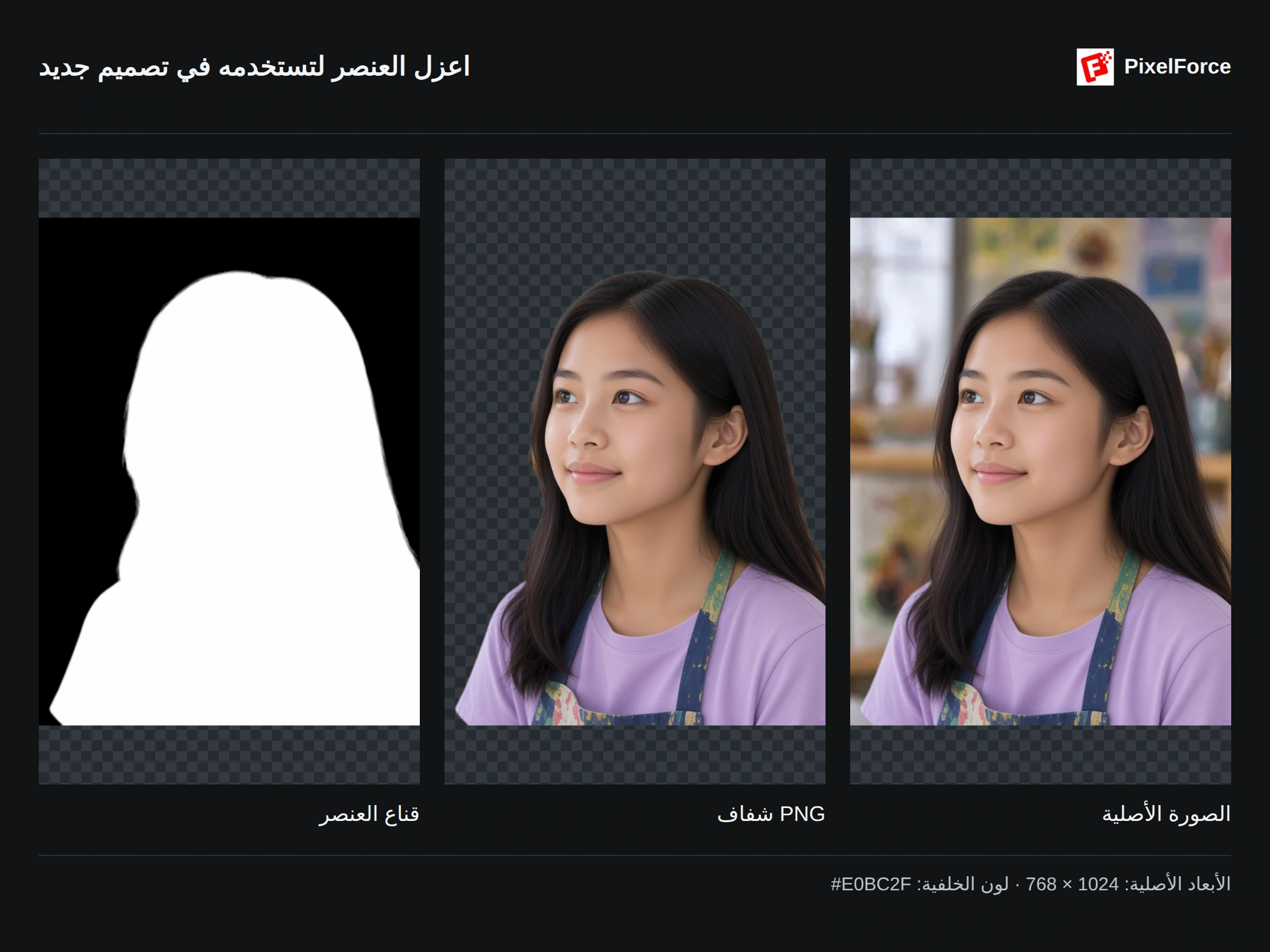
احتفظ بالعنصر واترك الخلفية وراءك. تتيح إزالة الخلفية عزل الشخص أو العنصر الرئيسي لاستخدامه في صفحة منتج أو عرض تقديمي أو تصميم جديد. اختر PNG شفافا للتركيب، أو لونا موحدا لصورة جاهزة. لا تنشئ هذه الأداة غرفة أو منظرا طبيعيا جديدا.
خلفية شفافة أم لون موحد؟
- خلفية شفافة: لوضع العنصر فوق صورة أخرى أو داخل تصميم. احفظ بصيغة PNG للحفاظ على الشفافية.
- لون الخلفية: أوقف الشفافية واختر لونا موحدا. يناسب الأبيض صور المنتجات، ويمكن اختيار لون يتماشى مع هويتك البصرية.
يستخدم المثالان الصورة الأصلية نفسها. تحافظ النتيجة الشفافة والنتيجة ذات الخلفية الصفراء على أبعاد 768 × 1024.
1. أضف الصورة الأصلية
افتح إزالة الخلفية من الصفحة الرئيسية أو الاستكشاف، ثم أضف الصورة. على الهاتف يمكنك الاختيار من مكتبة الصور أو الكاميرا أو الملفات. راجع الإطار كاملا في نافذة إعداد الصورة ثم أكده.
اختر صورة واضحة يظهر فيها العنصر كاملا، مع مساحة حول الشعر والأكمام والمقابض والتفاصيل الدقيقة. لا يمكن استعادة الأجزاء المقطوعة في الأصل بمجرد إزالة الخلفية.
2. اختر الخلفية
اترك خلفية شفافة مفعلة للحصول على صورة شفافة. للحصول على لون موحد، أوقفها ثم اضبط لون الخلفية. يستخدم المثال الأصفر #E0BC2F، ولا تحتاج إلى كتابة وصف نصي.
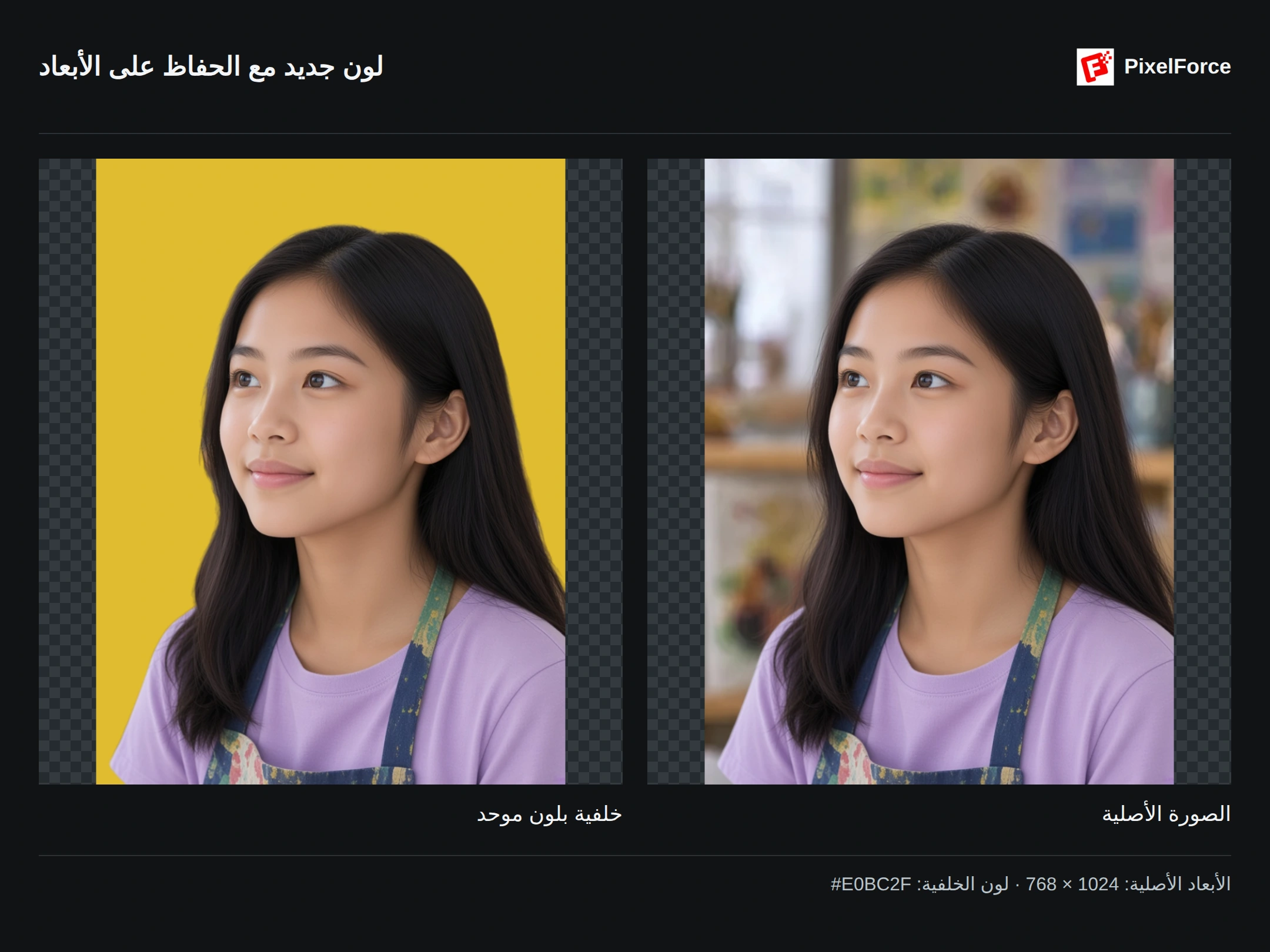
تغيير لون الخلفية لا يغير أبعاد الصورة. تحتفظ النتيجة بعرض صورة الإدخال وارتفاعها؛ هذه ليست أداة تكبير. إذا اقتصصت الصورة أو غيرت حجمها في مرحلة الإعداد، تصبح النسخة المؤكدة هي مساحة العمل.
راجع النقاط المعروضة ثم اختر إنشاء. تعتمد الخيارات والتكلفة على إعدادات المشهد الحالية. على الهاتف، افتح الصورة بعد اكتمال المهمة.
3. افحص النتيجة والقناع
احفظ الصورة الرئيسية لتستخدمها في تصميمك. تشير المربعات في المعاينة إلى الشفافية، وهي ليست جزءا من ملف PNG. قد تعرض بعض تطبيقات الصور المناطق الشفافة بالأبيض أو الأسود. صيغة JPEG لا تحتفظ بالشفافية.
عندما يتوفر قناع العنصر، افتح ملف PNG المنفصل بتدرجات الرمادي. يحافظ الأبيض على العنصر، ويحذف الأسود الخلفية، وتحتفظ درجات الرمادي بالحواف الناعمة شبه الشفافة. يأتي القناع من قناة Alpha في النتيجة نفسها، وبالأبعاد والمحاذاة نفسيهما، وليس صورة مولدة بشكل مستقل.
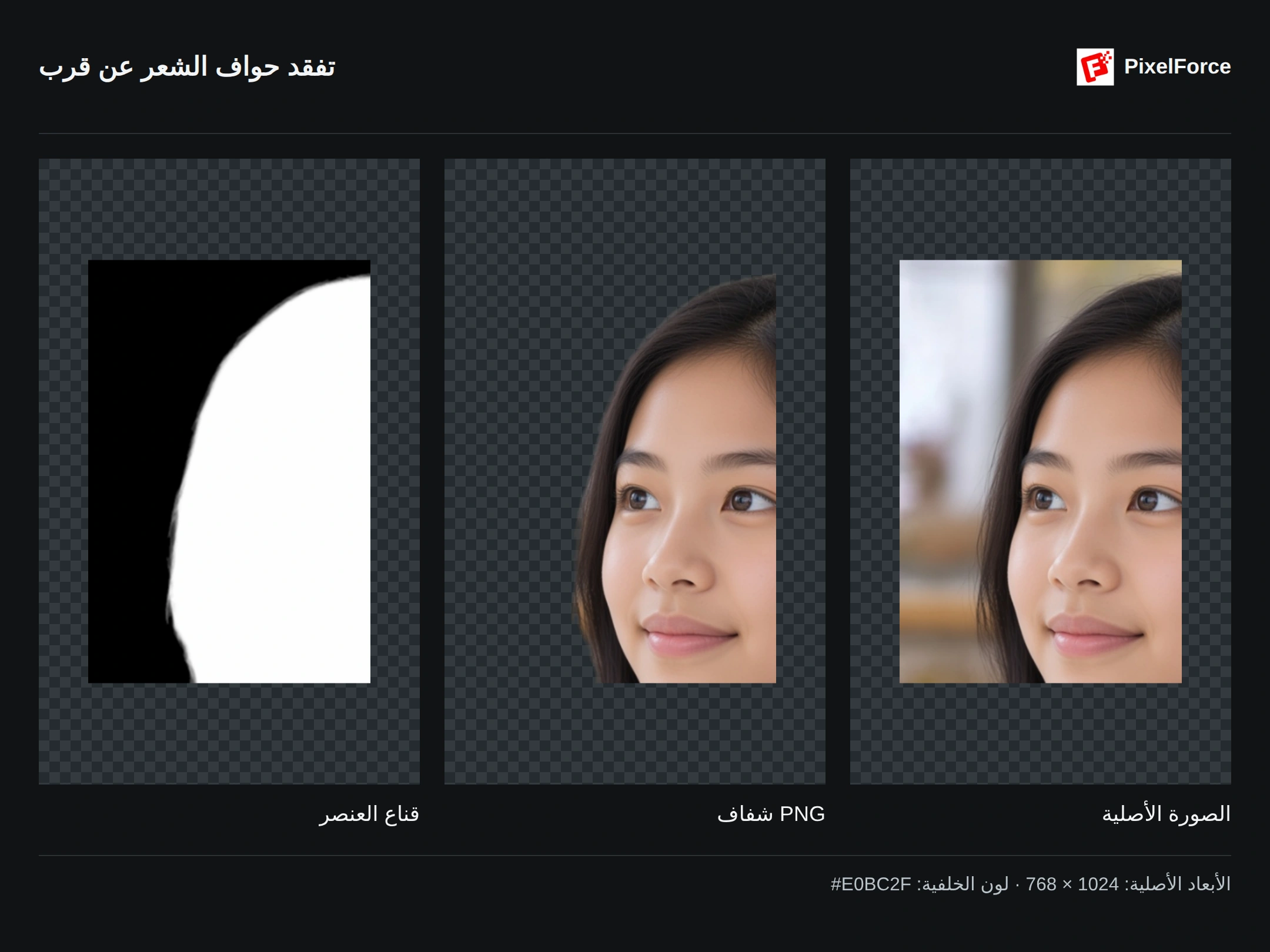
افحص خصل الشعر والفراغات بالتكبير، وكذلك نص المنتج ولونه وشكله. قد تؤثر الضبابية والتباين المنخفض والزجاج والخامات شبه الشفافة في دقة الحواف. بعض النتائج ذات اللون الموحد لا تتضمن قناعا منفصلا؛ لا ينشئ النظام قناعا وهميا لصورة معتمة.
تعد الصورة الرئيسية والقناع الإضافي عملا واحدا، وليسا صورتين بتكلفة منفصلة. عند التركيب حافظ على حجمهما ومحاذاتهما، ولا تقص أو تكبر أحد الملفين وحده.
أعد استخدام الأصل والإعدادات
من المكتبة اختر إعادة استخدام الإعدادات لاستعادة صورة الإدخال الأصلية وخيار الشفافية واللون المحفوظ. لا تصبح النتيجة ذات الخلفية المعدلة هي الأصل الجديد. راجع الإعدادات قبل الإنشاء؛ إعادة الاستخدام وحدها لا تبدأ مهمة.
للبدء بالأبيض، راجع صورة المنتج بخلفية بيضاء. ولإنشاء مكان جديد بإضاءة متناسقة، استخدم إعادة رسم الخلفية.