Produktfoto mit weißem Hintergrund
Rücken Sie das Motiv in den Mittelpunkt. Produktfoto mit weißem Hintergrund entfernt einen unruhigen Hintergrund und setzt Ihr Produkt oder Ihre Person auf reines Weiß. Das Ergebnis eignet sich für Produktseiten, Kataloge und weitere Gestaltung.
Eine Aufgabe liefert zwei nützliche Ausgaben: das fertige PNG mit weißem Hintergrund und eine hochwertige Motivmaske für Ihre weitere Bearbeitung. Die Maske bildet nicht nur einen groben Umriss ab, sondern auch feine Randübergänge und einzelne Haarsträhnen.
Ein Original, zwei nützliche Ausgaben
Dieses Beispiel beginnt mit einem Porträt vor einer städtischen Außenkulisse. PixelForce trennt die Person von der Umgebung und erstellt ein Bild mit weißem Hintergrund sowie die passende Graustufenmaske. Produkt- und Kleidungsfotos nutzen denselben Ablauf.
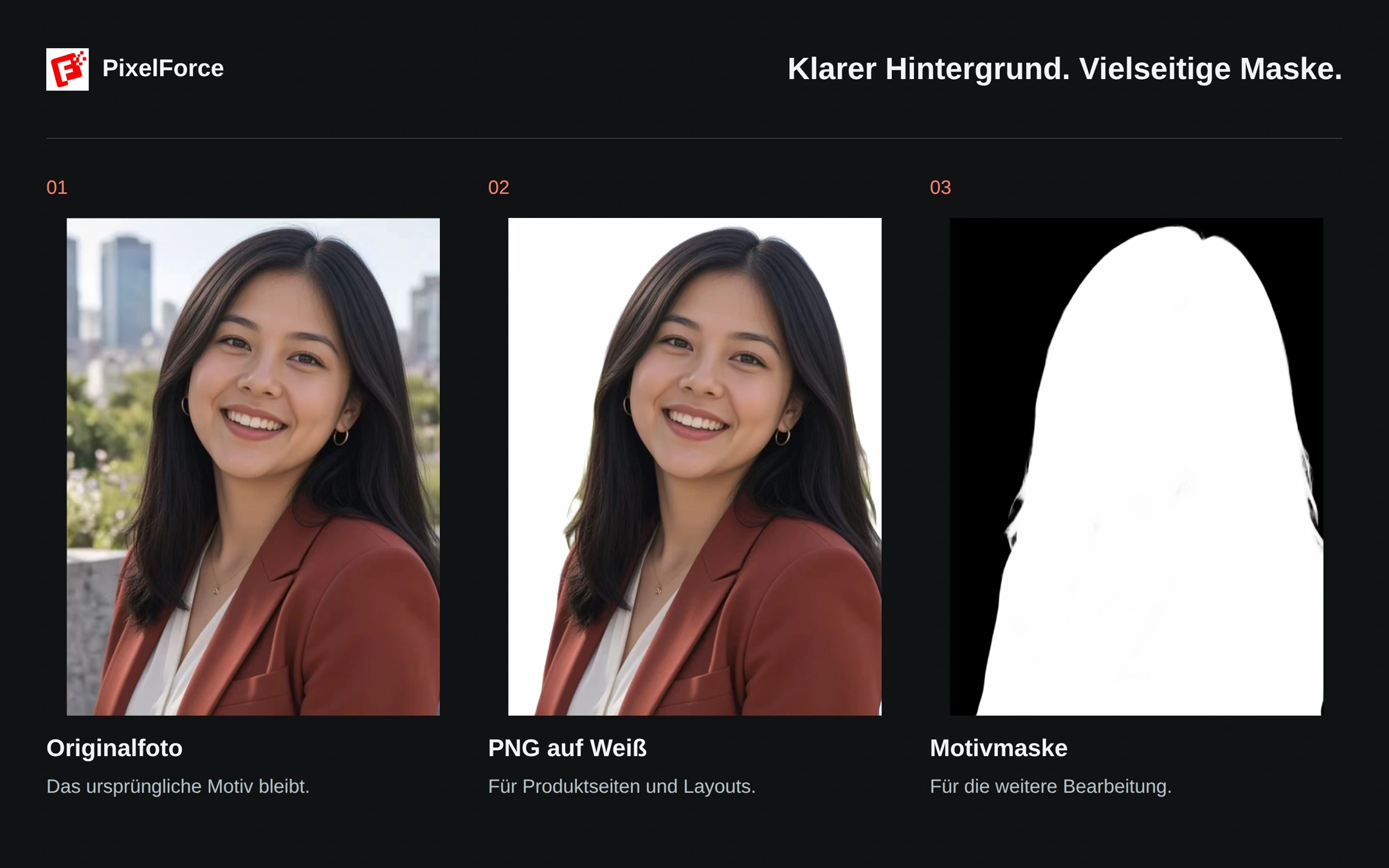
Nutzen Sie das weiße Hintergrundbild für Produktseiten oder Layouts. Die separate PNG-Maske zeigt einem Bildeditor, welche Bereiche zum Motiv gehören. Sie ist eine zusätzliche Ausgabe derselben Aufgabe, kein zweites kostenpflichtiges Foto und kein weiteres Werk in der Galerie.
1. Das Originalbild vorbereiten
Öffnen Sie Freigestelltes Produktfoto unter Erstellen oder Entdecken. Freistellen öffnet sich mit der bereits ausgewählten weißen Hintergrundvorgabe.
Fügen Sie ein scharfes Originalfoto hinzu. Das gesamte Motiv sollte im Bild liegen, mit etwas Abstand zu den Rändern. Schneiden Sie Träger, Ärmel, Griffe oder lose Haare nicht ab. Prüfen Sie das Original im Fenster zur Bildvorbereitung und übernehmen Sie es anschließend.
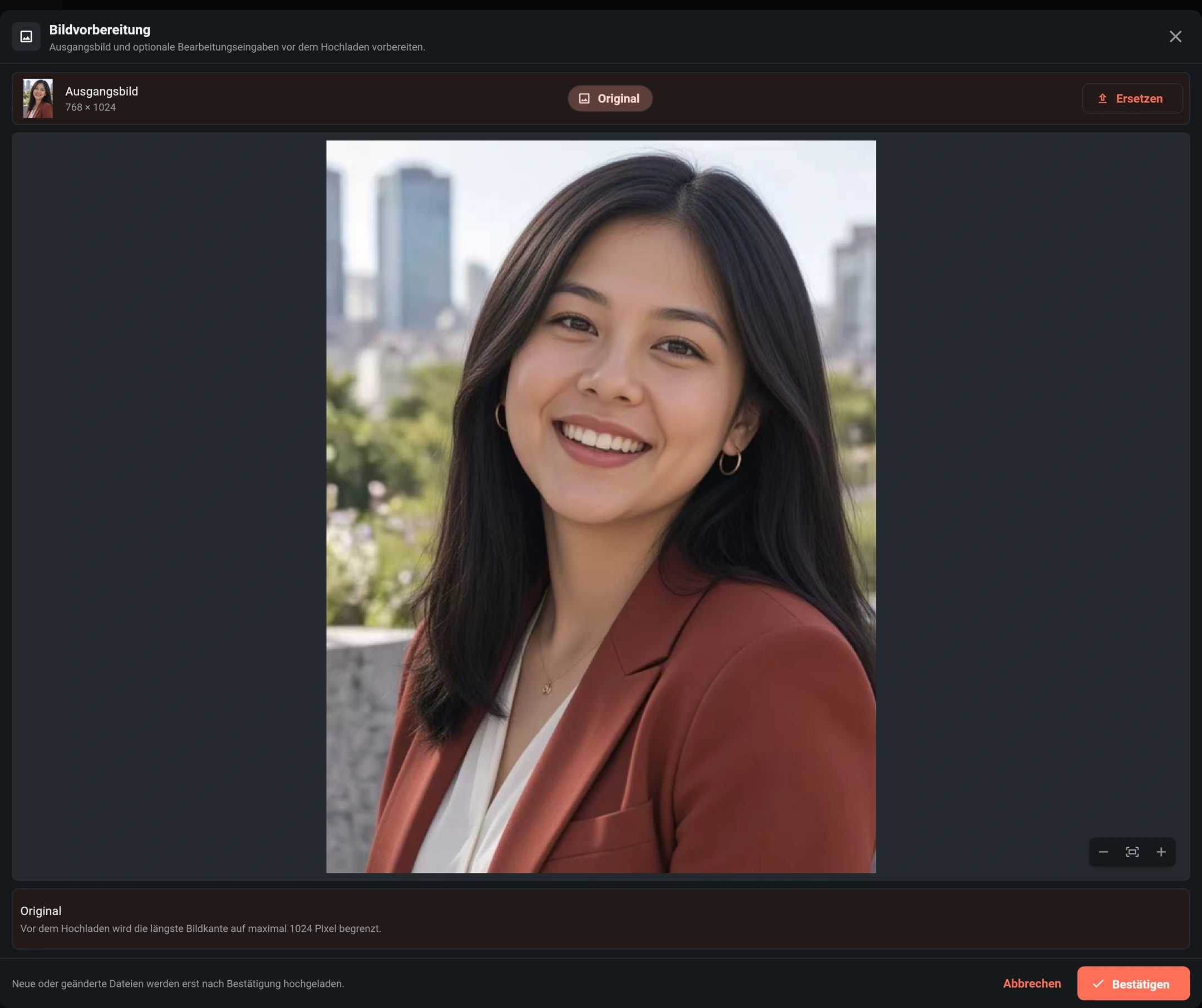
Ein Produktfoto sollte Farbe, Form und Konstruktionsdetails bereits korrekt zeigen. Das Werkzeug stellt das Motiv frei; es gestaltet das Produkt nicht neu, ersetzt keine Kleidung und ändert nicht den Aufnahmewinkel.
2. Den Hintergrund weiß lassen
Lassen Sie Transparenter Hintergrund ausgeschaltet und stellen Sie Hintergrundfarbe auf Weiß, #FFFFFF. Ein Prompt ist nicht erforderlich.
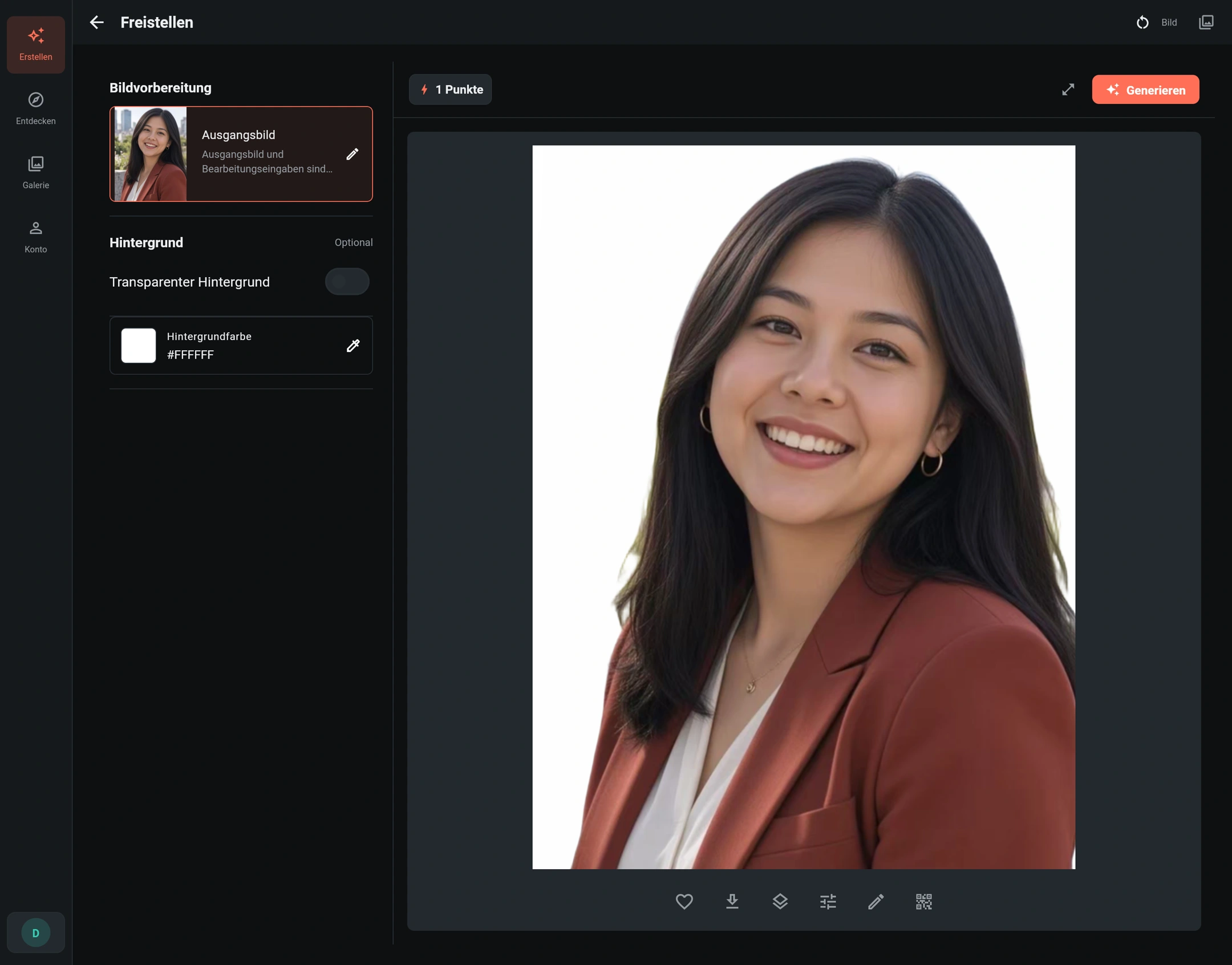
Prüfen Sie die angezeigten Punkte und wählen Sie Generieren. Diese Szene bietet weder eine High/Normal-Auswahl für die Denkintensität noch eine Standard/HD-Auswahl.
Prüfen Sie nach Abschluss den gesamten Umriss, bevor Sie das Haupt-PNG speichern. Auf dem Smartphone wechseln Sie zu Bild, um das Ergebnis zu sehen.
3. Die hochwertige Motivmaske nutzen
Wählen Sie Motivmaske in der Aktionsleiste des fertigen Bildes, um die separate Maskenvorschau zu öffnen. Deren Speicherfunktion exportiert die Maske; die Speicherfunktion des Hauptbildes exportiert das Foto mit weißem Hintergrund.
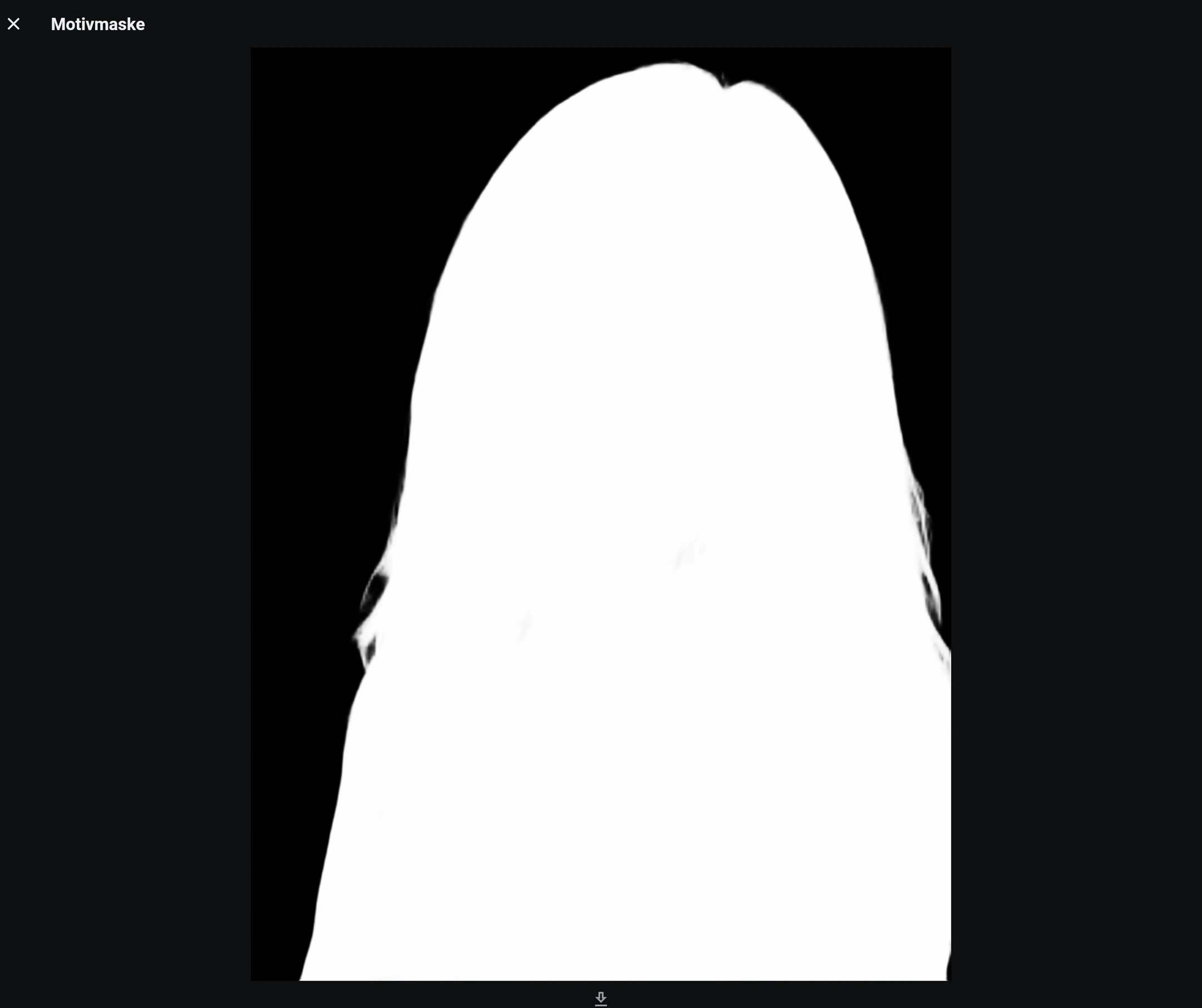
Die Maske hat dieselben Abmessungen und dieselbe Ausrichtung wie das Original. In dieser Graustufenmaske gilt:
- Weiß erhält das Motiv.
- Schwarz entfernt den Hintergrund.
- Graue Randpixel erhalten Teiltransparenz und weiche Übergänge, etwa an feinen Haaren.
Importieren Sie Original und Maske gemeinsam in einen Editor mit Ebenenmasken. So können Sie das Motiv auf einen Markenhintergrund setzen, ein Layout verfeinern oder die Montage fortsetzen, ohne den Umriss erneut nachzuzeichnen. Halten Sie Größe und Position deckungsgleich; beschneiden oder skalieren Sie nicht nur eines der beiden Bilder.
Feine Haare statt einer harten Kontur
Eine hochwertige Maske trennt Haare sorgfältig vom Hintergrund, statt eine harte Form um den Kopf auszuschneiden. Diese Vergrößerung zeigt denselben Bereich des Originals, des weißen Hintergrundbildes und der tatsächlichen Maske.
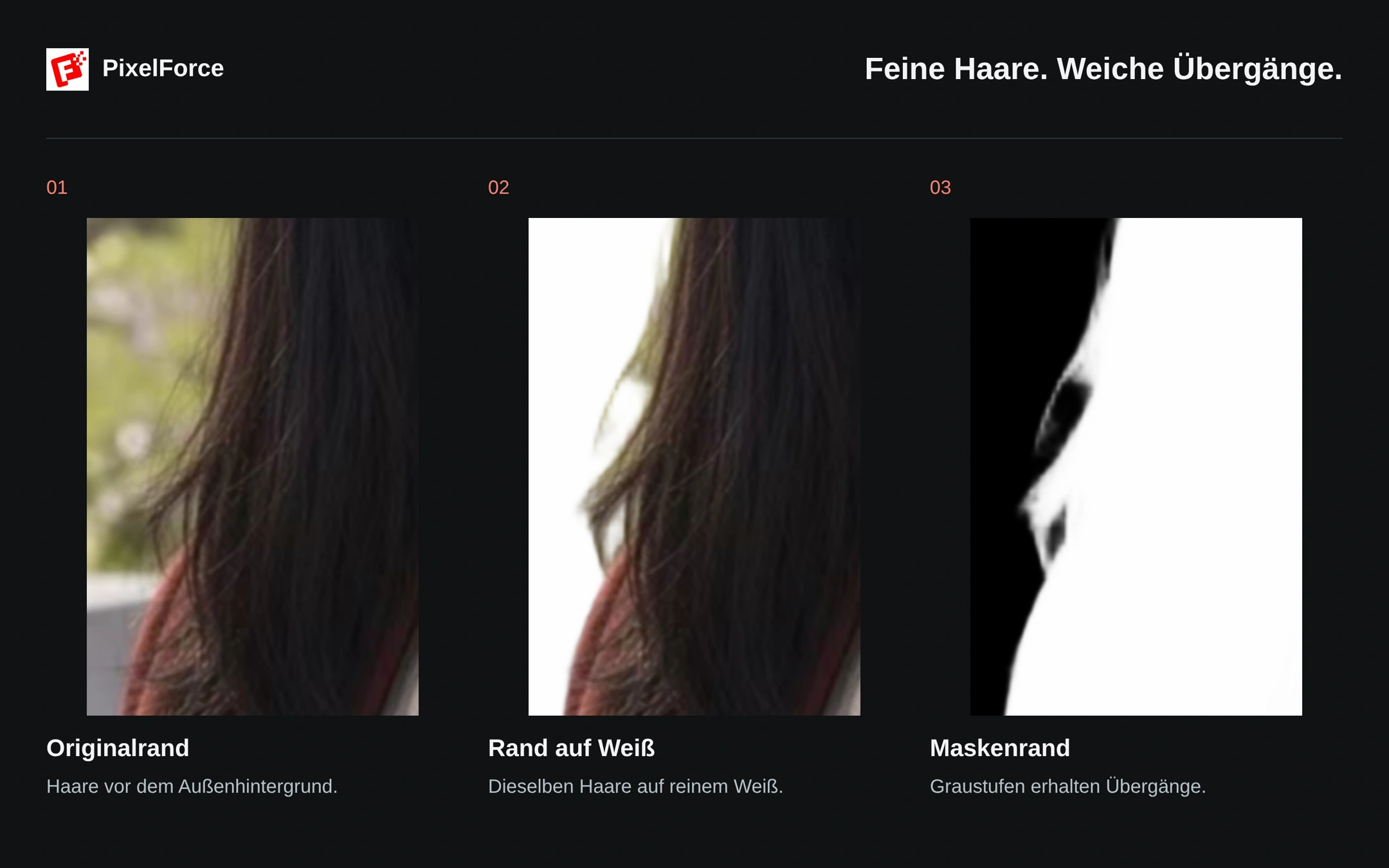
Die Maske erhält abgestufte Werte an den Haarrändern, während das Ergebnis den Außenhintergrund entfernt. Prüfen Sie das Bild dennoch in voller Größe: Bewegungsunschärfe, geringer Kontrast, Glas und halbtransparente Materialien können das Freistellen erschweren.
Einstellungen übernehmen oder den Hintergrund ändern
Öffnen Sie in der Galerie das Werkmenü und wählen Sie Einstellungen übernehmen. Dabei werden das ursprüngliche Eingabefoto, die vorbereiteten Abmessungen, die Transparenzeinstellung und die gespeicherte Hintergrundfarbe wiederhergestellt. Das fertige weiße Hintergrundbild wird nicht als neue Quelle verwendet, und es startet keine weitere Aufgabe automatisch.
Ein neuer Einstieg über Freigestelltes Produktfoto wählt Weiß aus und wartet auf ein neues Bild. Ein wiederverwendetes Werk behält seine gespeicherte Farbe und seinen Modus. Prüfen Sie beides vor dem erneuten Generieren. Im selben Formular können Sie auch eine andere Volltonfarbe oder Transparenz wählen; siehe Freistellen.
Prüfen Sie vor der Veröffentlichung Farbe, Muster, Text, Form und besondere Konstruktionsdetails, insbesondere dünne Träger, Bänder und Aussparungen. Weiß soll das Originalprodukt besser sichtbar machen, nicht verändern. Für eine neue Umgebung mit angepasstem Licht auf Person und Kleidung nutzen Sie Hintergrund neu gestalten.