商品白底圖
讓主體更突出。商品白底圖 可以移除原圖中雜亂的背景,將商品或人物置於純白背景上,適合用於商品頁面、電商目錄與後續設計。
一次任務會提供 白底 PNG 圖片 和 高品質主體遮罩,供你在自己的編輯流程中繼續使用。遮罩不只是簡單的輪廓,還會細緻處理邊緣過渡,包括纖細的髮絲。
一張原圖,兩份實用輸出
這個範例使用一張戶外城市背景的人像原圖。原力創繪將人物與周圍環境分離,輸出白底圖片,以及與原圖對應的灰階主體遮罩。商品照片與服裝展示圖也可以使用同樣的流程。
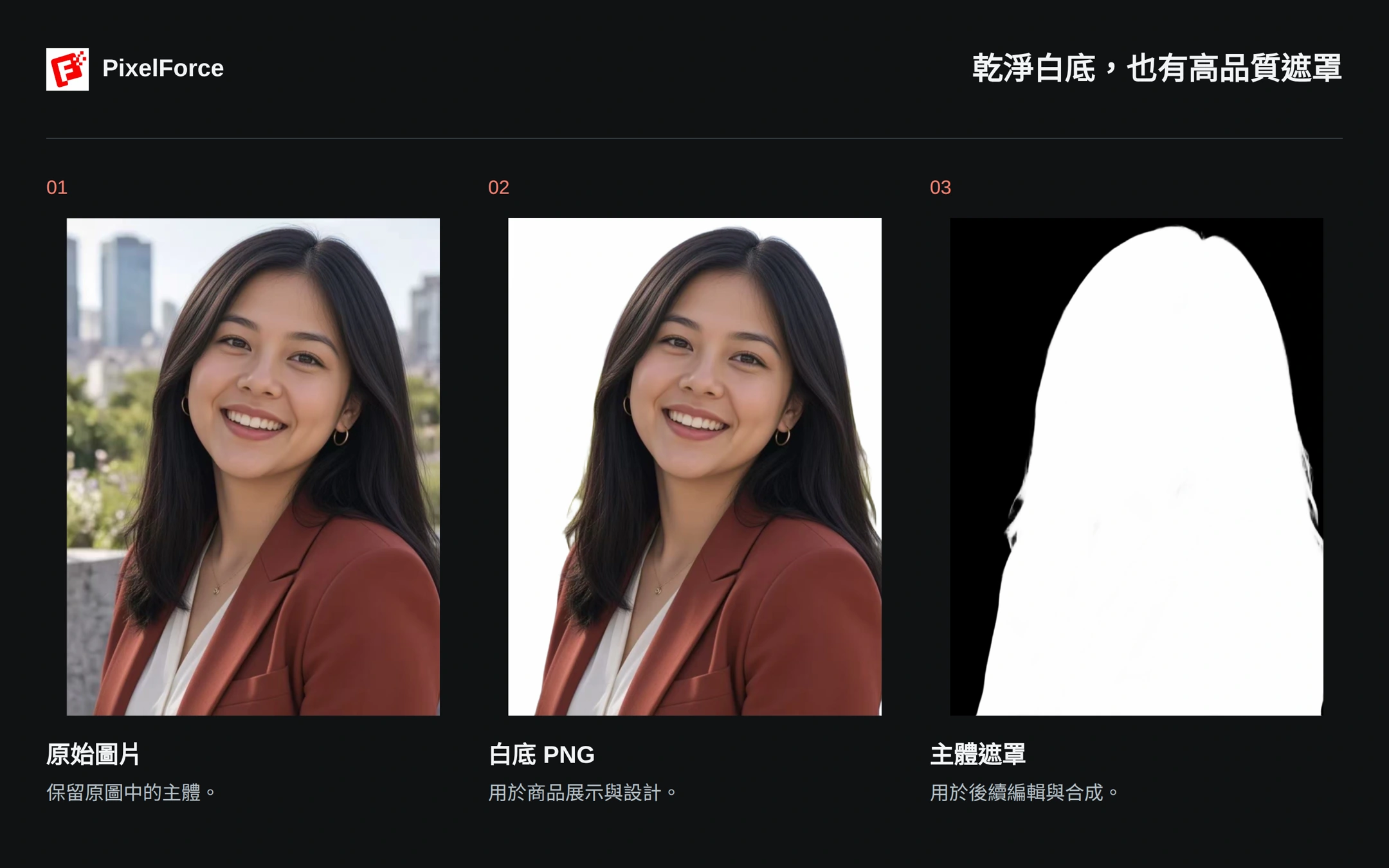
白底圖可以直接放入商品頁面或設計版面;獨立的 PNG 遮罩則用來告訴編輯軟體哪些區域屬於主體。它是同一任務的輔助輸出,不會作為第二張照片額外收費,也不會在圖庫裡算作另一件作品。
1. 準備原始圖片
從 創作 或 探索 中開啟 白底商品圖。進入的工具標題為 背景摳圖,並已預先選擇白底設定。
加入清晰的原始照片。讓主體完整地位於畫面內,四周保留空間,避免裁掉肩帶、袖口、提把或散落的頭髮。在圖片準備視窗中檢查原圖,確認無誤後套用。
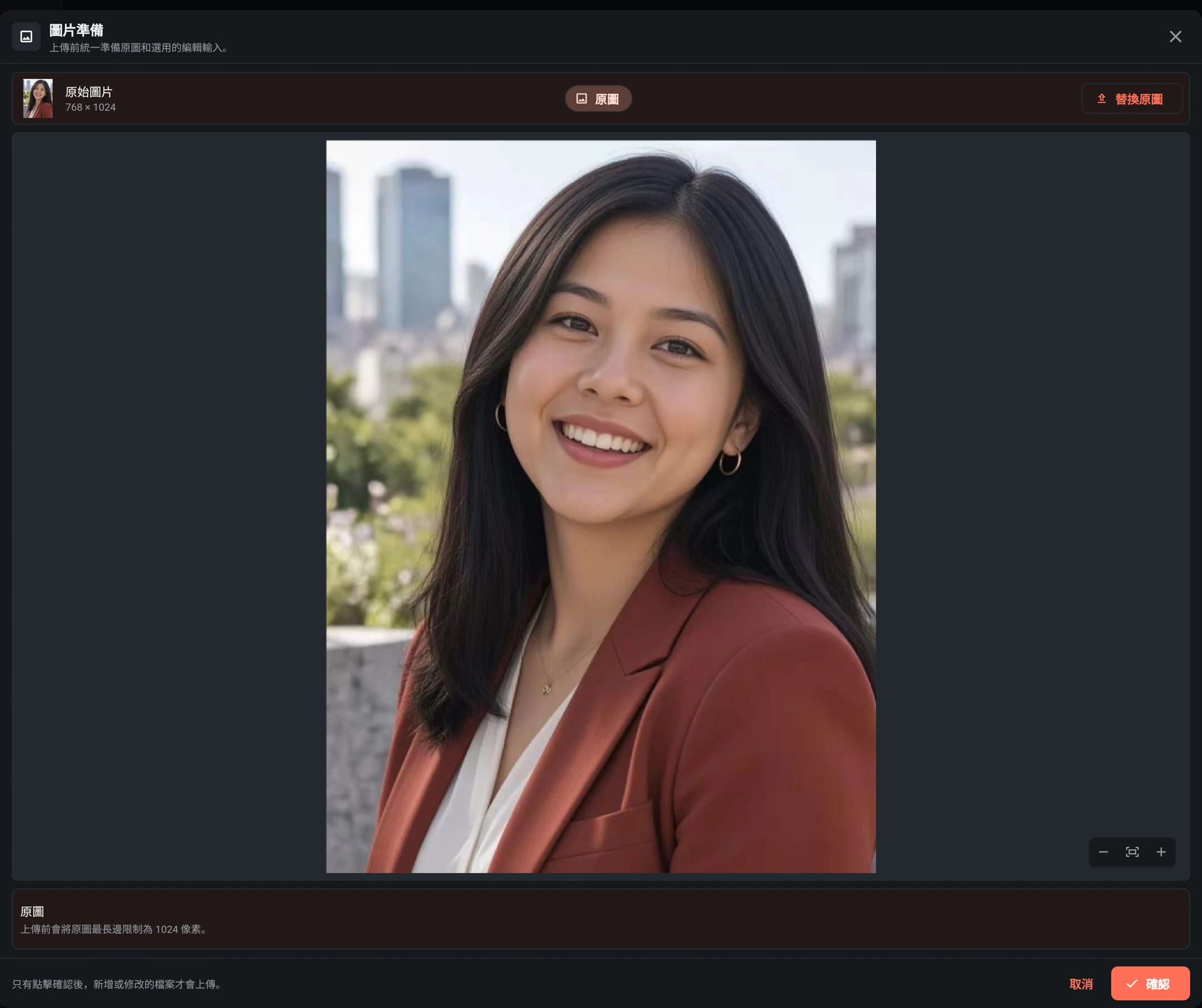
製作商品圖時,原圖應已準確呈現商品的顏色、外形與結構細節。這個工具負責分離主體,不會重新設計商品、更換衣服或改變拍攝角度。
2. 保持純白背景
關閉 透明背景,將 背景顏色 設為白色 #FFFFFF。這個流程不需要填寫提示詞。
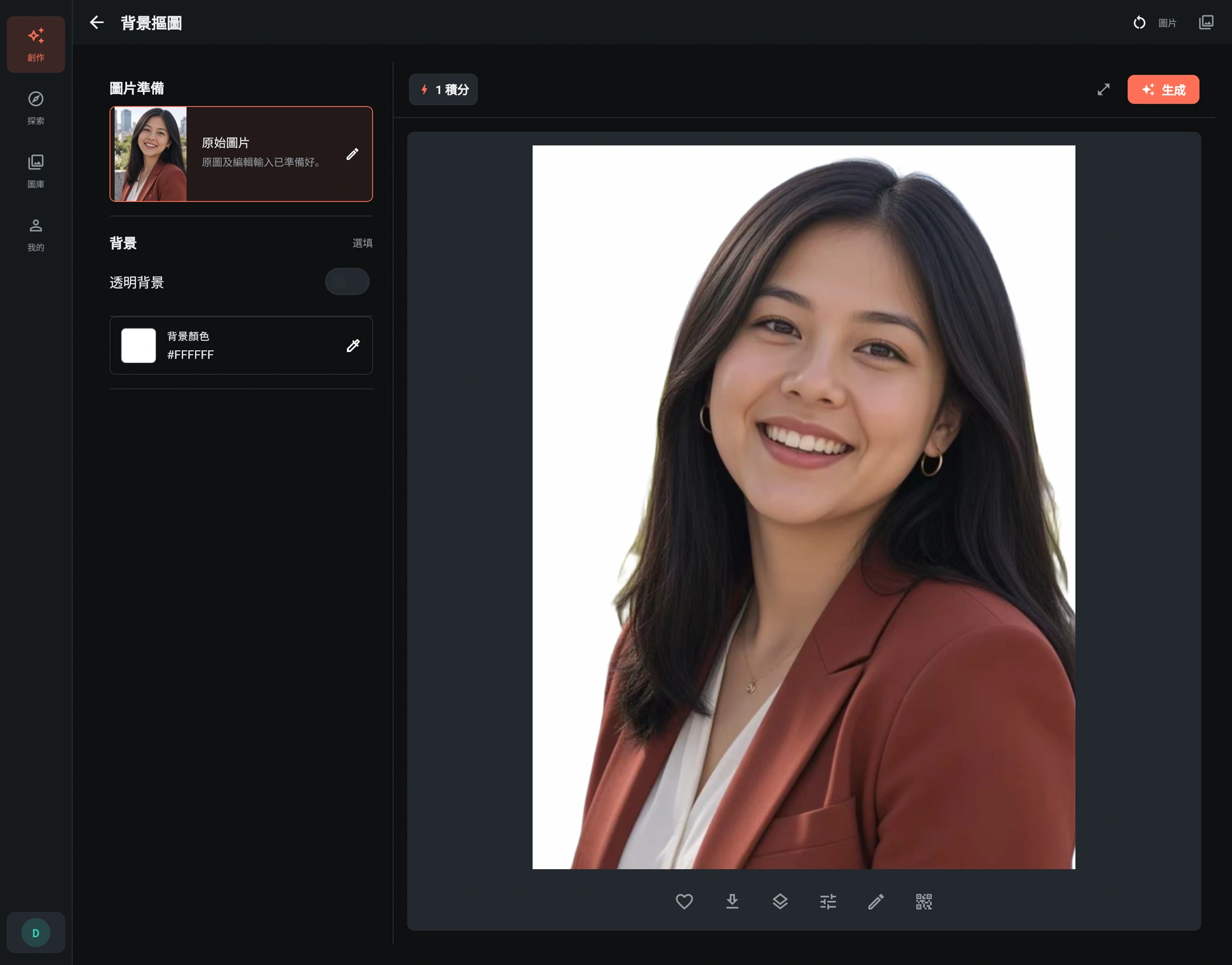
核對工作台顯示的積分消耗,再點選 生成。此場景沒有 High/Normal 推理強度選擇,也沒有標準/高清選擇,不需要尋找這些設定。
完成後先檢查完整輪廓,再儲存主要的 PNG 圖片。手機端可切換到 圖片 頁查看結果。
3. 使用高品質主體遮罩
在結果圖片的操作列中點選 主體遮罩,即可開啟獨立的遮罩預覽。遮罩預覽的儲存操作會匯出遮罩;主圖片的儲存操作會匯出白底照片,兩者互不替代。
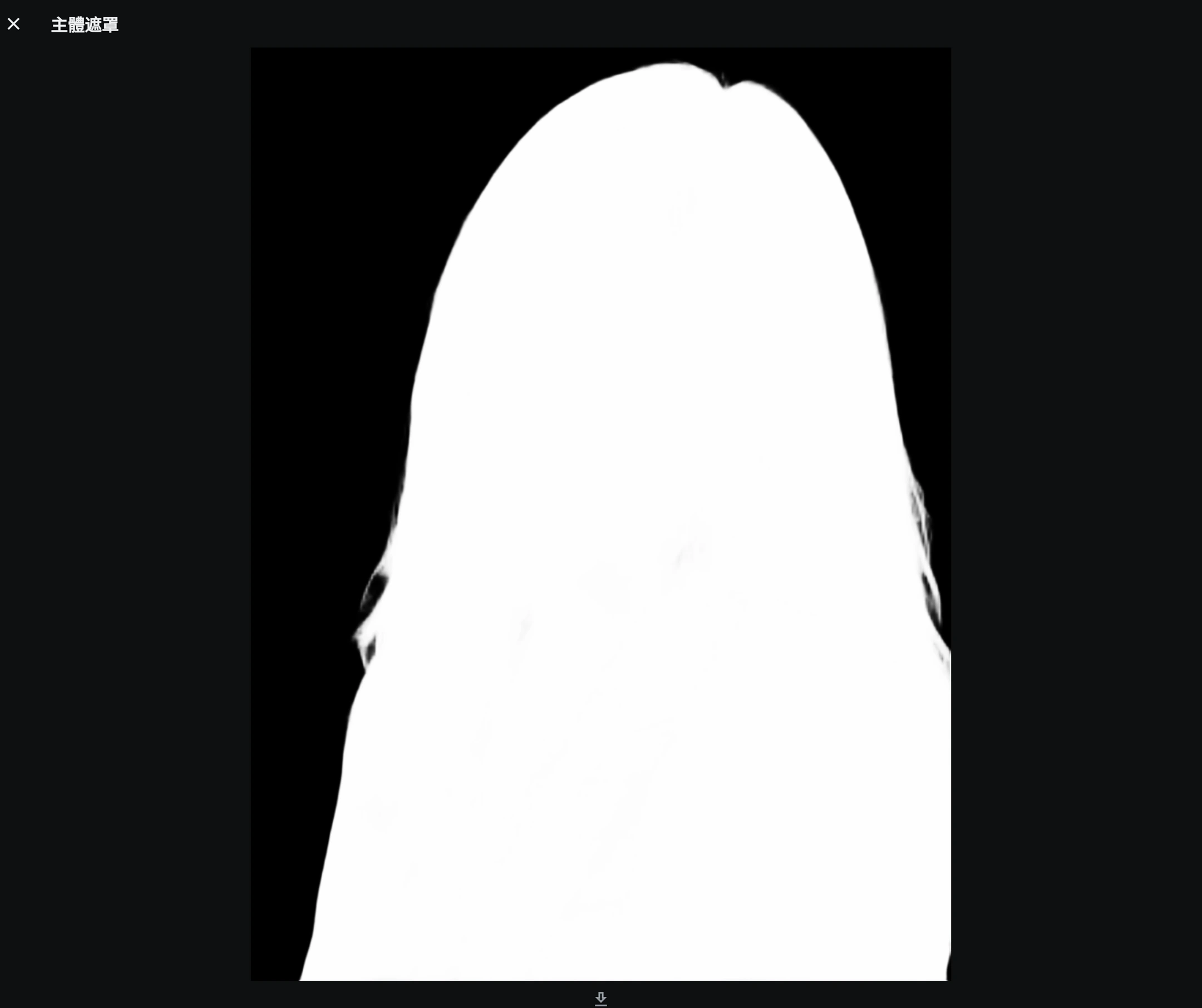
遮罩與原圖的尺寸、位置相互對應。在這張灰階遮罩中:
- 白色區域 表示保留主體。
- 黑色區域 表示移除背景。
- 邊緣的灰色像素 表示部分透明與柔和過渡,有助於處理纖細髮絲。
將原圖與遮罩一起匯入支援圖層遮罩的編輯軟體,即可更換品牌背景、排版合成或繼續精修,不必重新手工描邊。請保持兩張圖片的尺寸與位置一致,不要只裁切或縮放其中一張。
髮絲,也要細緻分離
高品質遮罩不只是將人物摳出來,還能細緻分離髮絲與背景,避免在頭部邊緣切出僵硬的輪廓。下面放大展示原圖、白底結果與實際遮罩的 同一處區域。
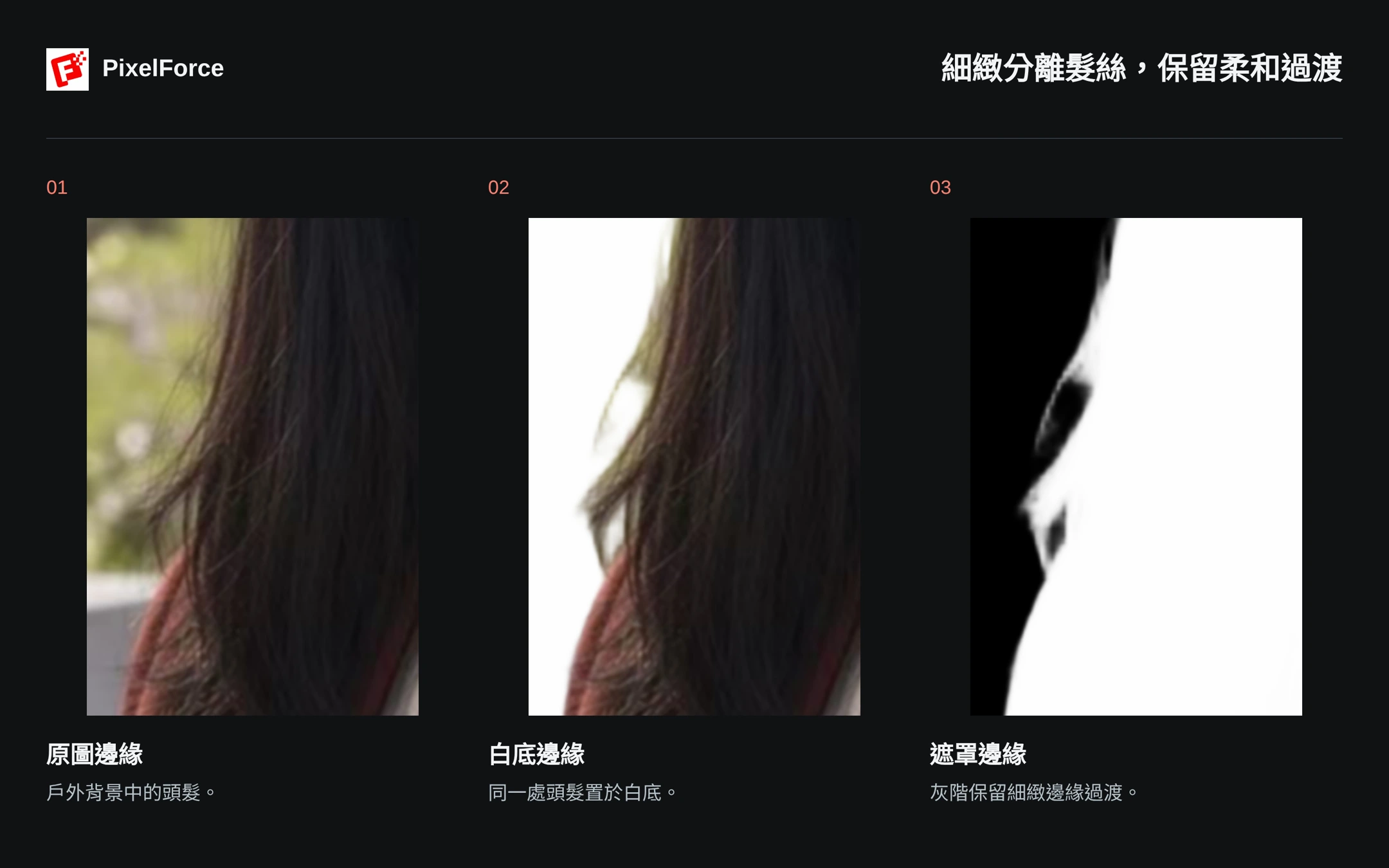
髮絲邊緣的遮罩保留漸進的灰階過渡,而白底結果移除了原來的戶外背景。仍建議以完整尺寸檢查:動態模糊、低對比、玻璃與半透明材質都會增加分離難度。
重用作品,或更換背景
在 圖庫 中開啟作品選單,選擇 重用設定,會恢復 原始輸入圖片、圖片準備尺寸、透明設定與儲存的背景顏色。不會將完成的白底結果當成新原圖,也不會自動提交另一個任務。
從 白底商品圖 入口重新進入,會使用白底初始設定並等待你加入新圖;重用作品則保留該作品的顏色與模式,再次生成前請核對。你也可以在同一表單選擇其他純色或開啟透明,詳見 背景摳圖。
發布商品圖前,請檢查 顏色、圖案、文字、輪廓與特殊結構細節,尤其是細肩帶、綁帶與鏤空部分。白底應讓原本的商品更清楚,而不是改變商品。若需要新環境並融合人物、服裝與背景的光線,請使用 背景重繪。