استوديو الصور الشخصية بالذكاء الاصطناعي
ينشئ استوديو الصور الشخصية بالذكاء الاصطناعي سلسلة صور متناسقة انطلاقاً من صورة واحدة. تحدد المجموعة الأجواء والملابس والمكان وتكوين كل لقطة، بينما توفر صورتك ملامح الشخص. الصور النموذجية توضح أسلوب المجموعة، ولا تضمن نتيجة مطابقة لها.
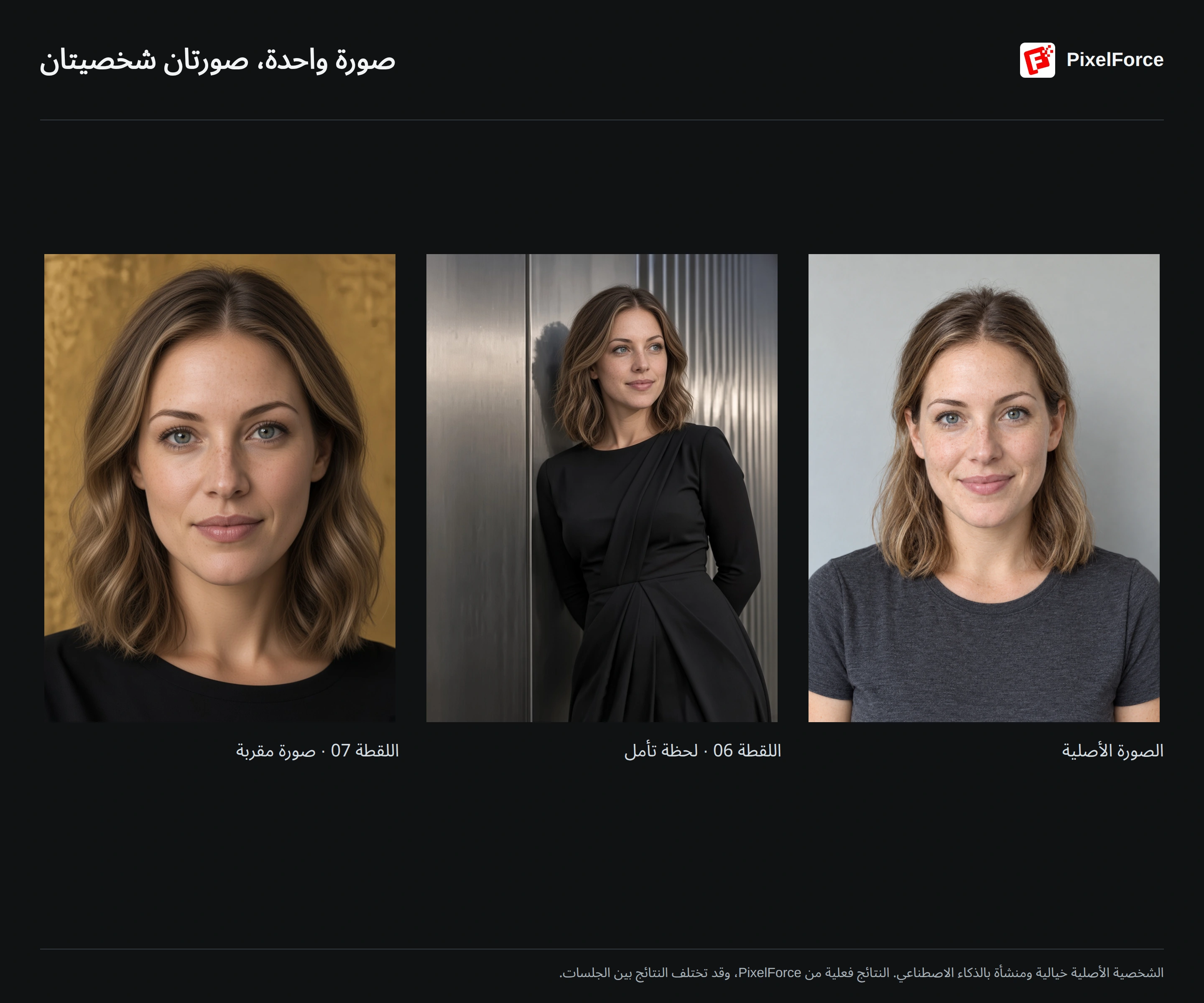
مثال: نوار نحتي
يستخدم هذا المثال مجموعة نوار نحتي مع اللقطتين 06 و07 بنسبة 3:4. شاهد اختيار المجموعة واللقطات، ثم تصفح الصور المكتملة. الصورة الأصلية لشخصية بالغة خيالية أنشأها الذكاء الاصطناعي، أما النتيجتان فقد أُنشئتا باستخدام PixelForce.
جهّز صورة الشخص
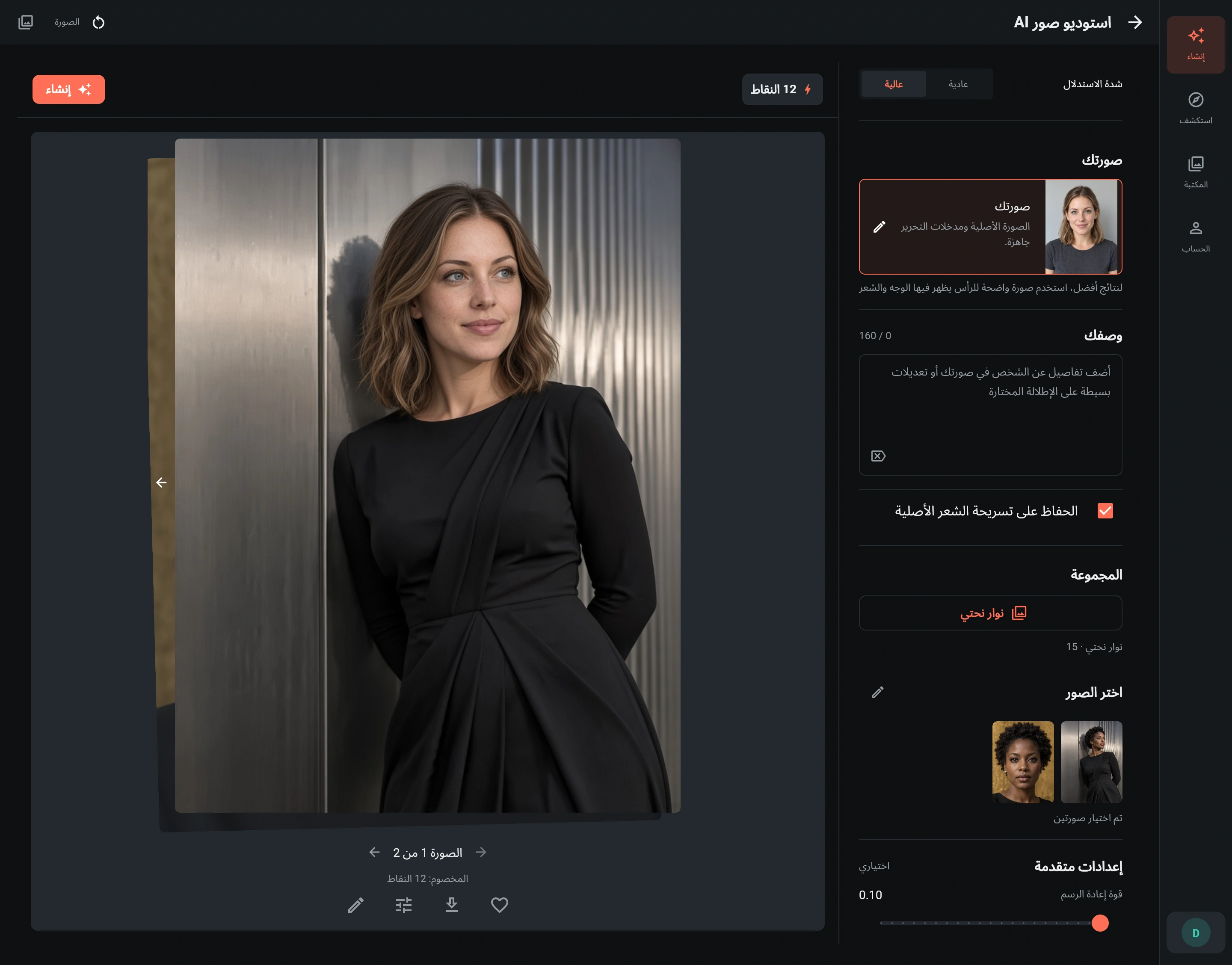
افتح الاستوديو من إنشاء أو استكشاف وأضف صورة أساسية واحدة. يُفضل استخدام صورة واضحة يظهر فيها الوجه والشعر دون عوائق، بدلاً من صورة بعيدة أو معدلة بفلاتر قوية أو تخفي جزءاً كبيراً من الوجه. يمكن استخدام صورة لكامل الجسم، بشرط أن تظهر تفاصيل الوجه بوضوح كافٍ. استخدم صورة لديك الحق في معالجتها.
اترك خيار الحفاظ على تسريحة الشعر الأصلية مفعّلاً إذا أردت الاحتفاظ بتسريحة الصورة المصدر. عند تعطيله، يمكن أن تؤثر المجموعة في التسريحة. الوصف النصي القصير الاختياري مناسب لإضافة تفاصيل مهمة عن الشخص، مثل الاحتفاظ بالنظارات، وليس لإعادة تصميم المجموعة بأكملها.
اختر المجموعة واللقطات
- افتح نافذة اختيار المجموعة وتصفح الفئات والصور النموذجية.
- اختر المجموعة التي تعجبك.
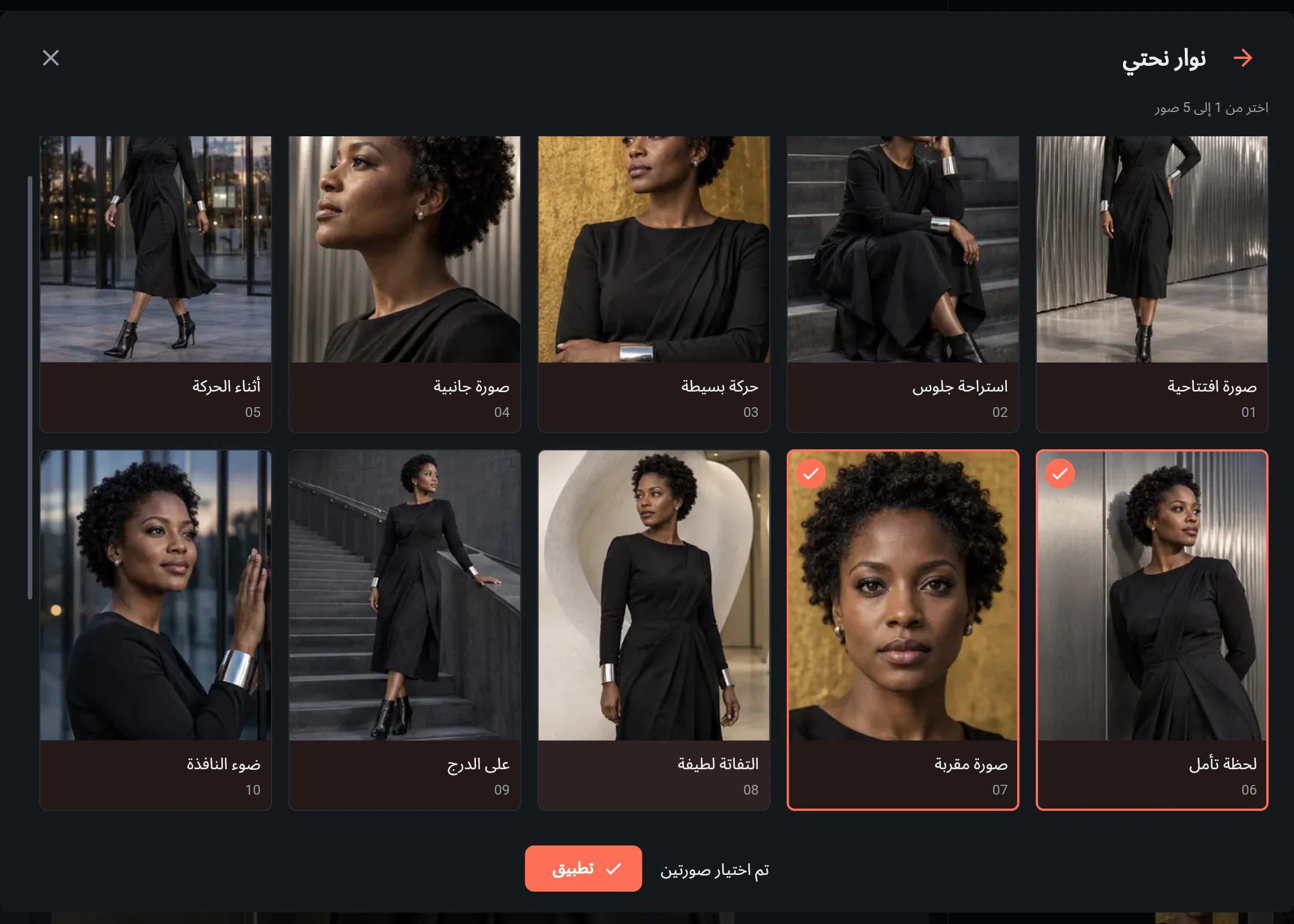
- حدد من لقطة واحدة إلى خمس لقطات. يمكنك اختيار صور نموذجية منفردة دون إنشاء المجموعة كاملة.
- أكد الاختيار. إغلاق النافذة دون تأكيد يُبقي اختيارك السابق.
- راجع الإعدادات المتاحة لقوة الاستدلال ونسبة الأبعاد والجودة وقوة إعادة الرسم المتقدمة، ثم تحقق من إجمالي النقاط وابدأ الإنشاء مرة واحدة.
في المجموعات المخصصة للأطفال، أكمل تأكيد ولي الأمر عندما يُطلب منك ذلك. لا يحل تأكيد محفوظ في مهمة سابقة أو إعدادات مستوردة محل التأكيد الحالي.
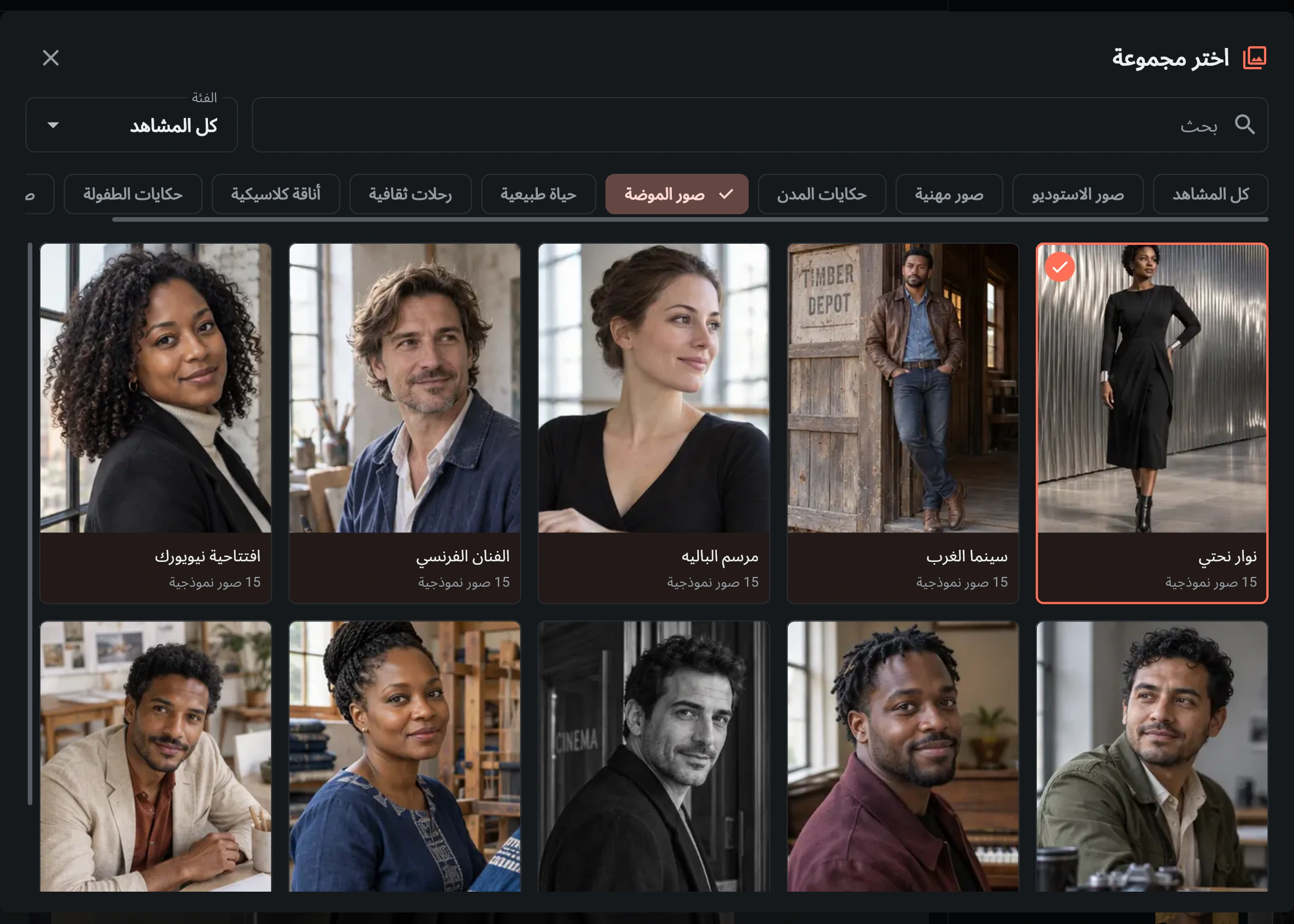
تحدد المجموعة المختارة الأسلوب العام. صورها النموذجية مراجع وليست صورك النهائية. في هذا المثال، تعطي لحظة تأمل (06) و صورة مقربة (07) صورة بتكوين أوسع وأخرى قريبة للوجه. تحقق من ظهور تم اختيار صورتين، ثم اختر تطبيق.
تابع الصور أثناء اكتمالها
قد تكتمل الصور واحدة تلو الأخرى. اختر صورة مصغرة لفحص تلك الصورة أو تنزيل نتيجتها الأصلية أو متابعة تعديلها. تُطبق هذه الإجراءات على الصورة المختارة حالياً، وليس دائماً على أول صورة في الجلسة.
قد تكون الجلسة مكتملة جزئياً: تبقى الصور الناجحة متاحة للاستخدام حتى إذا فشلت لقطة أخرى. راجع حالة الجلسة وتسوية النقاط قبل البدء مجدداً. لا تُعِد إنشاء جميع اللقطات لمجرد أن بعضها لم ينجح.
حسّن الشبه وأعد استخدام جلسة
ابدأ بصورة أوضح للوجه، وتجنب التغييرات الكبيرة في إعادة الرسم عندما يكون الشبه مهماً. قارن ملامح الوجه ولون البشرة وتسريحة الشعر قبل النشر. قد تكون معاينات المجموعة أصغر من الصور الأصلية الناتجة، لذا افحص الصورة التي نزّلتها للتحقق من التفاصيل النهائية.
تعيد إعادة استخدام مهمة قديمة المجموعة واللقطات المختارة إذا ظل الإصدار المقابل متاحاً. إذا تغيرت المجموعة أو لم تعد منشورة، فاختر مجموعة متاحة حالياً بشكل صريح. إعادة الاستخدام تجهز النموذج فقط، ولا تبدأ مهمة جديدة إلا عند بدء الإنشاء.
راجع أيضاً النتائج والتصدير، واستعادة المهام، والنقاط. تظل الأدلة المرتبطة التي لم تُراجع بعد باللغة الإنجليزية.