تسجيل الدخول
تستخدم PixelForce حساب HiFORCE. للعودة إلى صورك ونقاطك السابقة، ابدأ بطريقة الدخول والحساب اللذين استخدمتهما من قبل. استخدام الجهاز نفسه أو اسم العرض نفسه أو عنوان بريد مشابه لا يعني بالضرورة أنه الحساب نفسه.
اختر نقطة الدخول
| أين تستخدم PixelForce | كيف تسجل الدخول |
|---|---|
| الويب، بما فيه متصفح الهاتف | افتح PixelForce Web. إذا لم تكن هناك جلسة صالحة، تنتقل إلى صفحة HiFORCE ثم تعود إلى مساحة العمل بعد الدخول. |
| تطبيق الهاتف | ادخل من داخل التطبيق. تظهر حقول الحساب وكلمة المرور أولًا، ثم أيقونات Google وApple والبريد. يفتح البريد وإنشاء الحساب لوحة من أسفل الشاشة. |
| تطبيق macOS | استخدم شاشة الدخول في التطبيق والطرق المتاحة فيها. أما متصفح سطح المكتب فيتبع مسار الويب. |
إذا كانت جلسة الويب صالحة، تُفتح مساحة العمل مباشرةً. وقد تحتاج إلى الدخول مجددًا عند انتهاء الجلسة. إذا فشل الاتصال وظهر المتابعة عبر IDaaS، تحقّق من الشبكة قبل المحاولة. خطأ الاتصال لا يعني أن كلمة المرور غير صحيحة.
استخدام اسم المستخدم وكلمة المرور
- أدخل اسم المستخدم المسجّل أو البريد المرتبط بالحساب في اسم المستخدم. المقصود هو معرّف الدخول، لا اسم العرض أو عنوان صورة.
- أدخل كلمة المرور. تتيح أيقونة العين إظهارها أو إخفاءها؛ لا تُظهرها عندما يستطيع شخص آخر رؤية الشاشة.
- اختر تسجيل الدخول مرة واحدة، وانتظر فتح مساحة العمل. لا تكرر الإرسال أثناء معالجة الطلب.
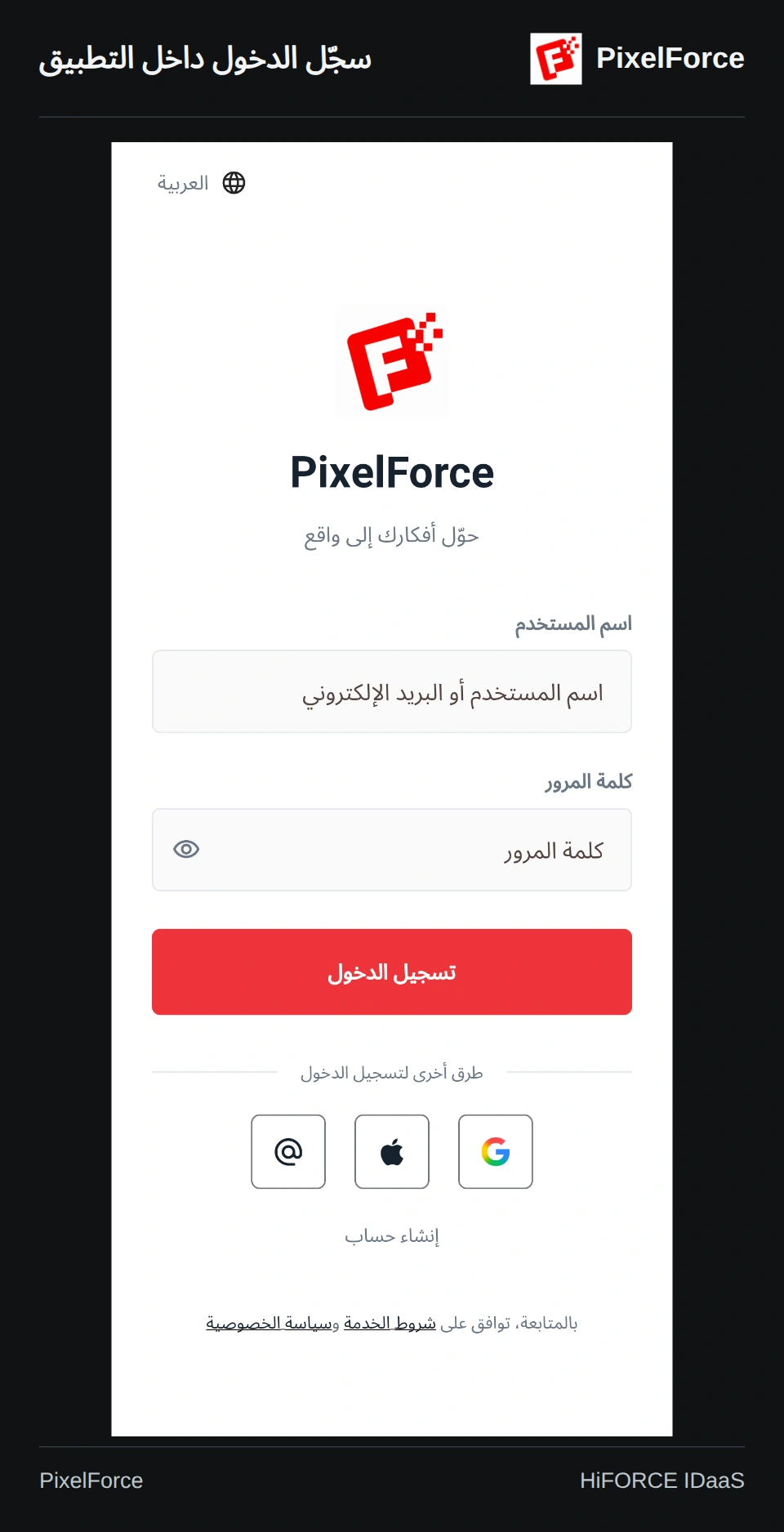
إذا لم يكن لديك حساب، اختر إنشاء حساب. أدخل اسم المستخدم والبريد، وتحقق من البريد، ثم عيّن كلمة مرور. طلب رمز للدخول لا يُنشئ حسابًا بمفرده. راجع إنشاء حساب.
الدخول برمز البريد
استخدم البريد المرتبط بالحساب المطلوب. لا تحتاج في هذه الطريقة إلى كلمة مرور الحساب.
- في تطبيق الهاتف، اضغط أيقونة البريد لفتح الدخول برمز البريد الإلكتروني.
- أدخل البريد الإلكتروني واختر إرسال الرمز.
- راجع صندوق الوارد والبريد غير المرغوب فيه. أدخل رمز الرسالة الأحدث في رمز التحقق. انتظر انتهاء العد التنازلي قبل إعادة الإرسال.
- اختر التحقق وتسجيل الدخول. عند النجاح، تُغلق اللوحة وتُفتح مساحة العمل. زر الإغلاق يغادر اللوحة من دون تسجيل الدخول.
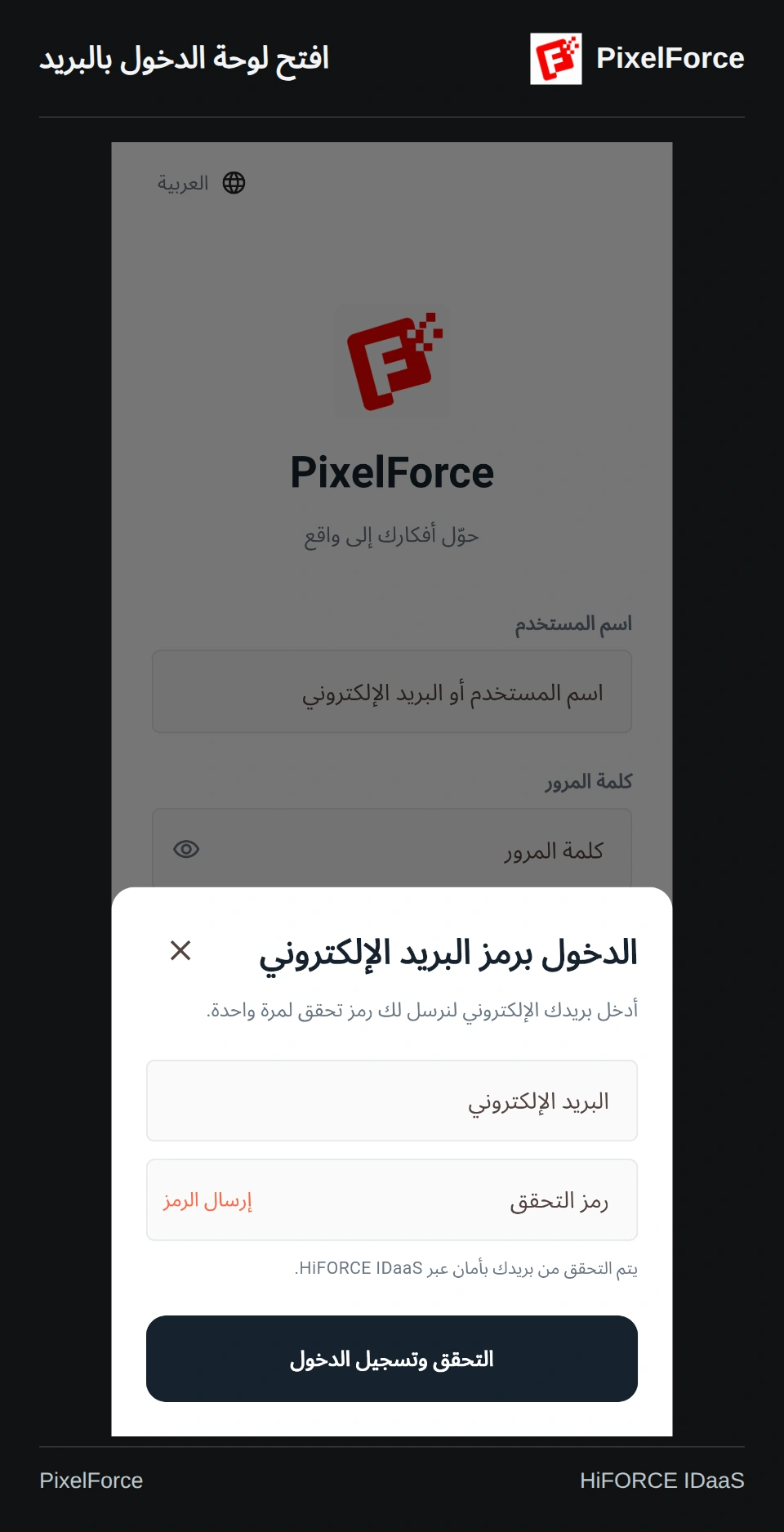
استخدم العنوان المسجّل بالضبط، بما فيه أي +alias. لا تفترض أن تهجئة أخرى أو اسمًا مستعارًا في Gmail أو عنوان ترحيل خاصًا من Apple يقود إلى الحساب نفسه تلقائيًا. إذا كنت جديدًا أو لم يُسجَّل البريد بعد، استخدم إنشاء حساب بدلًا من تكرار طلب الرموز.
صفحة HiFORCE على الويب
يستخدم تبويب Account المعرّف وكلمة المرور. أما Email فيستخدم البريد المرتبط ورمز التحقق الذي يصلك. على متصفح الهاتف، تبقى هذه صفحة ويب متكيّفة مع الشاشة، وليست لوحة التطبيق السفلية.
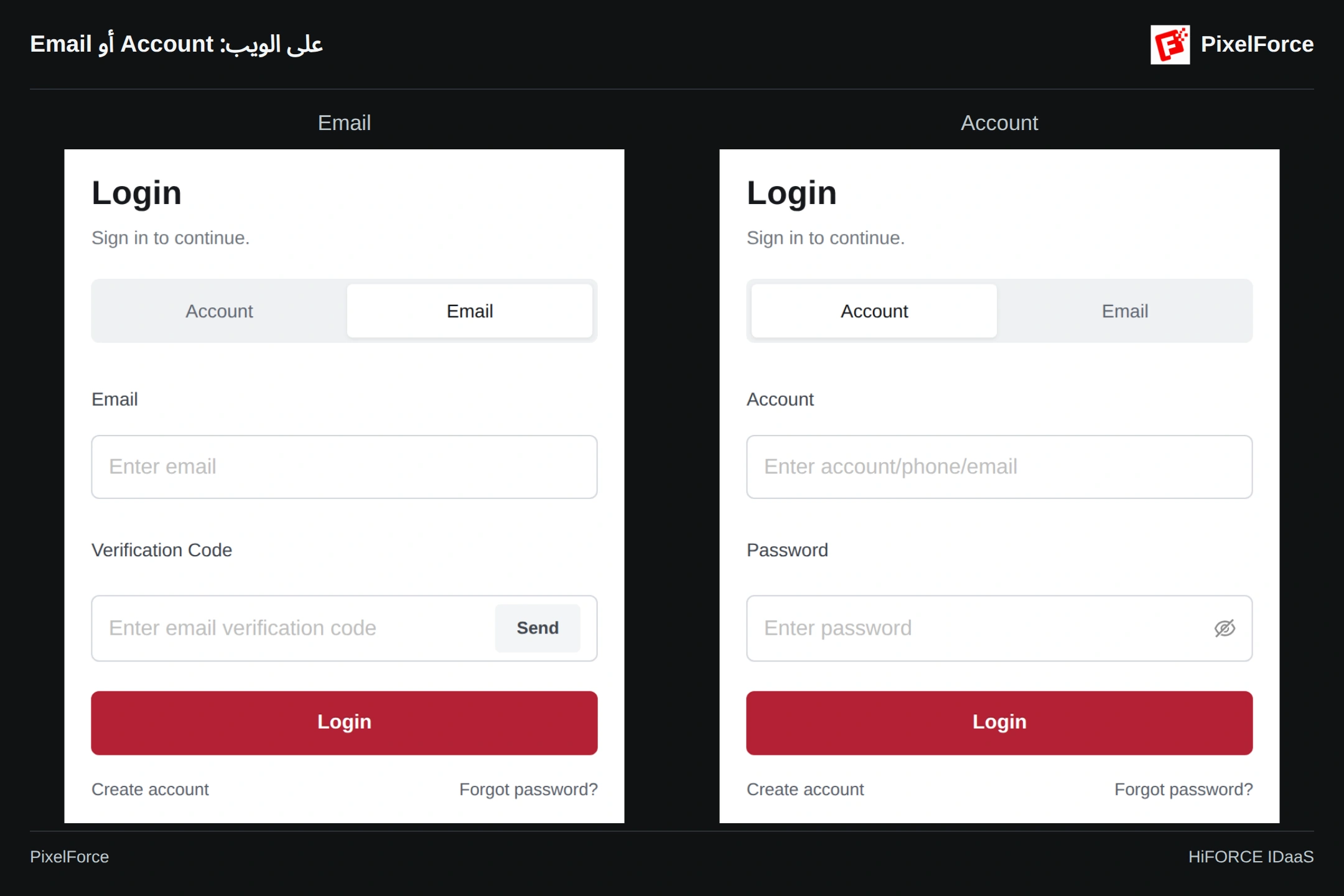
أكمل الدخول في نافذة المتصفح التي فُتحت من PixelForce، وانتظر العودة إلى التطبيق. لا تنسخ رابط الدخول المؤقت إلى متصفح أو تبويب آخر. إذا حُظرت نافذة أو إعادة توجيه، اسمح بما يلزم لهذا الدخول ثم أعد المحاولة من PixelForce Web.
تظهر صفحة الدخول الموحدة حاليًا بالإنجليزية بدلًا من العربية. تتوقف طرق Google وApple وغيرها على الخيارات المعروضة وتوفر الخدمة. لا تحتاج إلى استخدام كل طريقة.
استخدام Google أو Apple
اختر أيقونة المزوّد وأكمل اختيار حساب Google أو تفويض Apple. في التطبيق، يقدم المزوّد أو نظام التشغيل هذه الشاشات، وليس لوحة البريد في PixelForce. إلغاء التفويض أو إغلاقه لا يكمل الدخول.
- اختر في Google الحساب الذي استخدمته سابقًا، وراجع الاختيار إذا ظهرت عدة حسابات.
- استخدم حساب Apple نفسه. قد ينشئ إخفاء البريد عنوان ترحيل مختلفًا عن بريدك المعتاد؛ لا يلزم إدخاله يدويًا عند الدخول عبر Apple.
- إذا كانت الطريقة معطلة أو لم يكتمل التفويض، تحقّق من الاتصال وحاول لاحقًا. استخدم طريقة أخرى فقط إذا كنت تعرف أنها مرتبطة بالحساب المطلوب.
تأكد من الحساب الصحيح
افتح الحساب وراجع اسم العرض ومعرّف المستأجر بين قوسين ورصيد النقاط. استخدم الهوية نفسها على أجهزتك الأخرى للوصول إلى الصور السحابية والنقاط الخاصة بهذا الحساب.
إذا بدت الصور أو النقاط مختلفة، سجّل الخروج واختر الهوية الأصلية قبل شراء نقاط أو إنشاء حساب آخر. لا تُدمج هويات الدخول المختلفة تلقائيًا. تعرض المكتبة السجل السحابي الحديث فقط، لذا غياب صورة قديمة لا يثبت وحده أنك دخلت بحساب خاطئ. راجع المكتبة ومدة الاحتفاظ ومساحة العمل.
إذا تعذر تسجيل الدخول
| الحالة | ما يمكنك تجربته |
|---|---|
| رفض المعرّف أو كلمة المرور | راجع المعرّف ولغة لوحة المفاتيح وحالة الأحرف والمسافات الزائدة. استخدم رابط استعادة كلمة المرور على الويب إذا كان متاحًا، أو رمز بريد مرتبط بالحساب. |
| لم تصل رسالة | راجع العنوان كاملًا والبريد غير المرغوب فيه، ثم اطلب رمزًا جديدًا بعد انتهاء العد التنازلي، من دون تكرار سريع. |
| الرمز غير صالح أو منتهي الصلاحية | استخدم أحدث رمز للعنوان نفسه، أو اطلب رمزًا جديدًا عند الحاجة. لا تشاركه مع أي شخص. |
| أُغلقت شاشة Google/Apple دون الدخول | ربما أُلغي التفويض أو انقطع أو فشل. أعد المحاولة من الأيقونة، وتواصل مع الدعم إذا استمر الأمر. |
| خطأ شبكة أو تقييد مؤقت | افحص الشبكة وانتظر قليلًا. الضغط المتكرر أو إنشاء حساب ثانٍ لا يصلح مشكلة الخدمة. |
| نجح الدخول لكن الصور أو النقاط مختلفة | تحقق من الحساب ومعرّف المستأجر، ثم عد إلى هوية الدخول الأصلية. |
عند طلب المساعدة، أرسل الجهاز والمنصة وإصدار التطبيق مع رقم البناء والوقت التقريبي وطريقة الدخول والخطأ الظاهر. أخفِ البيانات الخاصة في اللقطات. لا ترسل كلمة المرور أو رمز التحقق أو رمز التفويض مطلقًا. راجع استكشاف المشكلات والدعم.