商品白底图
让主体更突出。商品白底图 可以去除原图中杂乱的背景,将商品或人物置于纯白背景上,方便用于商品详情、电商目录和后续设计。
我们提供的不仅是一张白底图。一次任务会同时输出 白底 PNG 图片 和 高质量主体蒙版,供你在自己的编辑流程中继续使用。蒙版并不是简单勾勒一圈轮廓,还会精细处理边缘过渡,连细小的头发丝也能细致分离。
一张原图,两份实用输出
这个案例使用了一张户外城市背景的人像原图。原力创绘将人物与周围环境分离,输出白底图片,以及与原图对应的灰度主体蒙版。商品照片、服装展示图也可以使用同样的流程。
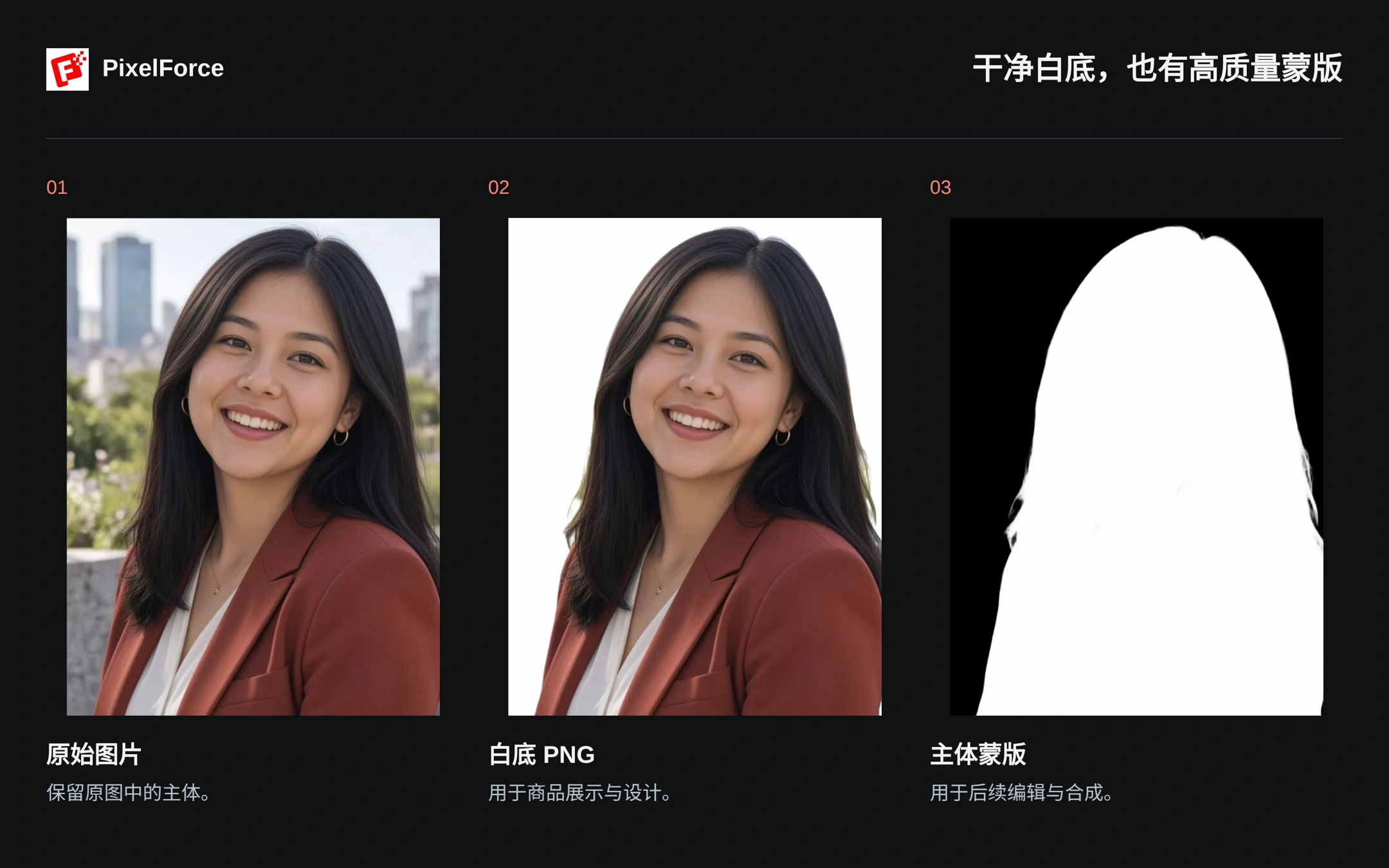
白底图可以直接放入商品详情或设计版面;蒙版是一张独立的 PNG,用来告诉编辑软件哪些区域属于主体。它是同一任务的辅助输出,不会作为第二张照片额外收费,也不会在图库里算作另一件作品。
1. 准备要处理的原图
从创作首页或探索中打开 白底商品图。进入的工具标题为 背景抠图,并已预先选择白底设置。
添加清晰的原始图片。让主体完整地位于画面中,四周留出一定空间,避免裁掉肩带、袖口、提手和散落的头发。在图片准备窗口中检查原图,确认无误后应用。
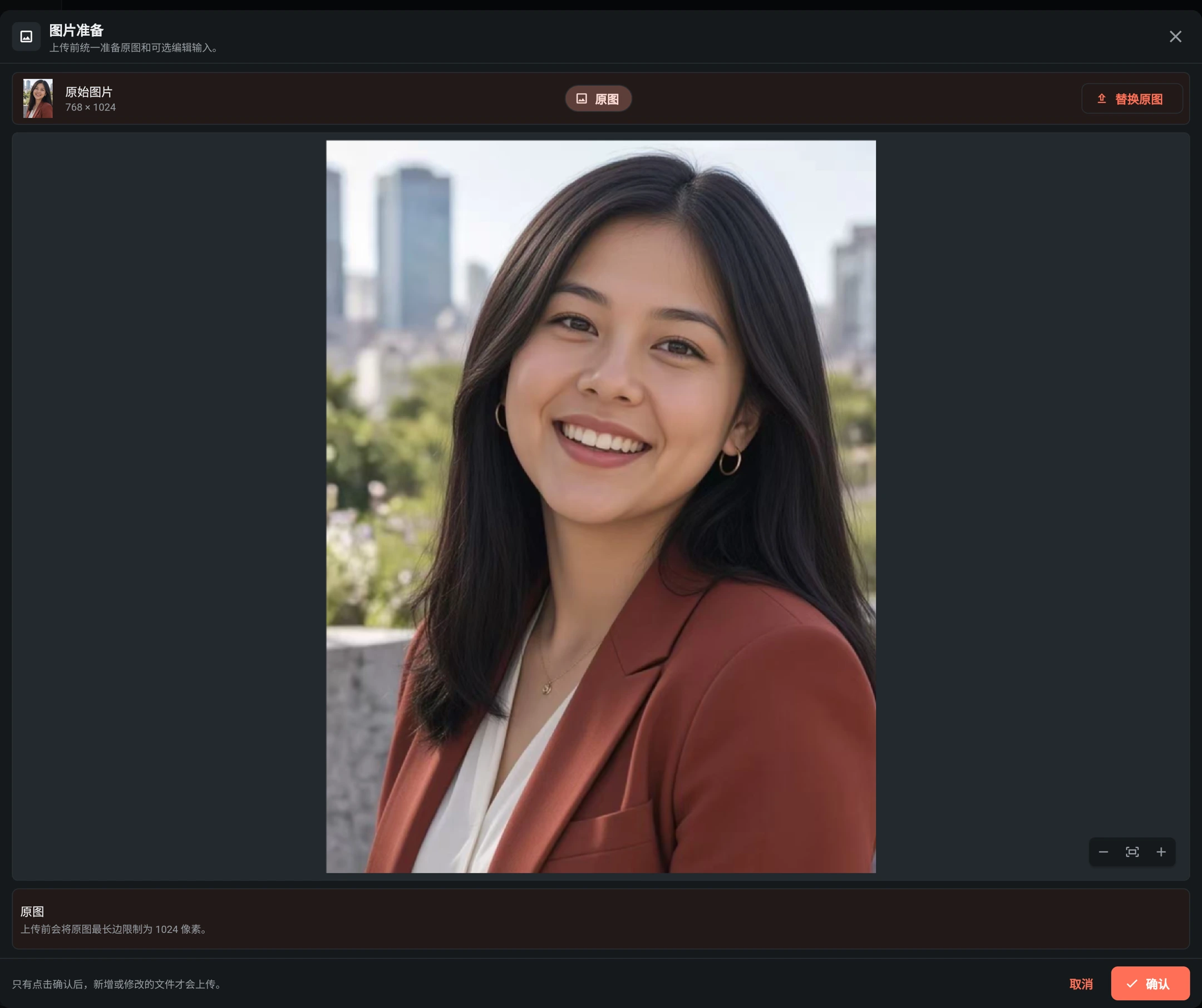
制作商品图时,原图应当已经准确呈现商品的颜色、外形和结构细节。这个工具负责分离主体,不会重新设计商品、替换衣服或改变拍摄角度。
2. 保持纯白背景
关闭 透明背景,将 背景颜色 设为白色 #FFFFFF。这个流程不需要填写提示词。
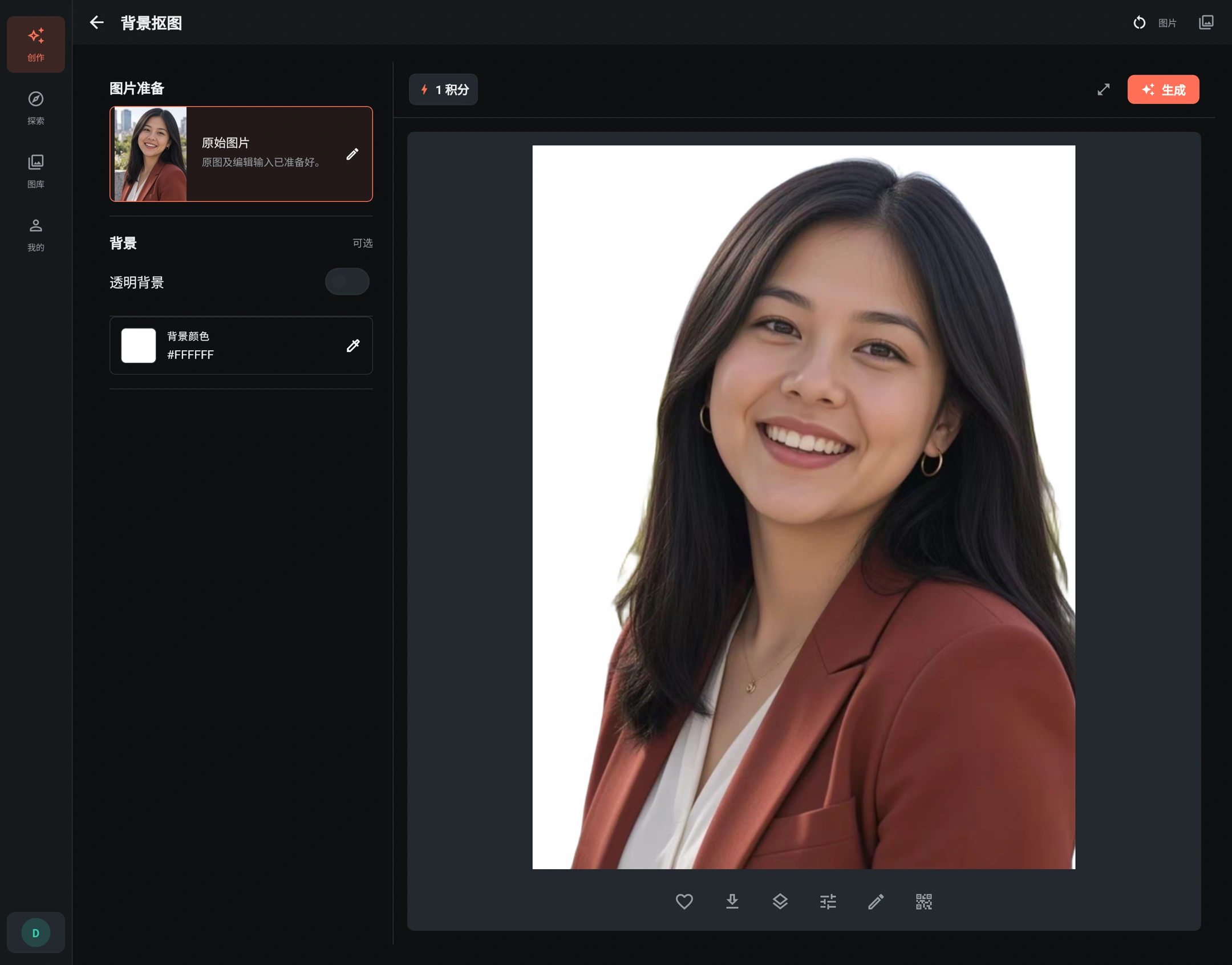
核对工作台显示的积分消耗,再点击 生成。这个场景没有 High/Normal 推理强度选择,也没有标准/高清选择,不需要寻找这些设置。
完成后先检查完整轮廓,再保存主要的 PNG 图片。手机端可切换到 图片 页查看结果。
3. 使用高质量主体蒙版
在结果图片的操作栏中点击 主体蒙版,即可打开单独的蒙版预览。蒙版预览中的保存入口导出蒙版;主图片的保存入口导出白底照片,两者互不替代。
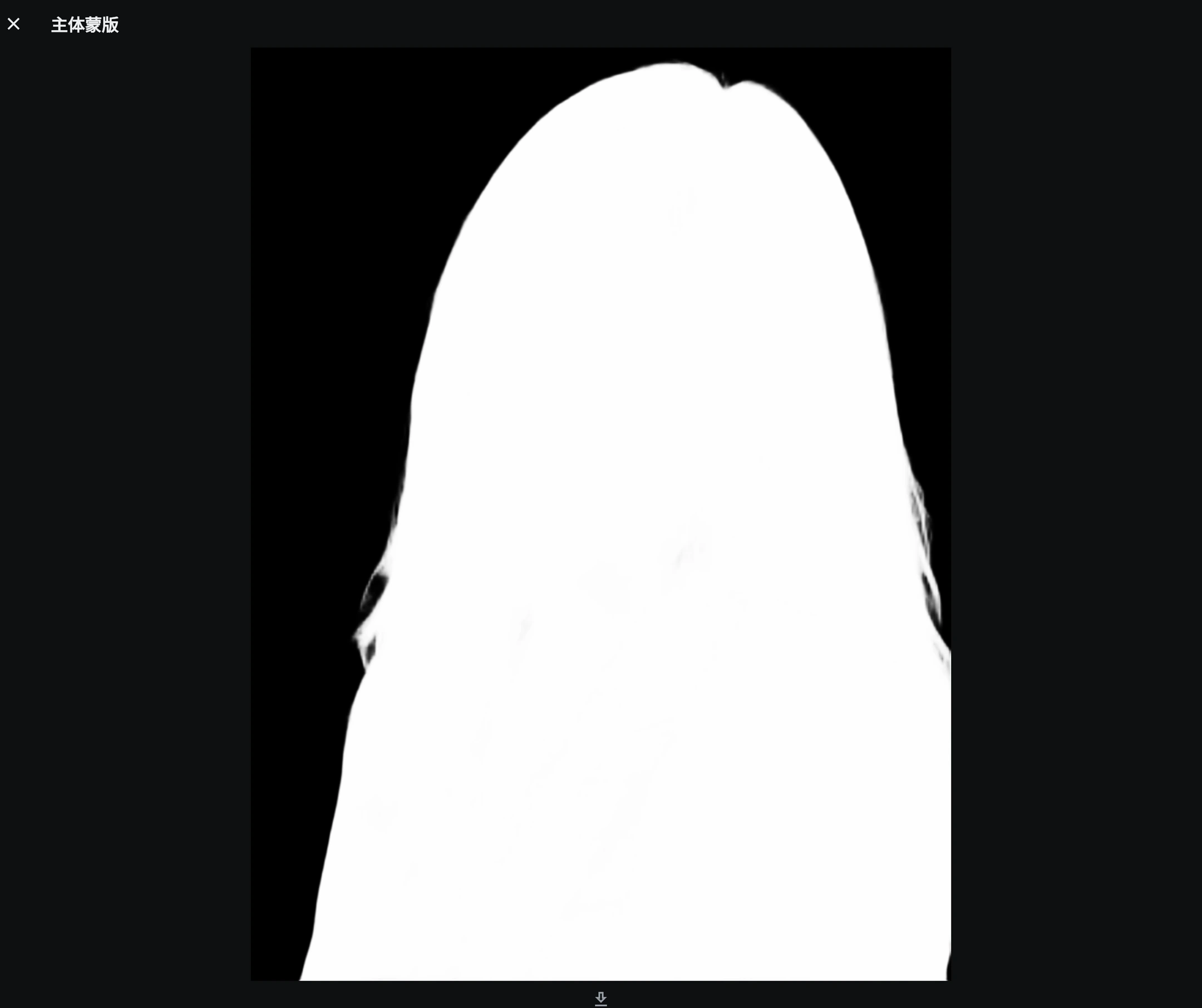
蒙版与原图的尺寸、位置对应。这张灰度蒙版中:
- 白色区域 表示保留主体。
- 黑色区域 表示移除背景。
- 边缘的灰色像素 表示部分透明与柔和过渡,适合处理细小头发丝等边缘。
你可以将原图和蒙版一起导入支持图层蒙版的编辑软件,用于更换品牌背景、排版合成或进一步精修,不必重新手工描边。使用时保持两张图片的尺寸和位置一致,不要只裁剪或缩放其中一张。
头发丝,也要细致处理
高质量蒙版的价值不只是把人物抠出来,还要干净地分离发丝与背景,避免在头部边缘生硬地切出一圈。下面放大展示原图、白底结果与真实蒙版的 同一处区域。
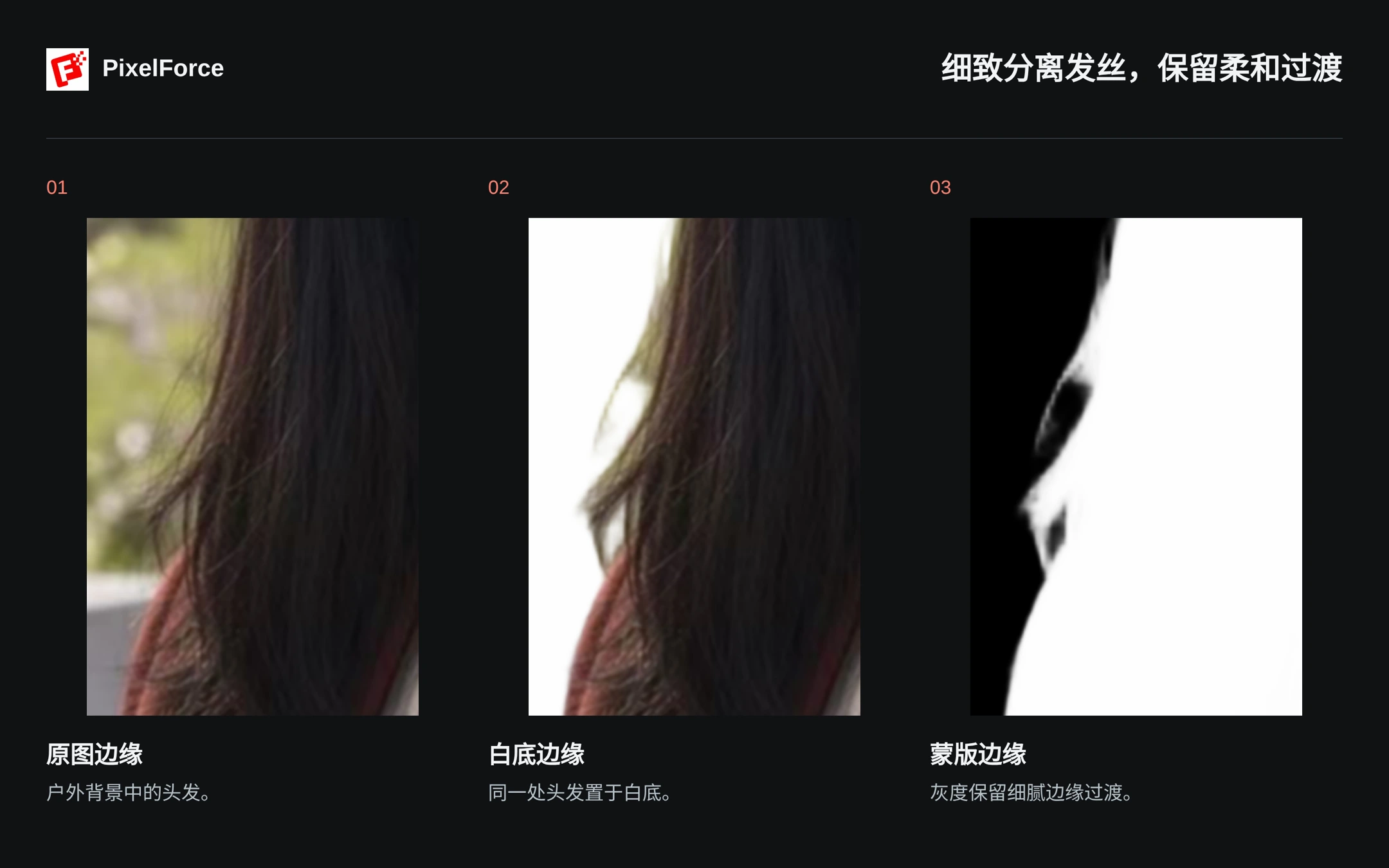
在发丝边缘,蒙版保留了渐进的灰度过渡,白底结果则去除了原来的户外背景。实际使用时仍建议放大检查:运动模糊、主体与背景对比过低、玻璃及半透明材质,会增加分离难度。
复用作品,或改成其他背景
在 图库 中打开作品菜单,选择 复用参数,会恢复 原始输入图片、图片准备尺寸、透明开关和保存的背景颜色。不会把已生成的白底结果当成新原图,也不会自动提交新任务。
从 白底商品图 入口重新进入,则会使用白底初始设置并等待你添加新图;复用作品会保留该作品原本的颜色和模式,再次生成前请核对。你也可以在同一表单中选择其他纯色或打开透明,详见 背景抠图。
商品图发布前,请核对 颜色、图案、文字、轮廓和特殊结构细节,尤其是细肩带、系带与镂空部分。白底应当让真实商品更清楚,而不是改变商品本身。需要新环境、并让人物与服装的光线融入背景时,请使用 背景重绘。