إنشاء صورتك الأولى
للبداية، جرّب من نص إلى صورة: صف المشهد الذي تتخيله، واختر بعض الإعدادات، ثم أنشئ صورة دون رفع أي صورة أصلية. يستخدم هذا الدليل صورة لوجه مزين ببتلات الزهور ليأخذك خطوة بخطوة من الوصف إلى حفظ النتيجة.
إذا أردت استخدام صورتك، فجرّب استوديو الصور الشخصية للحصول على إطلالة جديدة، أو التنقيح بالذكاء الاصطناعي لتعديل صورة موجودة.
1. سجّل الدخول وافتح من نص إلى صورة
افتح PixelForce على الويب أو التطبيق على Android أو iOS أو macOS، وسجّل الدخول. استخدم الحساب نفسه وطريقة الدخول نفسها على أجهزتك الأخرى للوصول إلى أعمالك. راجع رصيد النقاط في الحساب وتأكد من أنه يكفي لإنشاء الصورة التي تريدها.
افتح من نص إلى صورة من إنشاء أو استكشف. على الهاتف، تظهر الإعدادات والنتيجة في علامتي تبويب منفصلتين، بينما يمكن عرضهما جنبًا إلى جنب على الشاشات الأكبر.
2. وضّح الفكرة في وصفك
يعتمد هذا المثال على لقطة مقربة للوجه، وبتلات وردية برتقالية، وملمس بشرة طبيعي، وإضاءة ناعمة، وخلفية زرقاء مخضرة. لا تحتاج إلى اختيار عارض أو رفع صورة مرجعية.
إذا ظهر Petal beauty portrait ضمن الأمثلة، اختره لتحميل الوصف. وإن لم تجده، افتح النص التالي وانسخه إلى حقل وصفك. في المحاولة الأولى، اترك الخيارات البصرية الإضافية دون تحديد؛ فالوصف يوضح الإضاءة والطابع المطلوبين بالفعل.
عرض الوصف الكامل لصورة البتلات
Close-up portrait of a young woman with fair porcelain skin, large vivid blue eyes looking directly at the camera, soft pink lips slightly parted, light freckles across the nose and cheeks, delicate gold glitter and tiny golden flecks scattered on her forehead, cheeks and nose, several bright orange and soft pink-orange flower petals and small blossoms adhered to her face and hair (on forehead, cheeks, near eyes, and one under the lower lip), soft brown hair pulled back, subtle makeup with glowing skin and natural blush, ethereal and dreamy atmosphere, soft diffused lighting, teal-blue background with faint out-of-focus orange flower silhouettes, ultra-detailed, photorealistic, high resolution, cinematic beauty shot, 8k
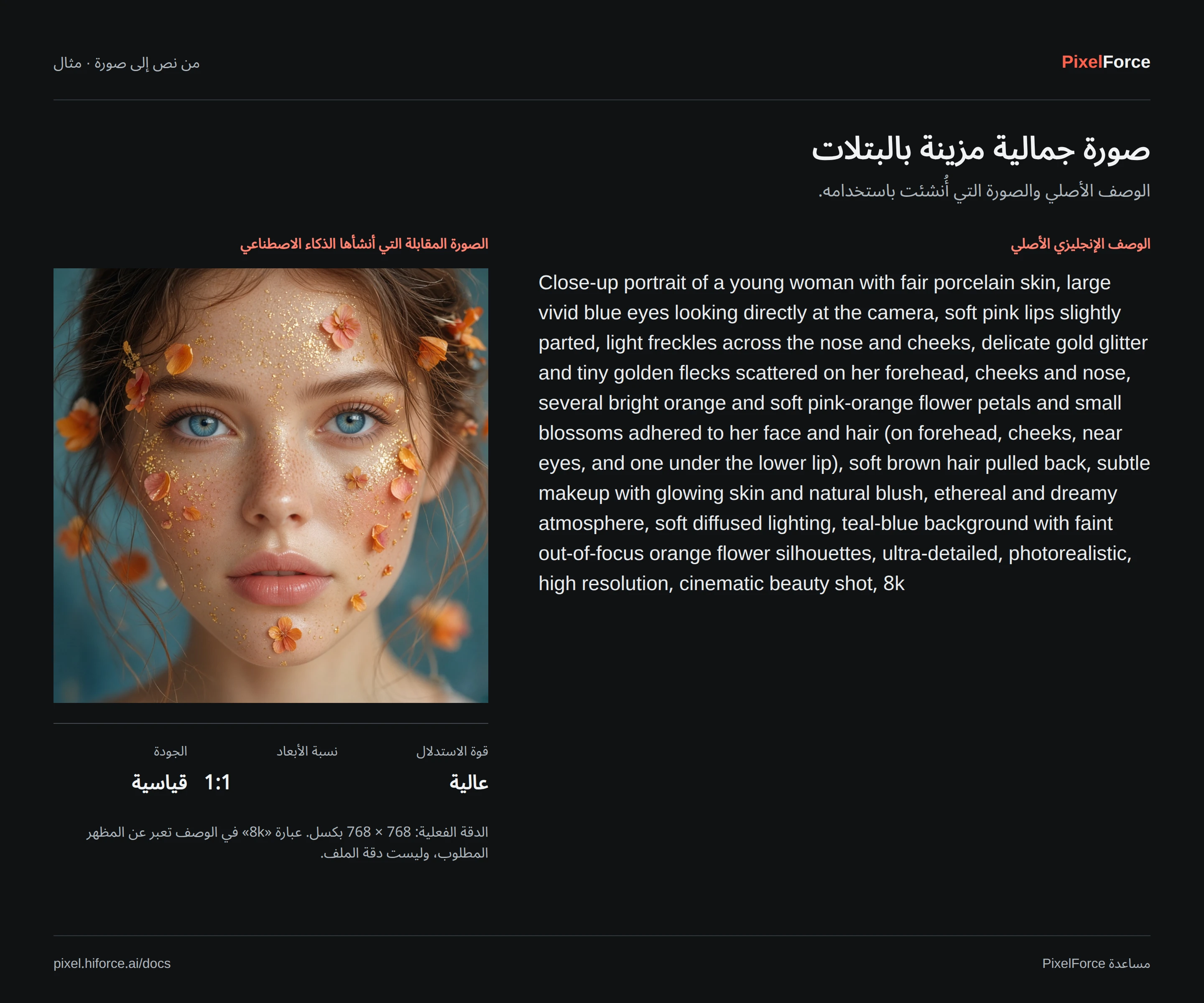
الصورة المعروضة نتيجة فعلية أُنشئت بهذا الوصف. وقد تختلف النتيجة من مرة إلى أخرى حتى مع الإعدادات نفسها. تشير عبارة 8k في الوصف إلى مستوى التفاصيل المطلوب، ولا تضبط دقة الملف.
3. اختر الإعدادات وراجع تكلفة النقاط
ابدأ بهذه الإعدادات:
| الإعداد | الاختيار المقترح | فائدته |
|---|---|---|
| قوة الاستدلال | عالية (High) | تستخدم موارد ذكاء اصطناعي أكثر للحصول على تفاصيل أدق ونتائج أفضل. |
| نسبة الأبعاد | 1:1 | تنشئ تكوينًا مربعًا. |
| جودة الصورة | قياسية | ابدأ بالجودة القياسية؛ HD خيار مستقل للجودة. |
| عدد الصور | صورة واحدة | يسهّل مراجعة أول نتيجة. |
بعد تغيير الإعدادات، راجع النقاط المطلوبة بجوار إنشاء. اعتمد على التكلفة الحالية المعروضة في مساحة عملك، لا على الرقم الموجود في لقطة الشاشة. قد تتطلب قوة أعلى أو جودة HD أو صور إضافية مزيدًا من النقاط. إذا لم يكن رصيدك كافيًا، أضف نقاطًا من الحساب أولًا.
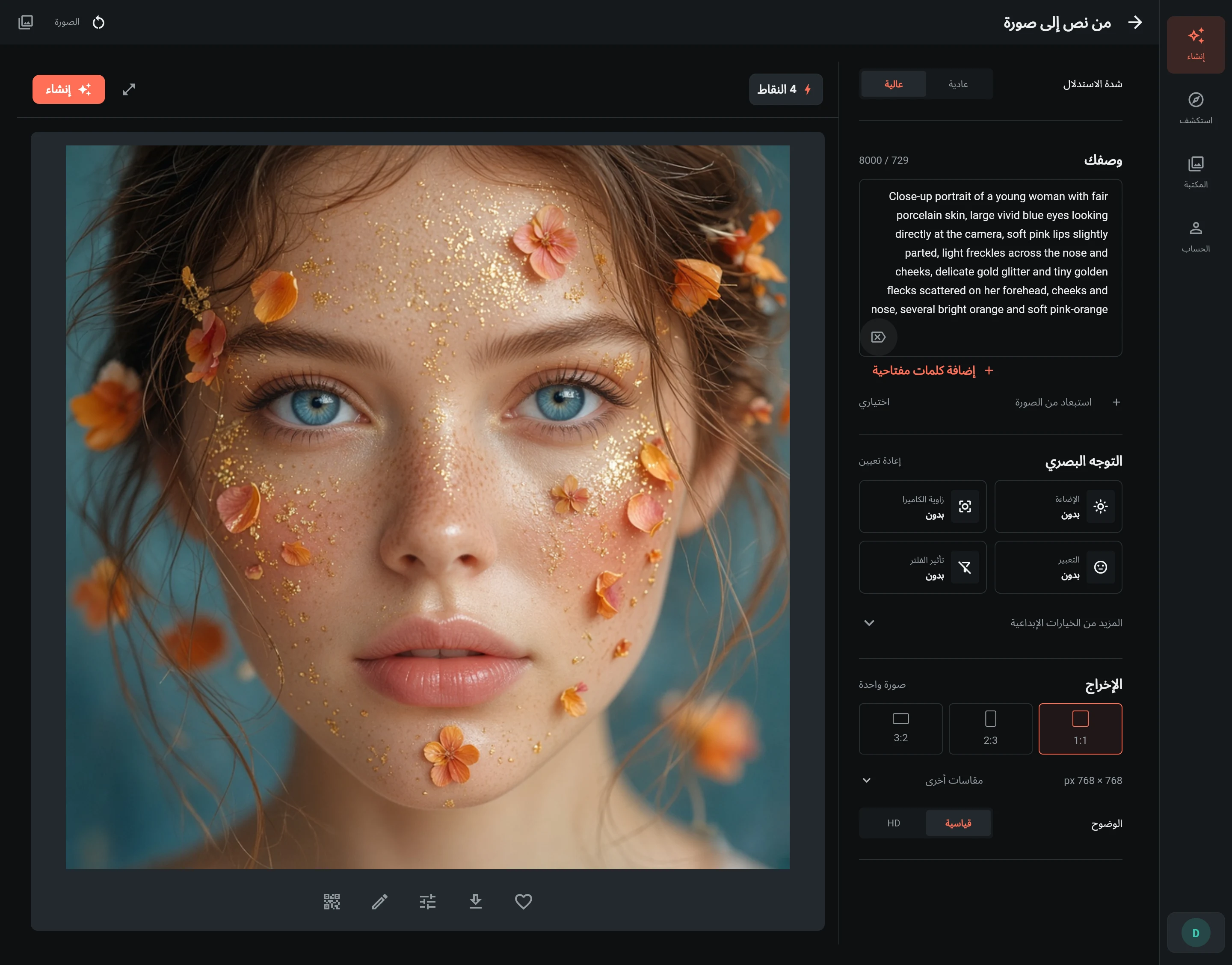
اختر إنشاء مرة واحدة، ثم تابع تقدم المهمة نفسها. إذا انقطع الاتصال أو عدت إلى التطبيق لاحقًا، استخدم التحقق من المهمة قبل إرسال الطلب نفسه من جديد. راجع متابعة الإنشاء واستعادة المهمة عند الحاجة.
4. راجع النتيجة واحفظها
افتح الصورة المكتملة لمراجعة الوجه والبتلات والتفاصيل. على الهاتف، انتقل إلى علامة تبويب الصورة إذا كنت لا تزال في نموذج الإعدادات.
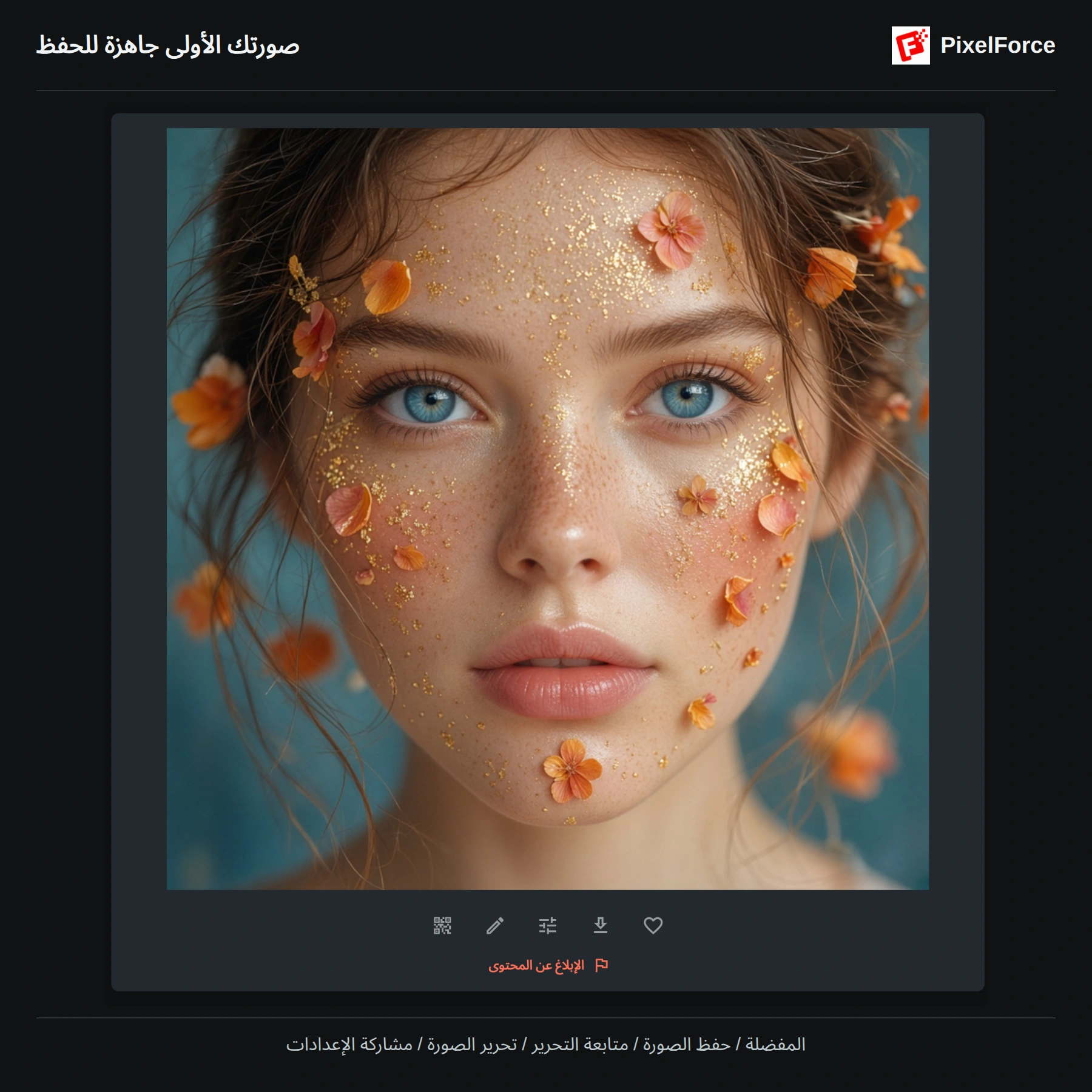
اختر حفظ الصورة من السهم المتجه إلى الأسفل تحت النتيجة. على الويب، يُنزّل الملف الأصلي. على Android وiOS، تفتح قائمة المشاركة الخاصة بالنظام؛ يمكنك اختيار الحفظ في الصور إن كان متاحًا، أو الحفظ في الملفات، أو إرسال الصورة إلى تطبيق آخر. على macOS، اختر مكان حفظ الملف. إذا فتح المتصفح معاينة للحفظ، استخدم أمر الحفظ فيه أو اضغط مطولًا على الصورة.
تسهّل المفضلة العثور على العمل لاحقًا، لكنها ليست نسخة احتياطية. احفظ الصور التي تريد الاحتفاظ بها خلال فترة سجل الأعمال السحابي البالغة 30 يومًا. وإذا تضمنت النتيجة محتوى غير لائق، فاستخدم خيار الإبلاغ الموجود تحت الصورة.
طوّر الصورة لتناسب فكرتك
- غيّر بعض كلمات الوصف وأنشئ صورة أخرى لتجربة خلفية أو ألوان أو تكوين مختلف.
- ينقل متابعة التحرير النتيجة إلى التنقيح بالذكاء الاصطناعي، حيث تصف التعديلات المطلوبة بالكلمات. هذه مهمة ذكاء اصطناعي جديدة، لذا راجع تكلفة النقاط قبل بدء الإنشاء.
- يفتح تحرير الصورة محرر الصور للقص والفلاتر وضبط الألوان وإضافة النص، دون تشغيل إنشاء جديد بالذكاء الاصطناعي.
تعرّف بعد ذلك على مساحة العمل، أو اقرأ طريقة اختيار صورك وتجهيزها.
إذا واجهت مشكلة
| الحالة | ما يمكنك فعله |
|---|---|
| زر إنشاء غير متاح | راجع الوصف والحقول المطلوبة وحالة الدخول ورصيد النقاط. لا يمكن بدء مهمة في مشهد غير متاح مؤقتًا. |
| توقف تحديث التقدم | تحقق من الاتصال، ثم استخدم التحقق من المهمة. لا تنشئ مهمة ثانية لمجرد تحديث الأولى. |
| النتيجة لا تطابق فكرتك | حدّد الموضوع والخلفية والإضاءة بشكل أوضح، وأزل الأنماط المتعارضة، وغيّر عنصرًا واحدًا في كل محاولة. |
| لم تُحفظ الصورة | أكمل خطوة الحفظ في قائمة المشاركة أو المتصفح، وتحقق من المساحة المتاحة والأذونات التي يحتاجها التطبيق الذي اخترته، ثم حاول مجددًا. |