계정 만들기
PixelForce를 처음 사용하시나요? 사용할 계정 이름과 메일을 받을 수 있는 이메일 주소를 준비하세요. 이메일을 인증하고 비밀번호를 설정한 다음 로그인하면 됩니다. 이 가입 절차에는 전화번호, 실명, 회사명이 필요하지 않습니다.
PixelForce나 다른 HiFORCE 제품을 사용한 적이 있다면 Google, Apple, 이메일 인증 코드 등 기존에 사용하던 방법으로 먼저 로그인해 보세요. 새 계정을 만들어도 기존 작품과 포인트가 이전되거나 합쳐지지 않습니다. 로그인을 참고하세요.
가입 화면 열기
| 사용 환경 | 시작 방법 |
|---|---|
| 모바일 앱 | 로그인 화면에서 계정 만들기 를 누르면 앱 안에서 하단 시트가 열립니다. |
| 웹 및 모바일 브라우저 | PixelForce 웹을 열고 HiFORCE 로그인 양식 아래의 Create account 를 선택하세요. 같은 브라우저 창에서 계속 진행합니다. |
| macOS 앱 | 로그인 화면에 계정 만들기 가 있으면 해당 항목을 사용하세요. 웹에서 가입한 뒤 앱에 로그인해도 됩니다. |
웹 작업 공간이 바로 열리면 이미 로그인된 상태입니다. 그 계정을 계속 사용하려고 다시 가입할 필요는 없습니다. 앱의 이메일 아이콘은 새 계정을 만드는 기능이 아니라 로그인 기능입니다.
1. 계정 이름과 이메일 입력하기
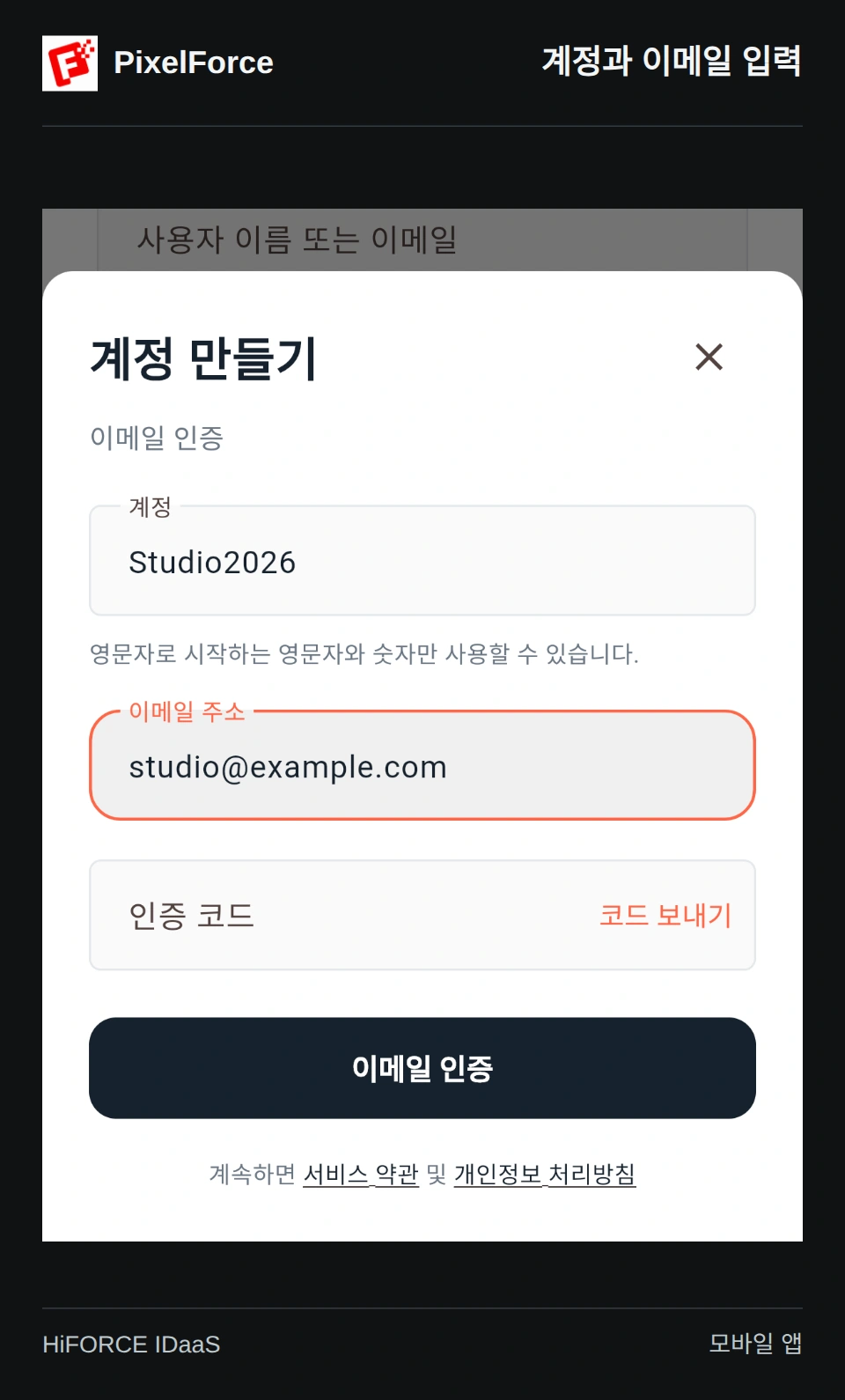
계정 에 로그인할 때 쓸 이름을, 이메일 주소 에 메일을 받을 주소를 입력하세요. 앞으로도 사용할 수 있는 주소를 선택하세요. 이메일 코드 로그인에도 이 주소를 사용할 수 있습니다.
| 항목 | 입력 규칙 |
|---|---|
| 계정 이름 | 1–64 자의 영문자와 숫자만 사용할 수 있으며 영문자로 시작해야 합니다. 공백, 밑줄, 문장 부호, 한글은 사용할 수 없습니다. |
| 사용 가능 여부 | 다른 사람이 사용하지 않는 이름이어야 합니다. 영문 대소문자만 바꿔도 같은 이름으로 처리됩니다. |
| 이메일 주소 | 직접 메일을 받을 수 있고 다른 계정에 연결되지 않은 주소여야 합니다. +alias 를 사용한다면 생략하지 말고 전체 주소를 입력하세요. |
예를 들어 Studio2026 은 형식에 맞지만 2026Studio, Studio_2026, My Studio 는 맞지 않습니다. 예시 이름을 실제로 사용할 수 있다는 뜻은 아닙니다. 로그인용 계정 이름과 계정 화면의 표시 이름은 서로 다른 항목입니다.
2. 이메일 인증하기
- 코드 보내기 를 한 번 누르고 전송 안내와 재전송 대기 시간을 확인하세요.
- 받은편지함과 스팸함을 확인한 뒤, 가장 최근 가입 메일의 숫자 여섯 자리를 인증 코드 에 입력하세요.
- 이메일 인증 을 누르세요. 인증이 완료되면 비밀번호 설정 화면으로 넘어갑니다.
코드를 요청한 뒤에는 인증을 마칠 때까지 계정 이름과 이메일을 바꾸지 마세요. 둘 중 하나라도 바꾸면 해당 요청이 무효가 됩니다. 대기 시간이 끝난 뒤 변경한 정보로 새 코드를 요청하세요. 이메일 로그인 화면에서 받은 코드로는 가입 인증을 완료할 수 없습니다.
코드를 보내거나 인증한 것만으로 가입이 완료되지는 않습니다. 비밀번호를 설정한 뒤 계정 만들기를 눌러야 합니다. 고객지원 담당자를 포함해 누구에게도 인증 코드를 알려주지 마세요.
3. 비밀번호 설정하기
비밀번호 입력란 위에 표시된 인증 완료 이메일을 확인하세요. 비밀번호 를 입력하고 비밀번호 확인 에 한 번 더 입력합니다.
- 길이는 6–72 자 이며 영문자, 숫자, 일반적인 영문 기호를 사용할 수 있습니다.
- 공백, 한글, 악센트가 있는 문자, 이모지는 사용할 수 없습니다.
- 대문자·소문자·숫자·기호를 반드시 섞을 필요는 없습니다. 다만 다른 곳에서 사용하지 않는 긴 비밀번호를 권장합니다.
눈 아이콘으로 비밀번호를 보이거나 숨길 수 있습니다. 인증한 이메일 옆 편집 아이콘은 이메일 변경 기능이며, 바꾸면 다시 인증해야 합니다. 가입을 중단하려면 앱의 시트를 닫거나 웹에서 Back to sign in 을 선택하세요.
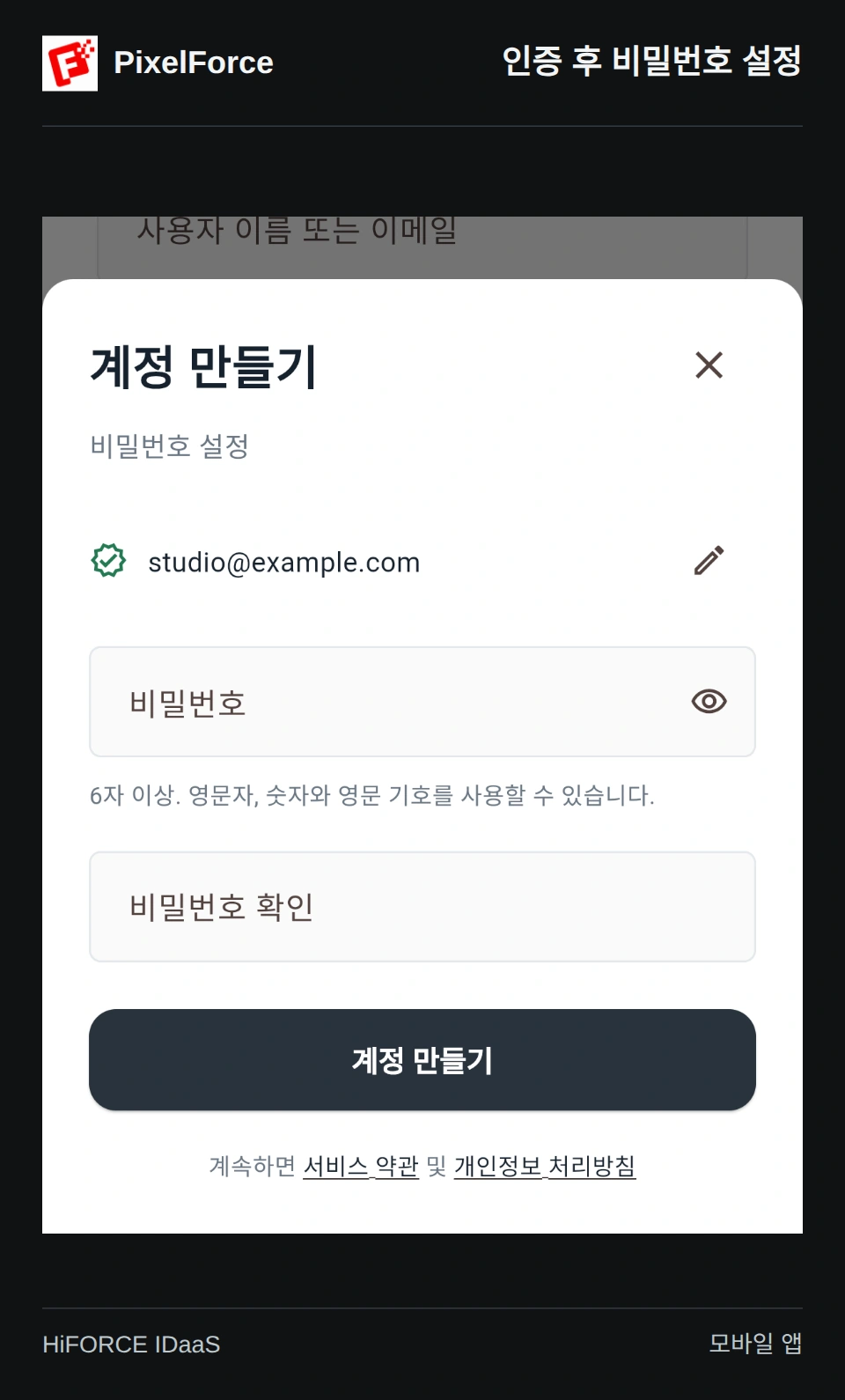
양식 아래의 약관과 개인정보 관련 링크를 확인하고 계정 만들기 를 한 번 누른 뒤 결과를 기다리세요. 처리 중에 여러 번 누르지 마세요.
웹에서도 두 단계로 진행합니다
HiFORCE 웹에서는 하단 시트 대신 일반 양식을 사용합니다. Username, Email address, Verification code 를 입력하고 Verify email 을 누른 뒤 Password 와 Confirm password 를 설정합니다. 회사명이나 전화번호는 필요하지 않습니다.
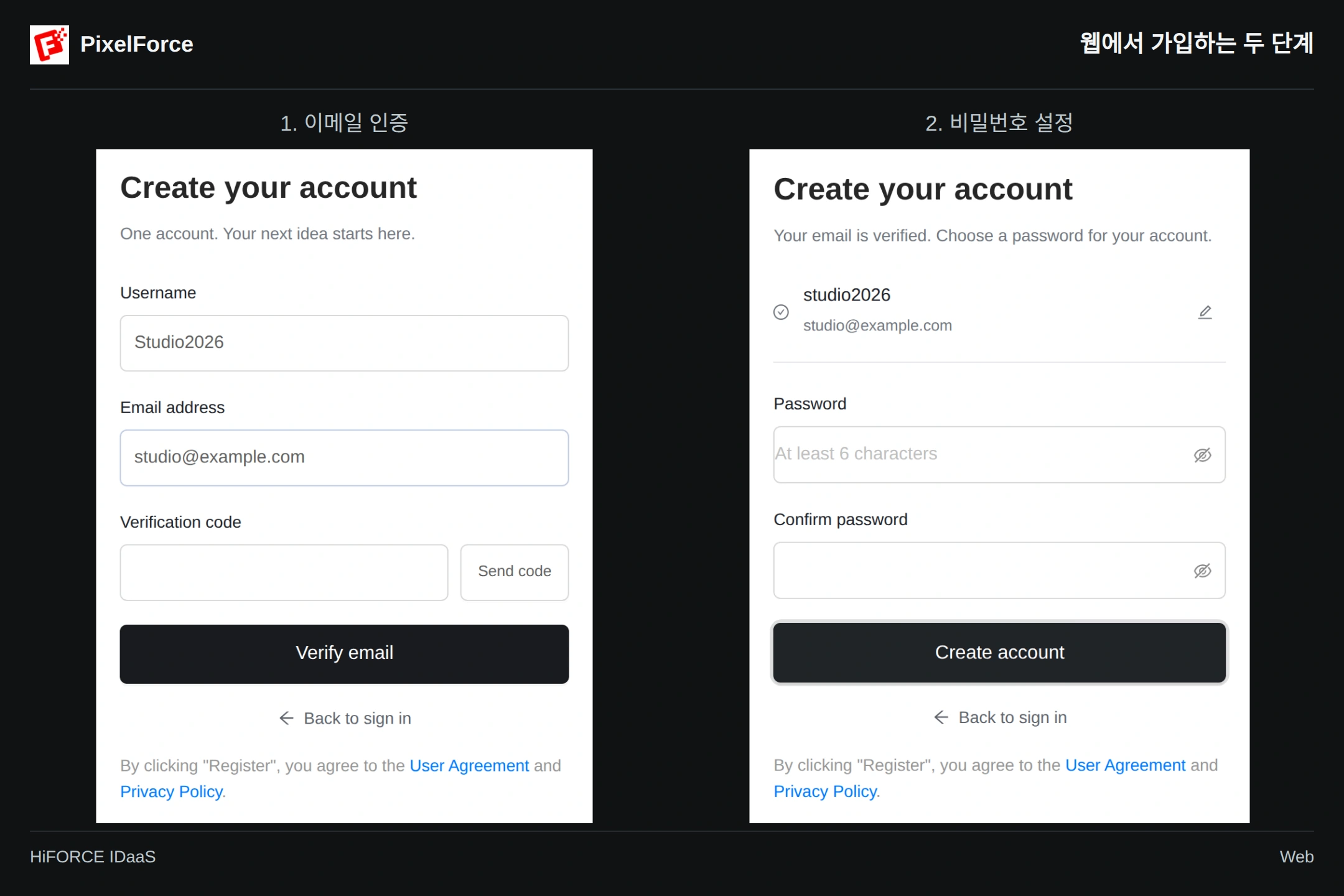
현재 웹 가입 화면은 한국어를 지원하지 않아 영어로 표시됩니다. 위 그림도 실제 영어 화면입니다. PixelForce 웹에서 시작해 같은 브라우저 창을 유지하면 로그인 후 PixelForce로 돌아갈 수 있습니다.
4. 로그인하고 시작하기
가입이 완료되면 계정 이름이 채워진 로그인 화면으로 돌아옵니다. 계정은 만들어졌지만 아직 로그인된 상태는 아닙니다. 방금 설정한 비밀번호를 입력하고 로그인 을 누르세요. 웹에서는 Sign in 을 누르면 로그인 후 PixelForce로 돌아옵니다.
다음부터 같은 계정 이름과 비밀번호 또는 인증한 이메일로 받은 코드를 사용해 로그인할 수 있습니다. 다른 기기에서도 같은 계정을 사용해야 해당 계정의 작품과 포인트를 이용할 수 있습니다. Google·Apple 계정과 새 계정은 자동으로 합쳐지지 않습니다.
로그인 후 계정 을 열어 표시 이름, 괄호 안의 테넌트 ID, 포인트 잔액을 확인하세요. 계정을 만들었다고 포인트가 구매되는 것은 아닙니다. 다음으로 빠른 시작이나 작업 공간 알아보기를 확인해 보세요.
문제가 생겼다면
| 증상 | 해결 방법 |
|---|---|
| 계정 이름 형식이 맞지 않음 | 영문자로 시작하고 영문자·숫자만 사용해 64 자 이내로 입력하세요. 공백과 밑줄을 지우세요. |
| 계정 이름이나 이메일이 사용 중임 | 본인 계정이라면 로그인하세요. 새 계정에는 사용하지 않는 이름과 연결되지 않은 이메일이 필요합니다. 대소문자만 바꿔서는 해결되지 않습니다. |
| 인증 메일이 오지 않음 | 전체 주소와 스팸함을 확인하고 대기 시간이 끝나면 한 번만 다시 요청하세요. 짧은 시간에 여러 번 보내지 마세요. |
| 코드가 유효하지 않거나 만료됨 | 현재 가입 정보로 받은 가장 최근 코드를 사용하세요. 필요하면 새 코드를 요청하고, 계정이나 이메일을 바꿨다면 다시 인증하세요. |
| 비밀번호가 거부되거나 일치하지 않음 | 길이, 허용 문자, 잘못 들어간 공백을 확인하고 두 칸에 같은 비밀번호를 입력하세요. |
| 비밀번호 설정 중 이메일 인증으로 돌아감 | 인증 상태가 만료되었을 수 있습니다. 새 코드로 다시 인증한 뒤 비밀번호를 설정하세요. |
| 가입 오류 후 이미 사용 중이라고 표시됨 | 연결이 끊기기 전에 계정이 만들어졌을 수 있습니다. 정한 계정 정보나 이메일 코드로 로그인해 보세요. 둘 다 안 되면 반복 가입 대신 고객지원에 문의하세요. |
| 일시적인 서비스·연결 오류 | 인터넷 연결을 확인하고 잠시 후 다시 시도하세요. 연결 문제를 피하려고 여러 계정을 만들지 마세요. |
문의할 때는 사용 환경, 빌드 번호를 포함한 앱 버전, 대략적인 시각, 멈춘 단계, 표시된 오류를 알려주세요. 스크린샷의 개인정보는 가려 주세요. 비밀번호, 인증 코드, 로그인 토큰은 보내지 마세요. 문제 해결 및 지원을 참고하세요.