의상 유지 재생성
이미 입고 있는 의상을 다른 인물이나 환경에서 보여 주려면 의상 유지 재생성 을 사용하세요. 착용 원본, 선택적인 인물 참조, 원하는 환경을 결합합니다. 새 옷을 디자인하는 기능은 아닙니다.
평평하게 놓인 옷이나 단독 의류 사진은 의상 입어보기를 사용하세요. 사진의 배경을 유지하면서 인물만 바꾸려면 모델 리캐스트부터 시작할 수 있습니다.
착용 원본에서 스튜디오 결과까지
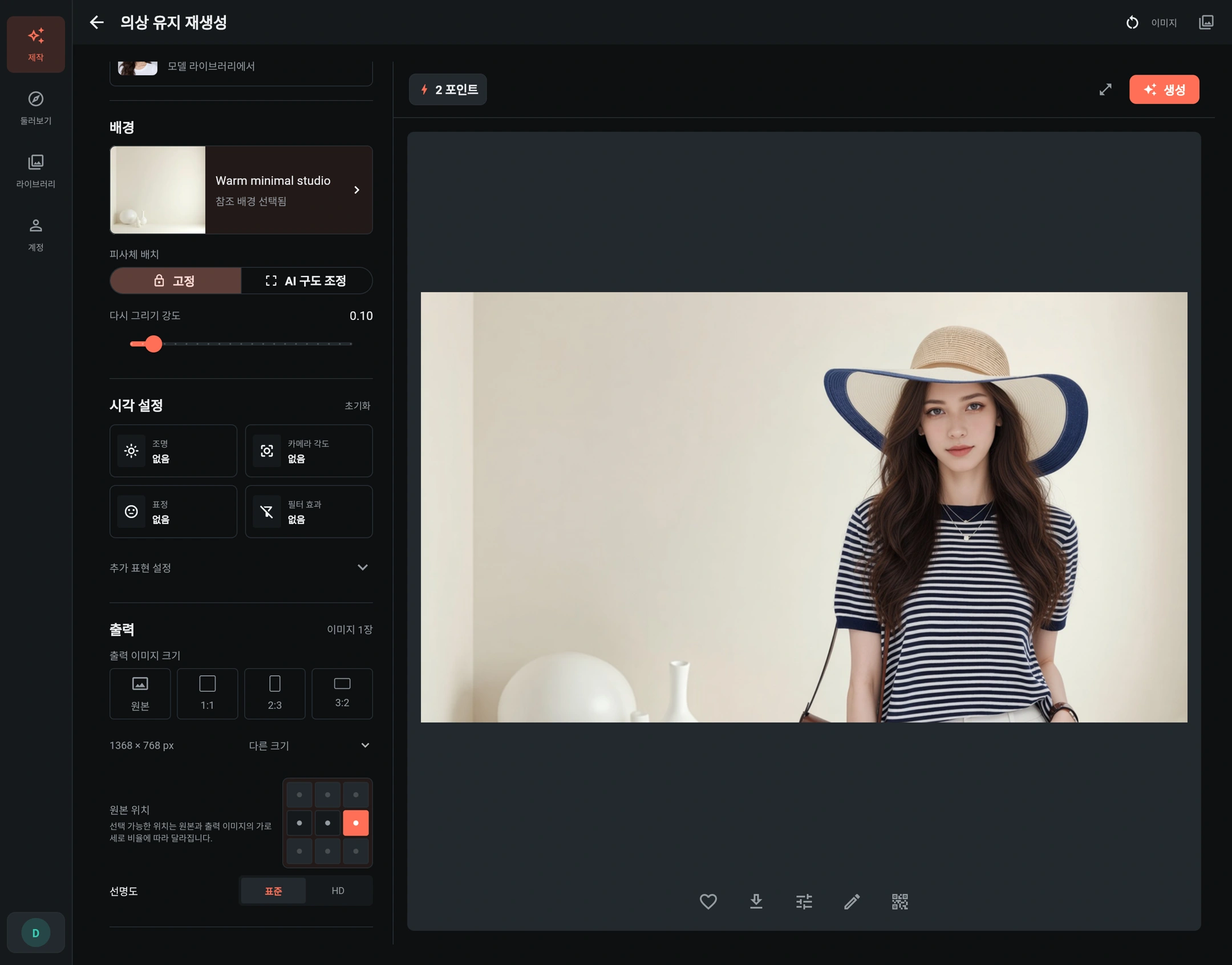
원본에는 남색과 흰색 줄무늬 상의, 챙이 넓은 밀짚모자를 착용한 짧은 머리의 인물이 있습니다. Kinge Anni 를 모델로 선택하고 따뜻한 아이보리 스튜디오를 사용해, 인물은 오른쪽에, 흰색 조형 화병은 왼쪽 아래에 있는 가로 이미지를 만들었습니다.
원본은 유지할 의상, 인물 참조는 사용할 사람, 배경과 프롬프트는 환경을 지정합니다. Kinge Anni 참조의 흰색 셔츠를 복사하는 것이 아니라 원본의 줄무늬 상의와 모자를 이어갑니다.
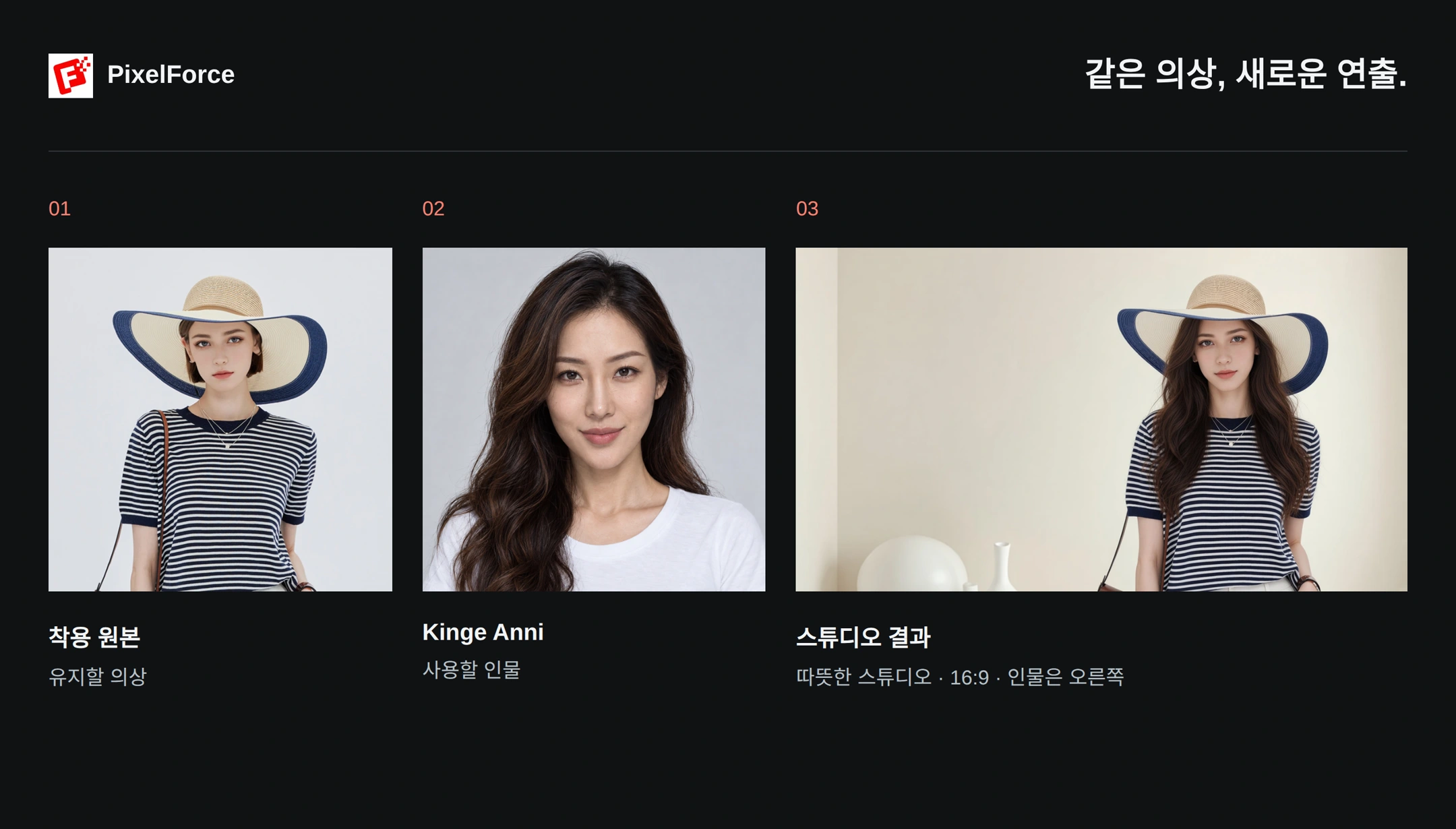
설정을 이해하는 예제이며 의상 세부 사항의 완전한 일치를 보장하지 않습니다. 게시 전 줄무늬, 목선, 소매 길이, 모자 테두리와 보이는 액세서리를 비교하세요.
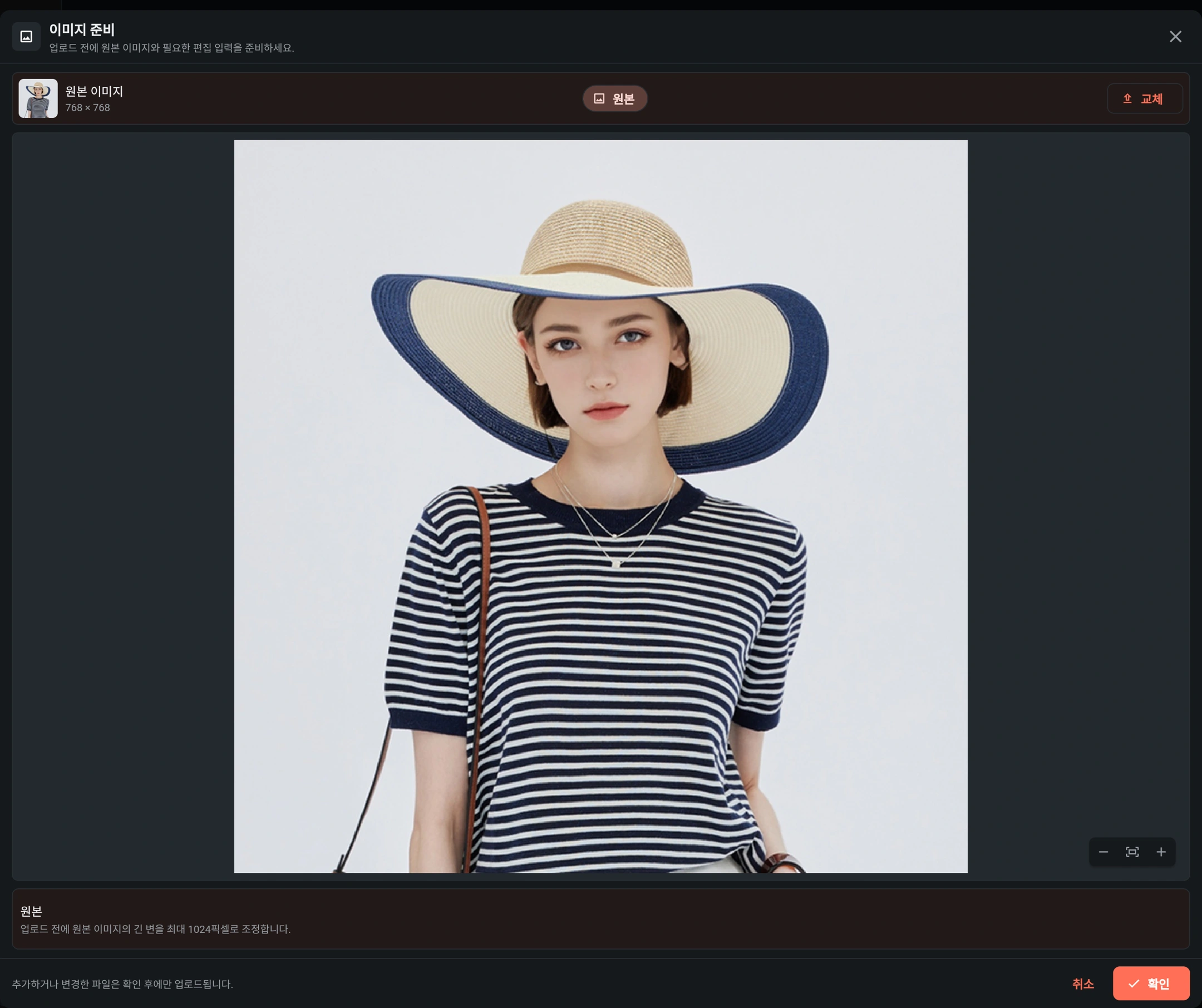
1단계: 착용 원본 준비
- 제작 에서 의상 유지 재생성 을 엽니다.
- 이미지 준비에서 목표 의상을 입은 사진을 선택합니다. Web은 파일 선택기를, Android와 iOS는 사진 보관함, 촬영, 파일 탐색을 제공합니다.
- 색상, 무늬, 목선, 소매, 밑단, 끈, 로고와 잠금 장치가 잘 보이는지 확인하고 흐림이나 강한 필터를 피하세요.
- 확인 을 선택합니다. 나중에 바꾸려면 이미지 준비를 다시 열고 교체 를 선택합니다.
의상 마스크를 그릴 필요가 없습니다. 한 명과 옷이 뚜렷이 보이는 사진으로 시작하고 얼굴만 잘라내지 마세요. 보이지 않는 밑단, 뒷면 인쇄나 구조를 정확히 복원할 수는 없습니다. 이 예제는 상반신 사진으로 하반신 의상을 정의하지 않습니다.
2단계: 의상을 입을 인물 선택
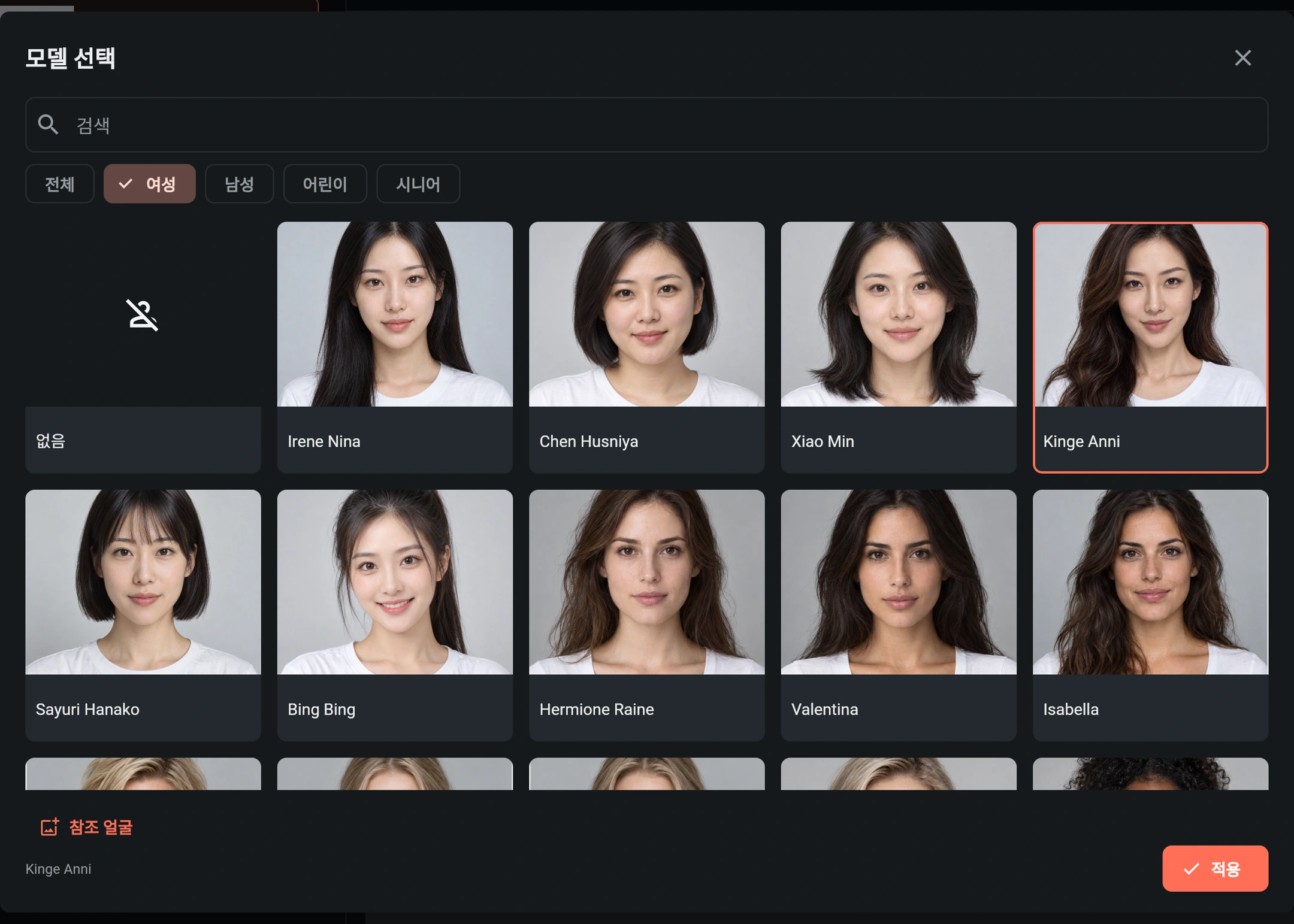
인물 참조 를 열고 모델 보관함이나 사용 권한이 있는 인물 사진을 선택합니다.
모델 보관함 사용
- 전체, 여성, 남성, 어린이, 시니어로 필터링하거나 이름으로 검색합니다.
- 모델과 선택 상태를 확인합니다. 예제는 Kinge Anni 입니다.
- 적용 으로 돌아갑니다. 선택창을 닫기만 하면 새 보관함 선택은 적용되지 않습니다.
직접 인물 사진 업로드
같은 창의 참조 얼굴 에서 선명하고 허가받은 사진을 업로드합니다. 한 명의 얼굴이 잘 보이고 가려진 부분이 적은 사진이 좋습니다. 인물 참조는 긴 변 최대 2048픽셀을 지원합니다. 서로 다른 신원을 가리키는 사진과 인물 설명을 섞지 말고 한 가지 신원 출처를 사용하세요.
의상은 여전히 착용 원본을 기준으로 합니다. 인물 참조는 두 번째 옷이나 배경이 아닙니다. 선택하지 않으면 특정 교체 인물을 지정하지 않은 것입니다.
처리하고 게시할 권한이 있는 사진과 인물만 사용하세요. AI 생성 이미지를 실제 인물의 경험이나 추천으로 표현하지 마세요.
3단계: 환경과 구도 설정
바꿀 환경 설명
프롬프트 에 원하는 환경을 적습니다. 영어, 중국어 등으로 입력할 수 있습니다. 예제에서 실제로 사용한 문장은 다음과 같습니다.
A warm ivory studio alcove with softly rounded corners, diffuse cream lighting, and a small group of matte white sculptural vases near the floor.
따뜻한 아이보리색 스튜디오의 움푹한 공간, 부드러운 둥근 모서리, 크림색 확산광, 바닥 근처에 놓인 몇 개의 무광 흰색 조형 화병을 뜻합니다.
새 옷이 아니라 주변을 설명하고 짧고 구체적으로 적으세요. 중요하면 남색과 흰색 줄무늬, 목선, 소매 길이와 모자를 그대로 유지하세요.라고 명시합니다. 의상 유지와 동시에 새 색상이나 디자인을 요청하지 마세요.
필요한 경우 배경 참조 선택
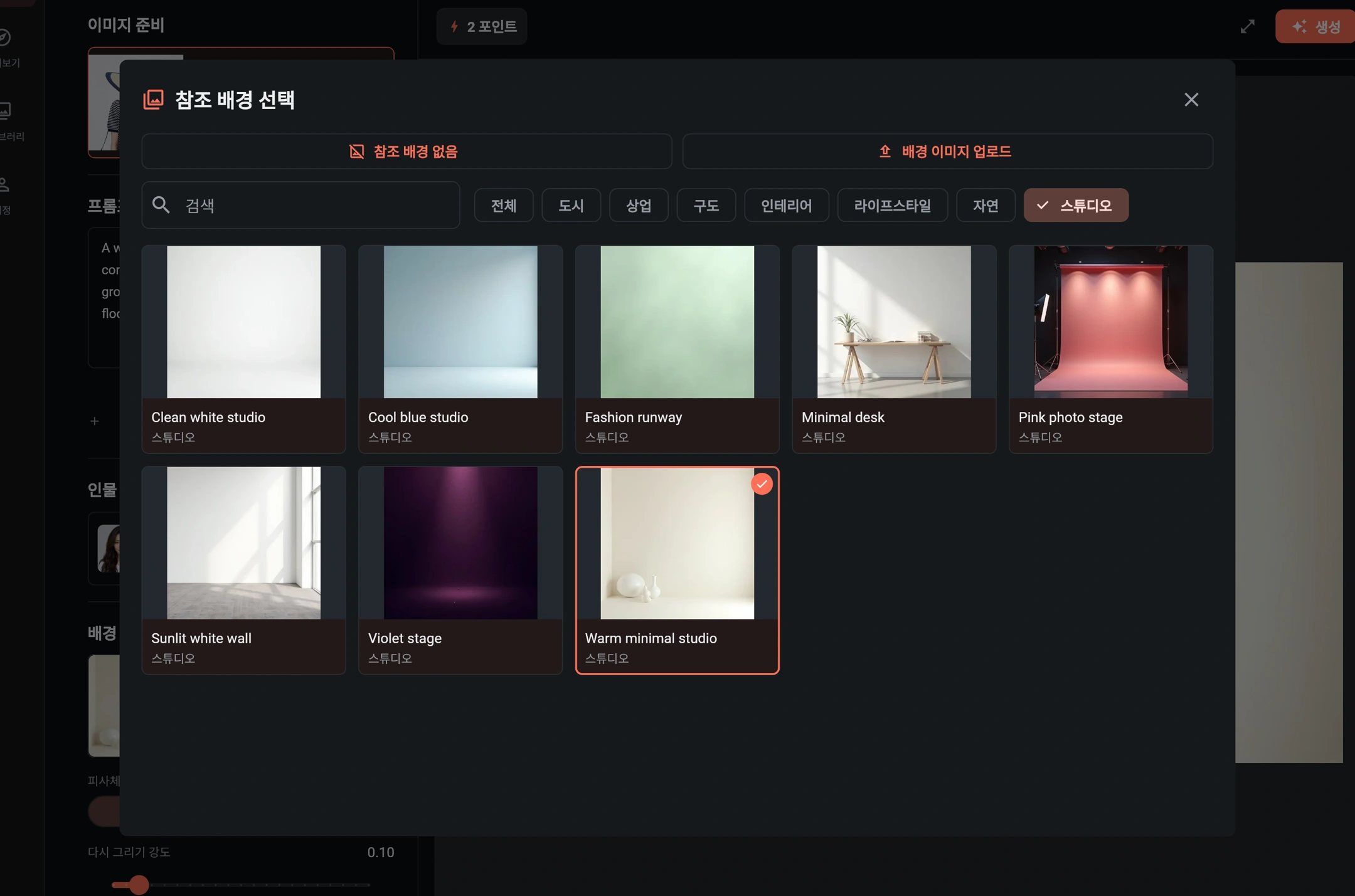
배경 에서 템플릿을 선택하거나 배경 이미지 업로드 를 사용합니다. 예제는 Warm minimal studio(따뜻한 미니멀 스튜디오)입니다. 템플릿을 선택하면 환경 설명이 프롬프트에 들어가므로 배경부터 선택한 뒤 문장을 확인하고 보완하세요.
참조 배경 없음 을 선택하고 햇빛이 드는 공원 등을 글로만 지정할 수도 있습니다. 배경 이미지는 선택 사항입니다. 참조에 가깝게 만들고 싶다면 이미지와 글의 요구를 일치시키세요.
예제 설정 확인
| 설정 | 예제 값 | 역할 |
|---|---|---|
| 인물 참조 | Kinge Anni | 의상이 아닌 인물 지정 |
| 배경 | Warm minimal studio | 스튜디오 참조와 설명 제공 |
| 피사체 배치 | 고정 | 원본 인물의 프레이밍과 차지하는 영역을 보수적으로 유지 |
| 다시 그리기 강도 | 0.1 | 참조에 가깝게, 큰 재배치를 줄임 |
| 출력 크기 | 16:9, 1368 × 768 | 가로 환경 공간 제공 |
| 원본 위치 | 오른쪽, 세로 중앙 | 왼쪽에 환경 공간 확보 |
| 시각적 스타일 | 추가 선택 없음 | 별도의 빛, 필터, 예술 효과를 더하지 않음 |
| 선명도 | 표준 | 먼저 결과 확인 |
다시 그리기 강도 는 의상 밖의 창작 자유도를 조절하며 옷 변경을 허용하는 값이 아닙니다. 배경 없이 시작하면 1.0, 배경 선택·업로드 후에는 0.1, 참조 제거 후에는 다시 1.0이 됩니다. 이후 조정할 수 있으니 배경 변경 후 값을 확인하세요.
낮은 값은 인물, 자세, 환경을 더 보수적으로 유지하고 높은 값은 재배치를 허용합니다. 0.81–1.0에서는 글이 배경 참조보다 우선합니다. 피사체 구도에는 고정 이 창작 자유도보다 우선하며, 새 배치를 의도할 때 AI 구도 조정 을 선택합니다. 어느 쪽도 의상 유지 조건을 완화하지 않습니다.
원본 위치 의 9칸에서 다른 비율의 캔버스에 원본을 배치합니다. 기하학적으로 가능한 위치만 선택할 수 있습니다. 가로 확장은 주변 공간을 늘리지만 숨겨진 의상 정보를 채우거나 상반신 사진을 정확한 전신 상품 사진으로 바꾸지는 않습니다.
이 기능에는 High/Normal 선택이 표시되지 않습니다. 표준 과 HD는 출력 선명도 설정이며 HD가 더 강력한 의상 유지 모드는 아닙니다. 선택마다 가격이 같다고 가정하지 말고 현재 포인트 견적을 확인하세요.
4단계: 생성 후 의상 확인
- 원본, 인물, 글, 배경, 배치와 출력을 다시 확인합니다.
- 생성 옆의 견적을 검토한 뒤 한 번만 생성 을 선택합니다. 제출 상태가 불명확하면 새로 제출하지 말고 기존 작업을 확인하세요.
- 결과를 열고 충분히 확대하여 원본과 비교합니다.
| 확인 대상 | 확인할 내용 |
|---|---|
| 색상과 무늬 | 색, 줄무늬 방향·간격, 인쇄와 위치 |
| 글자와 로고 | 내용, 크기, 위치가 정확하며 비슷한 가상의 표식이 아닌지 |
| 형태와 구조 | 목선, 소매·끈, 실루엣, 보이는 길이, 잠금 장치, 매듭, 주름 |
| 소재 | 원래 질감, 두께, 접힘과 투명도 |
| 액세서리와 경계 | 모자 테두리, 가방 끈, 장신구, 손·머리카락·옷 경계 |
| 인물과 환경 | 인물 참조 및 환경 요청에 맞는지 |
| 구도 | 위치와 범위가 맞고 예상 밖의 자르기나 숨겨진 옷의 창작이 없는지 |
예제는 줄무늬 상의와 넓은 모자를 유지하면서 인물과 환경을 바꾸지만 세부 확인은 필요합니다. 중요한 디테일이 달라지면 정확한 상품 이미지로 게시하지 마세요. 원본이나 요청을 수정하고 한 번에 적은 설정만 바꿔 다시 평가합니다.
만족하면 저장합니다. 부분 수정은 이미지 다듬기 에서 AI 리터치로 이어갈 수 있습니다. 새 AI 작업에는 별도의 견적이 있습니다.
자주 묻는 질문
새 자세를 요청했는데 거의 바뀌지 않았어요.
배치와 강도를 확인하세요. 고정과 낮은 강도는 보수적입니다. 의도적인 자세 변경에는 AI 구도 조정과 적절히 높은 강도를 쓰고 의상 유지 조건을 분명히 적습니다.
배경 이미지 없이 환경을 바꿀 수 있나요?
네. 참조 배경 없음을 선택하고 글로 설명합니다. 이후 템플릿을 고르면 프롬프트가 교체되고 강도가 초기화되었는지 확인하세요.
강도가 낮은데 옷이 달라진 이유는 무엇인가요?
낮은 강도는 일치 보장이 아닙니다. 원본 선명도, 디테일의 가시성, 글이나 스타일의 충돌을 확인하세요. 중요한 디테일 검사를 통과하기 전에는 정확한 상품 사진으로 쓰지 마세요.
다른 사람도 설정을 재사용할 수 있나요?
결과 공유로 QR 코드를 만들면 수신자가 입력과 설정을 확인·가져온 뒤 자신의 작업을 생성합니다. 공유와 가져오기를 참고하세요. 보관된 입력이 필요하므로 원래 작업이 30일을 넘으면 QR 코드로 복원할 수 없습니다. 중요한 결과는 일찍 저장하세요.