アカウントを作成
PixelForce を初めて使う場合は、ユーザー名と受信できるメールアドレスで HiFORCE アカウントを作成します。メール認証のあとにパスワードを設定し、ログインしてください。この登録手続きでは、電話番号、氏名、会社名は必要ありません。
PixelForce やほかの HiFORCE 製品を使ったことがある場合は、まず以前と同じ方法でログインしてください。Google、Apple、メールの認証コードによるログインも利用できます。別のアカウントを作っても、既存の作品やポイントは移行・統合されません。ログインをご覧ください。
登録画面を開く
| 利用環境 | 開き方 |
|---|---|
| スマートフォンアプリ | ログイン画面の アカウントを作成 をタップします。アプリ内で、画面下部から登録シートが開きます。 |
| Web(スマートフォンのブラウザーを含む) | PixelForce Web を開き、HiFORCE のログイン画面でフォーム下の アカウントを作成 を選びます。同じブラウザーのウィンドウで操作を続けてください。 |
| macOS アプリ | ログイン画面に アカウントを作成 があれば、その入口を使います。Web で登録を済ませてからアプリでログインすることもできます。 |
Web のワークスペースがそのまま開いた場合は、すでにログイン済みです。引き続きそのアカウントを使うために、登録し直す必要はありません。アプリのメールアイコンは ログイン 用で、新規登録の入口ではありません。
1. ユーザー名とメールアドレスを入力
アカウント 欄にログイン用のユーザー名を、メールアドレス 欄に受信できるアドレスを入力します。今後も使えるアドレスを選んでください。メールの認証コードでログインする際にも使います。
| 項目 | 入力条件 |
|---|---|
| ユーザー名 | 1–64 文字の半角英数字で、先頭は英字にします。空白、アンダースコア、記号、日本語などは使えません。 |
| ユーザー名の重複 | 未使用の名前を選びます。英字の大文字と小文字だけを変えても、別の名前にはなりません。 |
| メールアドレス | 自分で受信でき、ほかのアカウントに登録されていないアドレスを使います。+alias を使う場合も省略せず入力してください。 |
たとえば Studio2026 は形式上有効ですが、2026Studio、Studio_2026、My Studio は使えません。例の名前が空いていることを保証するものではありません。ログイン用ユーザー名と、アカウント画面の表示名は別の項目です。
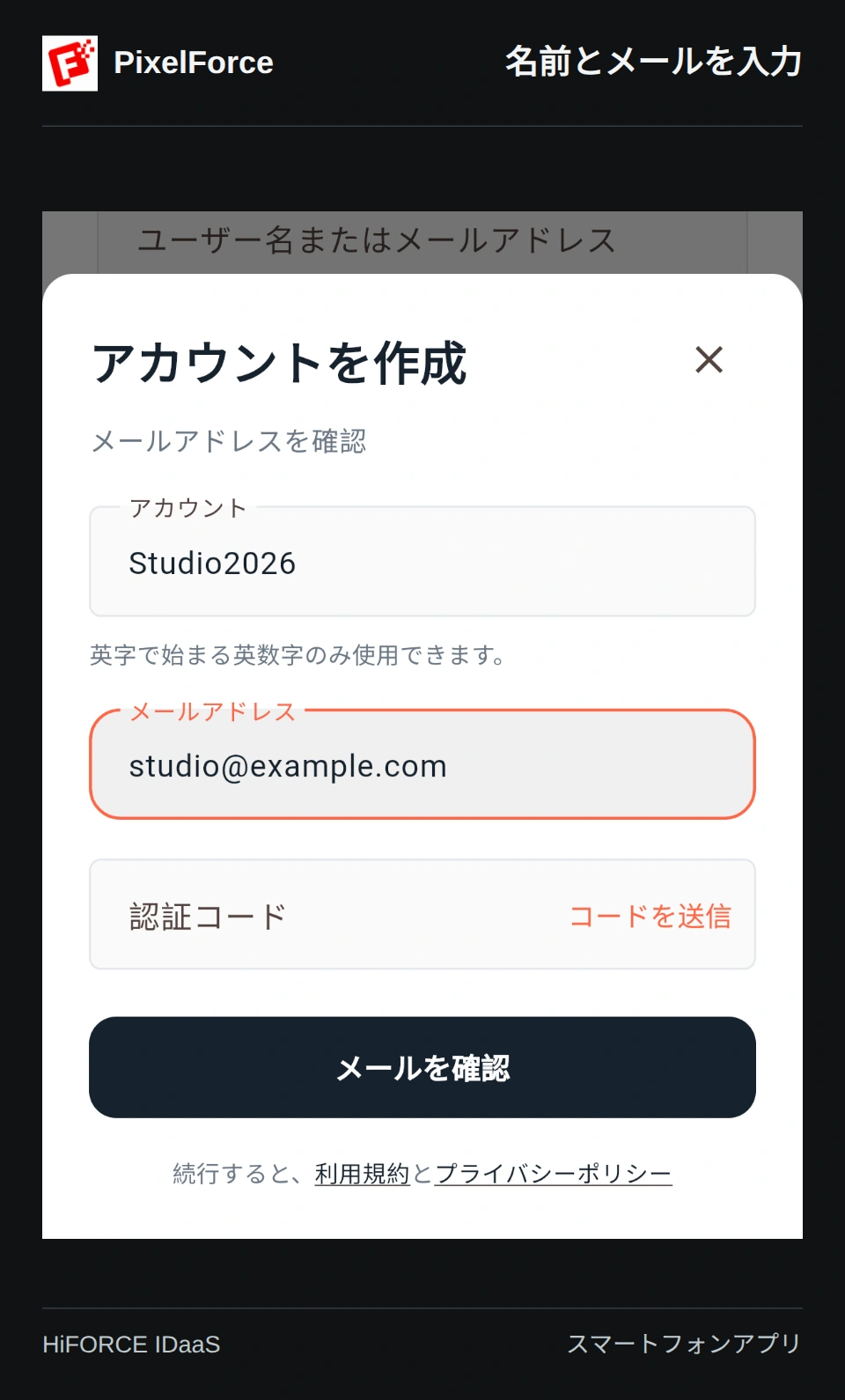
2. メールを認証する
- コードを送信 を一度タップし、送信完了の通知と再送までのカウントダウンを確認します。
- 受信トレイと迷惑メールフォルダーを確認します。最新の登録メールにある 6 桁の数字を 認証コード に入力します。
- メールを確認 を選びます。認証に成功すると、パスワード設定に進みます。
コードの送信後は、認証が済むまでユーザー名とメールアドレスを変更しないでください。どちらかを変えると、そのリクエストは無効になります。再送できるようになってから、変更後の内容で新しいコードを送信します。メールログイン画面で取得したコードは、新規登録には使えません。
コードを送信しただけ、または認証しただけでは、登録は完了しません。 続けてパスワードを設定し、「アカウントを作成」を選んでください。サポート担当者を含め、誰にもコードを教えないでください。
3. パスワードを設定する
パスワード欄の上に表示される認証済みアドレスを確認します。パスワード を入力し、パスワードを確認 に同じものをもう一度入力してください。
- 長さは 6–72 文字。半角英字、数字、一般的な半角記号を使えます。
- 空白、日本語、アクセント付きの文字、絵文字は使えません。
- 大文字・小文字・数字・記号を組み合わせる義務はありません。ただし、ほかで使い回していない、長めのパスワードをおすすめします。
目のアイコンで、入力したパスワードの表示を切り替えられます。認証済みアドレスの横にある編集アイコンから メールアドレスを変更 できます。変更後は再認証が必要です。登録を中断するには、アプリのシートを閉じるか、Web の「ログインに戻る」を選びます。
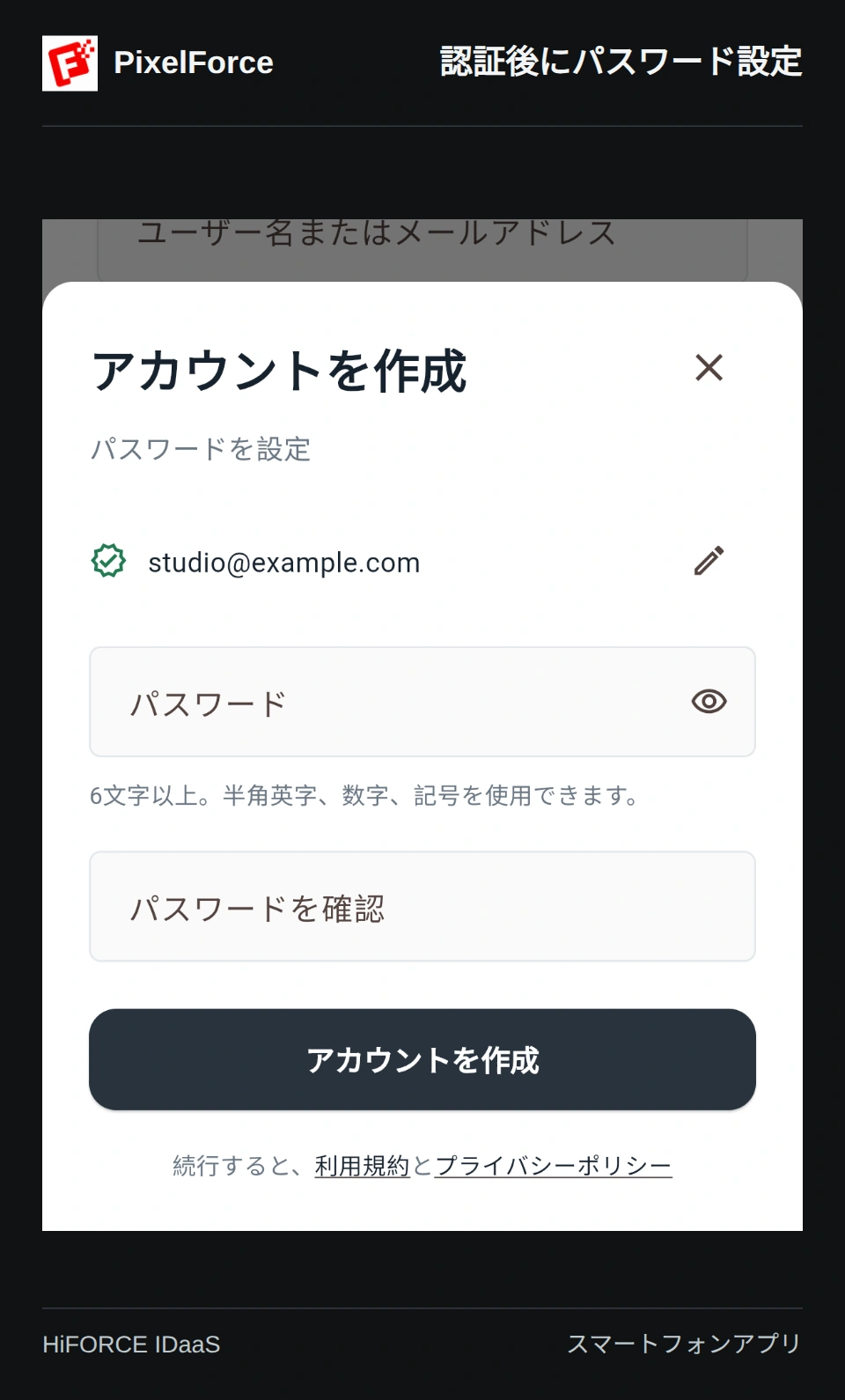
フォーム下の利用規約とプライバシーへのリンクを確認し、アカウントを作成 を一度選んで結果を待ちます。処理中に何度も押さないでください。
Web でも同じ 2 ステップ
HiFORCE の Web 登録は、シートではなく通常のフォームで行います。ユーザー名、メールアドレス、コードを入力し、メールを確認 で認証したあと、パスワードを設定します。会社名や電話番号の入力は不要です。Web では、ユーザー名の欄は「ユーザー名」、コードの欄は「確認コード」と表示されます。
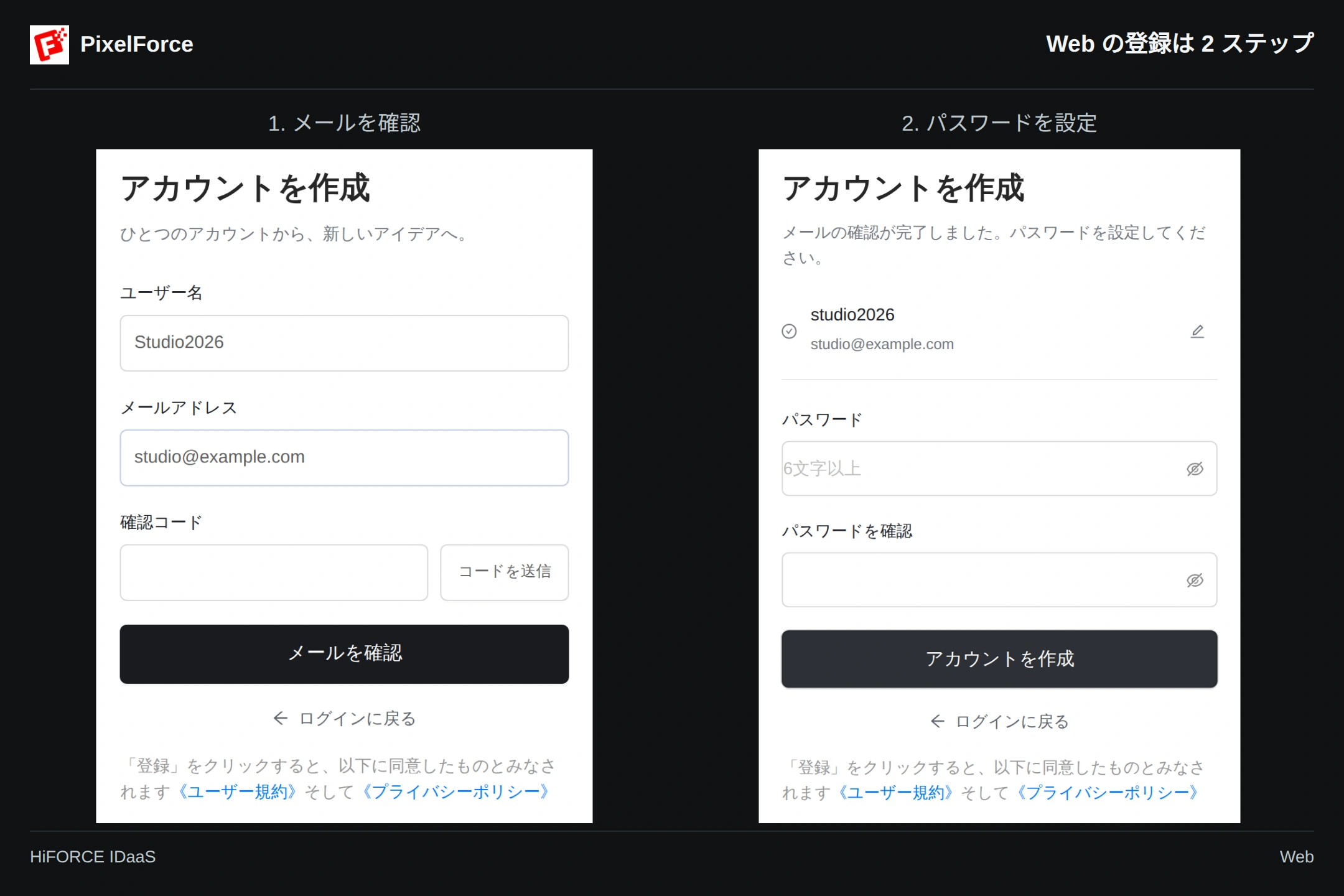
Web の登録画面は日本語に対応しています。表示言語が違う場合は、ログイン画面で切り替えられます。ログイン後に PixelForce に戻れるよう、PixelForce Web から開いたブラウザーのウィンドウで操作を続けてください。
4. ログインして使い始める
作成が完了すると、ユーザー名が入力されたログイン画面に戻ります。アカウントは作成済みですが、まだログインはしていません。 設定したパスワードを入力し、ログイン を選んでください。Web ではログイン後に PixelForce に戻ります。
次回からは、同じユーザー名とパスワード、または認証済みアドレスに届くコードでログインできます。ほかの端末でも同じログイン方法を使うと、そのアカウントの作品やポイントにアクセスできます。Google や Apple のアカウントとは自動的に統合されません。
ログイン後は アカウント を開き、表示名、括弧内のテナント ID、ポイント残高を確認してください。アカウントの作成だけでポイントの購入が行われるわけではありません。次はクイックスタートやワークスペースの使い方をご覧ください。
うまくいかないときは
| 状況 | 確認・対処方法 |
|---|---|
| ユーザー名の形式が正しくない | 先頭を英字にし、半角英数字だけで 64 文字以内にします。空白やアンダースコアを取り除いてください。 |
| ユーザー名やメールが使用済み | 自分のアカウントならログインしてください。新規登録には未使用の名前と未登録のメールが必要です。大文字・小文字だけを変えても解決しません。 |
| メールが届かない | アドレス全体と迷惑メールを確認し、カウントダウン終了後に一度だけ再送します。短時間で何度も送信しないでください。 |
| コードが無効・期限切れ | 今の登録内容に対して届いた最新のコードを使います。必要なら再送してください。名前やメールを変更した場合は再認証します。 |
| パスワードが無効・一致しない | 長さ、使える文字、余分な空白を確認し、両方の欄に同じパスワードを入力します。 |
| 設定中にメール認証へ戻る | 認証の有効期限が切れた可能性があります。新しいコードで認証し直してから設定してください。 |
| 作成に失敗したあと、使用済みと表示される | 通信が切れる前に作成が完了している可能性があります。選んだ情報かメールコードでログインを試し、どちらも使えなければ再登録を繰り返さずサポートに連絡してください。 |
| 一時的なサービス・通信エラー | 接続を確認し、少し待ってからやり直してください。通信エラーを避けるために複数のアカウントを作らないでください。 |
問い合わせ時は、利用環境、ビルド番号を含むアプリのバージョン、おおよその発生時刻、止まった手順、表示されたエラーを伝えてください。スクリーンショットの個人情報は隠します。パスワード、認証コード、ログイントークンは送らないでください。 トラブルシューティングとサポートも参照してください。