AI 인물 사진 스튜디오
AI 인물 사진 스튜디오는 사진 한 장으로 일관된 분위기의 인물 사진을 만듭니다. 컬렉션은 분위기, 의상, 배경과 각 컷의 구도를 정하고, 원본 사진은 인물의 특징을 전달합니다. 샘플은 테마를 보여 주는 참고 이미지이며, 동일한 결과를 보장하지는 않습니다.
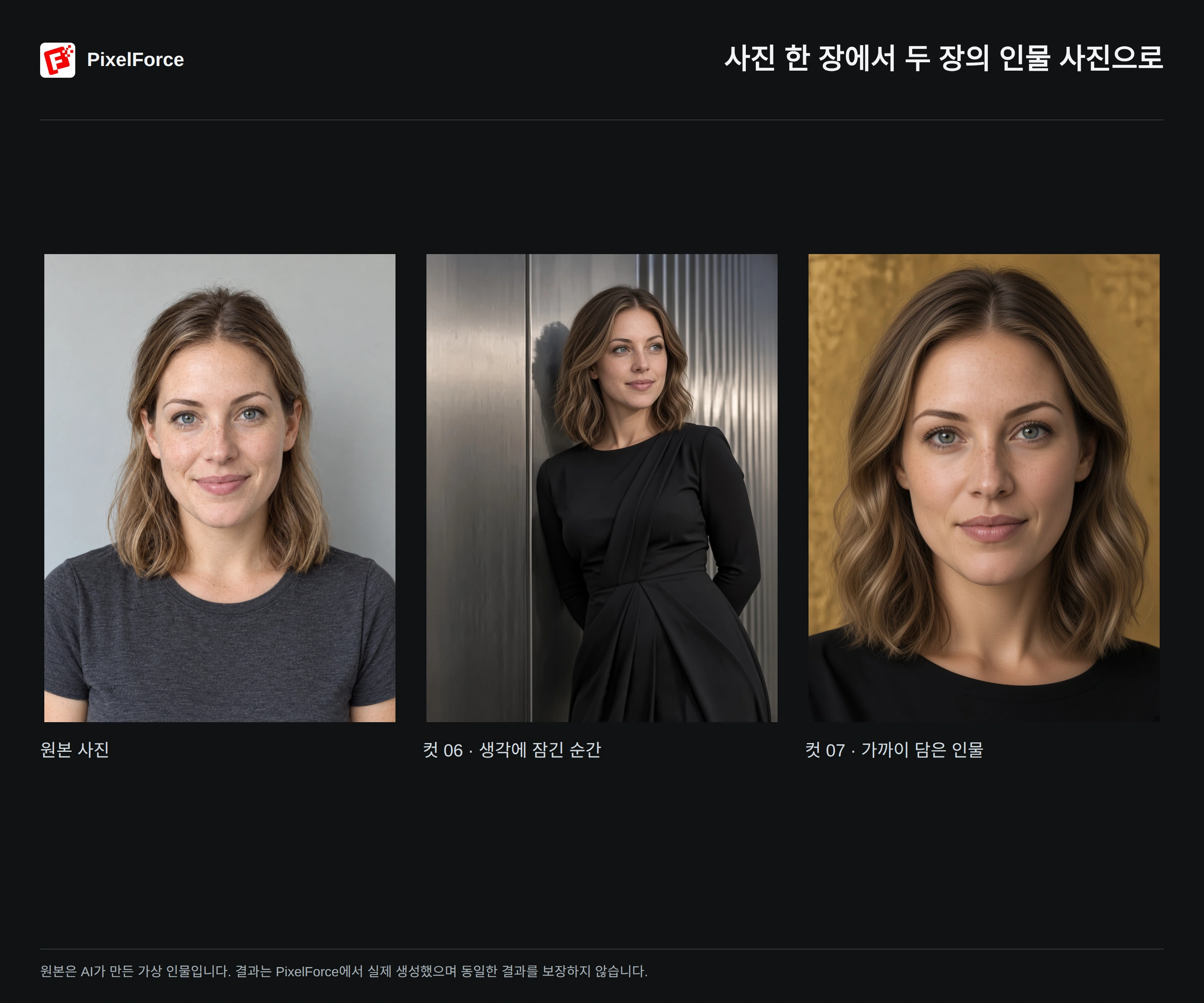
예시: 조각적인 누아르
이 예시에서는 조각적인 누아르 컬렉션의 06번과 07번 컷 을 선택하고 비율을 3:4 로 설정했습니다. 컬렉션과 컷을 선택하고 완성된 사진을 확인하는 과정을 보여 줍니다. 원본은 AI로 만든 가상의 성인 인물이며, 두 결과는 PixelForce에서 생성한 이미지입니다.
인물 사진 준비하기
제작 또는 탐색에서 AI 인물 사진 스튜디오를 열고 주요 인물 사진 한 장을 추가합니다. 얼굴과 머리카락이 선명하고 가려지지 않은 사진이 좋습니다. 멀리서 찍었거나 강한 필터를 적용했거나 얼굴이 많이 가려진 사진은 피하세요. 전신 사진도 사용할 수 있지만 얼굴의 세부 모습이 충분히 보여야 합니다. 처리할 권한이 있는 사진을 사용하세요.
원본의 헤어스타일을 유지하려면 원래 헤어스타일 유지 를 선택한 상태로 두세요. 선택을 해제하면 컬렉션에 따라 헤어스타일이 달라질 수 있습니다. 짧은 프롬프트는 안경 유지처럼 인물의 중요한 특징을 보완하는 용도이며, 컬렉션 전체를 다른 디자인으로 바꾸기 위한 것이 아닙니다.
컬렉션과 컷 선택하기
- 컬렉션 선택 화면을 열고 카테고리와 샘플을 살펴봅니다.
- 원하는 컬렉션을 선택합니다.
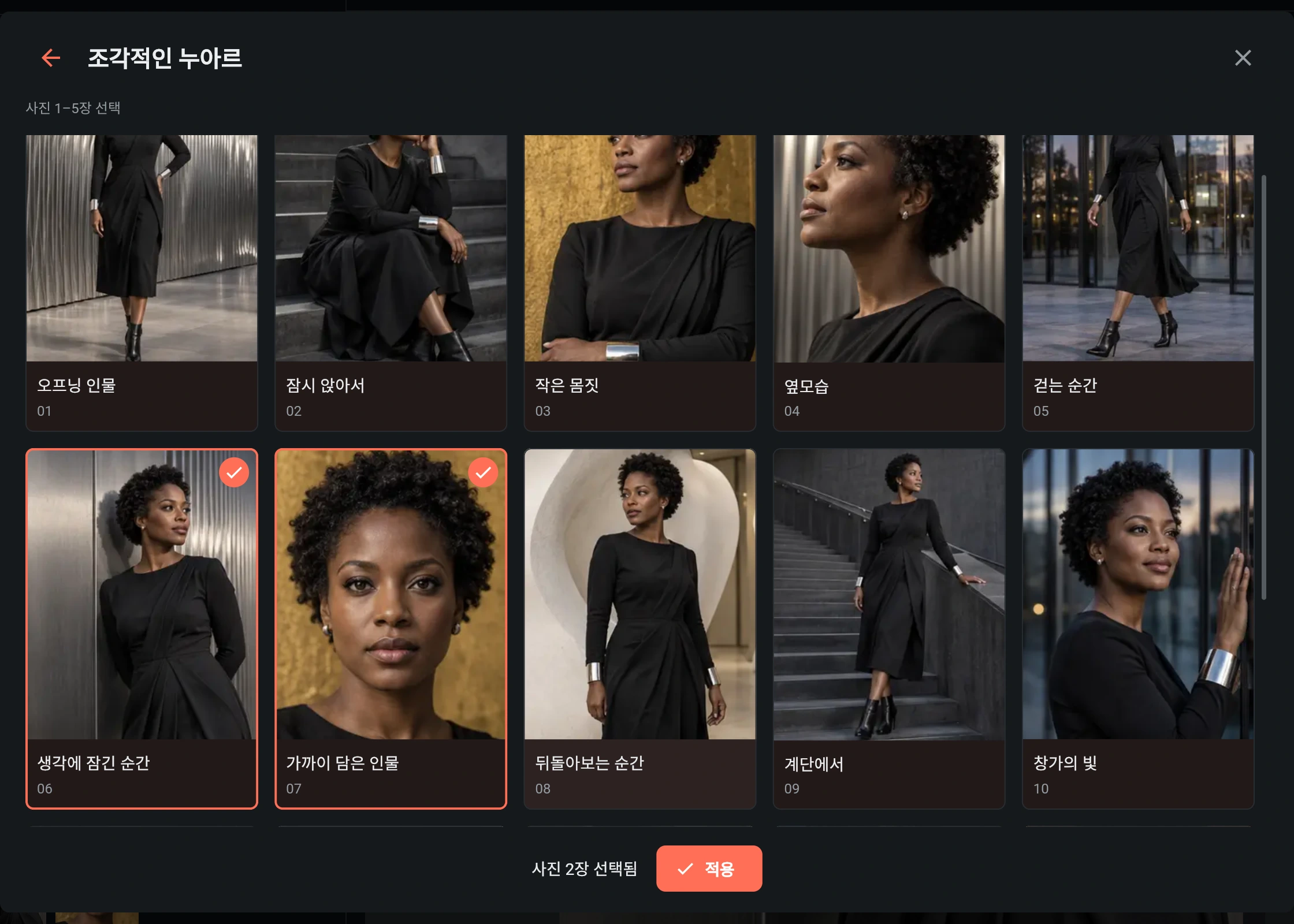
- 샘플 1~5장 을 선택합니다. 컬렉션 전체를 생성할 필요는 없습니다.
- 선택을 확정합니다. 확정하지 않고 선택 화면을 닫으면 이전 선택이 유지됩니다.
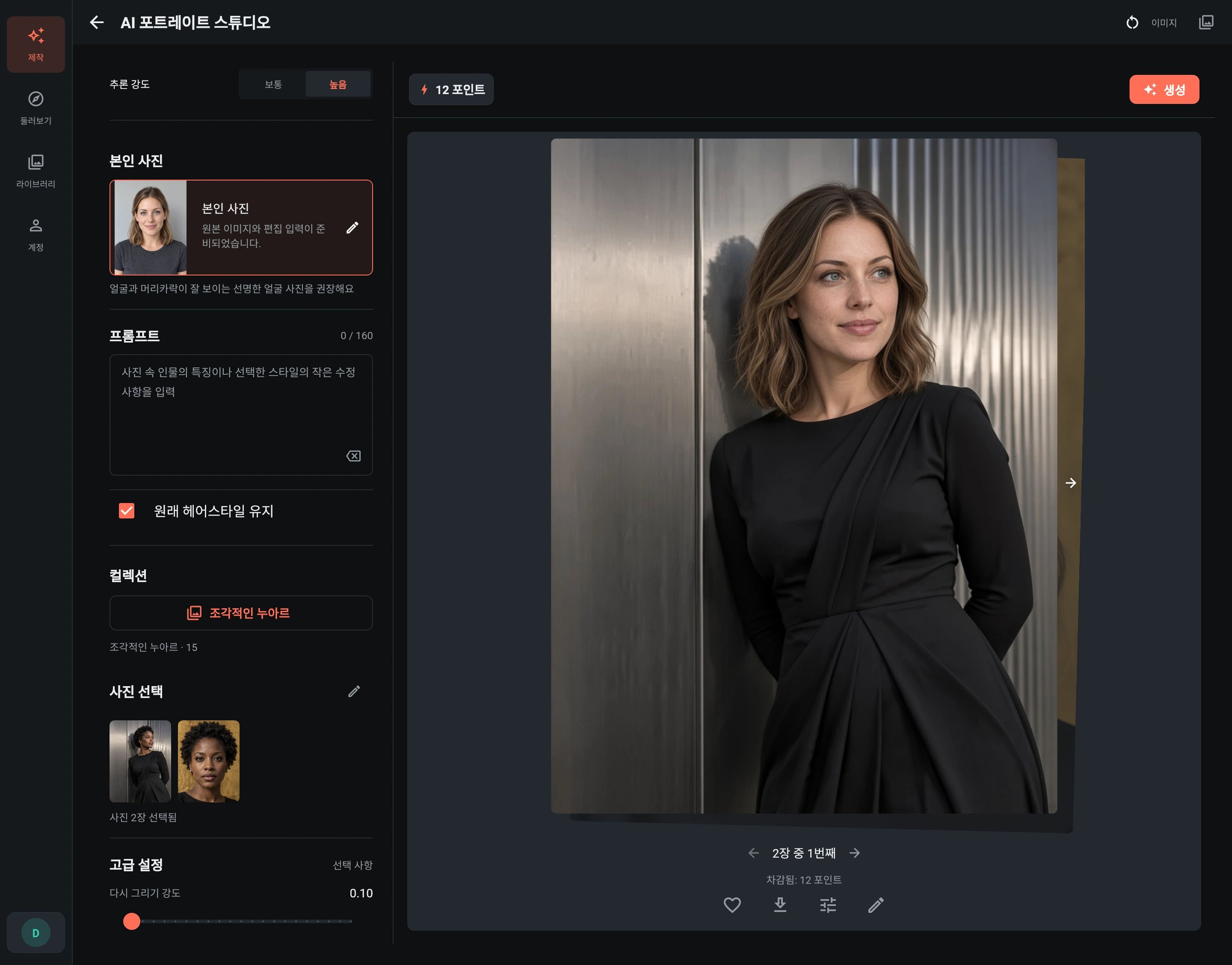
- 지원되는 추론 강도, 비율, 화질과 고급 다시 그리기 강도를 확인하고, 총 포인트를 확인한 뒤 한 번만 생성을 시작합니다.
어린이 컬렉션에서 보호자 확인을 요청하면 해당 확인을 완료하세요. 이전 작업이나 가져온 설정에 있는 확인 정보로 이번 확인을 대신할 수 없습니다.
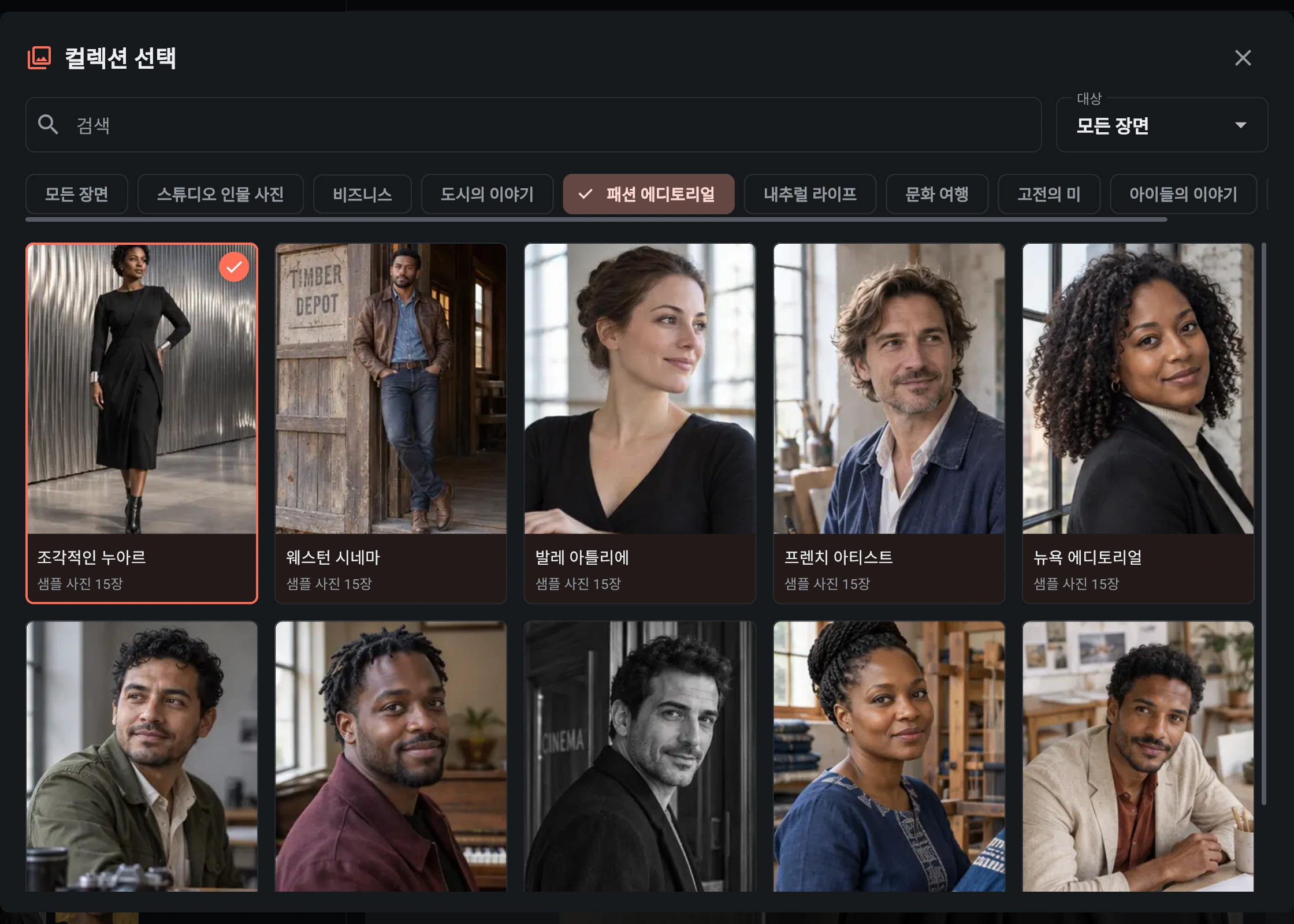
선택한 컬렉션이 전체 스타일을 정합니다. 샘플은 참고 이미지이지 완성된 내 사진이 아닙니다. 이 예시에서는 생각에 잠긴 순간(06) 과 가까이 담은 인물(07) 을 선택해 넓은 구도의 인물 사진과 얼굴 클로즈업을 만들었습니다. 사진 2장 선택됨 표시를 확인하고 적용 을 누르세요.
완성되는 사진 확인하기
사진은 한 장씩 완성될 수 있습니다. 썸네일을 선택하면 해당 사진을 확인하거나 원본 결과를 다운로드하거나 편집을 이어갈 수 있습니다. 이 작업은 항상 첫 번째 사진이 아니라 현재 선택한 사진에 적용됩니다.
한 작업이 일부 완료 상태가 될 수 있습니다. 다른 컷이 실패해도 완성된 사진은 남아 있으며 사용할 수 있습니다. 다시 시작하기 전에 전체 상태와 포인트 정산을 확인하세요. 일부 컷이 실패했다는 이유만으로 모든 컷을 다시 생성할 필요는 없습니다.
닮은 정도 높이기와 작업 재사용
얼굴이 더 선명한 사진을 사용하고, 원래 인물과의 유사성이 중요하다면 다시 그리기 변화를 지나치게 크게 설정하지 마세요. 공개하기 전에 얼굴 특징, 피부색과 헤어스타일을 확인하세요. 컬렉션 미리보기는 생성된 원본보다 작을 수 있으므로 최종 세부 모습은 다운로드한 이미지에서 확인하세요.
이전 작업을 재사용하면 해당 버전을 계속 사용할 수 있는 경우 컬렉션과 선택한 컷이 복원됩니다. 컬렉션이 업데이트되었거나 더 이상 공개되지 않는다면 현재 사용할 수 있는 컬렉션을 직접 선택하세요. 재사용은 입력 폼만 준비하며, 생성을 시작하기 전에는 새 작업을 실행하지 않습니다.
관련 가이드: 결과 확인과 내보내기, 작업 복구, 포인트. 아직 검토되지 않은 관련 가이드는 영어로 표시됩니다.