첫 이미지 만들기
처음이라면 텍스트로 이미지 생성 으로 시작해 보세요. 사진을 올릴 필요 없이 원하는 장면을 글로 설명하고 몇 가지 설정만 고르면 됩니다. 이 가이드에서는 꽃잎으로 장식한 인물 이미지를 예로 들어, 첫 작품을 만들고 저장하는 과정을 소개합니다.
내 사진을 사용하고 싶다면 AI 사진관 에서 새로운 분위기의 인물 사진을 만들거나, AI 리터치 로 기존 사진을 수정할 수 있습니다.
1. 로그인하고 텍스트로 이미지 생성 열기
PixelForce 웹 또는 Android, iOS, macOS 앱을 열고 로그인하세요. 다른 기기에서도 내 작품을 보려면 같은 계정과 로그인 방식을 사용하세요. 계정 에서 이번 생성에 필요한 포인트가 충분한지 확인합니다.
제작 또는 둘러보기 에서 텍스트로 이미지 생성 을 여세요. 휴대폰에서는 설정과 결과가 별도 탭에 표시되고, 넓은 화면에서는 나란히 볼 수 있습니다.
2. 원하는 장면을 프롬프트로 설명하기
이 예제의 핵심은 얼굴 클로즈업, 분홍빛이 도는 주황색 꽃잎, 자연스러운 피부 질감, 부드러운 빛, 청록색 배경입니다. 모델을 선택하거나 참고 사진을 올릴 필요는 없습니다.
예제 목록에 Petal beauty portrait 가 있다면 선택해 프롬프트를 불러오세요. 보이지 않는다면 아래 내용을 펼쳐 복사한 뒤 프롬프트 입력란에 붙여 넣으세요. 처음에는 추가 스타일을 선택하지 않고, 프롬프트에 적힌 조명과 분위기부터 살펴보는 것이 좋습니다.
꽃잎 인물 이미지의 전체 프롬프트 보기
Close-up portrait of a young woman with fair porcelain skin, large vivid blue eyes looking directly at the camera, soft pink lips slightly parted, light freckles across the nose and cheeks, delicate gold glitter and tiny golden flecks scattered on her forehead, cheeks and nose, several bright orange and soft pink-orange flower petals and small blossoms adhered to her face and hair (on forehead, cheeks, near eyes, and one under the lower lip), soft brown hair pulled back, subtle makeup with glowing skin and natural blush, ethereal and dreamy atmosphere, soft diffused lighting, teal-blue background with faint out-of-focus orange flower silhouettes, ultra-detailed, photorealistic, high resolution, cinematic beauty shot, 8k
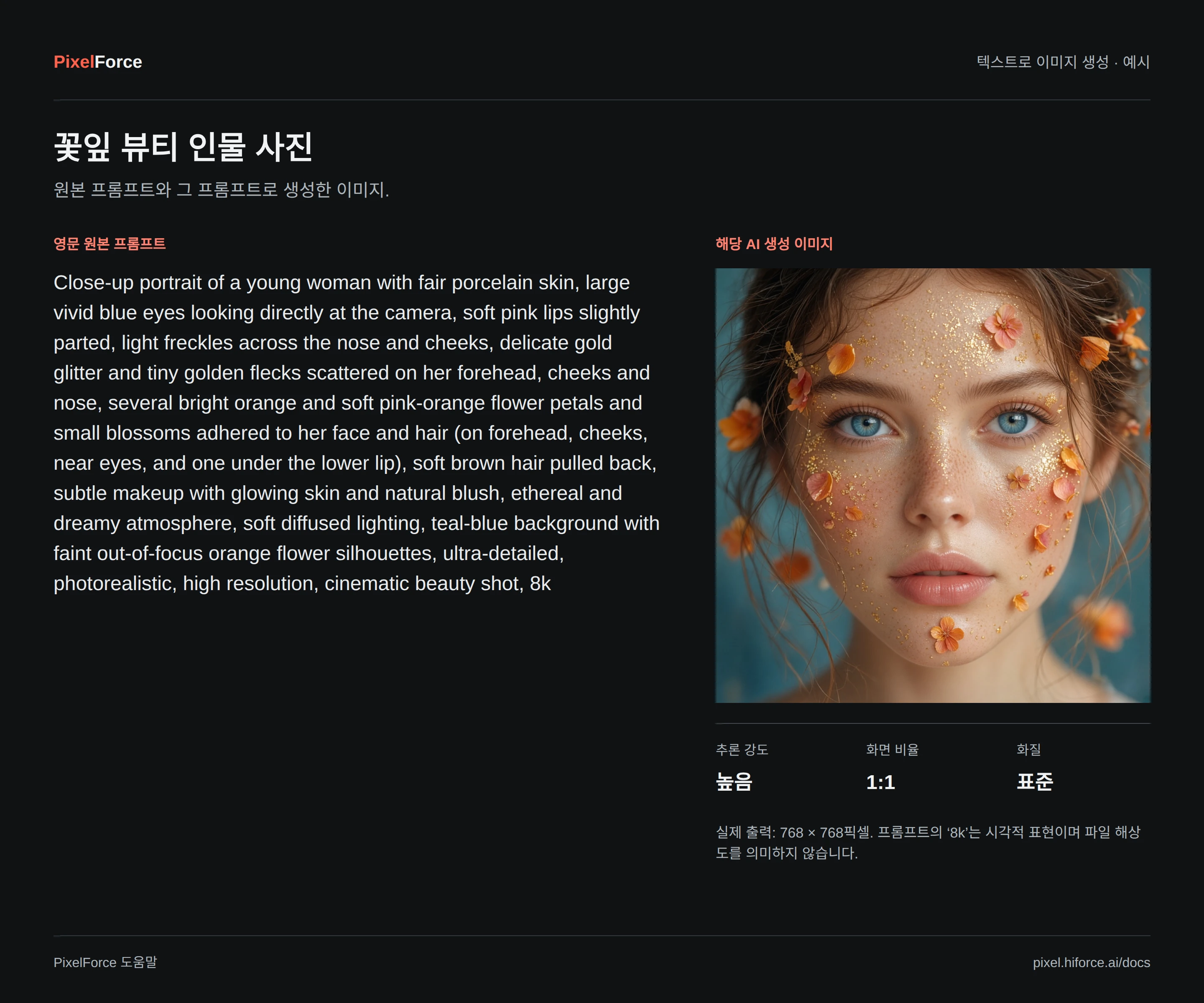
위 이미지는 이 프롬프트로 실제 생성한 결과입니다. 같은 설정을 사용해도 매번 결과가 달라질 수 있습니다. 프롬프트의 8k 는 세밀한 표현을 요청하는 말이며, 파일 해상도를 설정하지는 않습니다.
3. 설정을 고르고 포인트 확인하기
첫 생성에는 다음 설정을 사용해 보세요.
| 항목 | 권장 설정 | 설명 |
|---|---|---|
| 추론 강도 | 높음 (High) | 더 많은 AI 자원을 사용해 디테일과 결과의 완성도를 높입니다. |
| 화면 비율 | 1:1 | 정사각형 구도로 만듭니다. |
| 선명도 | 표준 | 우선 표준으로 시작하세요. HD는 별도의 선명도 옵션입니다. |
| 생성 수 | 1장 | 한 장씩 생성하면 결과를 살펴보기 쉽습니다. |
설정을 바꾼 뒤에는 생성 버튼 옆에 표시되는 필요 포인트를 확인하세요. 스크린샷의 숫자가 아니라 현재 작업 화면에 표시된 비용을 기준으로 판단해야 합니다. 추론 강도를 높이거나 HD를 선택하거나 이미지 수를 늘리면 포인트가 더 필요할 수 있습니다. 잔액이 부족하다면 먼저 계정 에서 충전하세요.
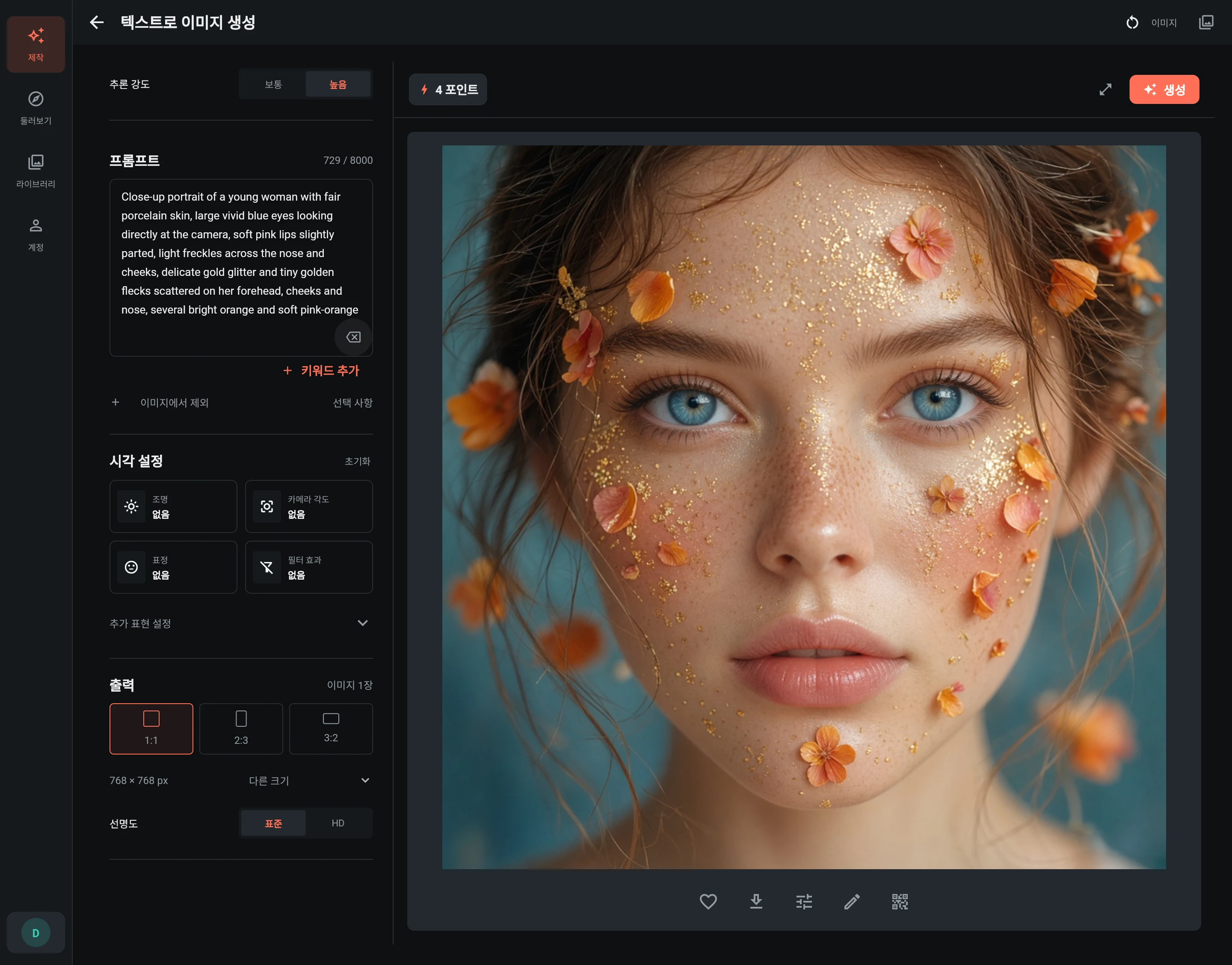
생성 을 한 번 누르고 해당 작업의 진행 상황을 확인하세요. 연결이 끊기거나 나중에 앱으로 돌아왔다면, 같은 요청을 다시 보내지 말고 작업 확인 으로 기존 작업을 확인하세요. 자세한 내용은 생성 진행 및 작업 복구 를 참고하세요.
4. 결과 확인하고 저장하기
완성된 이미지를 열어 얼굴과 꽃잎의 디테일을 확인하세요. 휴대폰에서 아직 설정 화면이 열려 있다면 이미지 탭으로 이동하세요.
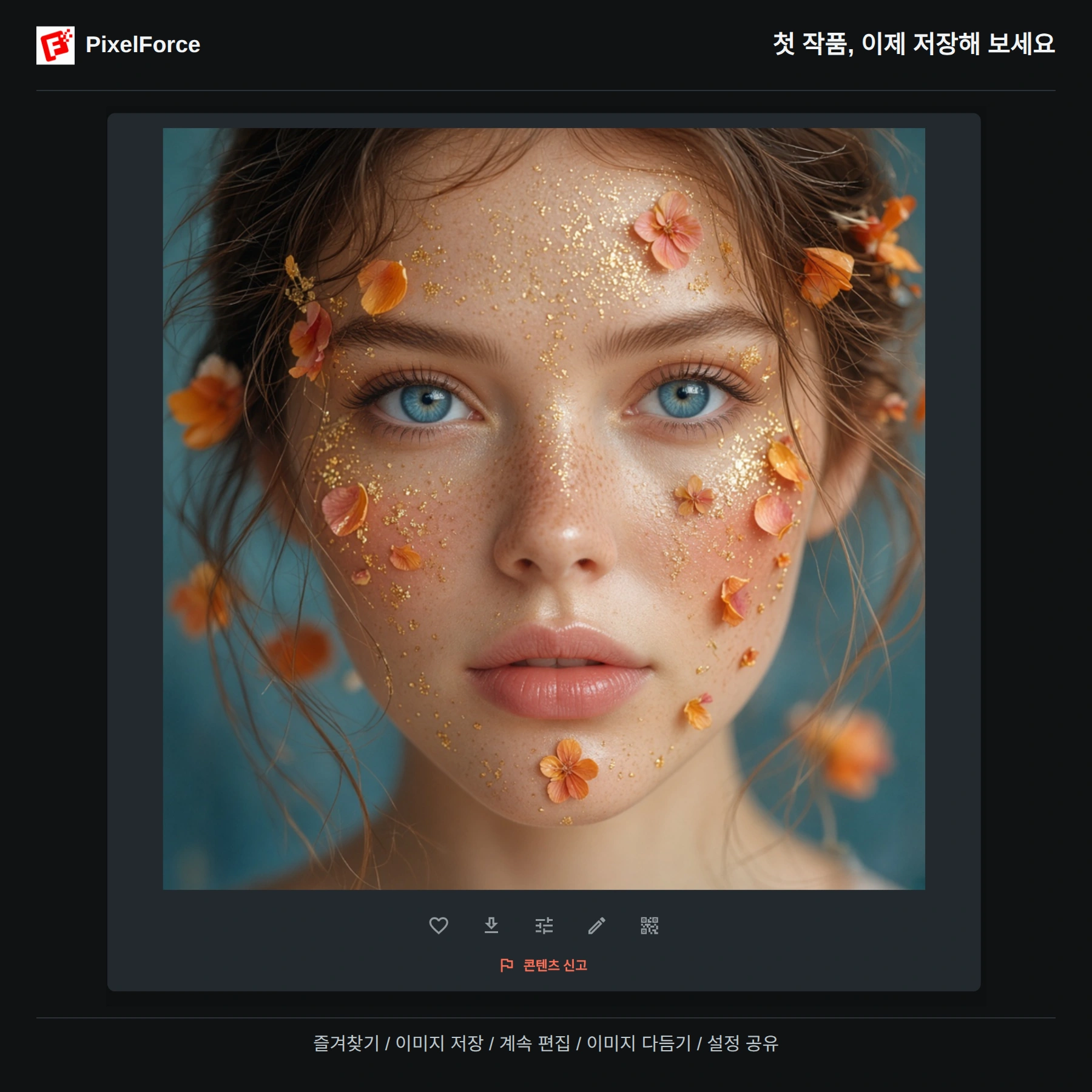
이미지 아래의 아래쪽 화살표를 눌러 이미지 저장 을 선택하세요. 웹에서는 원본 파일을 다운로드합니다. Android와 iOS에서는 시스템 공유 메뉴가 열리며, 제공되는 경우 사진 저장을 선택하거나 파일로 저장하거나 다른 앱으로 보낼 수 있습니다. macOS에서는 파일 저장 위치를 선택합니다. 브라우저가 저장용 미리보기를 열었다면 브라우저의 저장 기능을 사용하거나 이미지를 길게 누르세요.
즐겨찾기는 작품을 다시 찾기 쉽게 해 주지만 백업은 아닙니다. 오래 보관할 이미지는 클라우드 기록 보관 기간인 30일 안에 저장하세요. 부적절한 결과가 보이면 이미지 아래의 신고 기능으로 알려 주세요.
내 취향에 맞게 다듬기
- 프롬프트의 일부를 바꿔 다시 생성하면서 배경, 색감, 구도를 비교해 보세요.
- 계속 편집 을 선택하면 결과를 AI 리터치 로 가져와 원하는 수정을 글로 요청할 수 있습니다. 새로운 AI 작업이므로 실행 전에 비용을 다시 확인하세요.
- 이미지 다듬기 는 이미지 편집기 를 엽니다. 자르기, 필터, 색상 조정, 텍스트 추가는 AI 생성 없이 할 수 있습니다.
다음으로 작업 공간 을 알아보거나, 내 이미지 선택 및 준비 방법 을 확인하세요.
도움이 필요할 때
| 상황 | 확인할 내용 |
|---|---|
| 생성 버튼을 누를 수 없음 | 프롬프트, 필수 설정, 로그인 상태, 포인트 잔액을 확인하세요. 일시적으로 사용할 수 없는 기능에서는 작업을 시작할 수 없습니다. |
| 진행 상황이 갱신되지 않음 | 연결을 확인한 뒤 작업 확인 을 사용하세요. 진행 상황을 새로 고치려고 새 작업을 만들지는 마세요. |
| 생각한 이미지와 결과가 다름 | 피사체, 배경, 조명을 더 구체적으로 설명하고 서로 충돌하는 스타일을 줄이세요. 한 번에 한 가지씩 바꾸면 비교하기 쉽습니다. |
| 이미지가 저장되지 않음 | 시스템 공유 메뉴나 브라우저에서 저장을 끝까지 진행했는지 확인하세요. 남은 저장 공간과 저장 대상 앱에 필요한 권한을 확인한 뒤 다시 시도하세요. |