Konto erstellen
Neu bei PixelForce? Für ein HiFORCE-Konto brauchst du einen Benutzernamen und eine E-Mail-Adresse, auf deren Postfach du zugreifen kannst. Bestätige die Adresse, lege ein Passwort fest und melde dich anschließend an. Telefonnummer, persönlicher Name und Firmenname sind für diese Registrierung nicht erforderlich.
Wenn du PixelForce oder ein anderes HiFORCE-Produkt schon verwendet hast, versuche zuerst deine bisherige Anmeldemethode. Dazu gehören auch Google, Apple und der E-Mail-Code. Ein neues Konto übernimmt oder vereint keine vorhandenen Bilder und Punkte. Mehr dazu unter Anmelden.
Registrierung öffnen
| Umgebung | So beginnst du |
|---|---|
| Mobile App | Tippe auf der Anmeldeseite auf Konto erstellen. Die Registrierung öffnet sich als Formular vom unteren Bildschirmrand, ohne die App zu verlassen. |
| Web, auch im Smartphone-Browser | Öffne PixelForce Web und wähle unter dem HiFORCE-Anmeldeformular Create account. Bleibe für die weiteren Schritte im selben Browserfenster. |
| macOS-App | Nutze Konto erstellen, sofern diese Option auf deiner Anmeldeseite erscheint. Du kannst dich auch im Web registrieren und danach in der App anmelden. |
Öffnet sich im Web direkt der Arbeitsbereich, bist du bereits angemeldet. Du musst dich nicht erneut registrieren, um dieses Konto weiterzuverwenden. Das E-Mail-Symbol in der App dient zum Anmelden, nicht zur Registrierung.
1. Benutzername und E-Mail-Adresse wählen
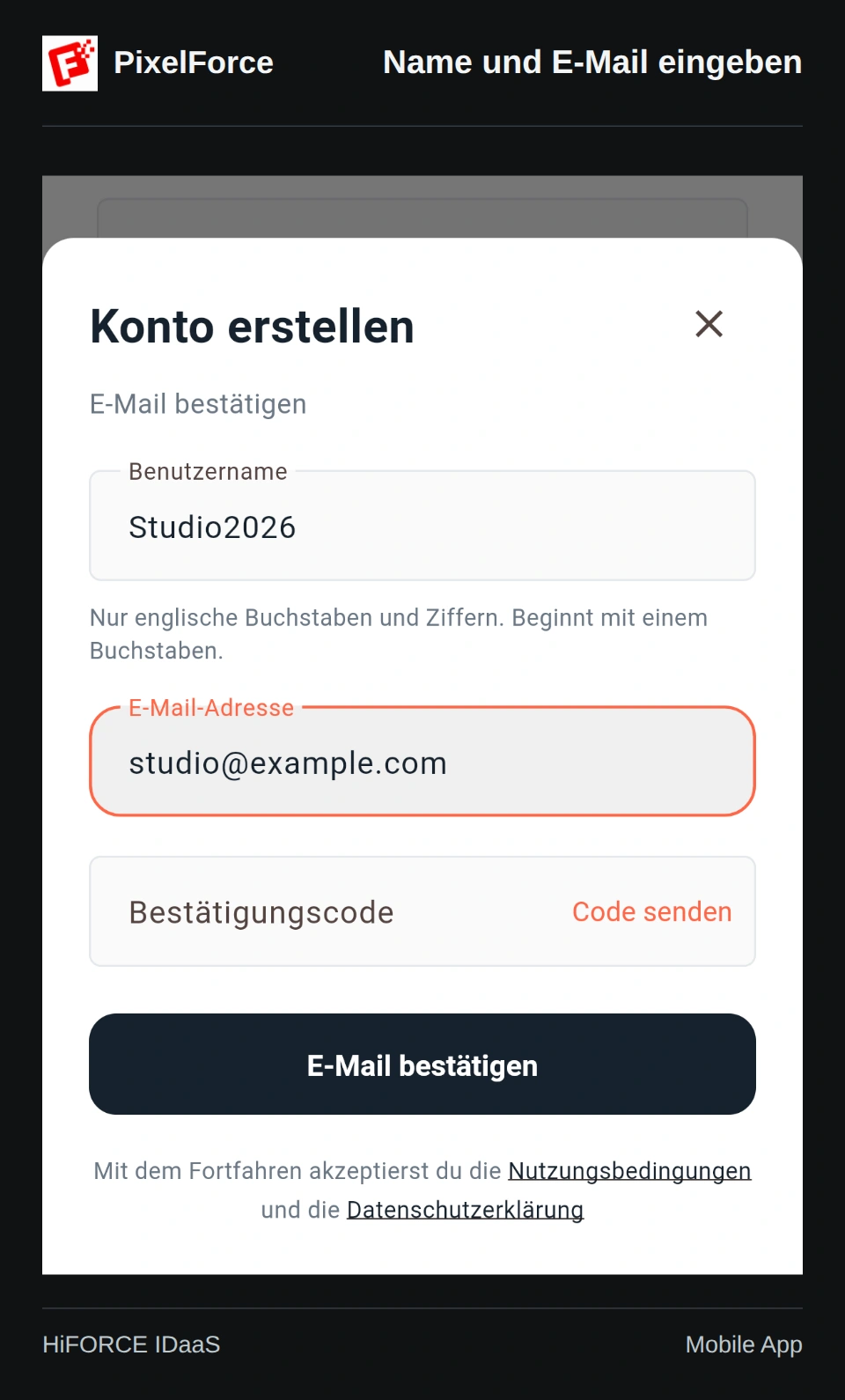
Fülle Benutzername und E-Mail-Adresse aus. Verwende eine Adresse, die dir auch später noch zur Verfügung steht. Dort kannst du ebenfalls Codes für die E-Mail-Anmeldung empfangen.
| Feld | Voraussetzungen |
|---|---|
| Benutzername | 1–64 Zeichen, ausschließlich Buchstaben von A bis Z und Ziffern; das erste Zeichen muss ein Buchstabe sein. Leerzeichen, Unterstriche, Satzzeichen und Umlaute sind nicht erlaubt. |
| Verfügbarkeit | Der Name muss noch frei sein. Eine andere Groß- und Kleinschreibung macht daraus keinen neuen Benutzernamen. |
| E-Mail-Adresse | Du musst Nachrichten dort empfangen können. Die Adresse darf nicht bereits mit einem anderen Konto verknüpft sein. Gib sie vollständig ein, auch mit einem gewünschten +alias. |
Studio2026 entspricht beispielsweise dem Format; 2026Studio, Studio_2026 und My Studio nicht. Das Beispiel garantiert nicht, dass dieser Name noch frei ist. Der Benutzername für die Anmeldung ist ein anderes Feld als der Anzeigename auf deiner Kontoseite.
2. E-Mail-Adresse bestätigen
- Tippe einmal auf Code senden. Warte auf die Bestätigung und den Countdown bis zum erneuten Versand.
- Prüfe Posteingang und Spamordner. Trage den sechsstelligen Code aus der neuesten Registrierungsmail in Bestätigungscode ein.
- Wähle E-Mail bestätigen. Nach erfolgreicher Bestätigung gelangst du zur Passworteingabe.
Ändere zwischen Anforderung und Bestätigung weder Benutzername noch E-Mail-Adresse. Jede Änderung macht die Anfrage ungültig. Warte bis zum Ende des Countdowns und fordere mit den geänderten Angaben einen neuen Code an. Ein Code aus dem separaten E-Mail-Anmeldeformular schließt die Registrierung nicht ab.
Mit dem Versand oder der Bestätigung des Codes ist das Konto noch nicht erstellt. Du musst zusätzlich ein Passwort festlegen und Konto erstellen wählen. Gib Bestätigungscodes niemals weiter, auch nicht an den Support.
3. Passwort festlegen
Prüfe die bestätigte Adresse oberhalb der Eingabefelder. Gib dein Passwort ein und wiederhole es unter Passwort bestätigen.
- Erlaubt sind 6–72 Zeichen: Buchstaben von A bis Z, Ziffern und übliche Satz- und Sonderzeichen der englischen Tastatur.
- Leerzeichen, Umlaute, Akzentbuchstaben, andere nicht unterstützte Schriftzeichen und Emojis sind nicht erlaubt.
- Großbuchstaben, Kleinbuchstaben, Zahlen und Symbole müssen nicht zwingend kombiniert werden. Empfehlenswert ist trotzdem ein längeres Passwort, das du nirgendwo sonst verwendest.
Das Augensymbol blendet das Passwort ein oder aus. Über das Bearbeitungssymbol neben der bestätigten Adresse kannst du E-Mail ändern wählen. Danach ist eine neue Bestätigung erforderlich. Zum Abbrechen schließt du das Formular in der App oder wählst im Web Back to sign in.
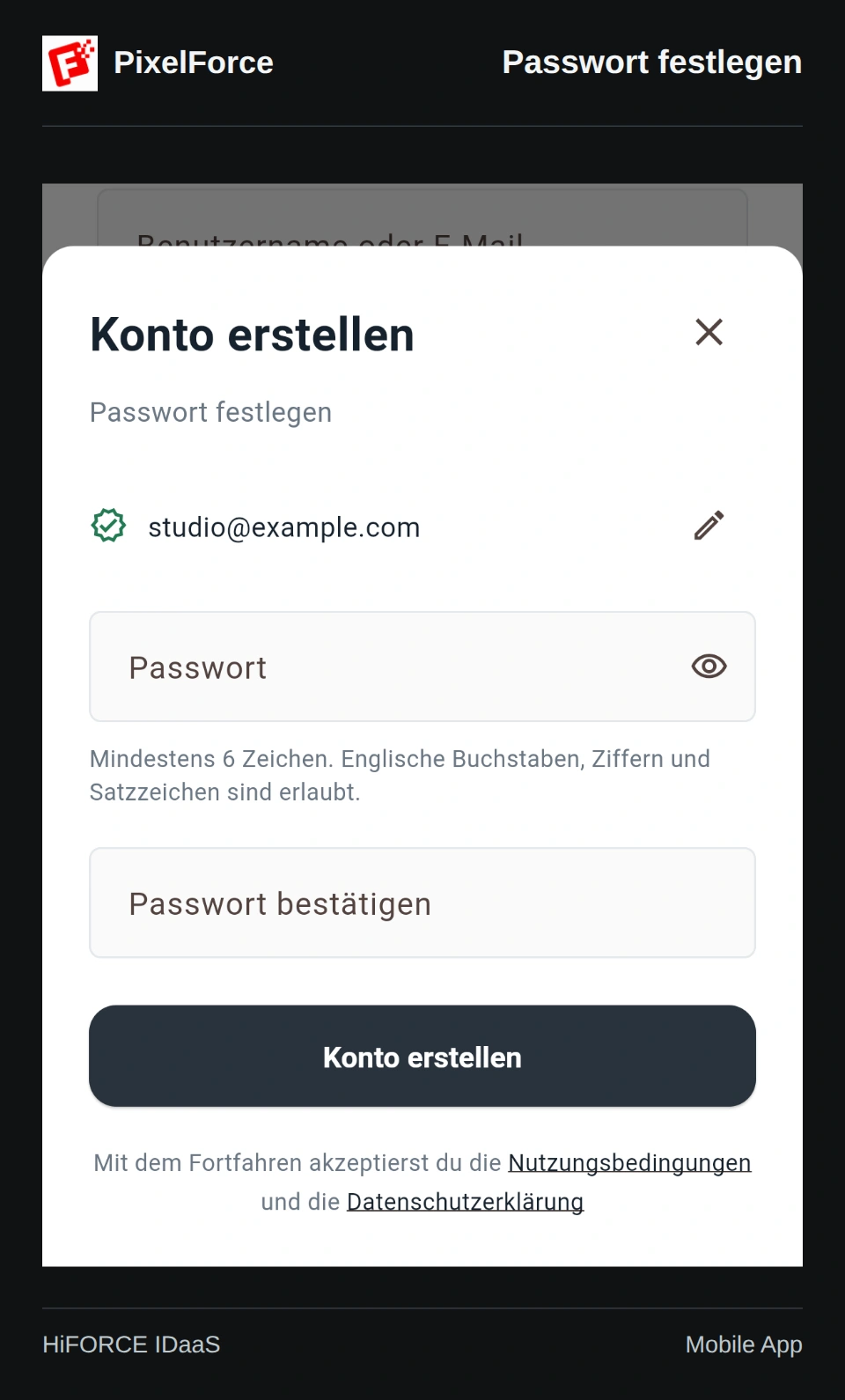
Lies die verlinkten Nutzungs- und Datenschutzhinweise unter dem Formular. Wähle dann einmal Konto erstellen und warte auf das Ergebnis. Tippe während der Verarbeitung nicht erneut darauf.
Im Web: dieselben zwei Schritte
Die HiFORCE-Webseite nutzt ein gewöhnliches Formular statt des mobilen Panels. Fülle Username, Email address und Verification code aus. Nach Verify email legst du Password und Confirm password fest. Firmenname und Telefonnummer sind nicht erforderlich.
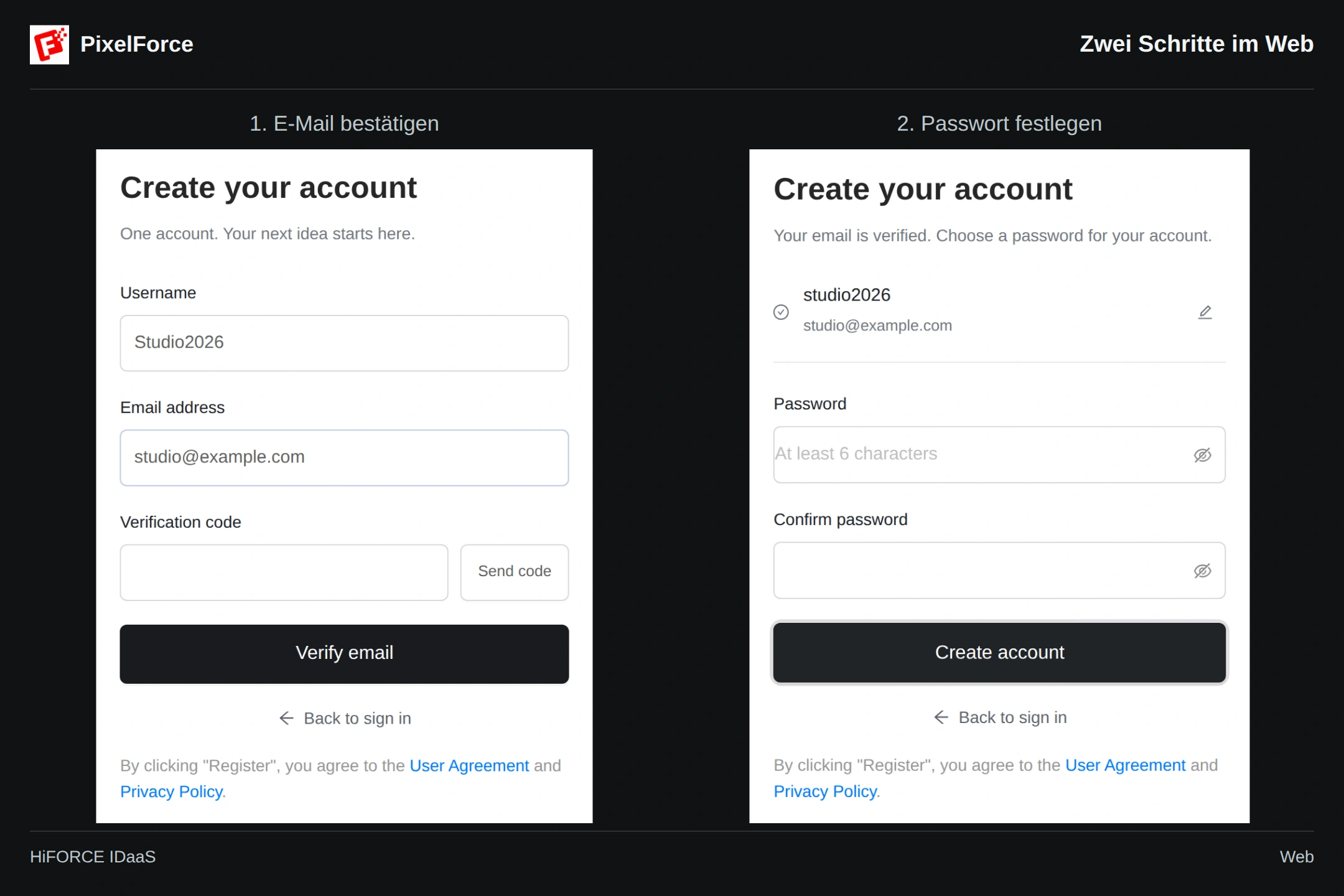
Das Web-Registrierungsformular ist derzeit nicht auf Deutsch verfügbar und wird auf Englisch angezeigt, wie in der Abbildung. Beginne über PixelForce Web und bleibe im selben Browserfenster, damit du nach der Anmeldung zu PixelForce zurückkehrst.
4. Anmelden und loslegen
Nach erfolgreicher Erstellung erscheint die Anmeldeseite mit deinem vorausgefüllten Benutzernamen. Das Konto ist erstellt, du bist aber noch nicht angemeldet. Gib das gerade gewählte Passwort ein und wähle Anmelden. Im Web heißt die Schaltfläche Sign in; danach kehrst du zu PixelForce zurück.
Später kannst du dieselben Zugangsdaten oder einen Code an deine bestätigte E-Mail-Adresse verwenden. Nutze auf anderen Geräten dieselbe Identität, um auf die Werke und Punkte dieses Kontos zuzugreifen. Google- und Apple-Identitäten werden nicht automatisch mit einem neu registrierten Konto zusammengeführt.
Öffne nach der Anmeldung Konto und prüfe Anzeigename, Mandanten-ID in Klammern und Punktestand. Die Kontoerstellung allein ist kein Punktekauf. Weiter geht es mit dem Schnellstart oder dem Überblick über den Arbeitsbereich.
Wenn etwas nicht klappt
| Problem | Was du tun kannst |
|---|---|
| Benutzername wird abgelehnt | Beginne mit einem Buchstaben von A bis Z und verwende nur diese Buchstaben und Ziffern, insgesamt höchstens 64 Zeichen. Entferne Leerzeichen und Unterstriche. |
| Benutzername oder Adresse ist bereits vergeben | Melde dich an, wenn es dein Konto ist. Ein neues Konto benötigt einen freien Namen und eine noch nicht verknüpfte Adresse. Nur die Großschreibung zu ändern hilft nicht. |
| Bestätigungsmail kommt nicht an | Prüfe die vollständige Adresse und den Spamordner. Fordere nach Ablauf des Countdowns einmal einen neuen Code an. Vermeide mehrere Anfragen kurz hintereinander. |
| Code ist ungültig oder abgelaufen | Nutze den neuesten Code für genau diese Registrierungsdaten. Fordere bei Bedarf einen neuen an. Nach Änderungen an Name oder Adresse ist eine erneute Bestätigung nötig. |
| Passwort wird abgelehnt oder stimmt nicht überein | Prüfe Länge, erlaubte Zeichen und versehentliche Leerzeichen. Gib in beide Felder dasselbe Passwort ein. |
| Passworteingabe führt zurück zur E-Mail-Bestätigung | Die Bestätigung ist möglicherweise abgelaufen. Fordere einen neuen Code an und bestätige die Adresse erneut. |
| Erstellung schlägt fehl, danach sind Name oder Adresse vergeben | Das Konto könnte vor einem Verbindungsabbruch bereits erstellt worden sein. Versuche die gewählten Zugangsdaten oder den E-Mail-Code. Funktioniert beides nicht, kontaktiere den Support statt dich wiederholt zu registrieren. |
| Vorübergehender Dienst- oder Verbindungsfehler | Prüfe die Verbindung, warte kurz und versuche es erneut. Erstelle nicht mehrere Konten, um ein Netzwerkproblem zu umgehen. |
Nenne dem Support die Plattform, die App-Version einschließlich Buildnummer, den ungefähren Zeitpunkt, den betroffenen Schritt und die sichtbare Fehlermeldung. Verdecke persönliche Angaben auf Screenshots. Sende niemals Passwort, Bestätigungscode oder Anmeldetoken. Siehe Fehlerbehebung und Support.