إنشاء حساب
هل تستخدم PixelForce للمرة الأولى؟ اختر اسم مستخدم وعنوان بريد إلكتروني يمكنك استقبال الرسائل عليه لإنشاء حساب HiFORCE. تحقق من البريد، وحدد كلمة مرور، ثم سجّل الدخول. لا تتطلب هذه الخطوات رقم هاتف أو اسمًا شخصيًا أو اسم شركة.
إذا سبق لك استخدام PixelForce أو منتج آخر من HiFORCE، فجرب طريقة الدخول التي استخدمتها سابقًا، بما فيها Google أو Apple أو رمز البريد الإلكتروني. إنشاء حساب آخر لا ينقل صورك ونقاطك الحالية ولا يدمجها. راجع تسجيل الدخول.
فتح نموذج إنشاء الحساب
| مكان الاستخدام | طريقة البدء |
|---|---|
| تطبيق الهاتف | اضغط على إنشاء حساب في شاشة الدخول. يفتح نموذج من أسفل الشاشة دون مغادرة التطبيق. |
| الويب، بما فيه متصفح الهاتف | افتح PixelForce على الويب، واختر Create account أسفل نموذج الدخول إلى HiFORCE. تابع في نافذة المتصفح نفسها. |
| تطبيق macOS | استخدم إنشاء حساب إذا ظهر في شاشة الدخول. يمكنك أيضًا إنشاء الحساب على الويب ثم الدخول به في التطبيق. |
إذا فتح الويب مساحة العمل مباشرة، فأنت مسجل الدخول بالفعل ولا تحتاج إلى التسجيل مجددًا لمواصلة استخدام الحساب. أيقونة البريد في التطبيق مخصصة لتسجيل الدخول وليست لإنشاء حساب.
1. اختيار اسم المستخدم والبريد الإلكتروني
أدخل اسم المستخدم و البريد الإلكتروني. استخدم عنوانًا ستظل قادرًا على الوصول إليه؛ إذ يمكنك أيضًا استقبال رموز الدخول عليه لاحقًا.
| الحقل | الشروط |
|---|---|
| اسم المستخدم | طوله 1–64 حرفًا، ويتكون من الحروف الإنجليزية والأرقام فقط، ويبدأ بحرف إنجليزي. لا تُقبل المسافات أو الشرطة السفلية أو علامات الترقيم أو الحروف العربية. |
| توفر الاسم | يجب ألا يكون الاسم مستخدمًا. تغيير حالة الحروف الإنجليزية من كبيرة إلى صغيرة أو العكس لا يجعله اسمًا مختلفًا. |
| البريد الإلكتروني | عنوان تستطيع استقبال الرسائل عليه وغير مرتبط بحساب آخر. اكتب العنوان كاملًا، بما في ذلك أي +alias تريد استخدامه. |
مثلًا، Studio2026 يطابق الصيغة المطلوبة، بينما 2026Studio و Studio_2026 و My Studio لا تطابقها. المثال لا يضمن أن الاسم متاح. اسم المستخدم الخاص بالدخول يختلف عن الاسم الظاهر في صفحة حسابك.
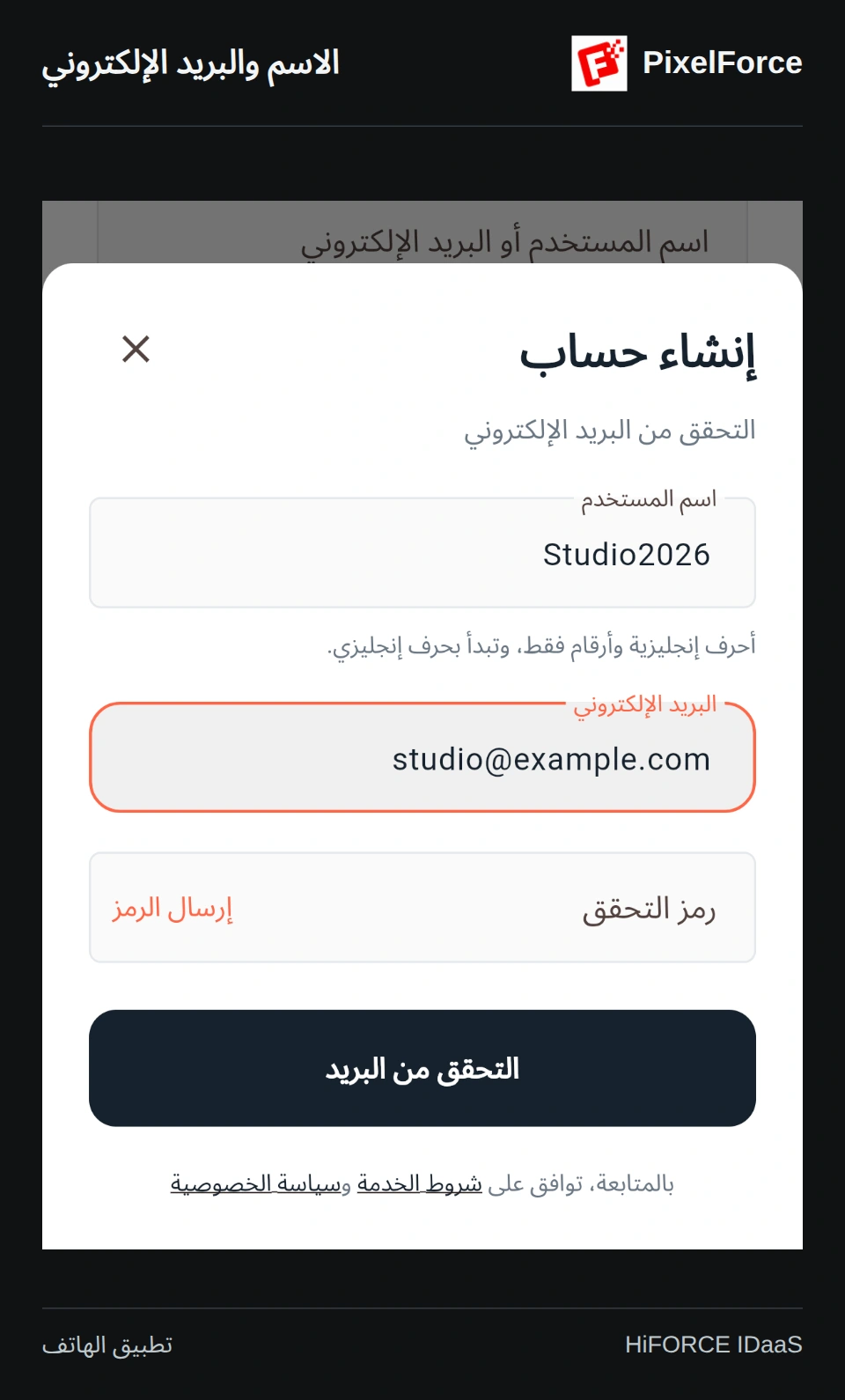
2. التحقق من البريد
- اضغط على إرسال الرمز مرة واحدة، وانتظر إشعار الإرسال والعد التنازلي لإعادة الإرسال.
- تحقق من الوارد والبريد غير المرغوب فيه. أدخل الأرقام الستة من أحدث رسالة تسجيل في حقل رمز التحقق.
- اضغط على التحقق من البريد. عند نجاح التحقق، ينتقل النموذج إلى إعداد كلمة المرور.
لا تغيّر اسم المستخدم أو البريد بين طلب الرمز والتحقق منه. تغيير أي منهما يبطل الطلب الحالي؛ انتظر انتهاء العد التنازلي ثم اطلب رمزًا جديدًا للمعلومات المحدثة. الرمز المرسل من نموذج الدخول بالبريد لا يُكمل التحقق الخاص بالتسجيل.
إرسال الرمز أو التحقق منه لا يعني اكتمال إنشاء الحساب. يجب أيضًا تحديد كلمة مرور واختيار إنشاء حساب. لا تشارك رمز التحقق مع أي شخص، حتى فريق الدعم.
3. تحديد كلمة المرور
راجع عنوان البريد الذي تم التحقق منه فوق حقلي كلمة المرور. أدخل كلمة المرور، ثم أعد إدخالها في تأكيد كلمة المرور.
- الطول المقبول 6–72 حرفًا، باستخدام الحروف الإنجليزية والأرقام وعلامات الترقيم المعتادة في لوحة المفاتيح الإنجليزية.
- لا تُقبل المسافات أو الحروف العربية أو الحروف ذات العلامات النبرية أو الرموز التعبيرية.
- لا يشترط الجمع بين الحروف الكبيرة والصغيرة والأرقام والرموز. مع ذلك، يُفضل اختيار كلمة مرور طويلة لا تستخدمها في خدمات أخرى.
تتيح أيقونة العين إظهار كلمة المرور أو إخفاءها. ويمكنك استخدام أيقونة التحرير بجانب العنوان لاختيار تغيير البريد؛ ستحتاج عندها إلى التحقق من المعلومات الجديدة. للمغادرة دون إكمال التسجيل، أغلق النموذج في التطبيق أو اختر Back to sign in على الويب.
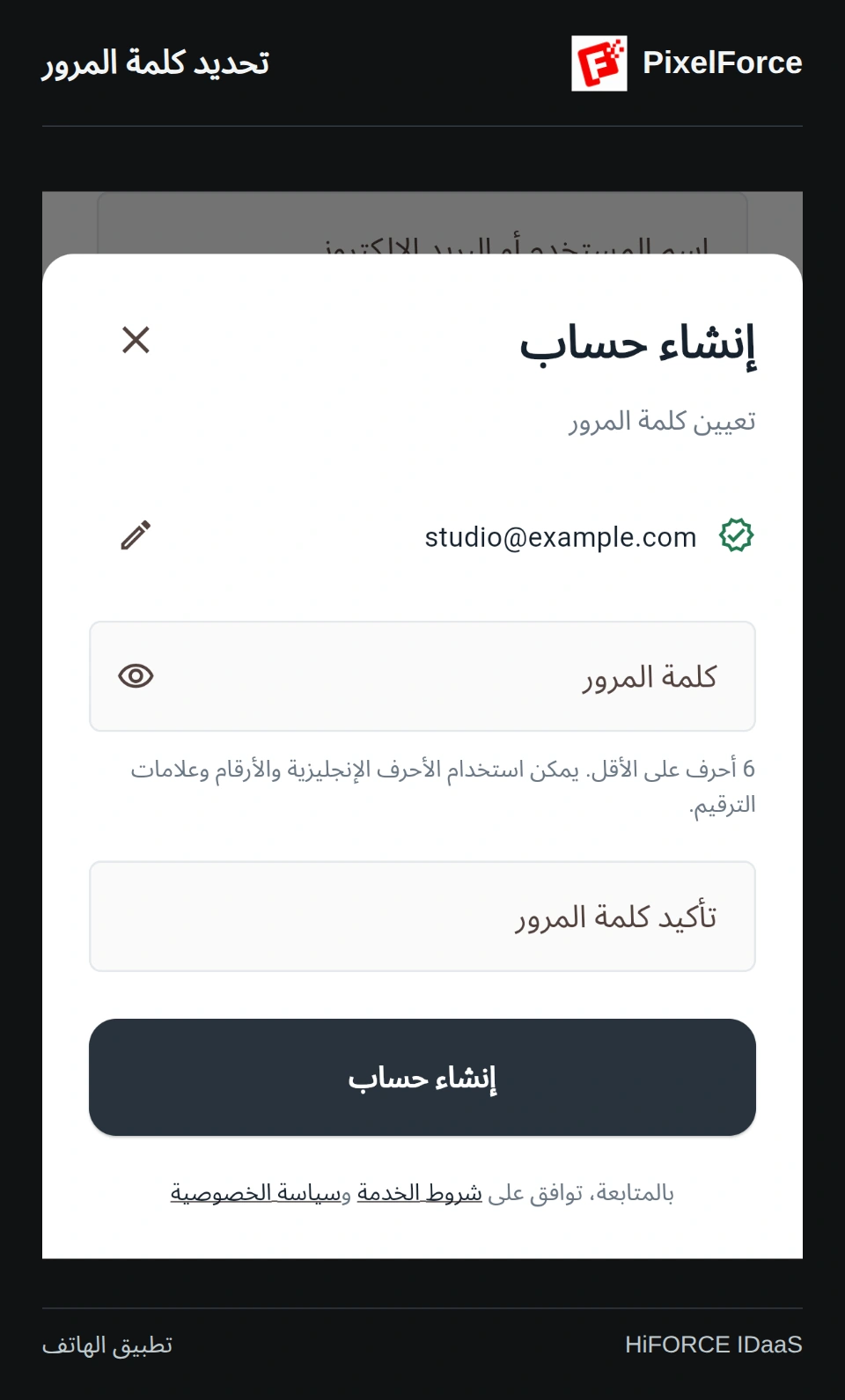
راجع روابط الشروط والخصوصية أسفل النموذج، ثم اضغط على إنشاء حساب مرة واحدة وانتظر النتيجة. لا تكرر الضغط أثناء معالجة الطلب.
على الويب: الخطوتان نفسيهما
تستخدم صفحة HiFORCE نموذجًا عاديًا بدل اللوحة السفلية في التطبيق. أدخل Username و Email address و Verification code، واختر Verify email، ثم حدد Password وأعد إدخالها في Confirm password. لا يلزم إدخال اسم شركة أو رقم هاتف.
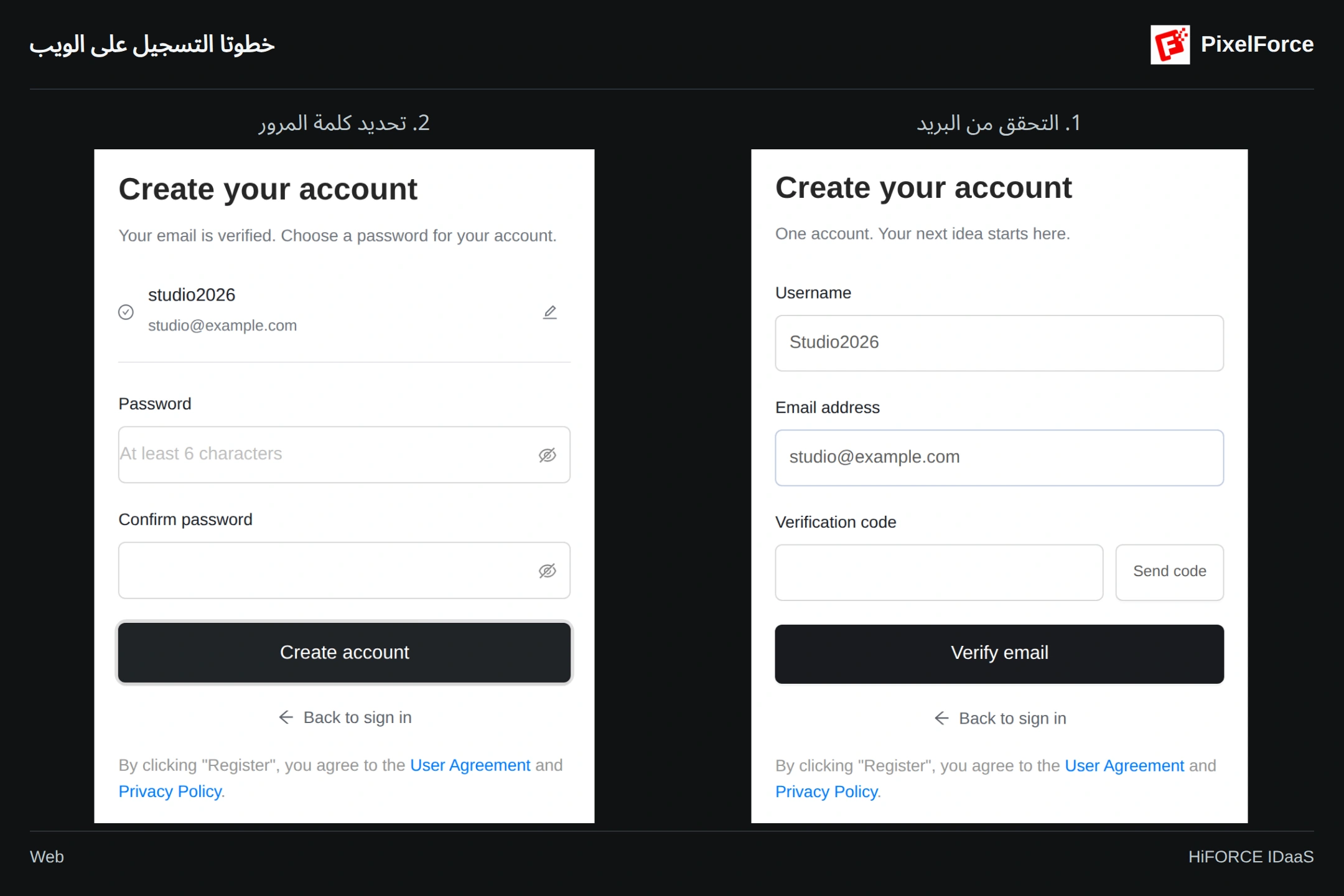
نموذج التسجيل على الويب لا يدعم العربية حاليًا، لذلك يظهر بالإنجليزية كما في الصورة. ابدأ من PixelForce على الويب وأكمل في النافذة نفسها لتتمكن من العودة إلى PixelForce بعد الدخول.
4. تسجيل الدخول والبدء
بعد إنشاء الحساب بنجاح، تعود إلى شاشة الدخول مع تعبئة اسم المستخدم تلقائيًا. أصبح الحساب جاهزًا، لكنك لم تسجل الدخول بعد. أدخل كلمة المرور التي اخترتها واضغط على تسجيل الدخول. على الويب، اختر Sign in لتعود بعد الدخول إلى PixelForce.
يمكنك لاحقًا استخدام اسم المستخدم وكلمة المرور نفسيهما، أو رمز يصل إلى بريدك الذي تم التحقق منه. استخدم الهوية نفسها على أجهزتك الأخرى للوصول إلى أعمال الحساب ونقاطه. لا تُدمج هويات Google وApple تلقائيًا مع الحساب الجديد.
بعد الدخول، افتح الحساب وراجع الاسم الظاهر ومعرف المستأجر بين قوسين ورصيد النقاط. إنشاء الحساب وحده لا يعني شراء نقاط. تابع مع دليل البدء السريع أو التعرف على مساحة العمل.
عند حدوث مشكلة
| المشكلة | ما يمكنك فعله |
|---|---|
| رفض صيغة اسم المستخدم | ابدأ بحرف إنجليزي واستخدم الحروف الإنجليزية والأرقام فقط، بحد أقصى 64 حرفًا. احذف المسافات والشرطة السفلية. |
| اسم المستخدم أو البريد مستخدم بالفعل | إذا كان الحساب لك، فسجل الدخول. للحساب الجديد، اختر اسمًا متاحًا وبريدًا غير مرتبط بحساب آخر. تغيير حالة الحروف وحده لا يكفي. |
| لم تصل رسالة التحقق | راجع العنوان كاملًا والبريد غير المرغوب فيه. بعد انتهاء العد التنازلي، اطلب رمزًا واحدًا جديدًا وتجنب الطلبات المتتالية. |
| الرمز غير صالح أو انتهت صلاحيته | استخدم أحدث رمز أُرسل لمعلومات التسجيل الحالية. اطلب رمزًا جديدًا عند الحاجة، وأعد التحقق إذا غيرت الاسم أو البريد. |
| رفض كلمة المرور أو عدم تطابقها | راجع الطول والحروف المسموحة وأي مسافات غير مقصودة، وأدخل الكلمة نفسها في الحقلين. |
| العودة إلى التحقق أثناء إعداد كلمة المرور | ربما انتهت صلاحية التحقق. اطلب رمزًا جديدًا وتحقق من البريد مجددًا قبل إعداد كلمة المرور. |
| فشل الإنشاء ثم ظهور أن الاسم أو البريد مستخدم | ربما أُنشئ الحساب قبل انقطاع الاتصال. جرب الدخول بالمعلومات التي اخترتها أو برمز البريد. إذا لم تنجح الطريقتان، تواصل مع الدعم بدل تكرار التسجيل. |
| خطأ مؤقت في الخدمة أو الاتصال | تحقق من اتصالك وانتظر قليلًا ثم أعد المحاولة. لا تنشئ عدة حسابات لتجاوز مشكلة شبكة. |
عند التواصل مع الدعم، اذكر المنصة وإصدار التطبيق مع رقم البناء والوقت التقريبي والخطوة التي توقفت عندها ونص الخطأ. أخفِ البيانات الشخصية في لقطات الشاشة. لا ترسل كلمة المرور أو رمز التحقق أو رمز جلسة الدخول مطلقًا. راجع استكشاف المشكلات والدعم.