Créer un compte
Vous découvrez PixelForce ? Un identifiant et une adresse e-mail à laquelle vous avez accès suffisent pour créer un compte HiFORCE. Validez votre adresse, choisissez un mot de passe, puis connectez-vous. Cette inscription ne demande ni numéro de téléphone, ni nom personnel, ni nom d’entreprise.
Si vous avez déjà utilisé PixelForce ou un autre produit HiFORCE, essayez d’abord votre méthode de connexion habituelle, y compris Google, Apple ou le code par e-mail. Créer un autre compte ne transfère ni ne fusionne vos images et vos points existants. Consultez Se connecter.
Ouvrir le formulaire d’inscription
| Votre appareil | Pour commencer |
|---|---|
| Application mobile | Sur l’écran de connexion, touchez Créer un compte. Un panneau s’ouvre depuis le bas de l’écran, sans quitter l’application. |
| Web, y compris sur un téléphone | Ouvrez PixelForce Web et choisissez Create account sous le formulaire de connexion HiFORCE. Poursuivez dans la même fenêtre du navigateur. |
| Application macOS | Utilisez Créer un compte si cette option apparaît à la connexion. Vous pouvez aussi vous inscrire sur le Web, puis vous connecter dans l’application. |
Si le Web ouvre directement l’espace de travail, vous êtes déjà connecté : inutile de vous réinscrire pour continuer à utiliser ce compte. Dans l’application, l’icône d’e-mail sert à se connecter, pas à ouvrir l’inscription.
1. Choisir un identifiant et une adresse e-mail
Renseignez Identifiant et Adresse e-mail. Choisissez une adresse que vous pourrez conserver : elle permettra aussi de recevoir les codes de connexion par e-mail.
| Champ | Conditions |
|---|---|
| Identifiant | 1–64 caractères, uniquement des lettres de A à Z et des chiffres, avec une lettre au début. Les espaces, traits de soulignement, signes de ponctuation et lettres accentuées ne sont pas acceptés. |
| Disponibilité | L’identifiant doit être libre. Changer uniquement les majuscules et les minuscules ne crée pas un identifiant différent. |
| Adresse e-mail | Une adresse à laquelle vous avez accès et qui n’est pas déjà associée à un autre compte. Saisissez-la en entier, y compris un éventuel +alias. |
Par exemple, Studio2026 respecte le format, contrairement à 2026Studio, Studio_2026 et My Studio. Cet exemple ne garantit pas que l’identifiant soit disponible. Votre identifiant de connexion est distinct du nom affiché sur la page du compte.
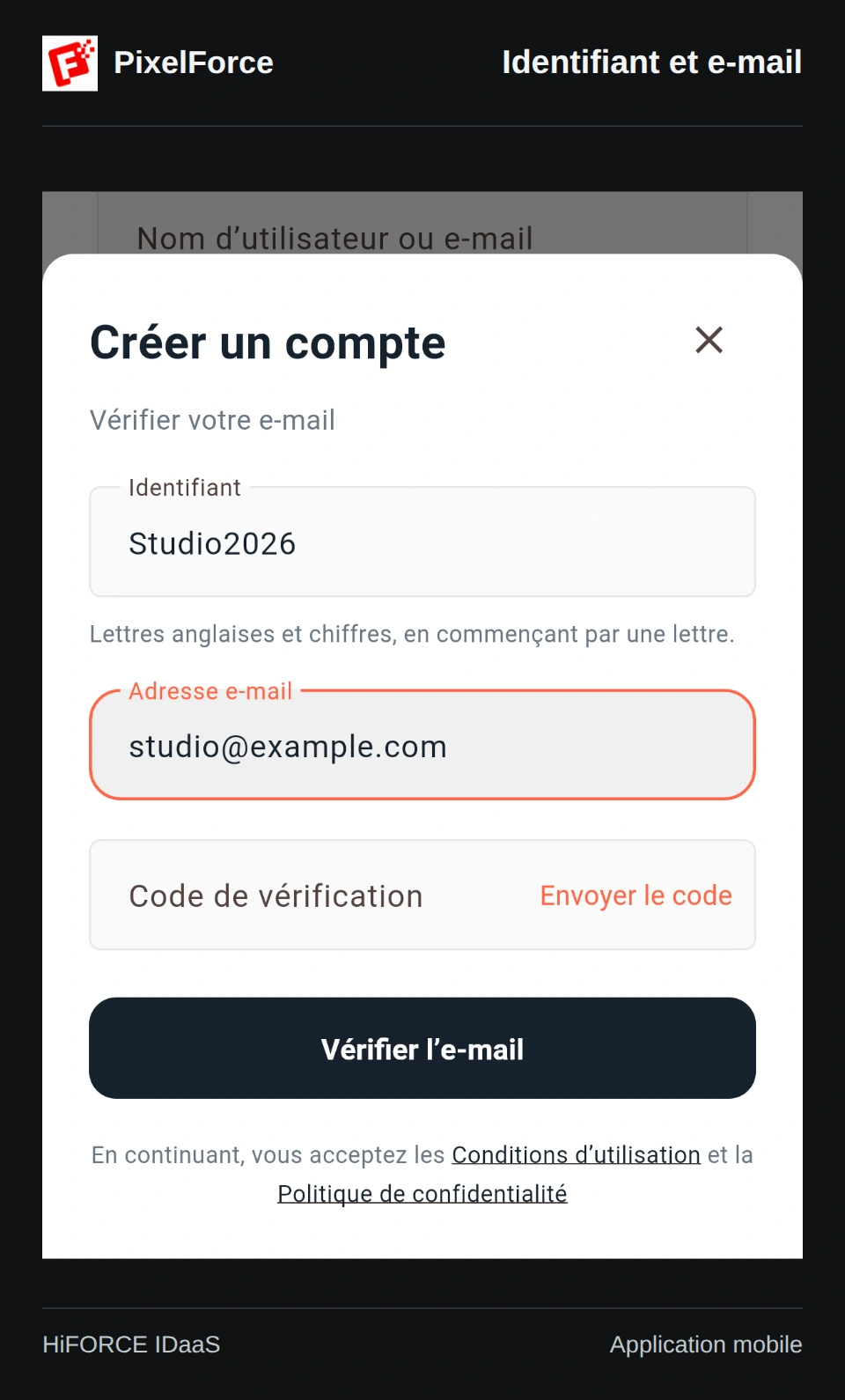
2. Valider votre adresse e-mail
- Touchez une seule fois Envoyer le code. Attendez la confirmation et le compte à rebours avant un nouvel envoi.
- Vérifiez votre boîte de réception et vos courriers indésirables. Saisissez les six chiffres du dernier e-mail d’inscription dans Code de vérification.
- Touchez Vérifier l’e-mail. Une fois l’adresse validée, le formulaire passe au mot de passe.
Ne modifiez ni l’identifiant ni l’adresse entre l’envoi du code et sa validation. Toute modification invalide cette demande : attendez la fin du compte à rebours, puis demandez un nouveau code avec les bonnes informations. Un code obtenu depuis le formulaire de connexion par e-mail ne valide pas une inscription.
L’envoi ou la validation du code ne termine pas la création du compte. Il faut encore définir un mot de passe et choisir Créer un compte. Ne communiquez jamais un code de vérification, même à l’assistance.
3. Définir votre mot de passe
Vérifiez l’adresse validée au-dessus des champs. Saisissez votre Mot de passe, puis répétez-le dans Confirmer le mot de passe.
- Utilisez 6–72 caractères : lettres de A à Z, chiffres et signes de ponctuation usuels du clavier anglais.
- Les espaces, lettres accentuées, caractères non latins et émojis ne sont pas acceptés.
- Aucun mélange de majuscules, minuscules, chiffres et symboles n’est imposé. Préférez néanmoins un mot de passe long que vous n’utilisez pas ailleurs.
L’icône en forme d’œil affiche ou masque le mot de passe. L’icône de modification à côté de l’adresse permet de Modifier l’e-mail ; vous devrez alors le valider à nouveau. Pour quitter sans terminer, fermez le panneau dans l’application ou choisissez Back to sign in sur le Web.
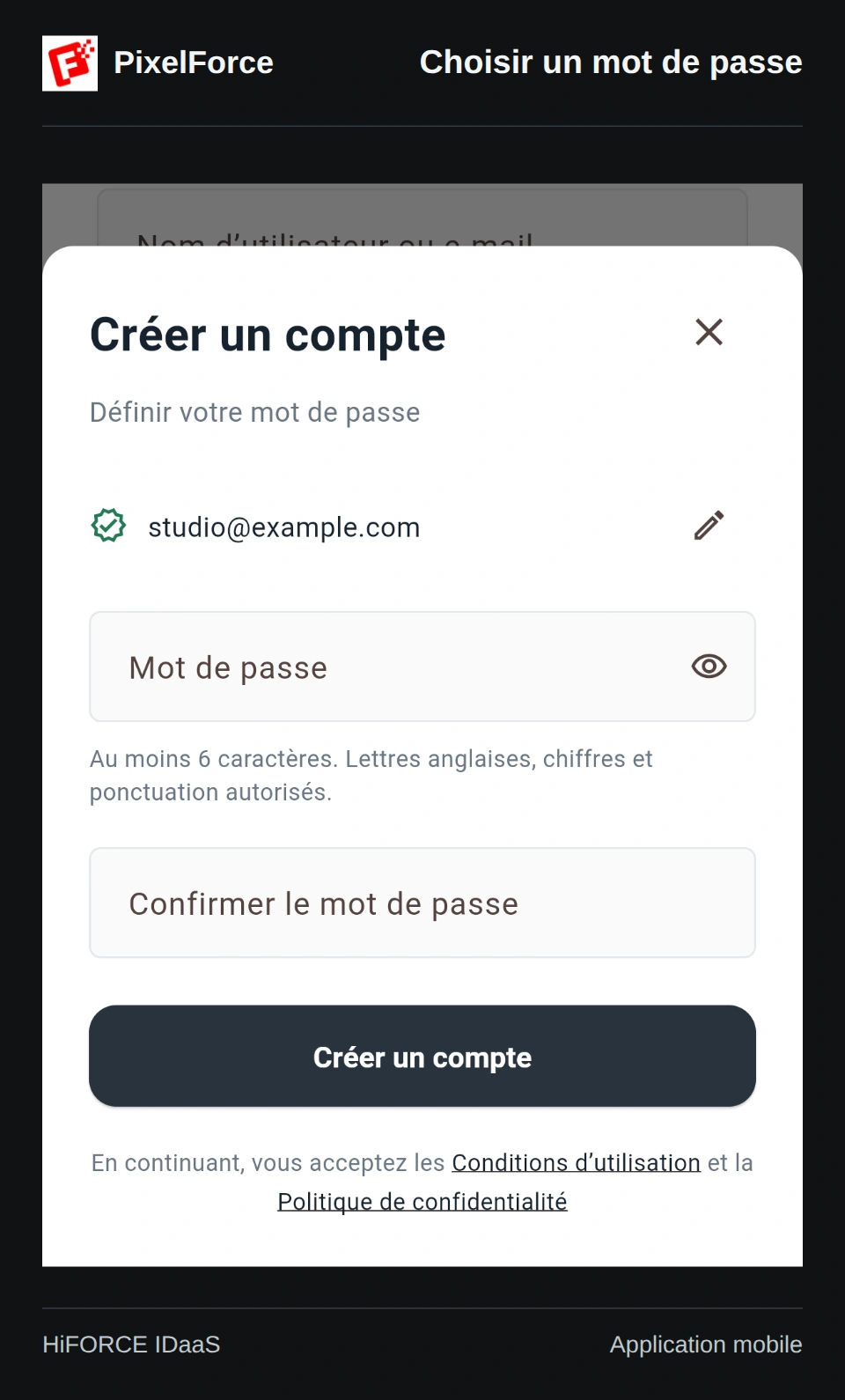
Consultez les conditions et la politique de confidentialité sous le formulaire, puis touchez Créer un compte une seule fois. Attendez le résultat sans appuyer à nouveau pendant le traitement.
Sur le Web : les mêmes deux étapes
La page HiFORCE utilise un formulaire classique plutôt qu’un panneau mobile. Renseignez Username, Email address et Verification code, choisissez Verify email, puis remplissez Password et Confirm password. Aucun nom d’entreprise ni numéro de téléphone n’est demandé.
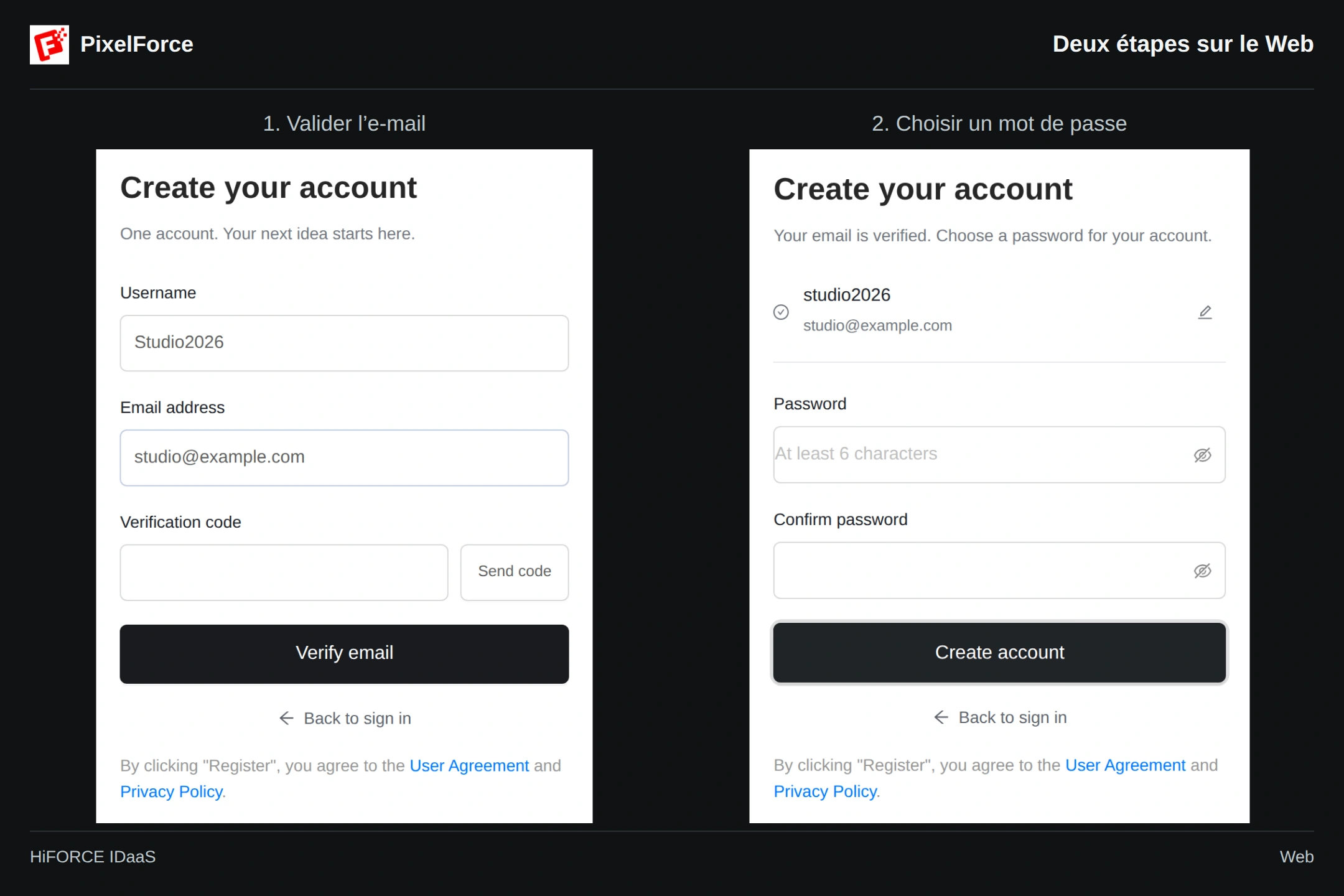
Le formulaire d’inscription Web ne propose pas encore le français : il s’affiche en anglais, comme sur l’illustration. Commencez depuis PixelForce Web et gardez la même fenêtre pour revenir à PixelForce après la connexion.
4. Se connecter et commencer à créer
Une fois le compte créé, l’écran de connexion réapparaît avec votre identifiant prérempli. Le compte existe, mais vous n’êtes pas encore connecté. Saisissez le mot de passe choisi et touchez Se connecter. Sur le Web, utilisez Sign in ; vous reviendrez ensuite à PixelForce.
Vous pourrez utiliser ces mêmes identifiants ou demander un code à l’adresse validée. Sur vos autres appareils, gardez la même identité de connexion pour retrouver les œuvres et les points de ce compte. Les identités Google et Apple ne fusionnent pas automatiquement avec un nouveau compte.
Après la connexion, ouvrez Compte et vérifiez le nom affiché, l’identifiant du tenant entre parenthèses et le solde de points. Créer un compte ne signifie pas avoir acheté des points. Poursuivez avec le Guide de démarrage ou la Découverte de l’espace de travail.
En cas de difficulté
| Problème | Que faire ? |
|---|---|
| Format de l’identifiant refusé | Commencez par une lettre de A à Z, puis utilisez uniquement ces lettres et des chiffres, sur 64 caractères au maximum. Retirez espaces et traits de soulignement. |
| Identifiant ou adresse déjà utilisé | S’il s’agit de votre compte, connectez-vous. Pour un nouveau compte, choisissez un identifiant libre et une adresse non associée. Changer seulement la casse ne suffit pas. |
| Aucun e-mail reçu | Vérifiez l’adresse complète et les indésirables. Après le compte à rebours, demandez un seul nouveau code. Évitez les envois répétés à quelques secondes d’intervalle. |
| Code incorrect ou expiré | Utilisez le dernier code reçu pour ces informations d’inscription. Demandez-en un autre si nécessaire. Après un changement d’identifiant ou d’adresse, recommencez la vérification. |
| Mot de passe refusé ou confirmation différente | Vérifiez la longueur, les caractères autorisés et les espaces involontaires. Saisissez le même mot de passe dans les deux champs. |
| Retour à la vérification pendant le choix du mot de passe | La validation a peut-être expiré. Demandez un nouveau code et validez l’adresse avant de définir le mot de passe. |
| Échec de création, puis identifiant ou adresse signalé comme pris | Le compte a peut-être été créé avant une coupure de connexion. Essayez le mot de passe choisi ou un code de connexion par e-mail. Si aucun ne fonctionne, contactez l’assistance plutôt que de multiplier les inscriptions. |
| Erreur temporaire de service ou de connexion | Vérifiez votre connexion, patientez, puis réessayez. Ne créez pas plusieurs comptes pour contourner un problème de réseau. |
Pour obtenir de l’aide, indiquez votre plateforme, la version de l’application avec son numéro de build, l’heure approximative, l’étape concernée et le message affiché. Masquez vos données personnelles dans les captures. N’envoyez jamais de mot de passe, de code de vérification ni de jeton de connexion. Consultez Dépannage et assistance.