AI 리터치
마음에 드는 사진을 그대로 활용하면서 원하는 부분을 바꿔 보세요. AI 리터치는 사물을 추가하거나 색상과 소재를 바꾸고, 장면의 계절감까지 조정할 수 있습니다. 처음부터 새 이미지를 만들 필요가 없습니다.
이 가이드는 빈 화병에 꽃다발을 더하고, 회색 소파를 청록색 벨벳으로 바꾸고, 여름 안뜰에 가을 분위기를 더한 실제 결과를 소개합니다. 각 사례에는 사용한 영어 프롬프트, 전체 전후 비교, 실제 생성 과정 영상이 있습니다.
첫 번째 수정 시작하기
- 제작 또는 둘러보기 에서 AI 이미지 보정 을 열고 원본을 선택합니다. 기존 생성 결과에서 계속 편집 을 선택해도 됩니다. 여러 결과가 있다면 수정할 사진 한 장을 먼저 선택하세요.
- 이미지 준비 화면에서 피사체 전체가 프레임 안에 들어오도록 합니다. 필요하면 자르거나 회전한 뒤 확인 을 선택하고 원본 준비가 끝날 때까지 기다립니다.
- 무엇을, 어디에서 바꾸고 무엇을 유지할지 적습니다. “더 예쁘게”보다는 구체적인 지시가 의도를 전달하기 쉽습니다.
- 다시 그리기 강도, 처리 모드 높음 또는 보통, 출력 크기와 선명도 를 확인합니다. 원래의 조명과 사진 분위기를 유지하려면 추가 조명, 필터, 마법 효과 없이 시작하세요.
- 생성 옆의 예상 포인트를 확인하고 생성 을 한 번 선택합니다. 요청 전송, 대기, 이미지 생성, 콘텐츠 검사는 같은 작업의 단계입니다. 다시 제출할 필요가 없습니다.
- 결과를 열어 원본과 비교합니다. 수정 영역, 경계, 조명, 그림자와 유지할 세부 사항을 확인한 뒤 만족스러우면 이미지 저장 을 선택합니다.
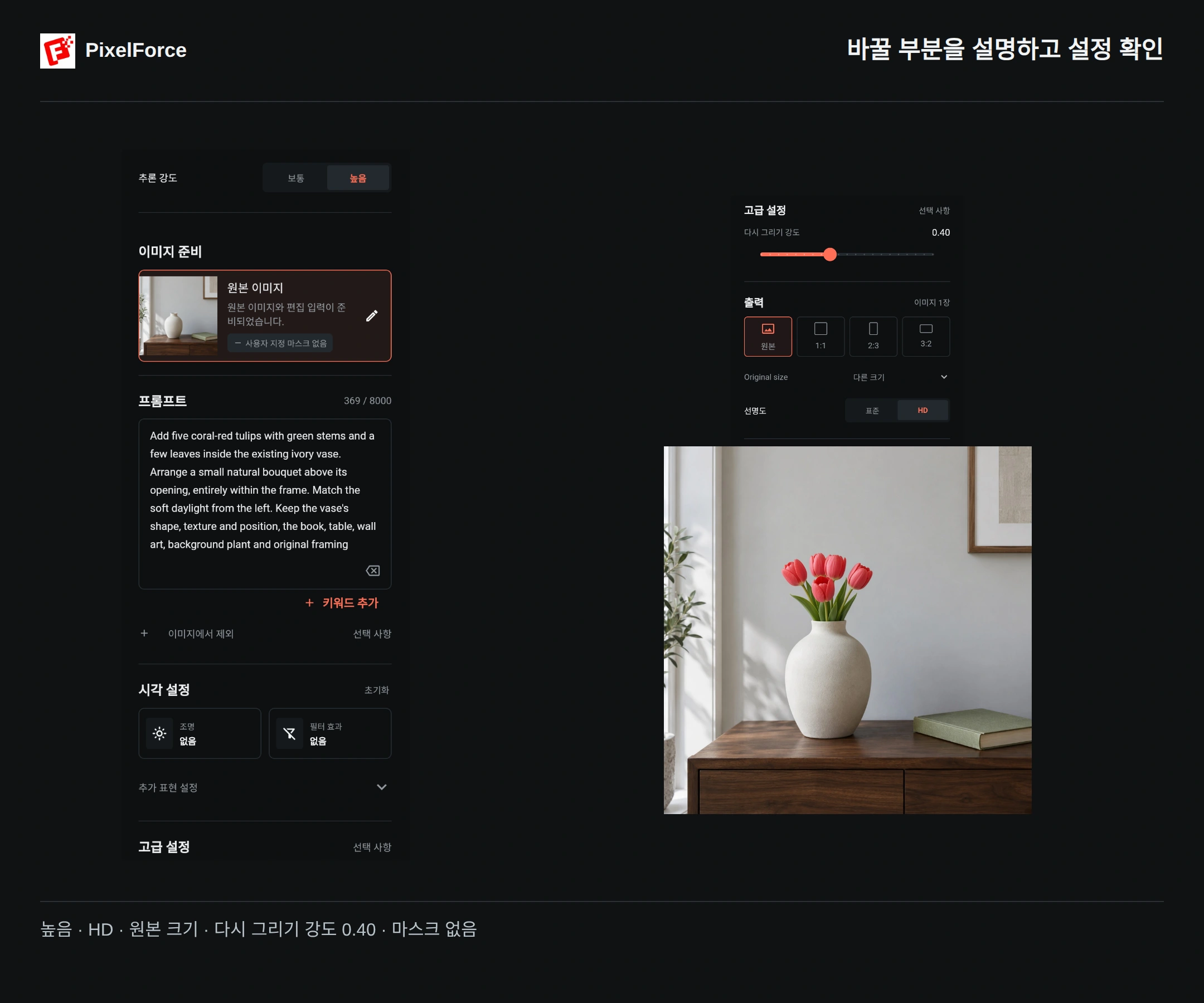
세 사례에서 실제로 사용한 설정
| 설정 | 선택한 값 | 의미 |
|---|---|---|
| 추론 강도 | 높음(High) | 더 많은 AI 연산 자원을 사용해 디테일과 완성도를 높입니다. 소모 포인트는 현재 견적을 확인하세요. |
| 다시 그리기 강도 | 0.40 | 이 사례들의 시작점이며 모든 사진에 가장 좋은 값은 아닙니다. 일반적으로 낮은 값은 작은 수정에, 높은 값은 더 큰 변화에 적합합니다. |
| 출력 크기 | 원본 크기 | 준비된 원본의 비율을 참고합니다. 업로드한 파일과 픽셀 수가 정확히 같다는 보장은 없습니다. |
| 선명도 | HD | High와 별개의 설정입니다. 준비된 입력은 1024 × 1024, 실제 결과는 모두 2048 × 2048입니다. |
| 마스크와 추가 효과 | 없음 | 세 사례 모두 텍스트로만 지시했으며 마스크나 추가 조명, 필터, 마법 효과는 사용하지 않았습니다. |
수정하지 않은 원본 파일은 보관하세요. 큰 이미지는 준비 단계에서 줄어들 수 있습니다. 처음에는 주요 변경 사항 하나만 시도하고 다른 설정은 유지하면 어떤 조정이 도움이 됐는지 판단하기 쉽습니다.
사례 1: 기존 화병에 꽃다발 더하기
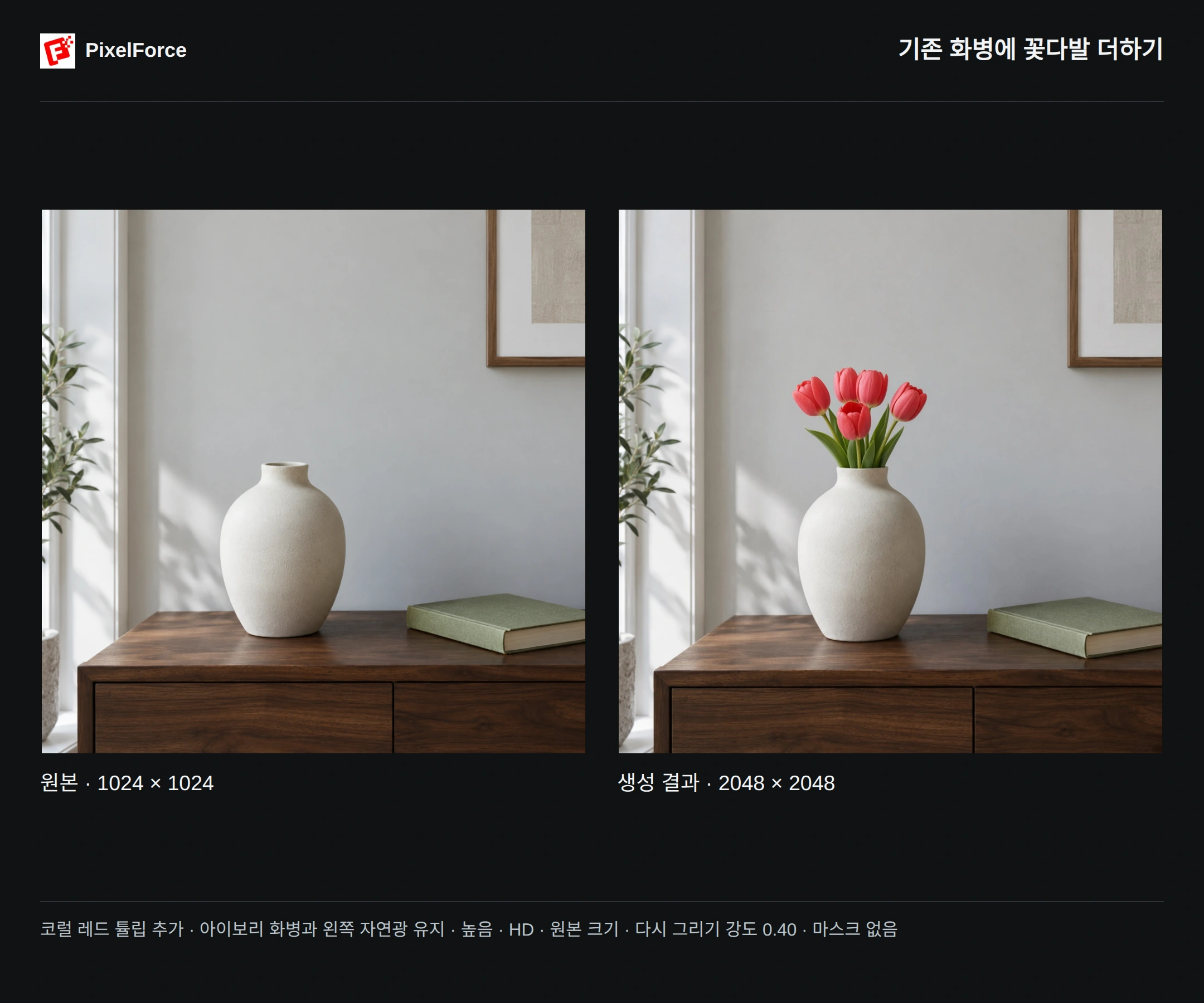
원본에는 아이보리 화병과 왼쪽에서 들어오는 부드러운 자연광이 있습니다. 같은 화병에 작은 꽃다발을 넣도록 지시하고, 화병 교체나 방 전체의 재배치는 요청하지 않습니다.
사용한 프롬프트
Add five coral-red tulips with green stems and a few leaves inside the existing ivory vase. Arrange a small natural bouquet above its opening, entirely within the frame. Match the soft daylight from the left. Keep the vase's shape, texture and position, the book, table, wall art, background plant and original framing unchanged. Photorealistic; no second vase or text.
중요한 내용은 무엇을 추가할지, 어디에 놓을지, 어떤 빛에 맞출지 입니다. 결과에는 기존 화병에 꽂힌 빨간 튤립 다섯 송이가 보입니다. 화병 입구, 줄기의 연결, 꽃 그림자와 주변 사물을 확인하세요. 프롬프트는 수정 지시이지 다른 픽셀을 잠그는 기능은 아닙니다.
사례 2: 소파 색상과 원단 바꾸기
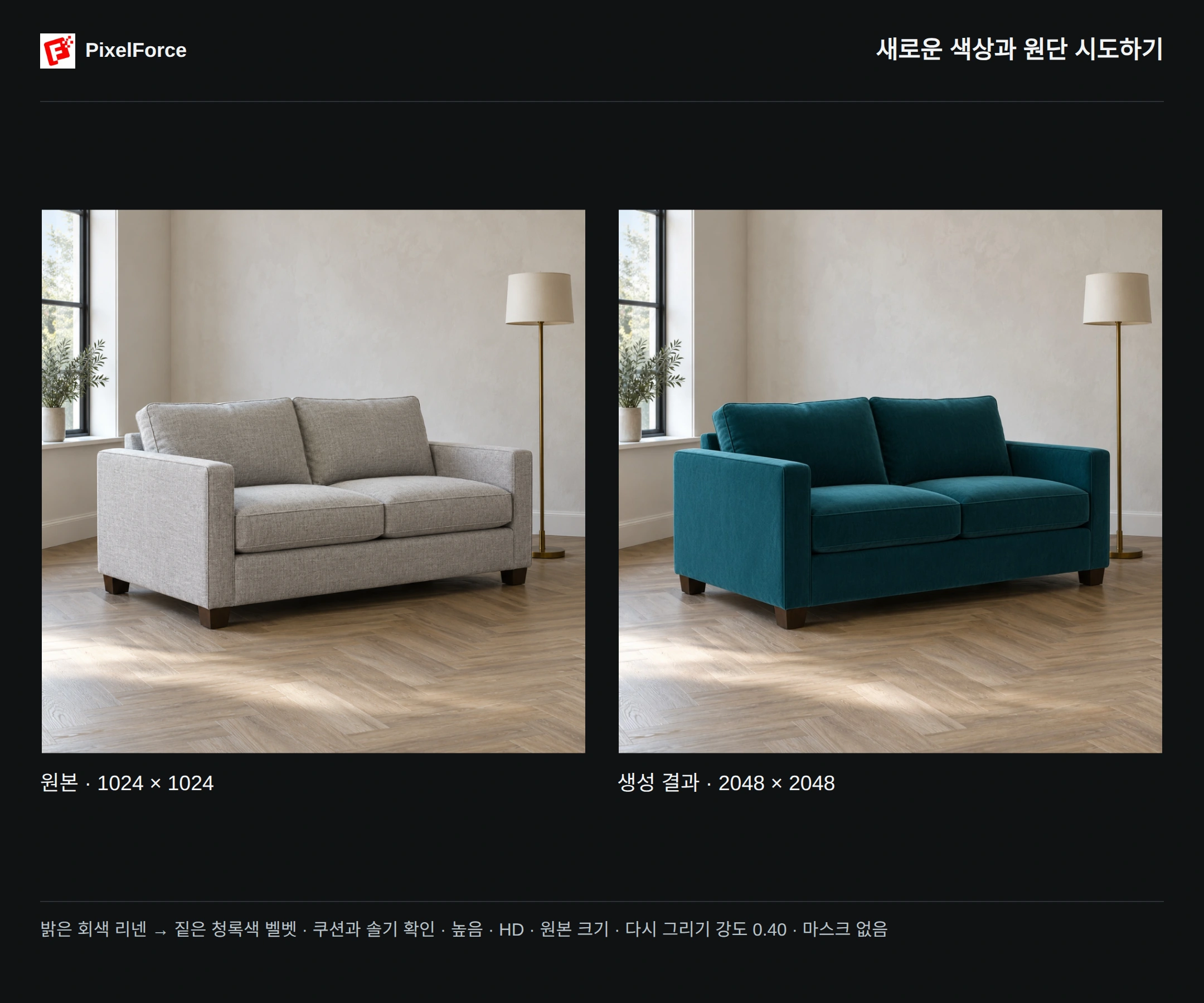
밝은 회색 리넨을 짙은 청록색 벨벳으로 바꿉니다. 유지할 구조도 함께 지정하면 “다른 소파로 교체”가 아니라 “같은 소파의 원단 변경”이라는 의도를 전달할 수 있습니다.
사용한 프롬프트
Change only the sofa upholstery from light-gray linen to deep teal velvet, with a subtle directional sheen and realistic fabric shading. Preserve the sofa's silhouette, two back cushions, two seat cushions, seam placement, proportions and dark wooden legs. Keep the window, plant, lamp, wall, floor, camera angle and original framing unchanged. Do not add pillows, furniture or text.
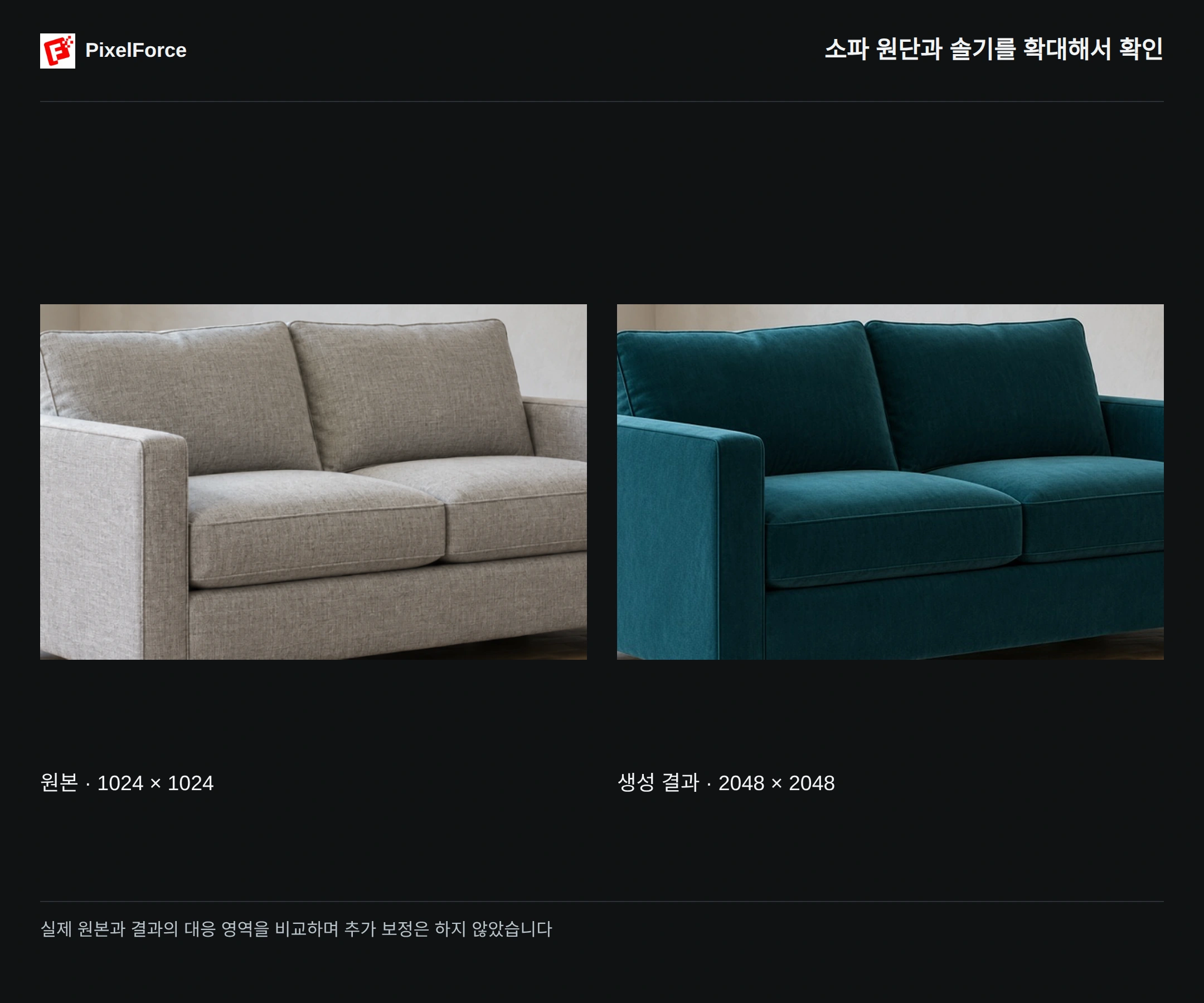
완성된 소파는 짙은 청록색과 부드러운 원단 음영을 보여 줍니다. 색상뿐 아니라 등받이 쿠션 두 개, 좌석 쿠션 두 개, 솔기, 팔걸이와 보이는 나무 다리도 확인하세요. 소재 변경은 질감이나 봉제선을 다시 해석할 수 있으므로 상품 사진에서는 특히 세밀하게 비교해야 합니다.
색상만 바꾸고 색상 선택기로 값을 지정하려면 스마트 색상 변경 을 사용하세요. 소재 변경, 사물 추가 등 더 폭넓은 수정에는 AI 리터치가 적합합니다.
사례 3: 여름 안뜰에 가을 분위기 더하기
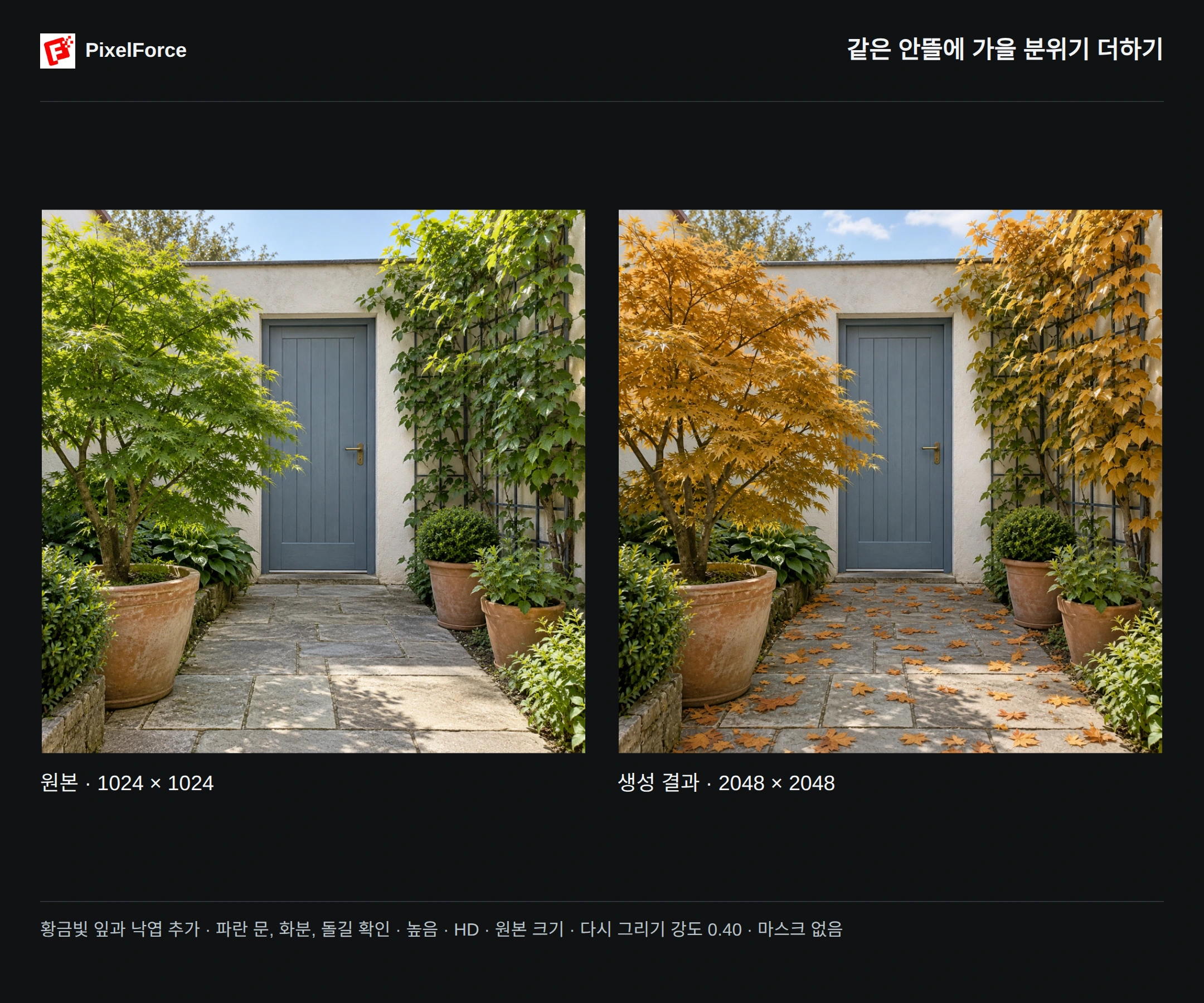
계절에 따라 바꿀 요소와 구도를 유지하는 요소를 함께 설명합니다. 이 사례에서는 잎을 황금색과 따뜻한 호박색으로 바꾸고 돌길에 낙엽을 더했습니다. 파란 문과 테라코타 화분은 익숙한 장면의 기준점으로 남아 있습니다.
사용한 프롬프트
Turn this summer courtyard into a natural early-autumn scene. Change the existing maple and climbing-vine foliage to muted golden yellow and warm amber, and add a few fallen leaves on the stone path. Keep the dusty-blue door, brass handle, white wall, trellis, terracotta planters, paving joints, camera position and framing unchanged. Retain the same daylight direction. No new buildings, people, snow or text.
잎만 보지 말고 문, 손잡이, 화분, 돌길과 시점도 확인하세요. “그대로 유지”는 AI에 의도를 전달하지만 작은 변화가 생길 수 있습니다. 배경 교체가 주목적이라면 배경 다시 그리기 를 참고하세요.
세 영상 모두 원본 준비, 설정 확인, 실제 Run 클릭, 작업 상태 변화와 결과 표시를 유지합니다. 중간 대기 구간만 8배속 으로 편집했으며 결과는 원래 속도로 나타납니다. 영상 길이는 생성 시간의 기준이 아닙니다. 원래의 영어 화면 녹화에 한국어 단계 자막을 넣었고, 설정과 마스크 이미지는 한국어 화면으로 제공합니다.
마스크가 필요한 경우
위의 세 사례에서는 마스크를 사용하지 않았습니다. 원하는 부분 주변까지 너무 많이 바뀐다면 원본의 입력 편집 을 열고 마스크 탭에서 수정 범위를 더 구체적으로 지정할 수 있습니다.
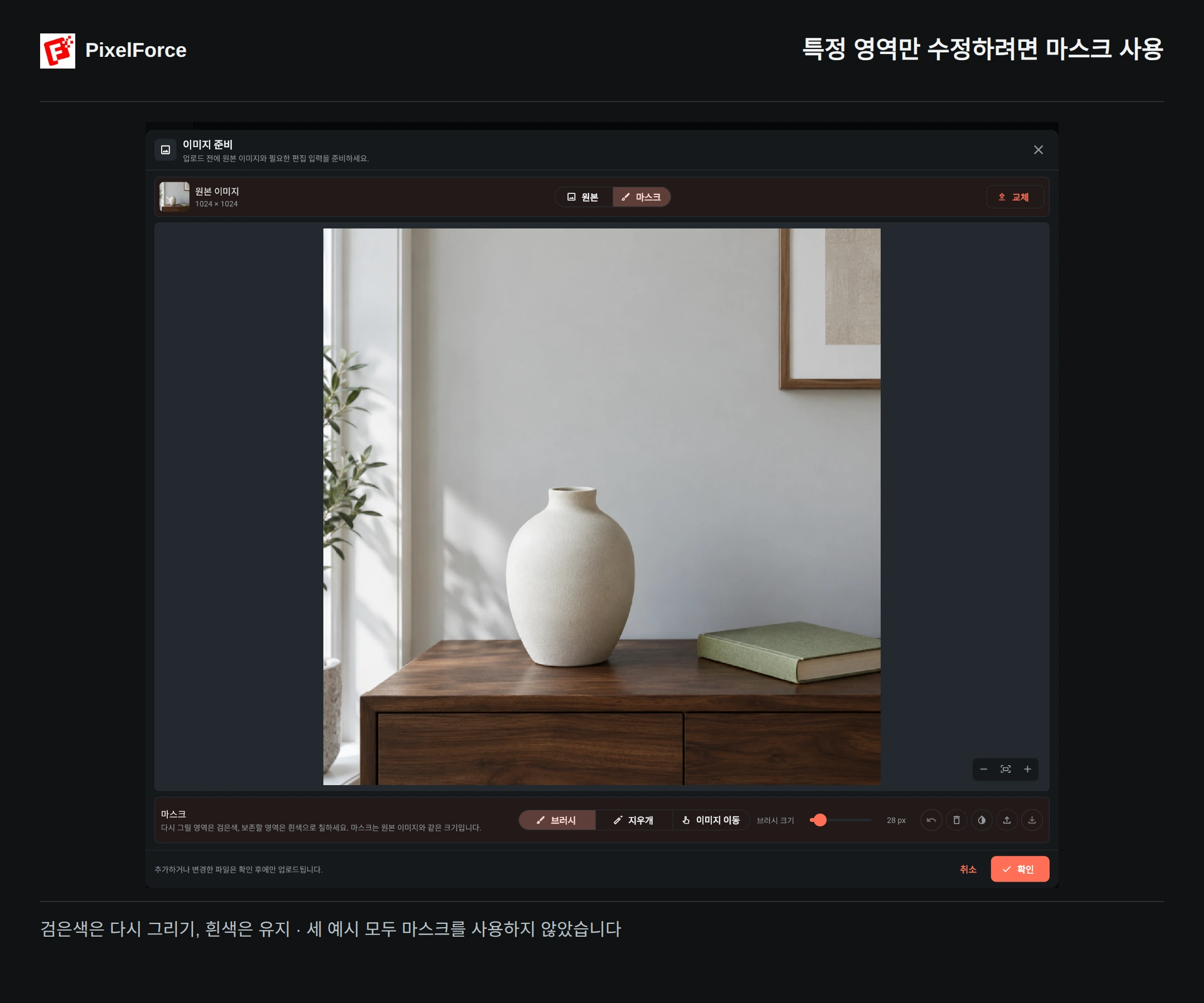
브러시 로 다시 그릴 영역을 검은색으로 칠하고, 유지할 영역은 흰색으로 남깁니다. 수정에 필요한 공간도 포함하세요. 꽃다발을 추가하려면 화병 몸통만 칠하지 말고 입구와 그 위의 꽃이 들어갈 공간까지 지정합니다. 원본과 같은 구도에서 마스크를 확인한 뒤 확인 을 선택하세요.
마스크는 편집 방향을 안내하며 흰색 영역의 모든 픽셀을 완전히 동일하게 유지한다고 보장하지 않습니다. 경계와 주변 세부 사항도 확인해야 합니다. 추가나 교체가 아니라 사물을 지우려면 오브젝트 지우개 가 더 적합합니다.
결과를 보며 조정하기
- 변화가 너무 작을 때: 프롬프트를 명확한 목표 하나로 줄이고 다시 그리기 강도를 조금 높여 보세요. 재생성 전에 새 예상 포인트를 확인합니다.
- 너무 많이 바뀔 때: 강도를 낮추고 원본과 충돌하는 스타일이나 조명 설정을 제거하세요. 필요하면 마스크를 사용하고 유지해야 할 구조를 구체적으로 적습니다.
- 추가한 사물이 붙여 넣은 것처럼 보일 때: 원래 빛의 방향, 크기와 접촉 위치를 설명하세요. 장식적인 형용사를 늘리는 것보다 도움이 됩니다.
- 다른 버전을 만들고 싶을 때: 라이브러리 에서 설정 재사용 을 선택하거나 원하는 결과에서 계속 편집 을 사용하세요. 이 동작만으로 유료 생성이 자동 제출되지는 않습니다.
- 원본 준비가 실패했을 때: 원본을 다시 준비한 뒤 생성하세요. 원본이 없는 상태로 진행하거나 실행 중인 작업을 반복 제출하지 마세요.
AI 리터치는 생성 작업을 제출하며 현재 견적에 따라 포인트를 사용합니다. 이미지 편집기 의 자르기, 텍스트 추가와 로컬 조정은 AI 작업 제출과 다른 기능입니다. 다음 시도 전에 만족스러운 이미지를 저장해 두세요.