스마트 색상 변경
같은 옷을 다른 색으로 보고 싶다면 다시 촬영하기 전에 먼저 시도해 보세요. 스마트 색상 변경은 사진 속 의류의 색상을 바꾸고, 그대로 두고 싶은 부분은 글로 지정할 수 있는 기능입니다. 배색을 비교하거나 샘플 제작과 촬영 방향을 정할 때 유용합니다.
니트는 갈색으로, 셔츠 칼라는 그대로
이 예시에서는 파란색 니트를 따뜻한 갈색으로 바꾸면서 회색 셔츠 칼라는 유지했습니다. 대상 색상은 #9A6843, 추론 강도는 높음 입니다. 핵심 요청은 하나입니다. 칼라의 원래 색은 바꾸지 않는 것입니다.
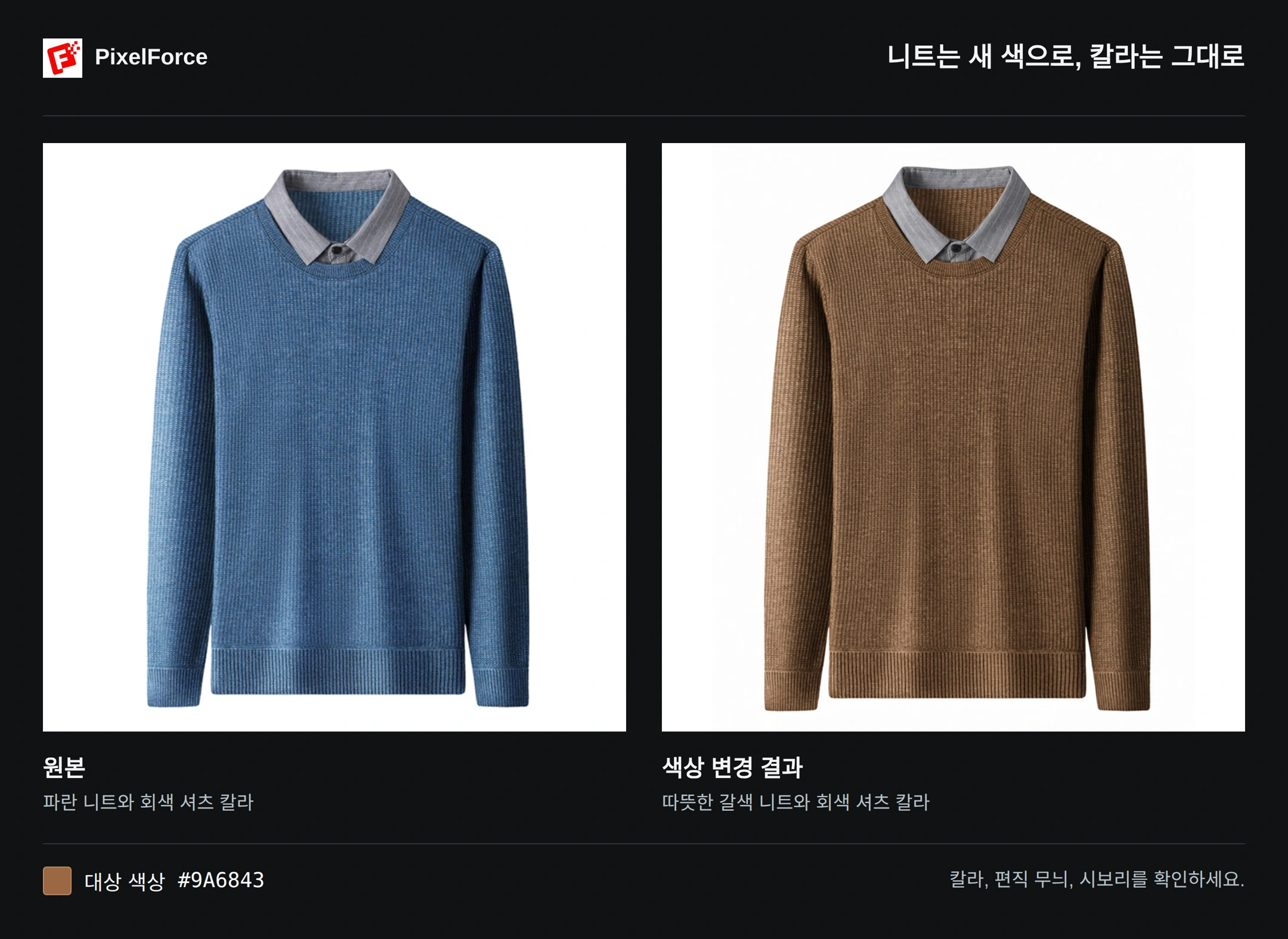
사진 전체에 갈색 필터를 씌우는 방식이 아니라 옷을 대상으로 색상을 바꿉니다. 편직 무늬, 주름, 명암도 자연스러워야 합니다. 다만 AI가 만든 배색 미리보기이므로 모든 코와 상품 디테일이 완전히 보존된다고 볼 수는 없습니다.
사진의 옷 색상 바꾸기
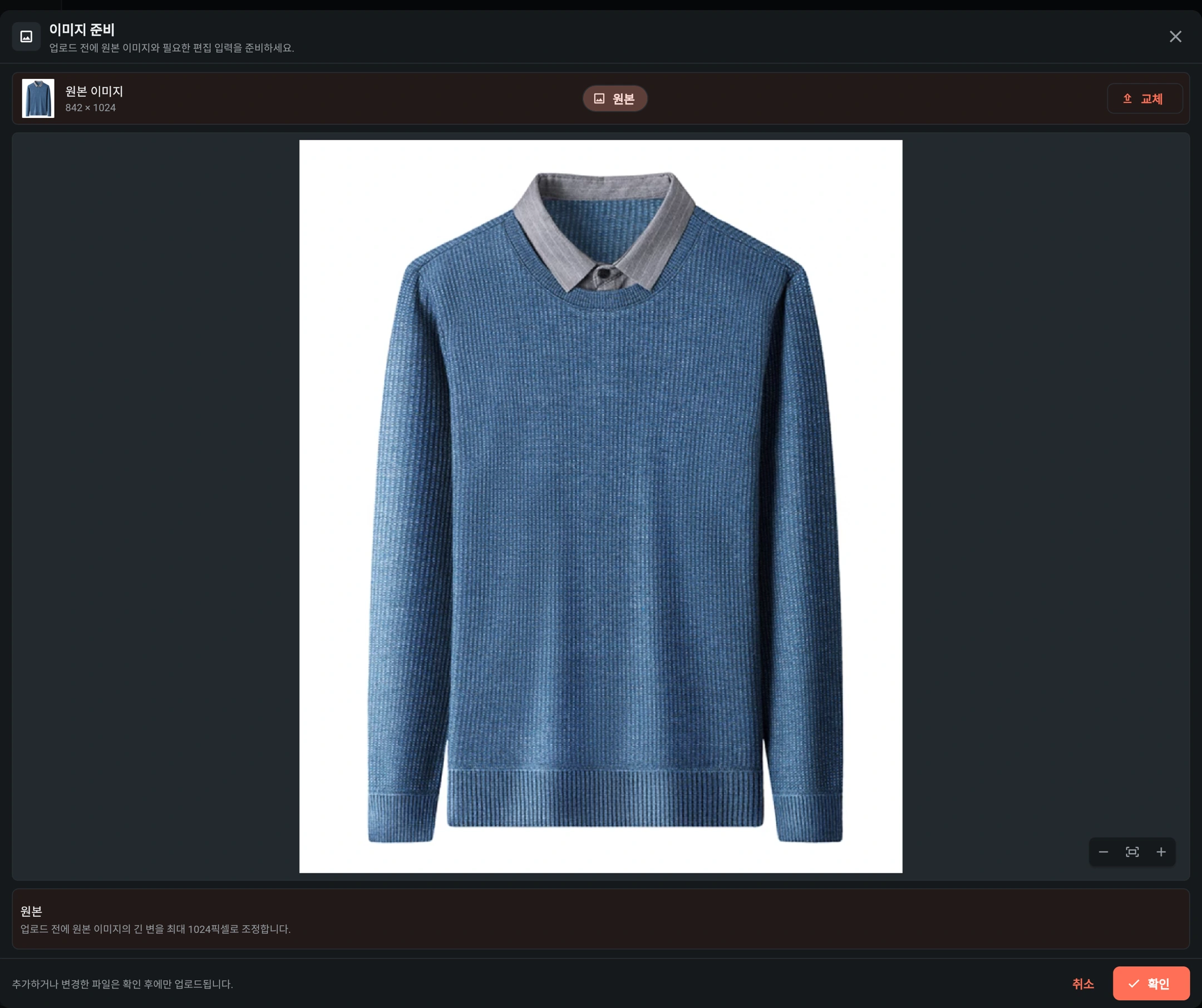
1. 선명한 원본 사진 선택
제작 또는 둘러보기 에서 스마트 색상 변경 을 열고 사진을 선택합니다. 변경할 부위뿐 아니라 칼라, 소맷단, 배색 경계까지 잘 보이는 사진이 좋습니다. 초점이 맞고 조명이 고른 사진일수록 부위를 구분하기 쉽습니다.
입력 편집 에서 이미지와 구도를 확인하세요. Android와 iOS에서는 사진 보관함, 카메라, 파일 중에서 선택할 수 있습니다. 이 기능은 마스크를 직접 칠할 필요가 없습니다.
2. 원하는 색상 설정
대상 색상 을 누릅니다. 색상 선택 에서 기본 색상표를 고르거나 색조·채도·밝기를 조절하고, HEX 색상 에 여섯 자리 색상 코드를 입력할 수도 있습니다. 예시의 #9A6843 을 입력한 뒤 적용 을 누르세요.
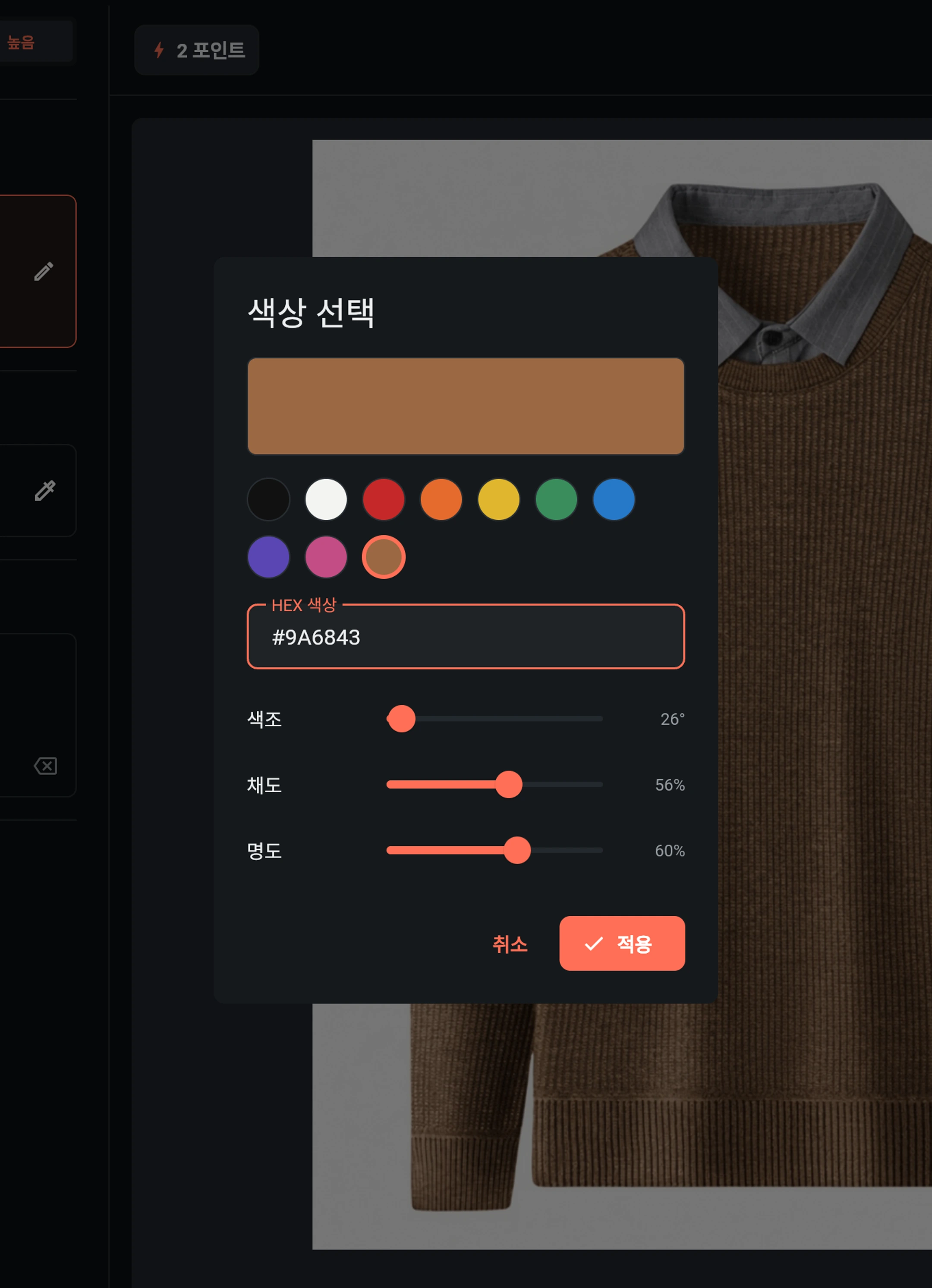
색상표는 목표 색조를 정하는 기준입니다. 모든 픽셀이 같은 값으로 바뀌는 것은 아닙니다. 빛을 받는 부분, 주름, 짜임, 그림자에 따라 밝고 어두운 톤이 자연스럽게 남아야 합니다.
3. 그대로 둘 부분 지정
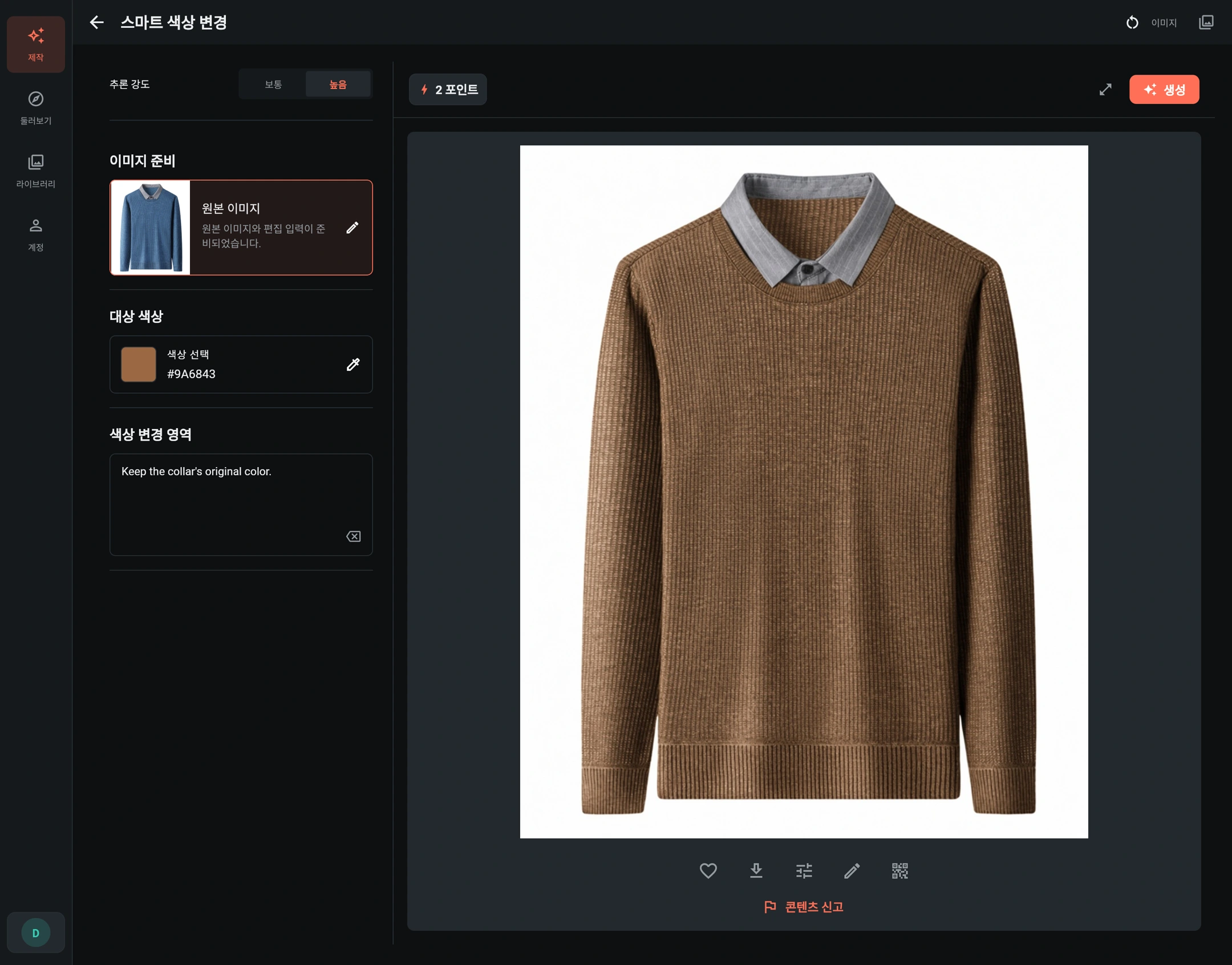
옷의 일부만 바꾸거나 배색을 유지하려면 높음 을 선택하고 색상 변경 영역 에 변경할 부분과 예외를 적으세요. 지원되는 경우 새 작업의 기본값은 높음입니다.
예시에 사용한 원래 중국어 지시는 칼라 색상을 유지해 달라는 내용입니다. 아래 문장과 화면 예시는 이를 영어로 옮긴 것입니다.
Keep the collar's original color.
보통 은 원본과 대상 색상을 바탕으로 의류를 자동 인식하며, 같은 영역 설명 입력란을 제공하지 않습니다. 칼라나 테두리의 색이 다르거나 여러 색이 섞인 옷은 높음에서 유지할 부위를 명확히 지정하세요.
4. 생성 후 원본과 비교
색상, 지시문, 필요 포인트를 확인한 뒤 생성 을 누릅니다. 이미지 에 결과가 나타나면 크게 열어 원본과 비교하세요. 먼저 칼라가 그대로인지 확인하고, 다음으로 원단과 가장자리를 살펴봅니다.
짧아도 구체적으로 쓰기
새 색상은 색상 선택기로 정하고, 글로는 범위를 설명하면 됩니다. 더 구체적으로 요청하려면 다음과 같이 쓸 수 있습니다.
Recolor only the sweater's knitted body and sleeves. Keep the gray shirt collar, button and white background unchanged.
니트의 몸판과 소매만 바꾸고 회색 셔츠 칼라, 단추, 흰 배경은 유지하라는 뜻입니다. 예시 결과에 쓰인 원문이 아니라 시도해 볼 수 있는 다른 표현입니다. 소재, 재단, 자세, 배경까지 한꺼번에 바꾸라는 요청은 피하세요.
공개하기 전 확인할 디테일
- 보호할 부분: 칼라, 테두리, 피부, 배경에 원치 않는 색이 번지지 않았나요?
- 원단과 형태: 편직 무늬, 소맷단과 밑단의 시보리, 봉제선, 단추, 실루엣을 비교하세요.
- 글자와 로고: 인쇄가 있다면 내용과 위치가 정확한지 확인하세요.
- 빛과 색: 하이라이트와 그림자가 자연스러운가요? 어두운 색을 밝게 바꾸거나 광택 소재를 처리할 때는 결과가 일정하지 않을 수 있습니다.
HEX 코드는 색상 보정을 거친 실물 원단 견본이 아닙니다. 판매용으로 사용하기 전 실제 상품의 색과 디테일을 대조하세요. 색상, 질감, 구조가 달라진 결과를 실물 사진처럼 게시하지 마세요.
저장하고 다른 색상도 비교하기
완성된 이미지를 열면 원본 출력 이미지를 저장할 수 있습니다. 라이브러리 에서 설정 재사용 을 선택하면 저장된 원본 입력과 설정을 불러와 색상이나 설명을 바꿀 수 있습니다. 설정만 불러온다고 자동 생성되지는 않습니다. 다시 실행하기 전 새 포인트 견적을 확인하세요.
AI 생성 없이 사진 전체의 색감을 조절하려면 이미지 편집기를, 더 폭넓은 편집에는 AI 리터치를 사용하세요. 결과 확인 및 저장도 참고할 수 있습니다.