AIレタッチ
気に入っている写真を生かして、変えたい部分を編集できます。AIレタッチでは、物を追加したり、色や素材を試したり、季節の雰囲気を変えたりできます。ゼロから画像を作り直す必要はありません。
このページでは、空の花瓶に花束を添える、グレーのソファをティールのベルベットに変える、夏の中庭を秋景色にする、という3つの完成例を紹介します。実際に使った英文プロンプト、画像全体の比較、生成操作から結果表示までの動画を確認できます。
最初の編集を始める
- 制作 または 見つける から AIレタッチ を開き、元画像を選びます。生成済みの結果から 編集を続ける を選ぶこともできます。複数の画像がある場合は、編集したい1枚を先に選んでください。
- 画像準備では被写体全体が収まるようにします。必要に応じてトリミングや回転を行い、確定 を選びます。元画像の準備が終わるまで待ってください。
- 何を、どこで変えるか、何を残したいかを書きます。「きれいにして」よりも、具体的な指示のほうが意図を伝えやすくなります。
- 再描画の強度、処理モードの 高 または標準、出力サイズ、解像度 を確認します。元の光や写真の雰囲気を残したい場合は、追加の照明・フィルター・特殊効果を選ばずに始めましょう。
- 生成 の横に表示されるポイント数を確認し、生成 を1回選びます。送信、待機、生成、コンテンツ確認は同じ処理の各段階です。もう一度送信する必要はありません。
- 結果を開き、元画像と比べて編集範囲、境界、光、影、残したい細部を確認します。気に入ったら 画像を保存 を選びます。
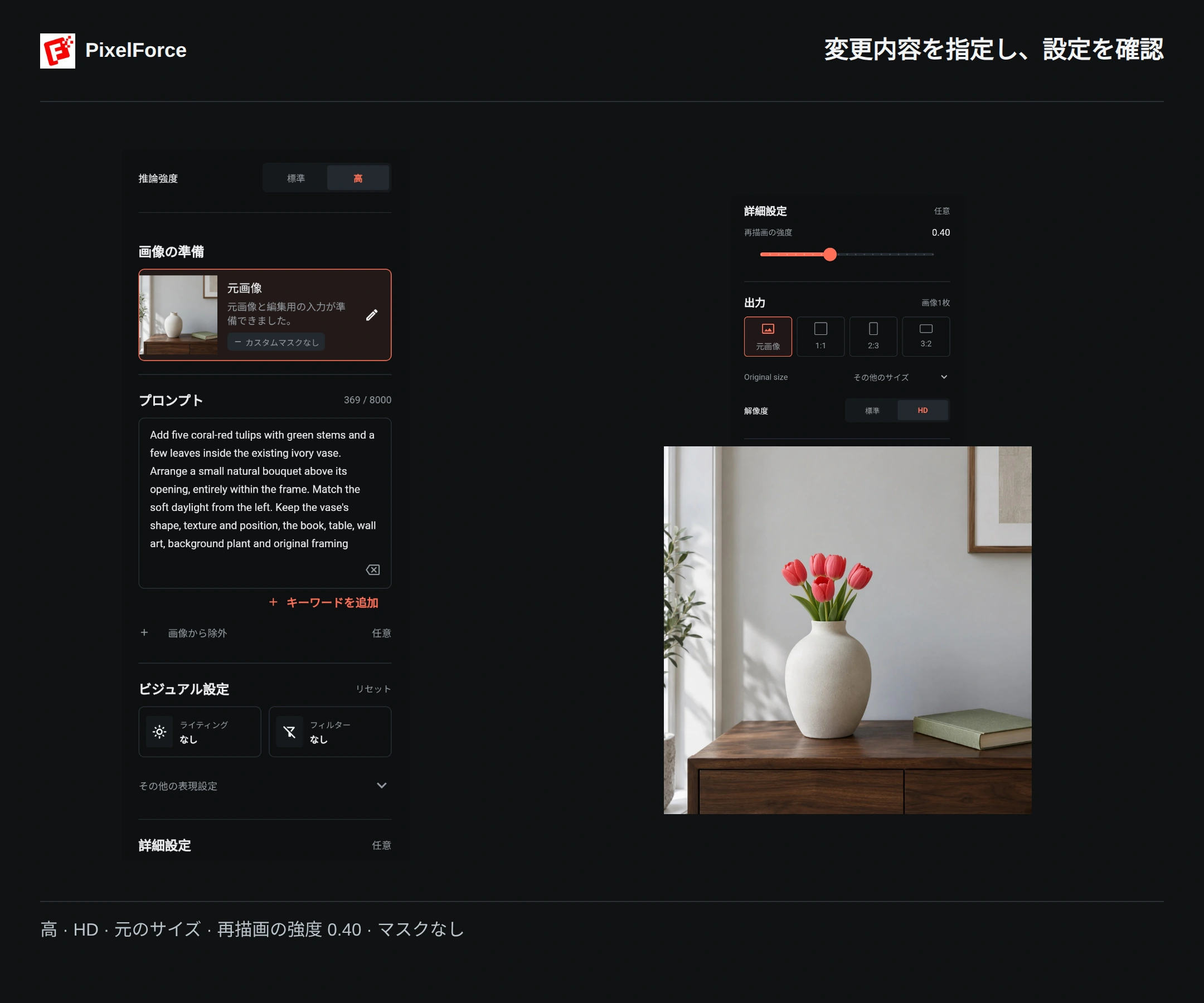
3例で実際に使った設定
| 項目 | 選択した値 | 意味 |
|---|---|---|
| 推論の強さ | 高(High) | AIの計算リソースをより多く使い、細部の表現と仕上がりを高めます。消費ポイントは現在の見積もりを確認してください。 |
| 再描画の強度 | 0.40 | この3例の出発点であり、すべての画像に最適な値ではありません。一般に低い値は控えめな編集、高い値は大きな描き直しに向いています。 |
| 出力サイズ | 元のサイズ | 準備後の元画像の縦横比を参照します。アップロードしたファイルと同じピクセル数になるとは限りません。 |
| 解像度 | HD | Highとは別の設定です。準備後の入力は1024 × 1024、完成画像はいずれも2048 × 2048です。 |
| マスク・追加効果 | なし | 3例とも文章だけで指定し、マスクや追加の照明、フィルター、特殊効果は使っていません。 |
未編集の元ファイルは残しておきましょう。大きな画像は準備時に縮小される場合があります。最初は主な変更を1つに絞り、ほかの設定を変えずに試すと、調整の効果を判断しやすくなります。
例1:元の花瓶に花束を添える
元画像には、アイボリーの花瓶と左からの柔らかな自然光があります。その花瓶に小さな花束を入れるように指定し、花瓶の交換や部屋の模様替えは求めません。
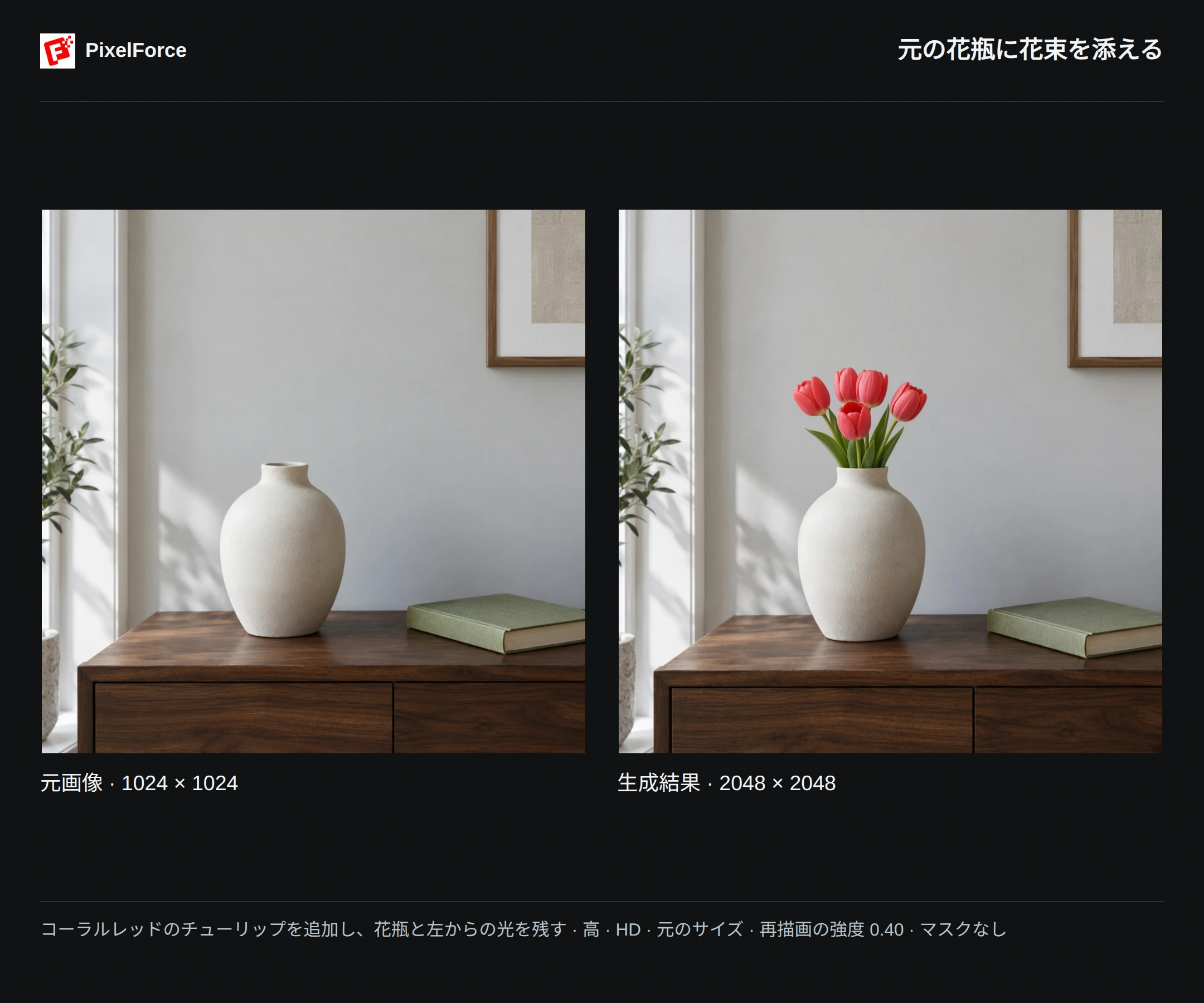
実際に使ったプロンプト
Add five coral-red tulips with green stems and a few leaves inside the existing ivory vase. Arrange a small natural bouquet above its opening, entirely within the frame. Match the soft daylight from the left. Keep the vase's shape, texture and position, the book, table, wall art, background plant and original framing unchanged. Photorealistic; no second vase or text.
ポイントは 何を追加するか、どこに置くか、どの光に合わせるか です。結果では、元の花瓶に5本の赤いチューリップが挿されています。花瓶の口、茎のつながり、花の影、周囲の物を確認してください。プロンプトは編集指示であり、ほかのピクセルを固定するものではありません。
例2:ソファの色と張り地を変える
ライトグレーのリネンを、深いティールのベルベットに変えます。残したい構造も指定することで、「別のソファ」ではなく「張り地の変更」という意図を伝えます。
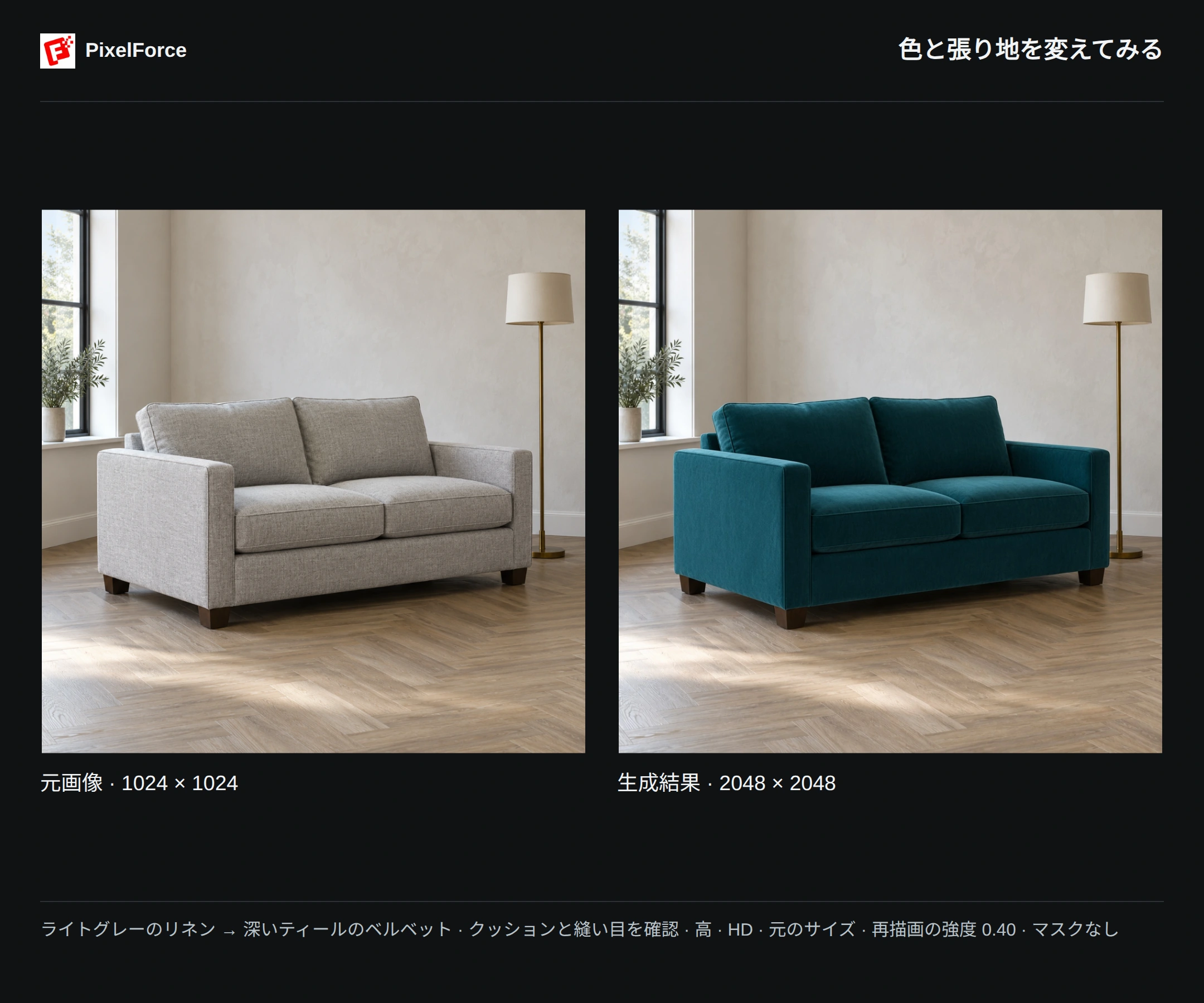
実際に使ったプロンプト
Change only the sofa upholstery from light-gray linen to deep teal velvet, with a subtle directional sheen and realistic fabric shading. Preserve the sofa's silhouette, two back cushions, two seat cushions, seam placement, proportions and dark wooden legs. Keep the window, plant, lamp, wall, floor, camera angle and original framing unchanged. Do not add pillows, furniture or text.
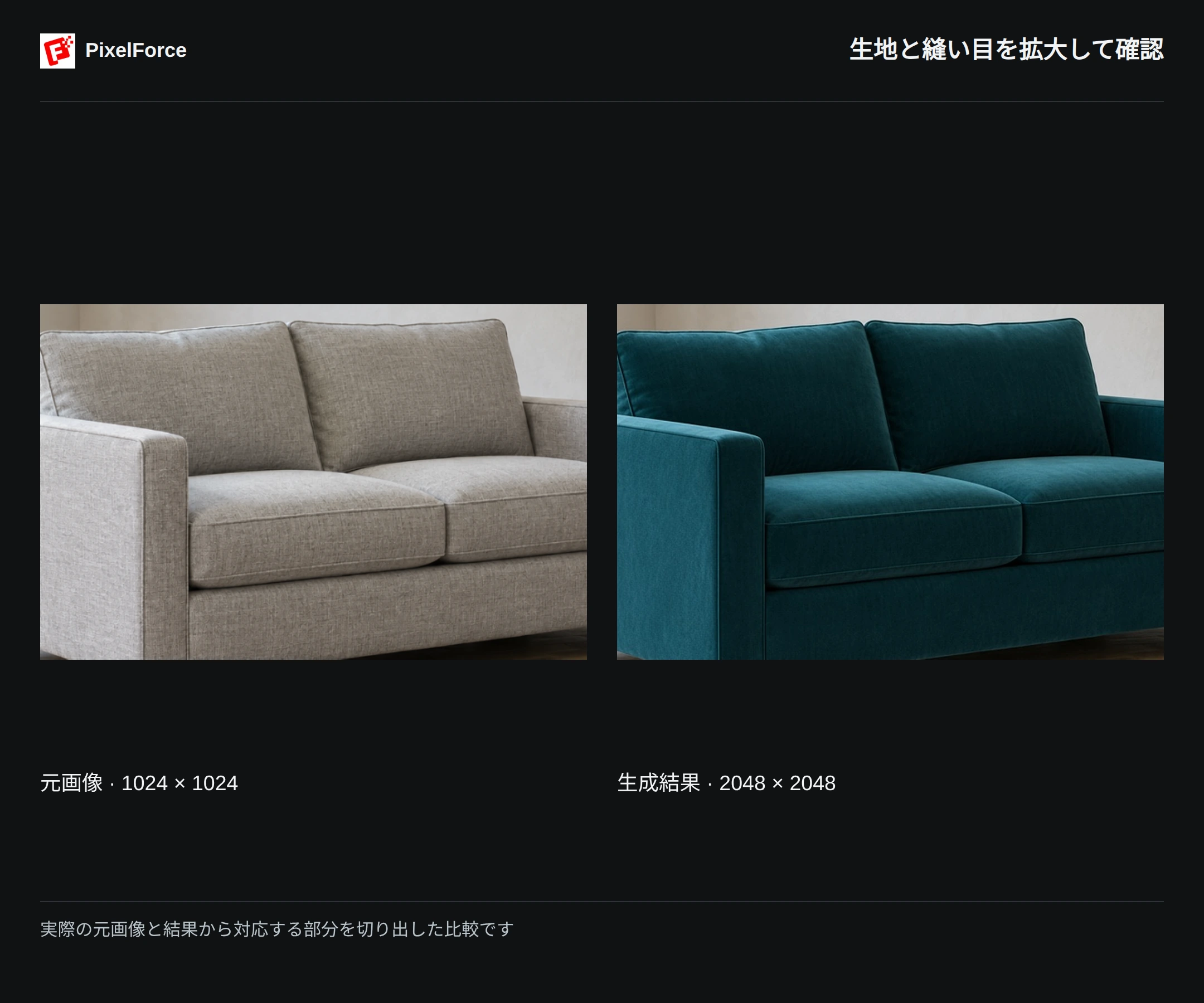
結果のソファは深いティールになり、生地の陰影も変わっています。色だけでなく、背もたれと座面がそれぞれ2つあるか、縫い目、肘掛け、見えている木製の脚も確認しましょう。素材の変更では、織り目や縫製が描き直される場合があります。商品写真では特に注意が必要です。
色だけを変更し、カラーピッカーで指定したい場合は スマート色替え を使います。素材の変更、物の追加なども含む場合は、AIレタッチが向いています。
例3:夏の中庭を秋景色にする
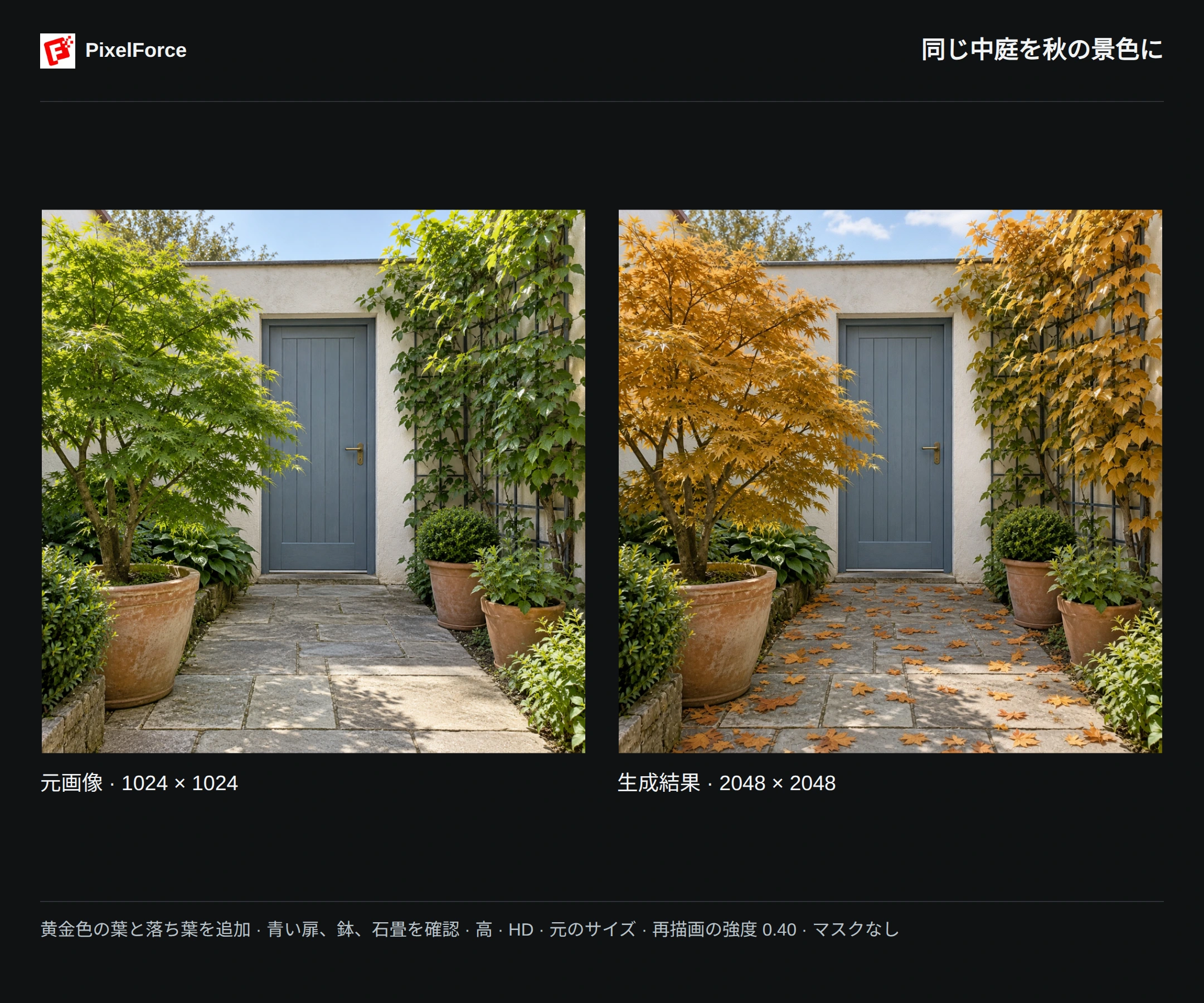
季節の変化と、構図を支える要素をまとめて指定します。この例では葉を黄金色や暖かな琥珀色に変え、石畳に落ち葉を添えています。青い扉とテラコッタの鉢は見慣れた目印として残っています。
実際に使ったプロンプト
Turn this summer courtyard into a natural early-autumn scene. Change the existing maple and climbing-vine foliage to muted golden yellow and warm amber, and add a few fallen leaves on the stone path. Keep the dusty-blue door, brass handle, white wall, trellis, terracotta planters, paving joints, camera position and framing unchanged. Retain the same daylight direction. No new buildings, people, snow or text.
葉だけでなく、扉、取っ手、鉢、石畳、カメラの視点も確認してください。「変えないで」と指定しても、細かな違いが生じる場合があります。背景の置き換えが主な目的なら 背景の再描画 も参考にしてください。
3本の動画は、画像準備、設定確認、実際の Run 操作、処理状況、結果の表示をそのまま残しています。中間の待ち時間だけを 8倍速 にし、結果の表示は通常速度です。動画の長さは生成時間の目安ではありません。元の英語画面録画に日本語のステップ字幕を加えています。設定とマスクの画像は日本語の画面です。
マスクを使うタイミング
上の3例ではマスクを使っていません。目的の部分以外も変わりすぎる場合は、元画像の 入力を編集 を開き、マスク に切り替えて編集範囲を指定できます。
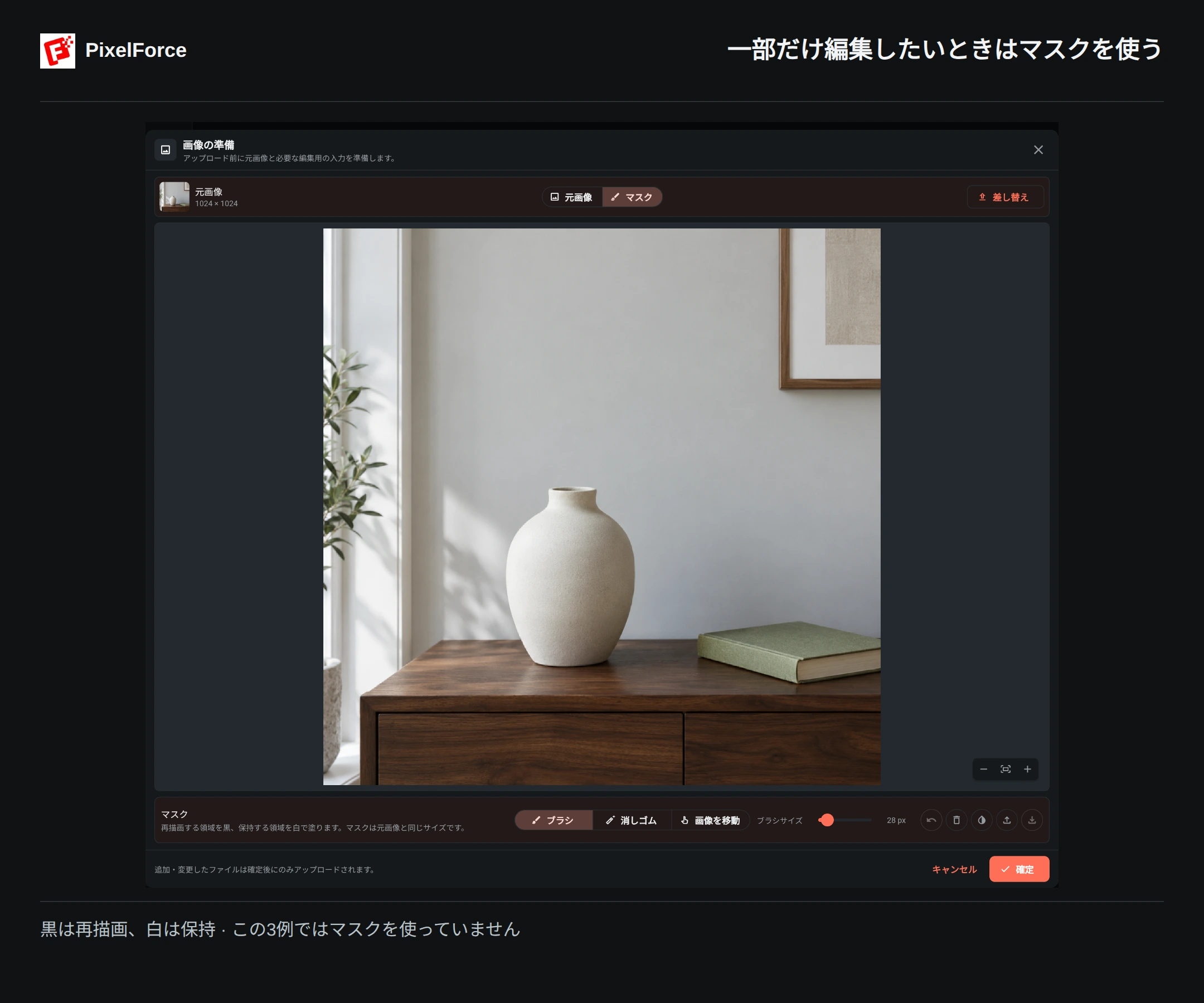
ブラシ で再描画したい部分を黒く塗ります。白は残したい部分です。変更に必要な余白も含めてください。花を追加するなら、花瓶本体だけでなく、口と花束を置く上の空間を塗ります。元画像と同じ構図でマスクを確認してから 確定 を選びます。
マスクは編集を誘導するもので、白い領域の全ピクセルをそのまま保持する保証ではありません。境界や隣接する細部も確認してください。追加や置き換えではなく、物を消したい場合は オブジェクト消去 が適しています。
結果を見ながら調整する
- 変化が小さい: 指示を1つの明確な目的に絞り、再描画の強度を少し上げて試します。再生成の前にポイント数を確認してください。
- 変わりすぎる: 強度を下げ、元画像と合わないスタイルや照明を外します。必要ならマスクを使い、残すべき構造を具体的に書きます。
- 追加した物が貼り付けたように見える: 光の方向、大きさ、接する場所を説明します。形容詞を増やすよりも効果的です。
- 別の仕上がりを試したい: ライブラリ の 設定を再利用、または選んだ結果の 編集を続ける を使います。これらの操作だけで有料の生成が始まることはありません。
- 元画像の準備に失敗した: 準備をやり直してから生成します。元画像がない状態で進めたり、実行中の処理を繰り返し送信したりしないでください。
AIレタッチは生成処理を送信し、現在の見積もりに応じてポイントを使います。画像エディター のトリミング、文字入れ、ローカル調整とは別の操作です。次の編集を試す前に、気に入った画像を保存しておきましょう。