AI 이미지 확장
사진은 마음에 드는데 구도가 조금 답답한가요? AI 이미지 확장은 사진의 가장자리 바깥에 공간을 더하고, 원래 장면에 어울리는 내용을 생성합니다. 피사체 주변에 여유를 주거나 정사각형 사진을 가로로 넓힐 때 유용합니다. 원본 자체를 옆으로 늘이는 기능은 아닙니다.
정사각형 사진에서 더 넓은 호숫가 풍경으로
이 예제의 원본은 호숫가 나무 데크에 놓인 주황색 캠핑 의자를 담은 정사각형 사진입니다. 좌우를 확장하면 데크, 호수와 먼 산이 더 넓게 들어오면서도 의자가 화면의 중심으로 남습니다.
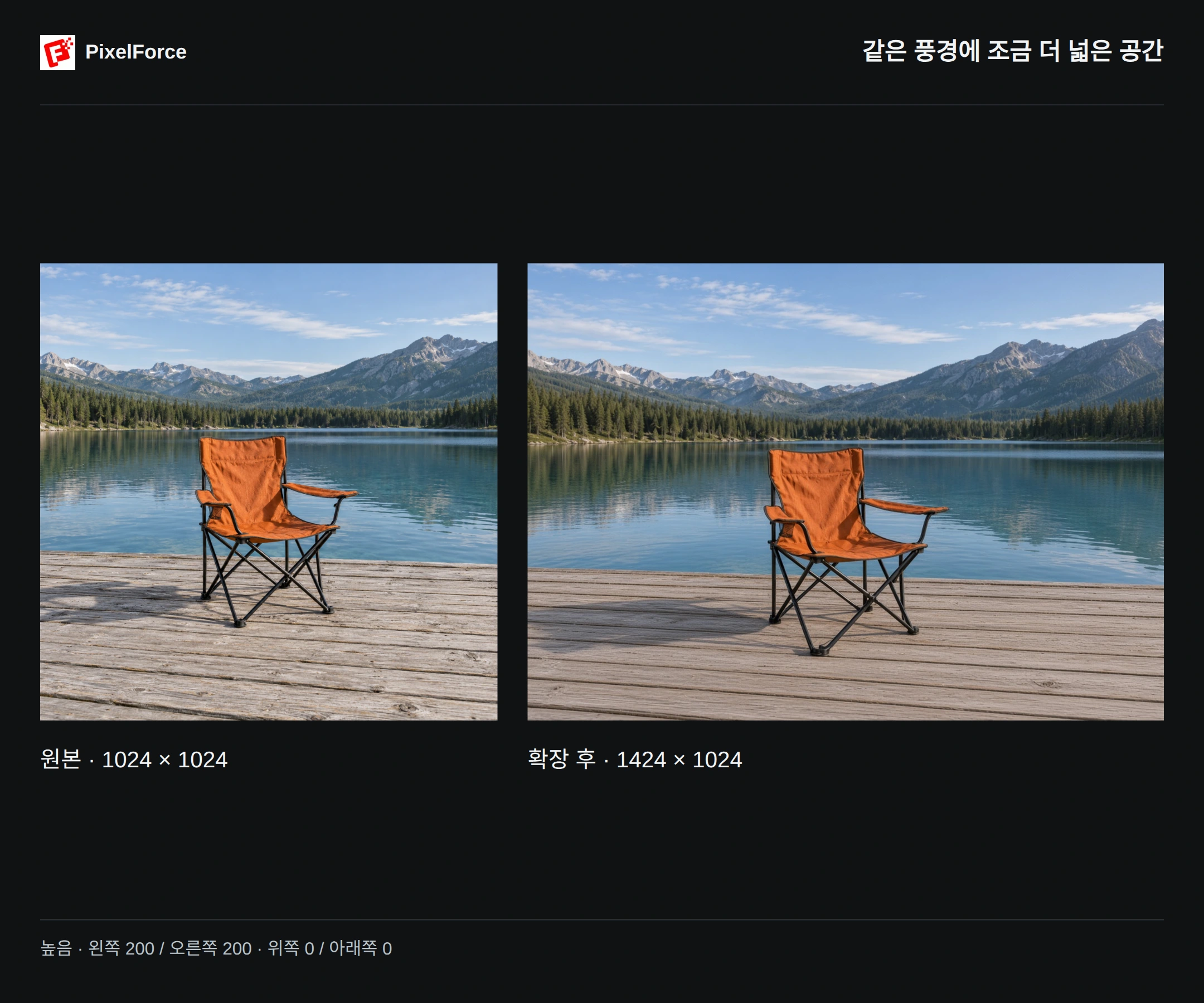
이 작업은 높음 모드에서 왼쪽과 오른쪽에 각각 200픽셀을 추가하고, 위아래는 확장하지 않은 예제입니다. 준비된 원본은 1024 × 1024픽셀, 실제 저장된 결과는 1424 × 1024픽셀입니다. 더 넓은 구도이지, 16:9 프리셋을 선택한 결과는 아닙니다.
사진 바깥으로 공간 더하기
1. 원본 준비하기
제작 또는 둘러보기 에서 AI 이미지 확장 을 열고 사진을 추가한 뒤 입력 편집 을 선택하세요. 의자 전체와 다리, 그림자를 남겨 두세요. 주변 데크, 호수와 물가도 새 영역을 생성하는 데 중요한 참고가 됩니다.
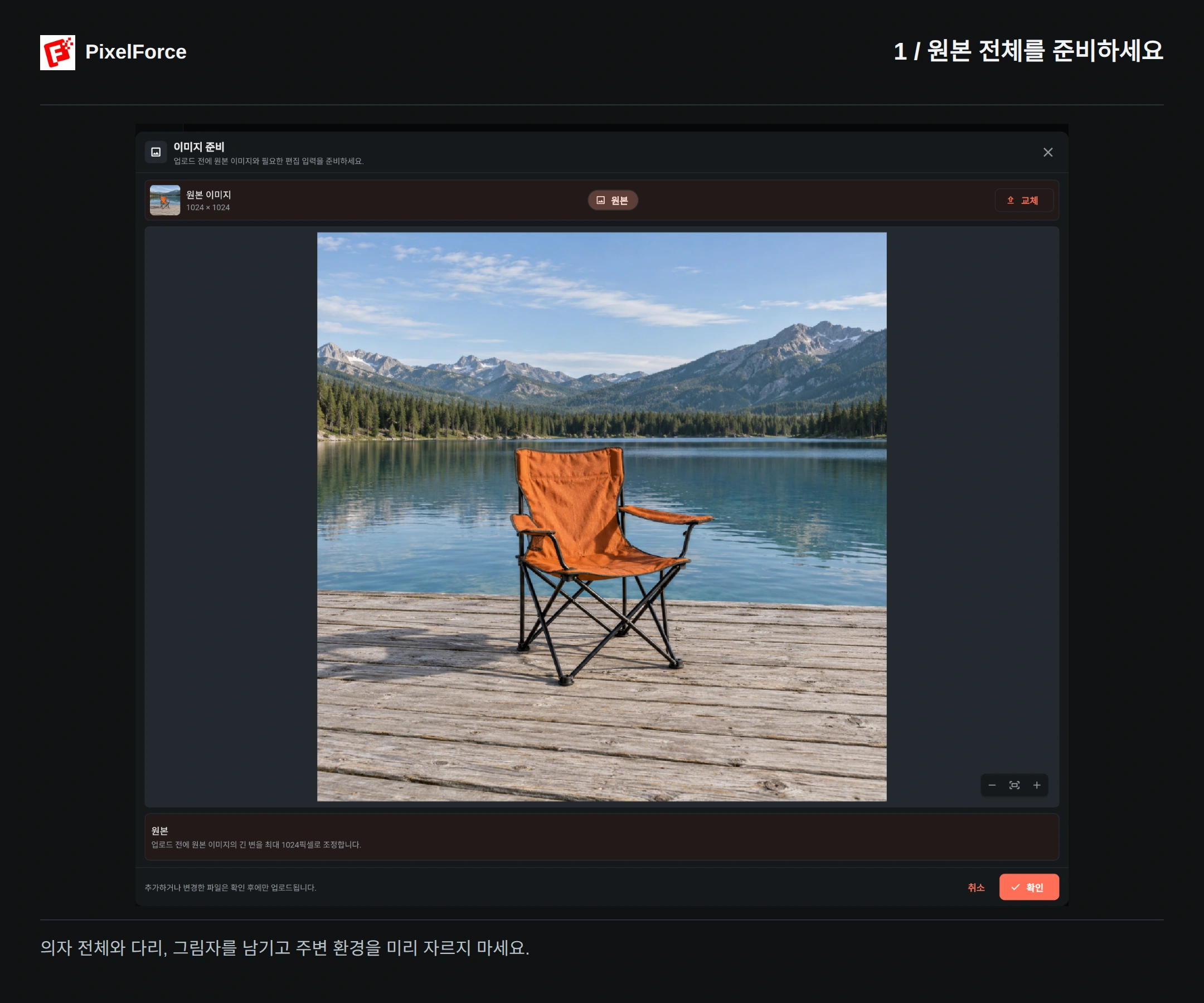
Android와 iOS에서는 사진 보관함, 카메라 또는 파일에서 이미지를 가져올 수 있습니다. Web과 데스크톱에서는 파일 선택 창을 사용합니다. 확인 을 누르기 전에 준비된 이미지를 살펴보세요. 큰 이미지는 업로드 전에 비율을 유지한 채 축소될 수 있으므로, 확장 캔버스는 준비된 이미지의 크기를 기준으로 계산합니다.
2. 확장할 방향과 픽셀 수 정하기
캔버스 확장 (px) 에서 위아래와 좌우를 각각 조절하세요. 각 값은 해당 가장자리 바깥에 더할 픽셀 수이며, 그쪽을 잘라낼 양이 아닙니다.
| 설정 | 예제의 값 |
|---|---|
| 위쪽 (px) | 0 |
| 아래쪽 (px) | 0 |
| 왼쪽 (px) | 200 |
| 오른쪽 (px) | 200 |
| 추론 강도 | 높음 |
현재 각 방향은 0–200픽셀까지 설정할 수 있으며, 적어도 한 방향은 0보다 커야 합니다. 좌우 기본값은 100이므로 예제와 같이 하려면 둘 다 200으로 바꾸세요. 별도의 화면 비율, 출력 크기 또는 Standard / HD 선택 항목은 없으며, 마스크를 칠할 필요도 없습니다.
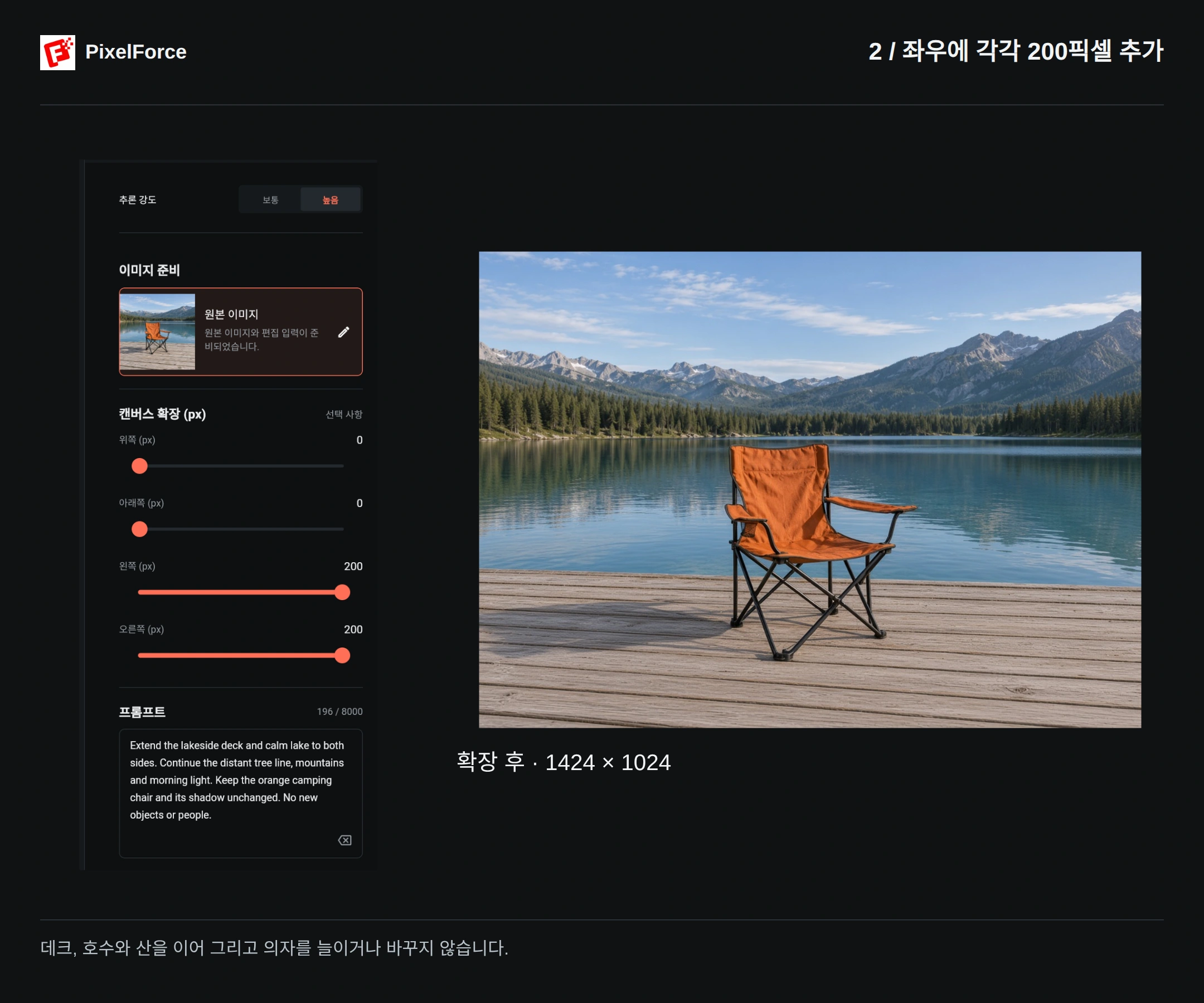
입력 캔버스 너비 = 준비된 이미지 너비 + 왼쪽 + 오른쪽, 높이 = 이미지 높이 + 위쪽 + 아래쪽입니다. 이 예제는 너비가 1024 + 200 + 200 = 1424이고 높이는 1024 그대로입니다. 다른 요청에서는 공급업체가 지원하는 해상도에 맞춰 출력할 수 있으므로, 모든 결과가 이 계산과 일치한다고 가정하지 말고 최종 파일의 크기를 확인하세요.
3. 새 영역을 어떻게 이어갈지 설명하기
프롬프트는 선택 사항이지만, 짧고 구체적으로 쓰면 새 영역을 기존 장면과 일관되게 만들기 쉽습니다. 이 예제는 다음 영어 프롬프트를 사용했습니다.
Extend the lakeside deck and calm lake to both sides. Continue the distant tree line, mountains and morning light. Keep the orange camping chair and its shadow unchanged. No new objects or people.
호숫가 데크와 잔잔한 호수를 양쪽으로 이어 그리고, 먼 나무와 산, 아침 햇빛도 자연스럽게 연결하라는 뜻입니다. 주황색 의자와 그림자는 그대로 두고, 새 물체나 사람은 추가하지 않도록 지정했습니다.
기존 환경, 원근감과 빛을 설명한 다음 유지할 대상을 명시하세요. 단순히 사진을 넓히고 싶다면 배경 교체나 의자, 사람 추가 같은 요구를 함께 넣지 않는 편이 좋습니다.
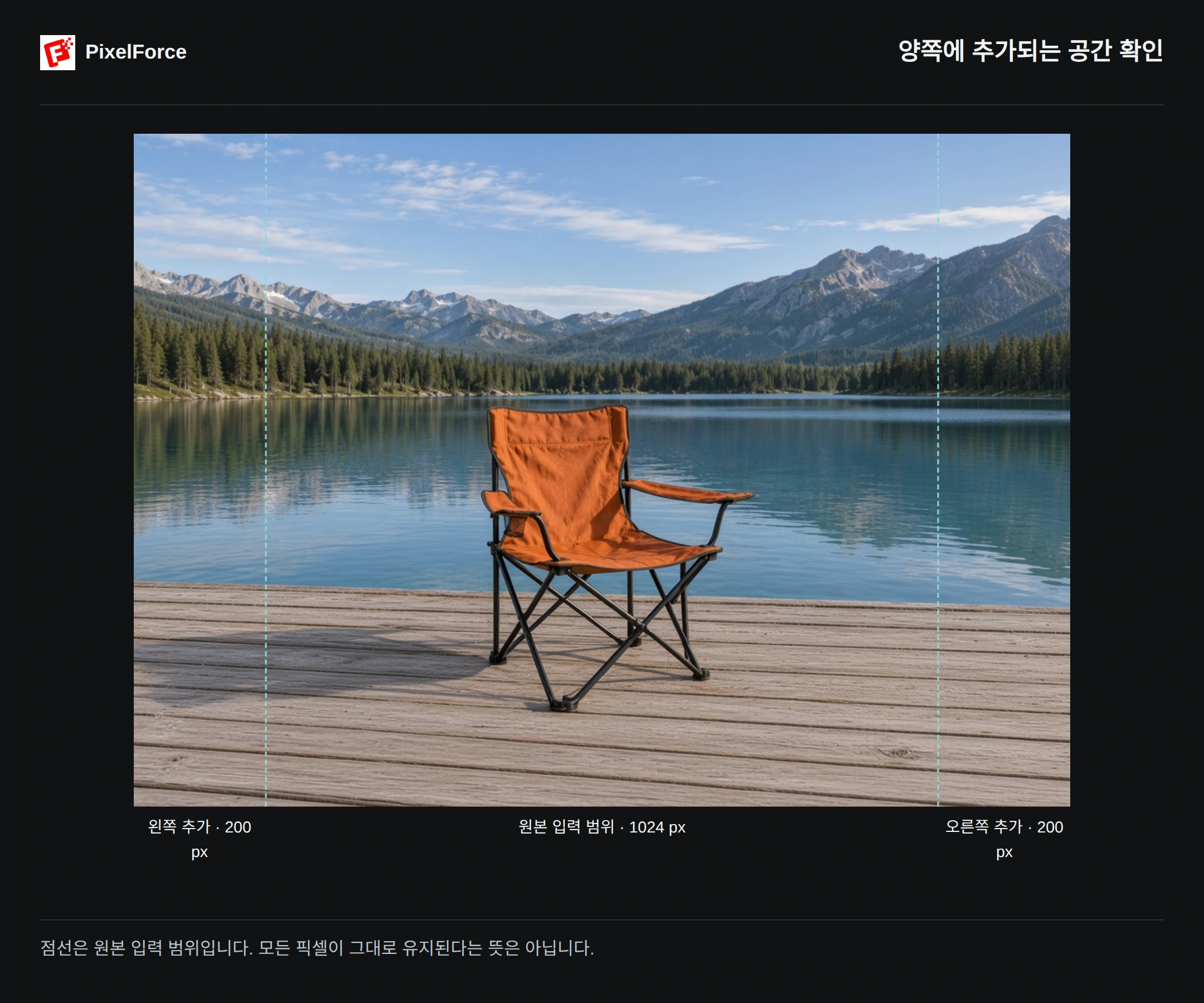
양쪽 표시 영역은 추가된 캔버스이고, 점선은 원본 입력이 놓인 범위입니다. 중앙의 모든 픽셀이 그대로 복사되었다는 뜻은 아닙니다. AI가 경계 부근을 자연스럽게 연결하면서 수정할 수 있으므로 원래 피사체도 확인해야 합니다.
4. 생성하고 결과 확인하기
원본, 네 방향의 값, 프롬프트와 현재 예상 소모 포인트를 확인한 뒤 생성 을 선택하세요. 다음 시도는 현재 작업이 끝난 후 제출하세요. 이미지 탭에서 결과를 열어 원본과 비교합니다.
영상은 원본 준비, 설정, 완성된 이미지와 전체 전후 비교를 차례로 보여 줍니다. 생성 대기 구간은 짧게 편집했으며, 영상 길이가 실제 생성 시간을 뜻하지는 않습니다.
이미지 저장 으로 결과를 원래 해상도로 보관하세요. 화면에 맞춰 표시된 미리보기를 캡처하면 같은 세부 묘사와 해상도를 유지할 수 없습니다.
넓어진 구도만큼 연결 부위도 확인하세요
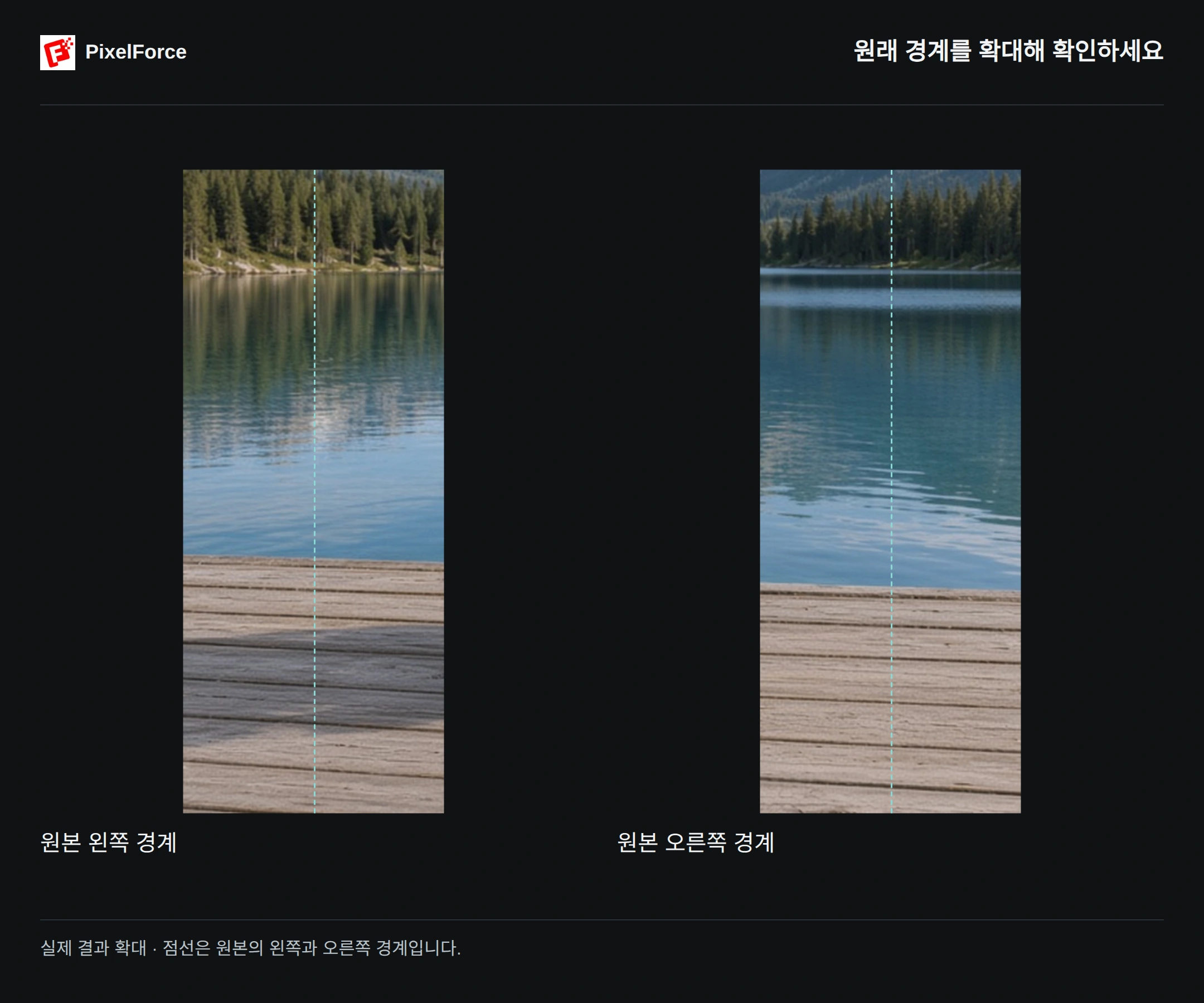
- 원래 경계를 따라 배경을 살펴보세요. 물가가 끊기거나 산 모양이 반복되는지, 반사가 갑자기 바뀌거나 세로 이음선이 드러나는지 확인합니다.
- 데크의 원근감을 확인하세요. 판자와 나뭇결이 자연스럽게 이어져야 합니다. 방향이 갑자기 바뀌거나 흐려지거나 같은 무늬가 반복되지 않아야 합니다.
- 의자 자체를 비교하세요. 색상, 천의 주름, 팔걸이, 프레임, 다리와 그림자를 확인합니다. 구도가 넓어져도 중요한 상품 디테일이 바뀌었다면 충분한 결과가 아닙니다.
- 전체 구도를 확인하세요. 원래 내용이 의도치 않게 잘리거나 늘어나거나 복제되지 않았는지 살펴보세요. 확장은 그럴듯한 주변을 생성할 뿐, 사진 밖에 있던 실제 풍경을 복원하지는 못합니다.
한 번에 한 가지씩 조정하기
| 발견한 문제 | 다음에 시도할 방법 |
|---|---|
| 경계가 어색함 | 좌우 각각 100처럼 확장량을 줄이고, 기존 표면을 어떻게 이어갈지 짧게 설명하세요. |
| 불필요한 물체가 생김 | 현재 환경만 이어 그리고 새 물체나 사람은 추가하지 않도록 명시하세요. |
| 피사체 디테일이 바뀜 | 피사체를 유지하도록 분명히 요청하고 다음 결과도 꼼꼼히 확인하세요. 텍스트 지시는 픽셀 고정 기능이 아닙니다. |
| 하늘이나 전경을 더 넣고 싶음 | 완성된 이미지를 늘이지 말고 위쪽 또는 아래쪽 값을 늘리세요. |
저장된 입력이 유효한 동안 라이브러리 의 설정 재사용 으로 원본과 설정을 불러올 수 있습니다. 원본과 네 방향의 값이 맞는지 확인하고 한 항목만 바꾼 뒤 새로운 예상 소모 포인트를 확인하세요. 재사용만으로 작업이 자동 제출되지는 않습니다.
피사체 주변을 다른 장소로 바꾸려면 배경 다시 그리기, 주변을 추가하지 않고 선명도를 높이려면 AI 업스케일, 마지막 자르기나 구도 조정에는 이미지 편집기 를 사용하세요.