Retouche IA
Gardez la photo que vous aimez et modifiez ce que vous avez en tête. Retouche IA permet d’ajouter un objet, d’essayer une autre couleur ou une autre matière, ou de changer l’ambiance d’une scène sans repartir de zéro.
Les trois exemples ci-dessous ajoutent un bouquet à un vase vide, transforment un canapé gris en velours bleu-vert et font passer une cour de l’été à l’automne. Chacun comprend la consigne anglaise exacte, une comparaison complète et une vidéo du véritable traitement.
Réaliser une première retouche
- Dans Créer ou Explorer, ouvrez Retouche IA et choisissez la photo d’origine. Vous pouvez aussi sélectionner Continuer l’édition sur un résultat existant. S’il y a plusieurs photos, choisissez d’abord celle à modifier.
- Dans la préparation de l’image, gardez le sujet entier dans le cadre. Recadrez ou faites pivoter la photo si nécessaire, puis sélectionnez Confirmer. Attendez la fin de la préparation avant de continuer.
- Décrivez ce qui doit changer, où le changement doit se produire et ce qui doit rester. Une consigne précise est plus utile qu’un simple « embellis cette photo ».
- Vérifiez Intensité de redessin, l’intensité Élevée ou Normale, la taille de sortie et Définition. Pour conserver l’éclairage et le style photographique, commencez sans ajouter de lumière, de filtre ou d’effet magique.
- Vérifiez les points indiqués à côté de Générer, puis sélectionnez Générer une seule fois. L’envoi, la file d’attente, la génération et la vérification du contenu sont les étapes d’un même traitement, pas une invitation à renvoyer la demande.
- Ouvrez le résultat et comparez-le à l’original. Examinez la zone modifiée, ses contours, la lumière, les ombres et les détails à conserver. Lorsque le résultat vous convient, sélectionnez Enregistrer l’image.
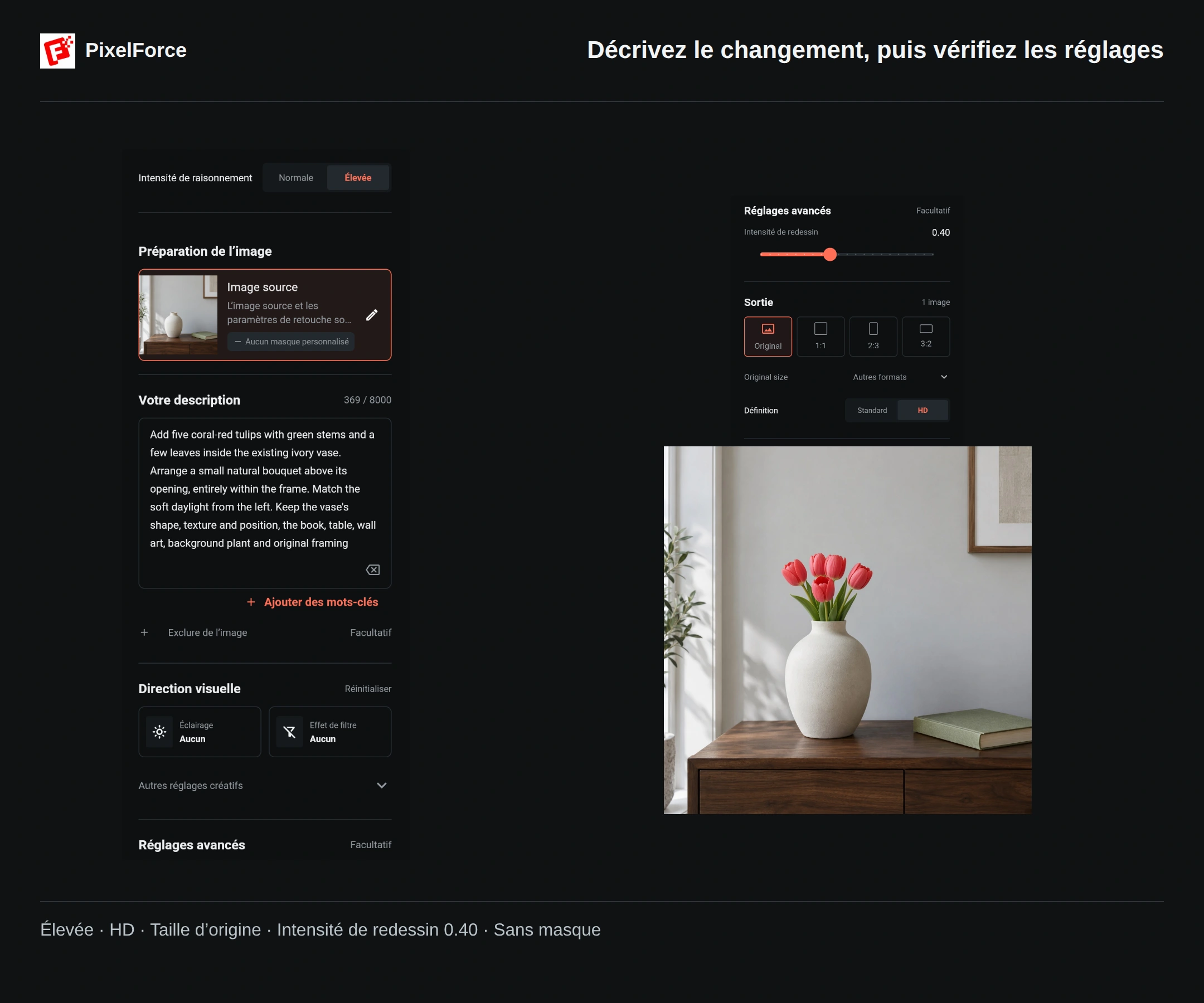
Réglages réellement utilisés dans les trois exemples
| Réglage | Sélection | À savoir |
|---|---|---|
| Intensité du raisonnement | Élevée (High) | Mobilise davantage de ressources IA pour affiner les détails et améliorer le résultat. Consultez le coût actuel en points. |
| Intensité de redessin | 0.40 | Un point de départ pour ces exemples, pas une valeur idéale pour toutes les photos. Une valeur plus faible favorise généralement une retouche discrète ; une valeur plus élevée permet des changements plus marqués. |
| Taille de sortie | Taille d’origine | Se réfère aux proportions de l’image préparée. Le nombre exact de pixels du fichier importé n’est pas garanti. |
| Définition | HD | Indépendant de High. Les images préparées font 1024 × 1024 ; les résultats enregistrés font tous 2048 × 2048. |
| Masque et effets supplémentaires | Aucun | Les trois exemples reposent sur la consigne écrite, sans masque peint ni lumière, filtre ou effet magique supplémentaire. |
Conservez le fichier original intact. Une grande image peut être réduite pendant la préparation. Pour un premier essai, modifiez un seul élément principal et gardez les autres réglages stables : il sera plus facile de comprendre ce qui a amélioré le résultat.
Exemple 1 : ajouter des fleurs au vase
La photo contient déjà un vase ivoire et une lumière douce venant de la gauche. La consigne demande un petit bouquet dans ce vase, sans le remplacer ni réorganiser la pièce.
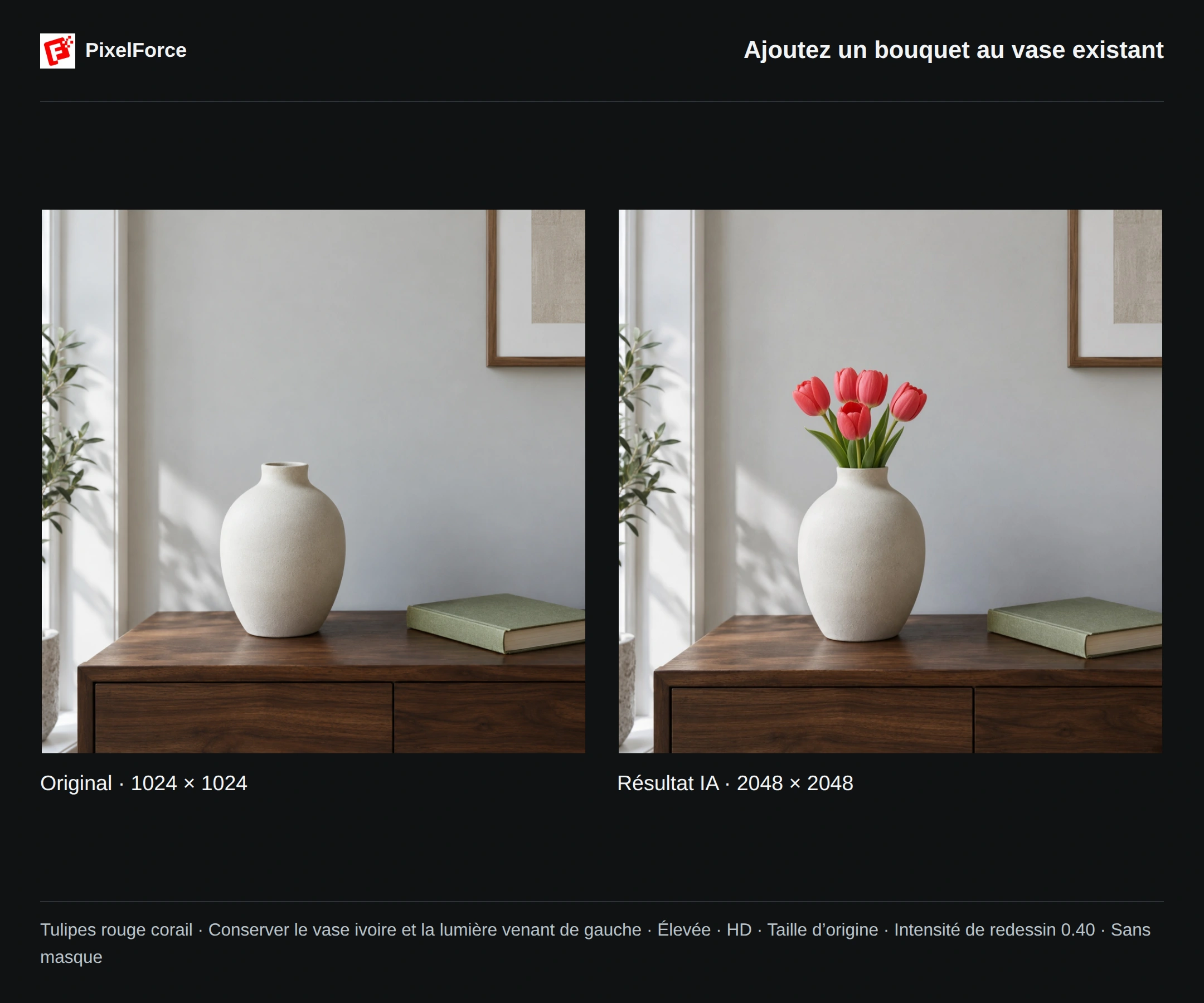
Consigne utilisée
Add five coral-red tulips with green stems and a few leaves inside the existing ivory vase. Arrange a small natural bouquet above its opening, entirely within the frame. Match the soft daylight from the left. Keep the vase's shape, texture and position, the book, table, wall art, background plant and original framing unchanged. Photorealistic; no second vase or text.
Les éléments utiles sont quoi ajouter, où le placer et à quelle lumière l’adapter. Le résultat montre cinq tulipes rouges dont les tiges entrent dans le vase existant. Vérifiez l’ouverture, le raccord des tiges, les ombres des fleurs et les objets voisins. La consigne exprime votre intention ; elle ne verrouille pas les pixels.
Exemple 2 : changer le tissu du canapé
Essayez une couleur et une matière à la fois : le lin gris clair devient du velours bleu-vert foncé. La consigne précise aussi la structure à garder pour demander un nouveau revêtement, et non un autre canapé.
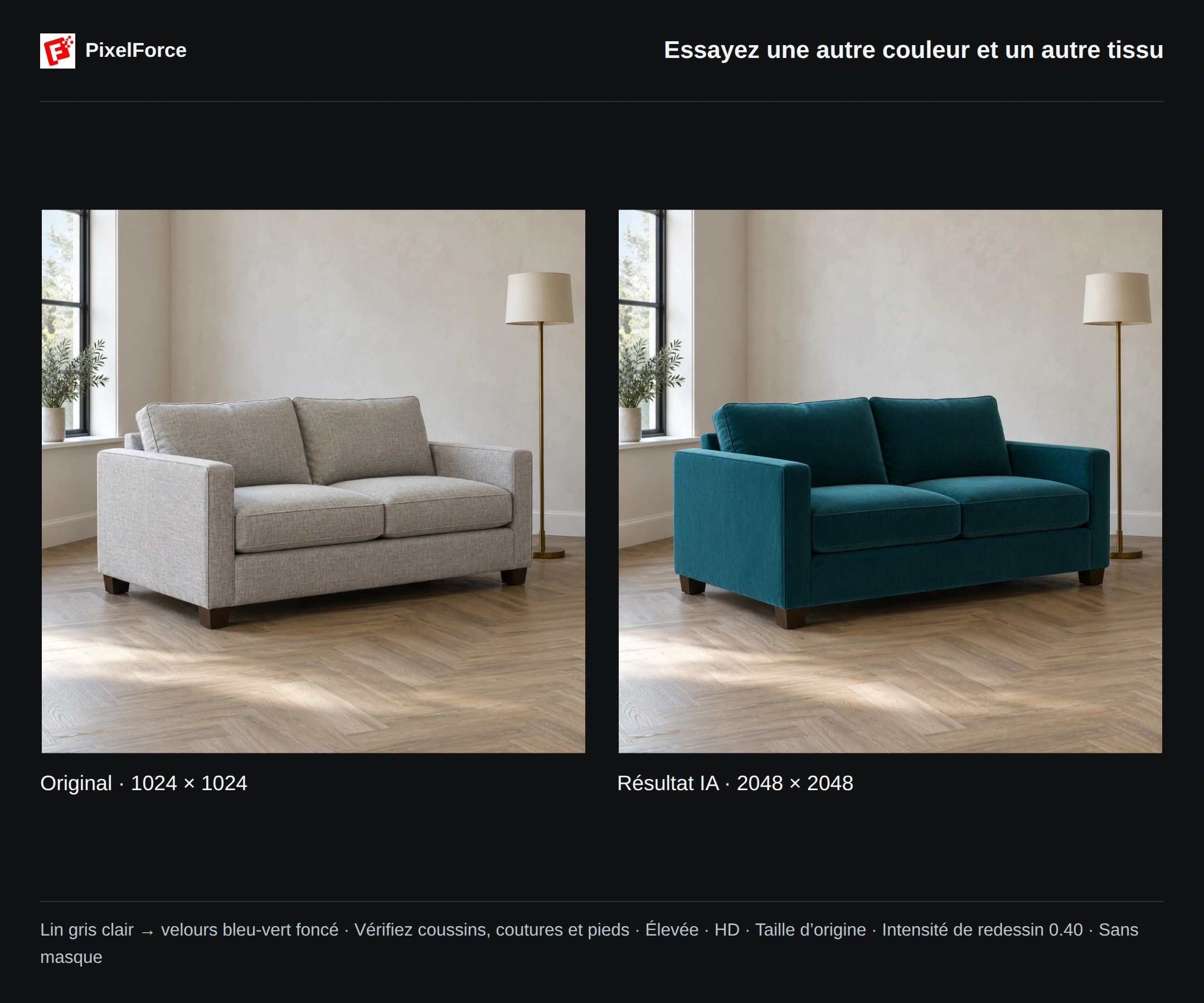
Consigne utilisée
Change only the sofa upholstery from light-gray linen to deep teal velvet, with a subtle directional sheen and realistic fabric shading. Preserve the sofa's silhouette, two back cushions, two seat cushions, seam placement, proportions and dark wooden legs. Keep the window, plant, lamp, wall, floor, camera angle and original framing unchanged. Do not add pillows, furniture or text.
Le canapé obtenu présente une teinte plus sombre et des nuances dans le tissu. Ne regardez pas uniquement la couleur : vérifiez les deux coussins de dossier, les deux coussins d’assise, les coutures, les accoudoirs et les pieds en bois visibles. Une nouvelle matière peut entraîner une réinterprétation de la texture ou des coutures, particulièrement importante à contrôler sur une photo de produit.
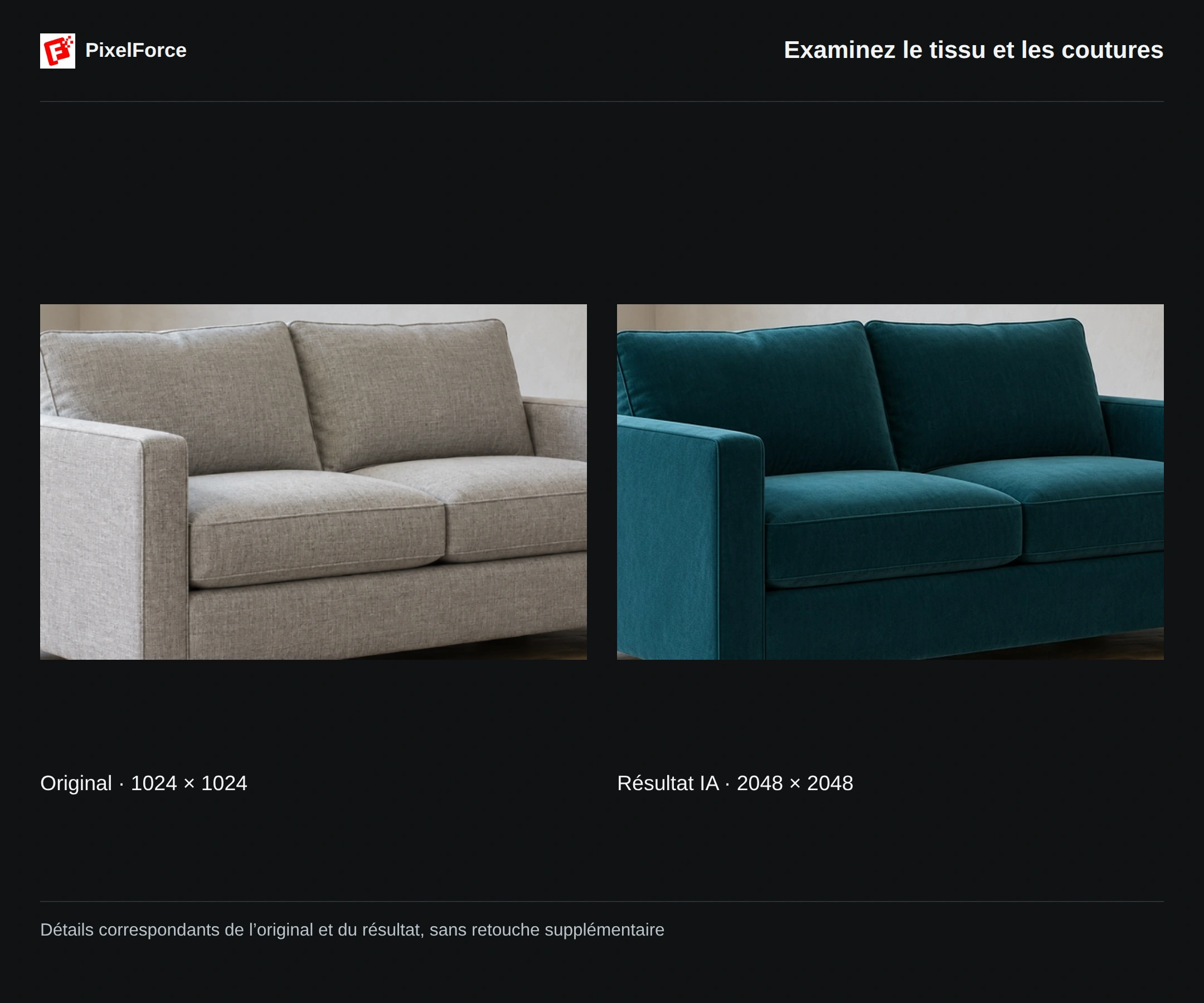
Pour changer uniquement la couleur en la choisissant dans un sélecteur, utilisez Recoloration intelligente. Retouche IA convient mieux lorsque la demande porte aussi sur la matière, des objets ou une transformation visuelle plus large.
Exemple 3 : donner des couleurs d’automne à la cour
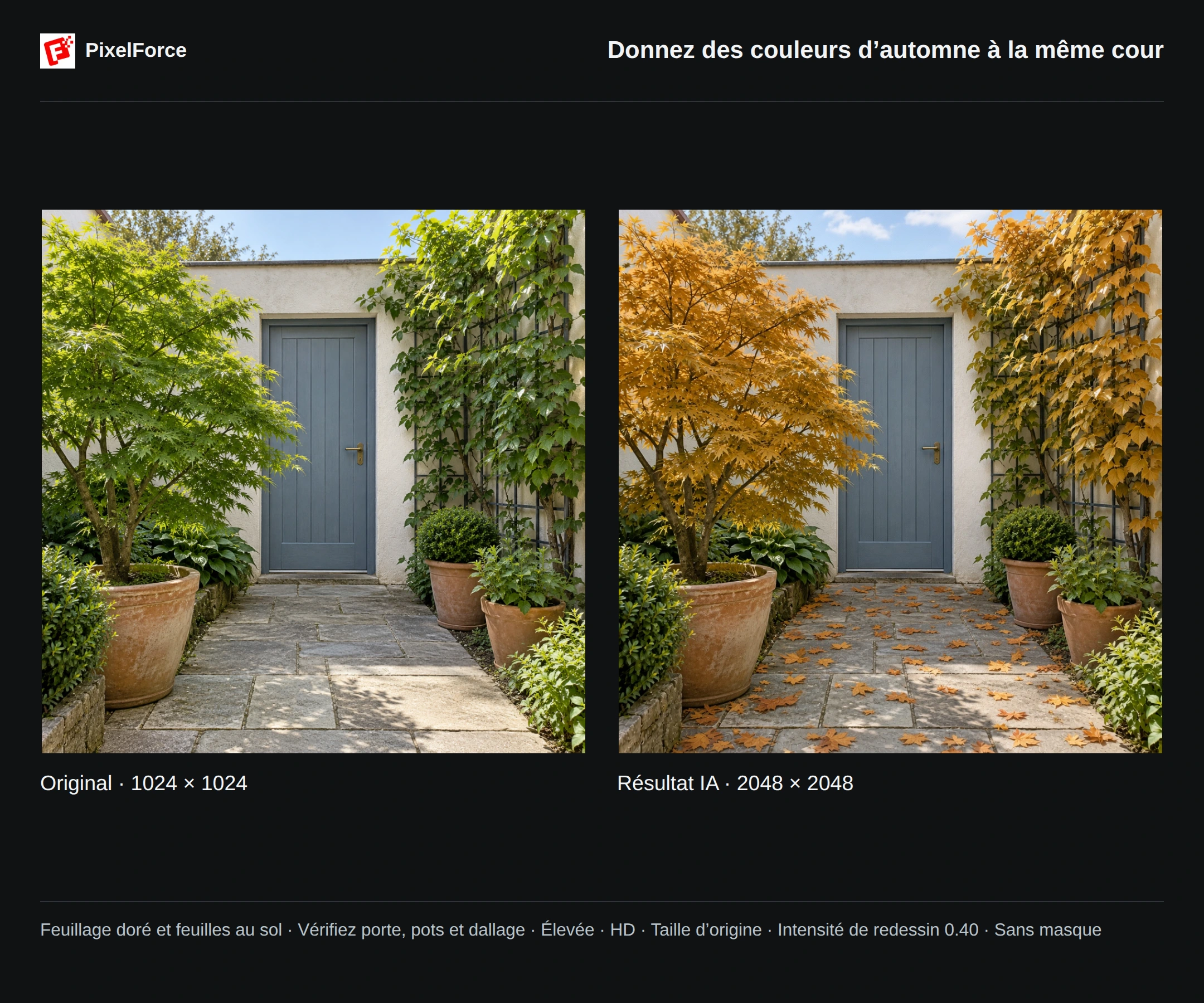
Décrivez à la fois les changements de saison et les éléments qui structurent la composition. Ici, les feuilles deviennent dorées ou ambrées, et quelques feuilles tombées apparaissent sur le chemin. La porte bleue et les pots en terre cuite restent des repères familiers.
Consigne utilisée
Turn this summer courtyard into a natural early-autumn scene. Change the existing maple and climbing-vine foliage to muted golden yellow and warm amber, and add a few fallen leaves on the stone path. Keep the dusty-blue door, brass handle, white wall, trellis, terracotta planters, paving joints, camera position and framing unchanged. Retain the same daylight direction. No new buildings, people, snow or text.
Examinez la porte, la poignée, les pots, le dallage et le point de vue, pas seulement le feuillage. Demander de « ne rien changer » à ces éléments indique votre intention, mais de petites différences peuvent subsister. Pour remplacer principalement le décor, consultez Recréation de l’arrière-plan.
Les trois vidéos conservent la préparation, la vérification des réglages, le véritable clic sur Run, la progression du traitement et l’apparition du résultat. Seule l’attente centrale est en vitesse ×8 ; le résultat apparaît à vitesse normale. La durée des vidéos n’est pas une estimation du temps de génération. L’enregistrement original en anglais est accompagné d’étapes en français ; les illustrations des réglages et du masque montrent l’interface française.
Quand utiliser un masque
Aucun des trois exemples n’utilise de masque. Si l’IA modifie trop les alentours, ouvrez Modifier les entrées sur la photo d’origine, puis Masque pour préciser la zone à retoucher.
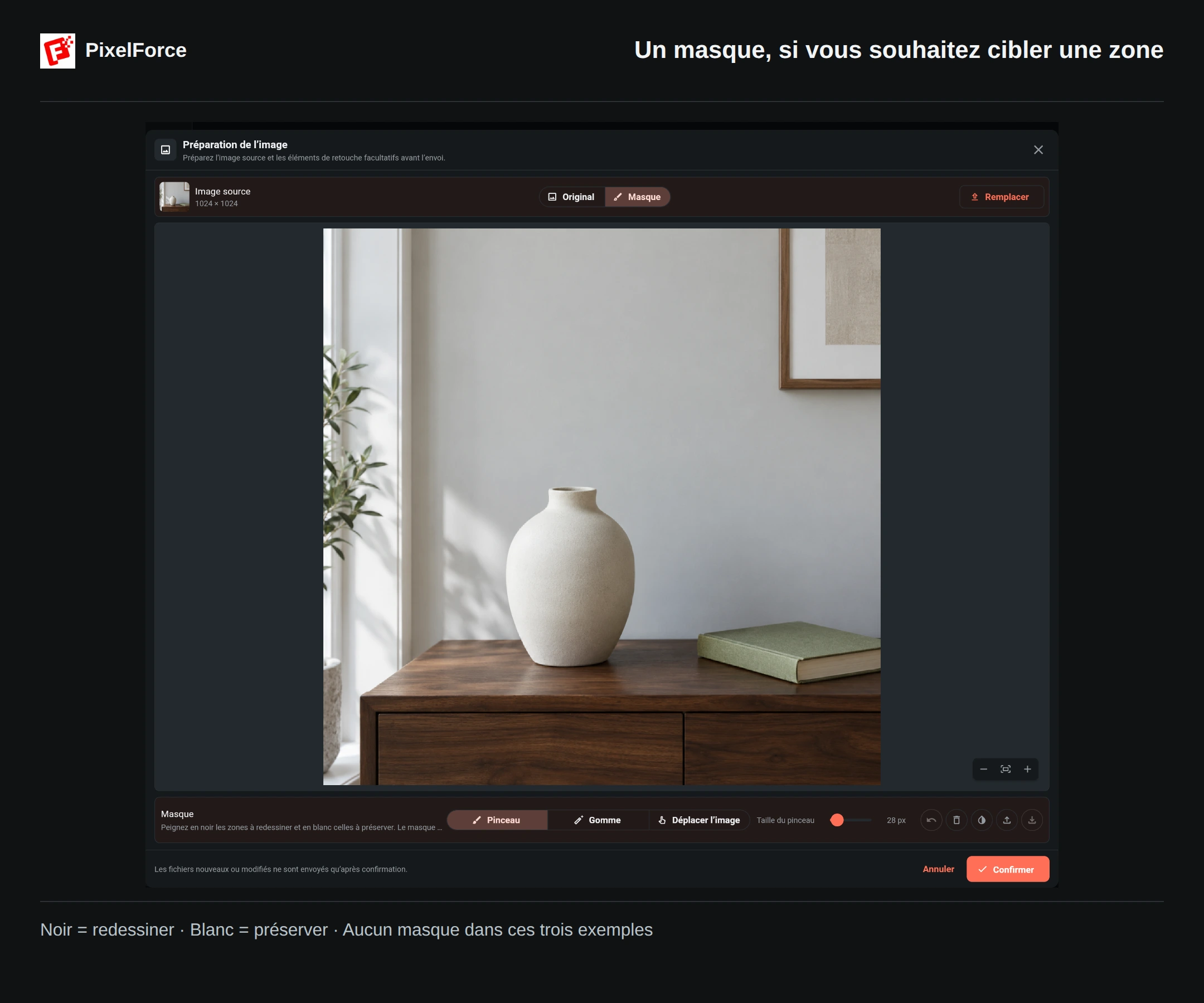
Avec Pinceau, peignez en noir la zone à redessiner ; le blanc désigne les parties à conserver. Prévoyez assez de place pour le changement : pour les fleurs, incluez l’espace au-dessus de l’ouverture et l’ouverture elle-même, pas seulement le corps du vase. Vérifiez le masque dans le même cadrage que l’original, puis sélectionnez Confirmer.
Le masque guide la retouche, sans garantir que chaque pixel blanc restera identique. Examinez toujours les contours et les détails voisins. Pour supprimer un objet plutôt que l’ajouter ou le remplacer, Effacement d’objets est l’outil le plus ciblé.
Affiner le résultat sans perdre l’original
- Le changement est trop discret : limitez la consigne à un objectif clair, puis augmentez légèrement l’intensité de redessin. Vérifiez le nouveau montant en points avant de relancer.
- Trop de choses ont changé : réduisez l’intensité, retirez les styles ou lumières qui contredisent l’original et envisagez un masque. Nommez les détails de construction à conserver.
- L’objet ajouté semble collé sur la photo : décrivez la direction de la lumière, la taille et le point de contact. C’est plus utile qu’une longue liste d’adjectifs.
- Vous souhaitez une variante : utilisez Réutiliser les réglages dans Galerie, ou Continuer l’édition sur le résultat choisi. Ces actions ne lancent pas automatiquement une génération payante.
- La préparation a échoué : recommencez-la avant de générer. Ne continuez pas sans photo d’origine et ne renvoyez pas plusieurs fois une demande déjà en cours.
Retouche IA lance une génération et utilise des points selon le devis actuel. Le recadrage, les textes et les réglages locaux de l’Éditeur d’images sont des opérations distinctes, sans soumission d’une génération IA. Enregistrez un résultat satisfaisant avant de poursuivre vos essais.