KI-Retusche
Behalte das Foto, das dir gefällt, und ändere gezielt, was du dir vorstellst. Mit KI-Retusche kannst du ein Objekt ergänzen, Farben und Materialien ausprobieren oder die Stimmung einer Szene verändern, ohne von vorn anzufangen.
Die drei Beispiele zeigen einen Blumenstrauß in einer zuvor leeren Vase, ein graues Sofa mit neuem petrolfarbenem Samtbezug und einen sommerlichen Innenhof im Herbst. Zu jedem Beispiel gehören die genaue englische Anweisung, ein vollständiger Vorher-nachher-Vergleich und eine Aufnahme des tatsächlichen Ablaufs.
Deine erste Retusche
- Öffne KI-Retusche unter Erstellen oder Entdecken und wähle dein Ausgangsfoto. Du kannst auch bei einem vorhandenen Ergebnis Weiter bearbeiten wählen. Bei mehreren Bildern wählst du zuerst das gewünschte aus.
- Achte in der Bildvorbereitung darauf, dass das ganze Motiv im Bild bleibt. Schneide es bei Bedarf zu oder drehe es und wähle Bestätigen. Warte, bis die Vorbereitung abgeschlossen ist.
- Beschreibe, was sich wo ändern soll und was erhalten bleiben muss. Eine konkrete Anweisung vermittelt deine Absicht besser als „Mach das Foto schöner“.
- Prüfe Neuzeichnungsstärke, den Modus Hoch oder Normal, Ausgabegröße und Auflösung. Lass zusätzliche Licht-, Filter- und Spezialeffekte zunächst weg, wenn Licht und fotografischer Stil des Originals erkennbar bleiben sollen.
- Prüfe die angezeigten Punkte neben Generieren und wähle Generieren einmal. Senden, Warteschlange, Generierung und Inhaltsprüfung sind Schritte desselben Auftrags. Du musst ihn nicht erneut absenden.
- Öffne das Ergebnis und vergleiche es mit dem Original. Prüfe den bearbeiteten Bereich, Kanten, Licht, Schatten und die Details, die erhalten bleiben sollten. Wenn du zufrieden bist, wähle Bild speichern.
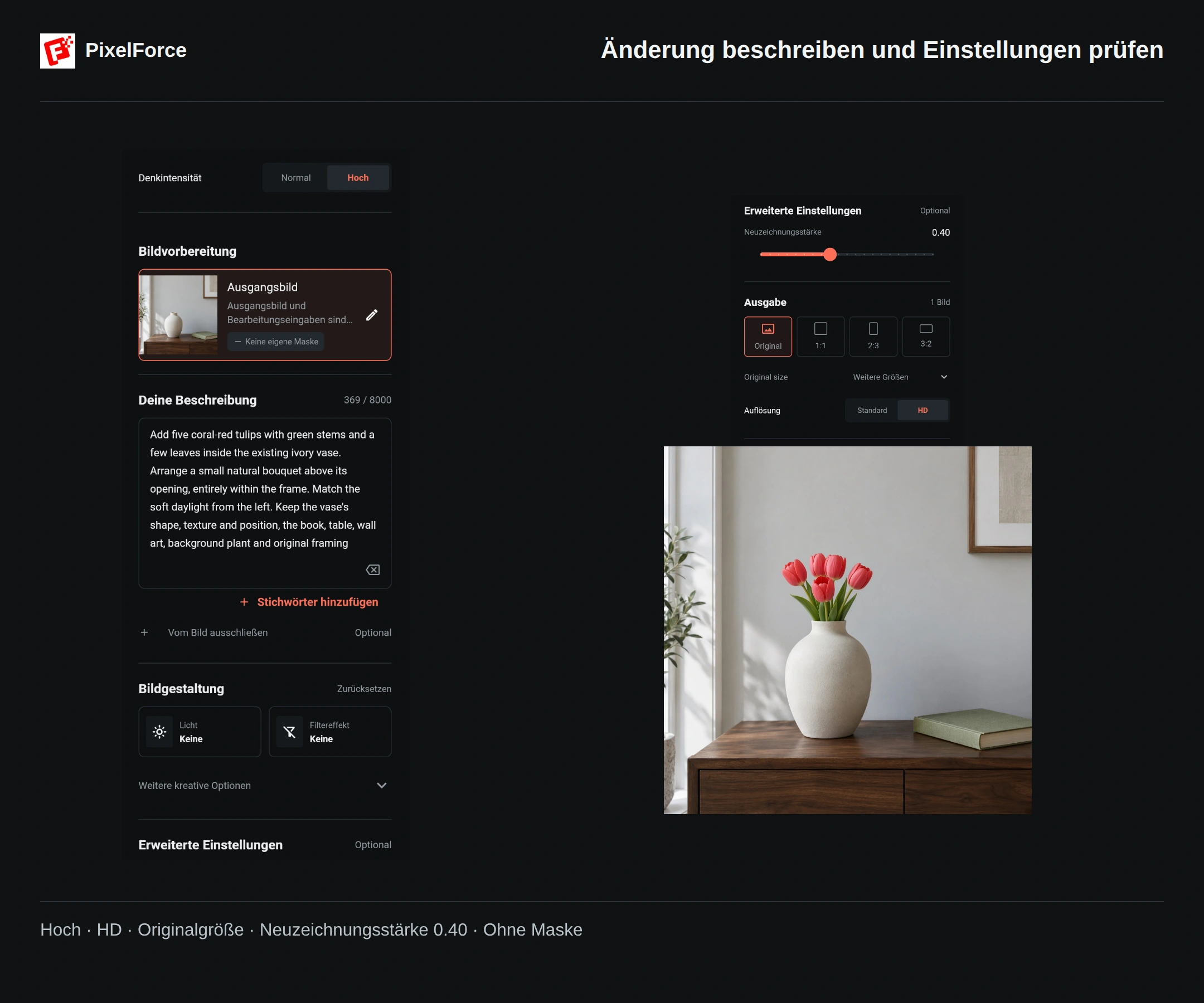
Tatsächliche Einstellungen der drei Beispiele
| Einstellung | Auswahl | Bedeutung |
|---|---|---|
| KI-Intensität | Hoch (High) | Nutzt mehr KI-Rechenressourcen für feinere Details und bessere Ergebnisse. Maßgeblich ist das aktuelle Punkteangebot. |
| Neuzeichnungsstärke | 0.40 | Ein Ausgangspunkt für diese Beispiele, kein allgemeingültiger Idealwert. Kleinere Werte begünstigen meist dezentere Änderungen, größere erlauben deutlichere Veränderungen. |
| Ausgabegröße | Originalgröße | Orientiert sich an den Proportionen des vorbereiteten Bildes. Die genaue Pixelzahl der hochgeladenen Datei ist nicht garantiert. |
| Auflösung | HD | Unabhängig von High. Die vorbereiteten Eingaben sind 1024 × 1024, alle gespeicherten Ergebnisse 2048 × 2048 groß. |
| Maske und zusätzliche Effekte | Keine | Die Beispiele verwenden nur ihre schriftliche Anweisung, ohne gemalte Maske oder zusätzliche Licht-, Filter- und Spezialeffekte. |
Bewahre die unbearbeitete Originaldatei auf. Große Bilder können bei der Vorbereitung verkleinert werden. Ändere beim ersten Versuch nur ein Hauptmerkmal und halte die anderen Einstellungen konstant. So erkennst du leichter, welche Anpassung geholfen hat.
Beispiel 1: Blumen in die vorhandene Vase setzen
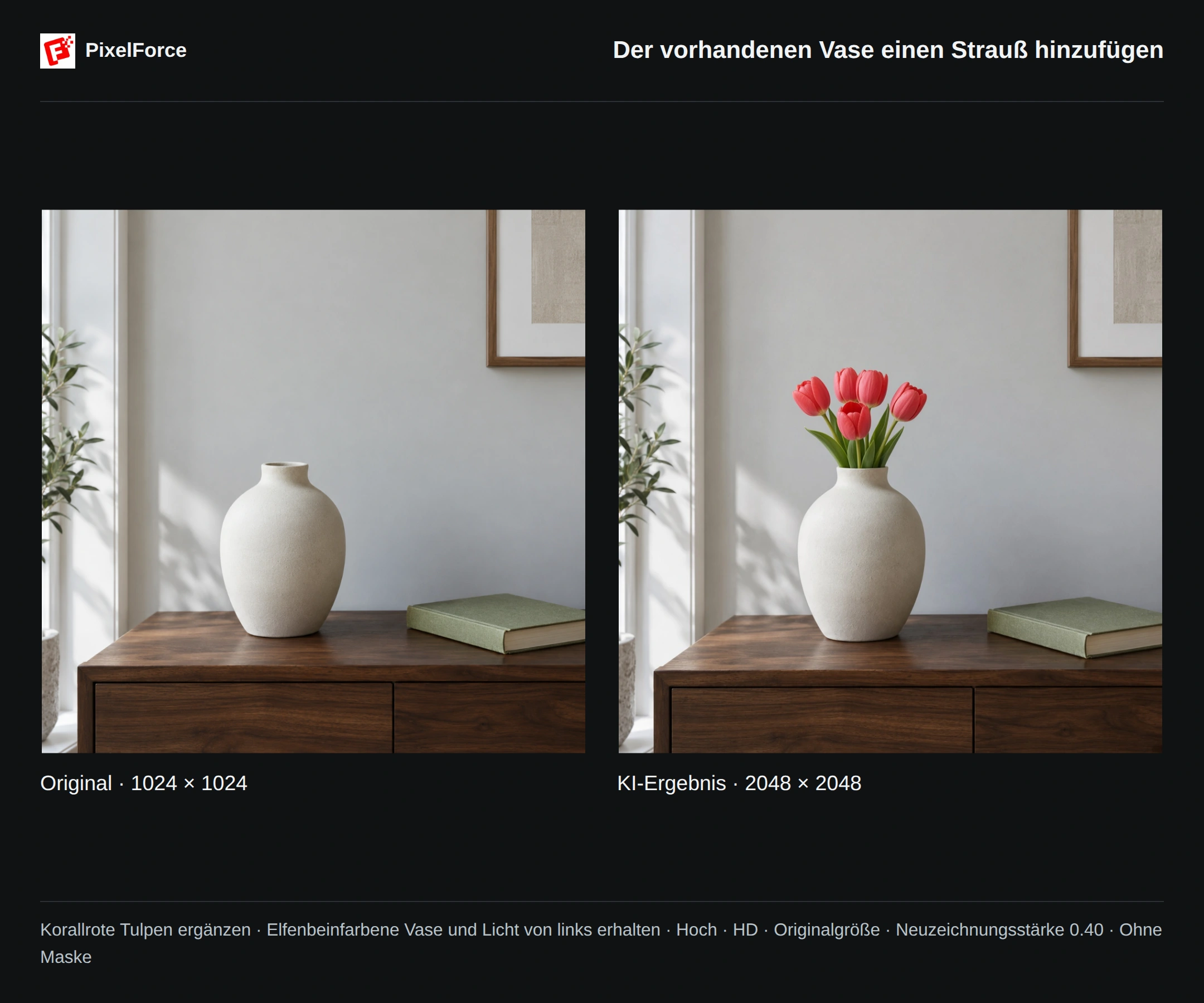
Im Ausgangsbild stehen bereits eine elfenbeinfarbene Vase und sanftes Tageslicht von links zur Verfügung. Die Anweisung ergänzt einen kleinen Strauß in dieser Vase, statt sie auszutauschen oder das Zimmer neu einzurichten.
Verwendete Anweisung
Add five coral-red tulips with green stems and a few leaves inside the existing ivory vase. Arrange a small natural bouquet above its opening, entirely within the frame. Match the soft daylight from the left. Keep the vase's shape, texture and position, the book, table, wall art, background plant and original framing unchanged. Photorealistic; no second vase or text.
Wichtig ist, was ergänzt werden soll, wo es stehen soll und welches Licht dazu passt. Das Ergebnis zeigt fünf rote Tulpen, deren Stiele in die vorhandene Vase führen. Prüfe die Öffnung, den Übergang der Stiele, die Blumenschatten und benachbarte Gegenstände. Die Anweisung beschreibt deine Absicht, sie sperrt keine Pixel.
Beispiel 2: Farbe und Sofabezug ändern
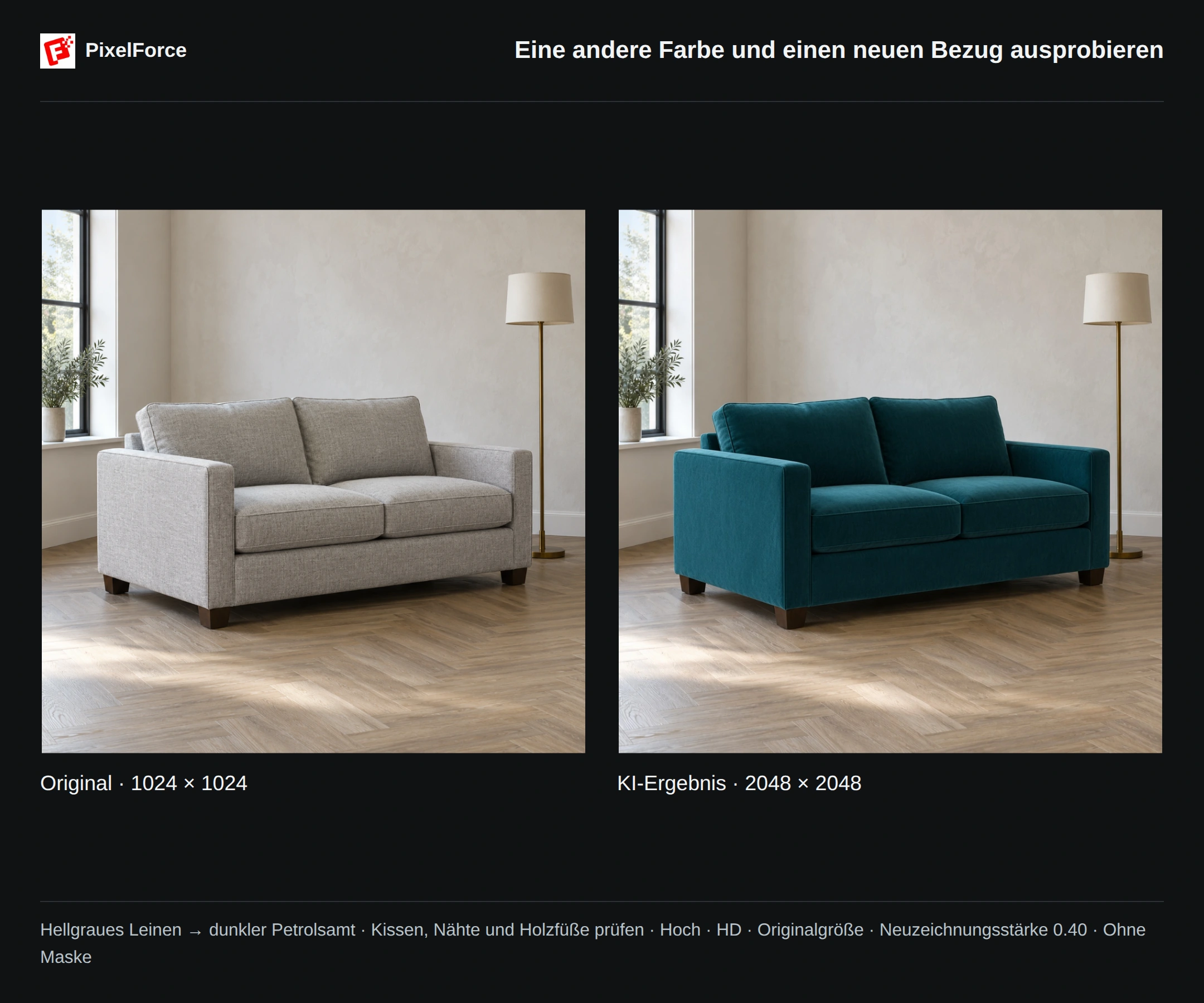
Hellgraues Leinen wird zu dunklem Petrolsamt. Die Anweisung nennt zugleich die Konstruktion, die erhalten bleiben soll. So geht es um einen neuen Bezug, nicht um ein anderes Sofa.
Verwendete Anweisung
Change only the sofa upholstery from light-gray linen to deep teal velvet, with a subtle directional sheen and realistic fabric shading. Preserve the sofa's silhouette, two back cushions, two seat cushions, seam placement, proportions and dark wooden legs. Keep the window, plant, lamp, wall, floor, camera angle and original framing unchanged. Do not add pillows, furniture or text.
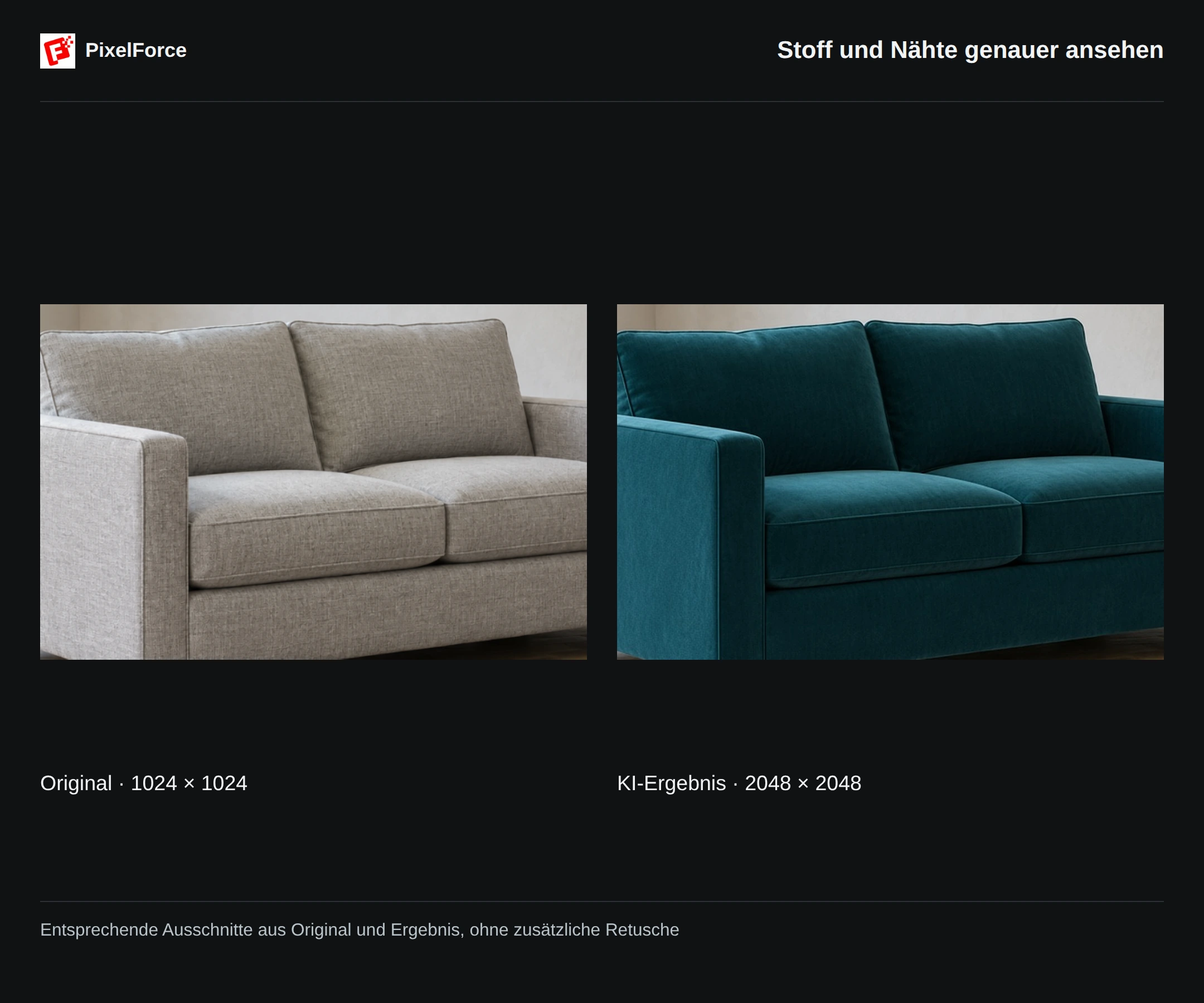
Das fertige Sofa hat einen dunkleren Petrolton und weich abgestufte Stoffschattierungen. Achte nicht nur auf die Farbe: Prüfe die zwei Rücken- und zwei Sitzkissen, Nähte, Armlehnen und sichtbaren Holzfüße. Ein Materialwechsel kann Textur und Nähte neu interpretieren. Bei Produktbildern sind diese Details besonders wichtig.
Wenn du nur die Farbe ändern und sie mit einem Farbwähler festlegen möchtest, nutze Intelligente Farbänderung. KI-Retusche eignet sich besser für Anweisungen, die auch Material, zusätzliche Objekte oder umfassendere visuelle Änderungen betreffen.
Beispiel 3: Den Innenhof in den Herbst versetzen
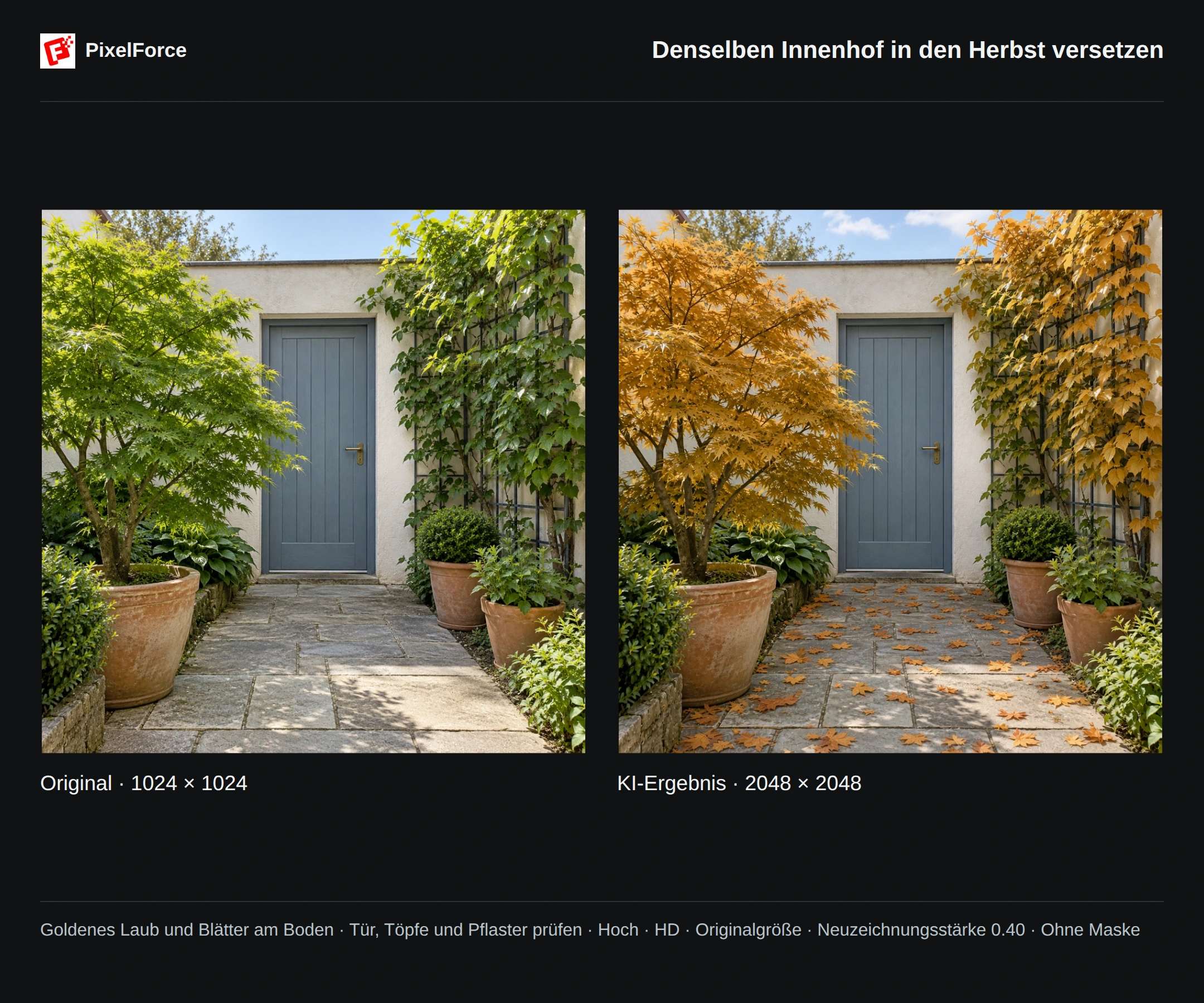
Beschreibe sowohl die jahreszeitlichen Änderungen als auch die Elemente, die die Bildkomposition bestimmen. Hier werden die Blätter golden und bernsteinfarben, einige fallen auf den Steinweg. Die blaue Tür und Terrakottatöpfe bleiben vertraute Orientierungspunkte.
Verwendete Anweisung
Turn this summer courtyard into a natural early-autumn scene. Change the existing maple and climbing-vine foliage to muted golden yellow and warm amber, and add a few fallen leaves on the stone path. Keep the dusty-blue door, brass handle, white wall, trellis, terracotta planters, paving joints, camera position and framing unchanged. Retain the same daylight direction. No new buildings, people, snow or text.
Prüfe neben dem Laub auch Tür, Griff, Töpfe, Pflaster und Kameraperspektive. „Unverändert lassen“ vermittelt deine Absicht, verhindert aber nicht jede kleine Abweichung. Wenn du vor allem den Hintergrund austauschen möchtest, sieh dir Hintergrund neu gestalten an.
Alle drei Videos behalten die Bildvorbereitung, Einstellungsprüfung, den tatsächlichen Klick auf Run, den Aufgabenfortschritt und die Ergebnisanzeige bei. Nur die mittlere Wartephase ist 8-fach beschleunigt; das Ergebnis erscheint in Originalgeschwindigkeit. Die Videolänge ist keine Schätzung der Generierungszeit. Die ursprüngliche englische Aufnahme erhält deutsche Schritttitel; die Einstellungs- und Maskenabbildungen zeigen die deutsche Oberfläche.
Wann eine Maske sinnvoll ist
Keines der drei Beispiele verwendet eine Maske. Falls sich die Umgebung deines Ziels zu stark verändert, öffne Eingaben bearbeiten beim Ausgangsbild und wechsle zu Maske, um den Bereich genauer festzulegen.
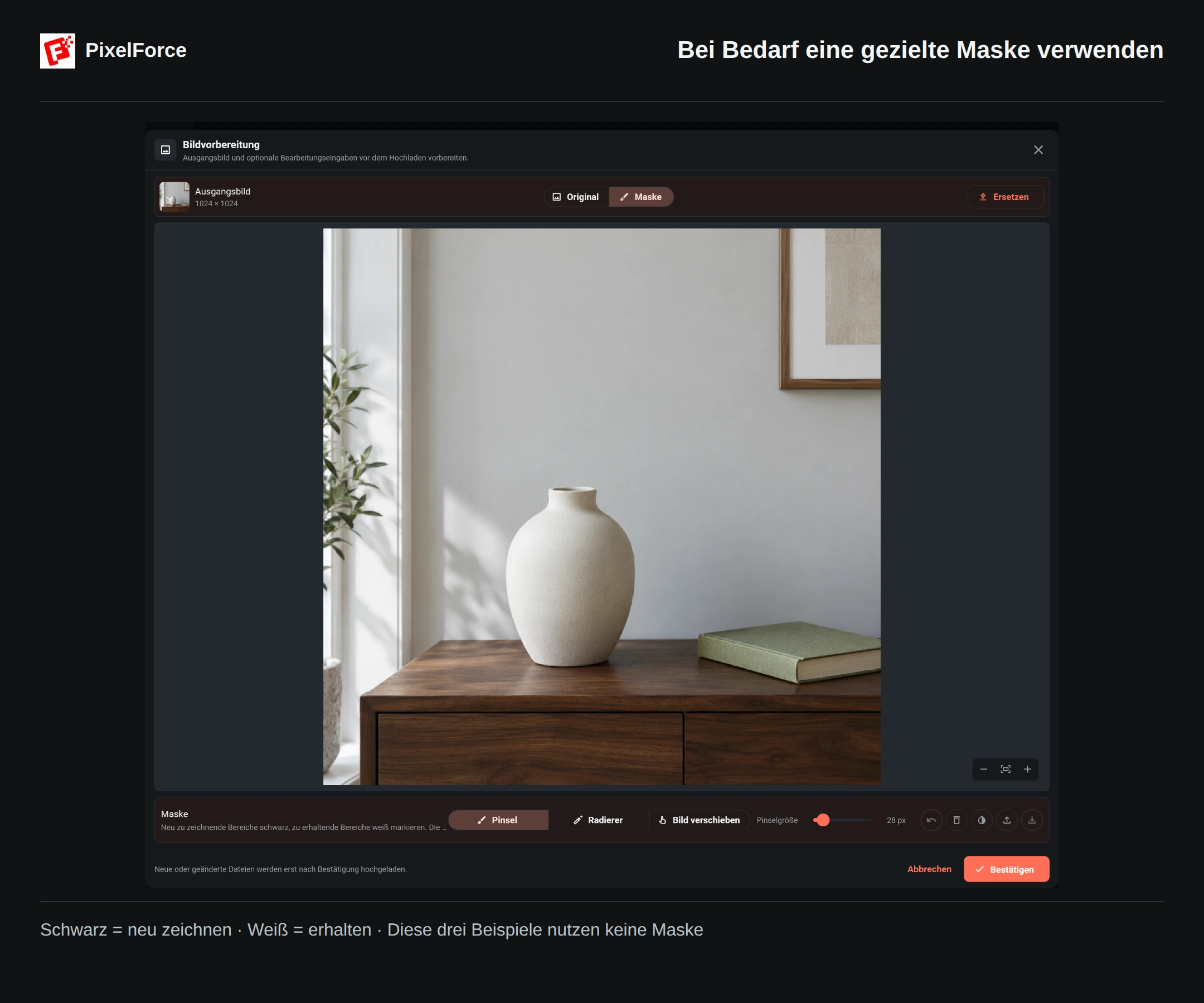
Male mit Pinsel den Bereich, der neu gezeichnet werden soll, schwarz. Weiß markiert Bereiche, die erhalten bleiben sollen. Lass genügend Platz für die Änderung: Bei Blumen gehören die Vasenöffnung und der freie Platz darüber zur Auswahl, nicht nur der Vasenkörper. Prüfe die Maske mit demselben Bildausschnitt wie das Original und wähle Bestätigen.
Eine Maske lenkt die Bearbeitung. Sie garantiert nicht, dass jedes weiße Pixel exakt übernommen wird. Kontrolliere weiterhin Kanten und angrenzende Details. Zum Entfernen statt Ergänzen oder Ersetzen eines Gegenstands ist Objekte entfernen das gezieltere Werkzeug.
Ergebnisse gezielt verbessern
- Die Änderung ist zu schwach: Beschränke die Anweisung auf ein klares Ziel und erhöhe die Neuzeichnungsstärke etwas. Prüfe vor einem weiteren Auftrag die neue Punkteschätzung.
- Zu viel hat sich geändert: Verringere die Stärke, entferne widersprüchliche Stil- oder Lichteinstellungen und erwäge eine Maske. Nenne wichtige Konstruktionsdetails ausdrücklich.
- Ein ergänztes Objekt wirkt aufgeklebt: Beschreibe Lichtrichtung, Größe und Berührungspunkt. Das hilft mehr als zusätzliche dekorative Adjektive.
- Du möchtest eine Variante: Wähle Einstellungen übernehmen in Galerie oder Weiter bearbeiten beim gewünschten Ergebnis. Diese Aktionen starten nicht automatisch einen kostenpflichtigen Auftrag.
- Die Bildvorbereitung ist fehlgeschlagen: Wiederhole sie vor dem Generieren. Fahre nicht ohne Ausgangsbild fort und sende einen laufenden Auftrag nicht mehrfach.
KI-Retusche übermittelt einen Generierungsauftrag und verbraucht Punkte gemäß dem aktuellen Angebot. Zuschneiden, Text und lokale Anpassungen im Bildeditor sind davon getrennt und lösen keinen KI-Generierungsauftrag aus. Speichere ein gelungenes Ergebnis, bevor du weiter experimentierst.