التعرّف على مساحة العمل
تضم PixelForce الأقسام الرئيسية الأربعة نفسها على Android وiOS والويب وmacOS. عندما تعرف أين تبدأ وكيف تصل إلى النتائج والأعمال السابقة، يصبح الانتقال بين أجهزتك أسهل، من دون تعلّم خطوات جديدة.
لإنشاء صورتك الأولى، اتبع دليل إنشاء أول صورة. يشرح هذا الفصل تنظيم مساحة العمل. يستخدم المثال التالي أداة إنشاء الصور من النص؛ أما الأدوات الأخرى فتعرض المدخلات والإعدادات الخاصة بها.
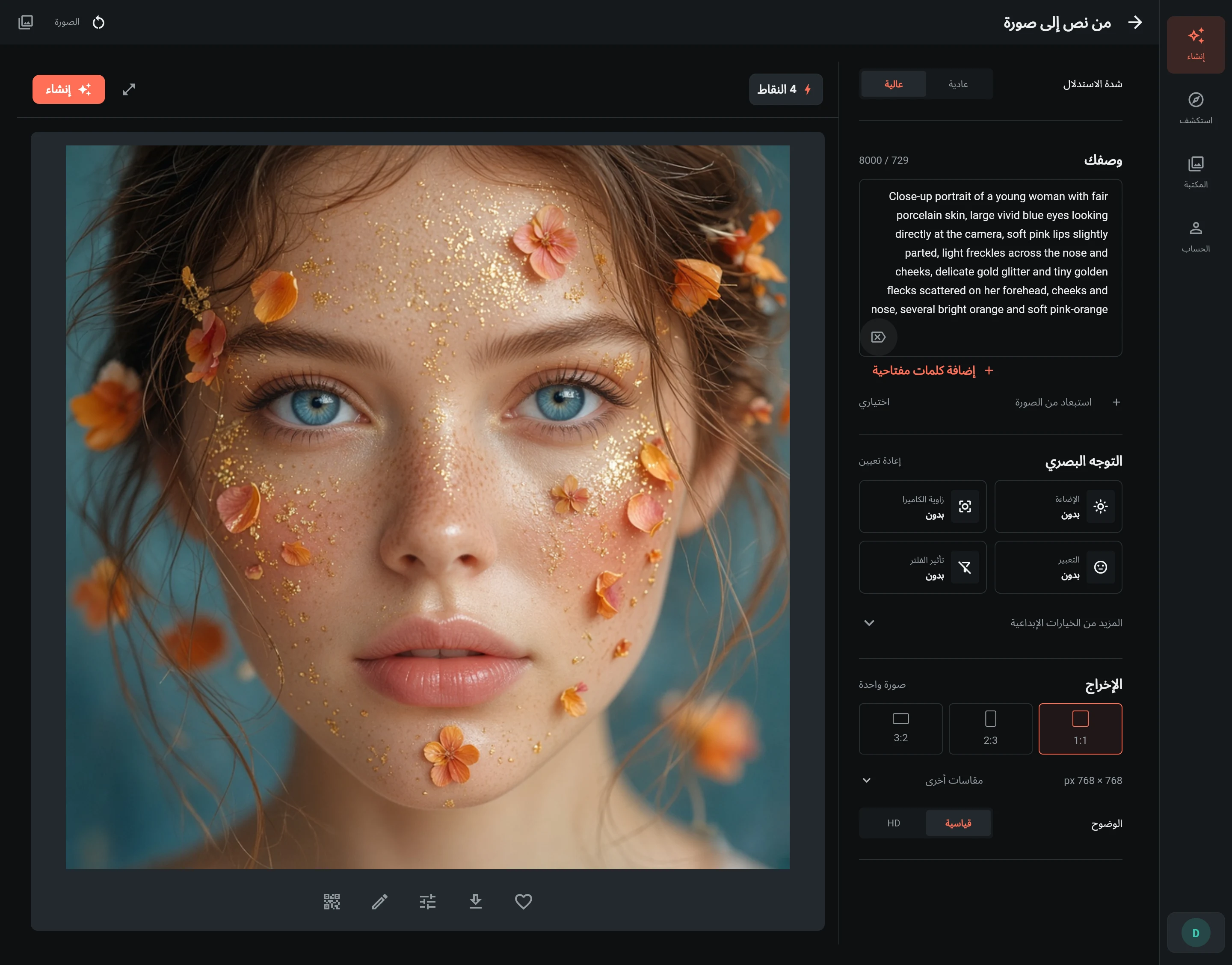
اختر القسم المناسب
| القسم | ما يمكنك فعله |
|---|---|
| إنشاء | اختيار أداة للصور الشخصية أو صور المنتجات أو التعديلات اليومية، والبدء بأحد الأمثلة المتاحة. |
| استكشف | تصفّح الأدوات واستخدام الفئات أو البحث للوصول إلى الأداة المطلوبة. |
| المكتبة | العودة إلى الصور الحديثة والمفضلة وسجل المهام، وفتح نتيجة أو إعادة استخدام إعداداتها. |
| الحساب | مراجعة حسابك ونقاطك وسجل الشحن، وتغيير اللغة والمظهر. |
فتح أداة أو تحميل مثال لا يبدأ إنشاء صورة تلقائيًا. راجع النموذج أولًا، ثم اختر إنشاء عندما تكون جاهزًا. لا يمكن إرسال مهمة جديدة إلى أداة غير متاحة مؤقتًا.
الانتقال بين الإعدادات والنتيجة
لكل أداة نموذج لإضافة الصور وضبط الإعدادات، ومنطقة لعرض التقدم والصور المكتملة والإجراءات المتاحة.
- على الشاشات الواسعة، تظهر الإعدادات عادةً بجوار النتيجة، لتفحص الصورة من دون إخفاء النموذج.
- على الهاتف أو النافذة الضيقة، انتقل بين تبويبي إنشاء و الصورة. هذان تبويبان داخل الأداة، وليسا من الأقسام الرئيسية الأربعة.
- يتكيّف ترتيب العناصر على الأجهزة اللوحية أو عند تغيير حجم النافذة مع المساحة المتاحة. لا تتغير الأداة أو اختياراتك.
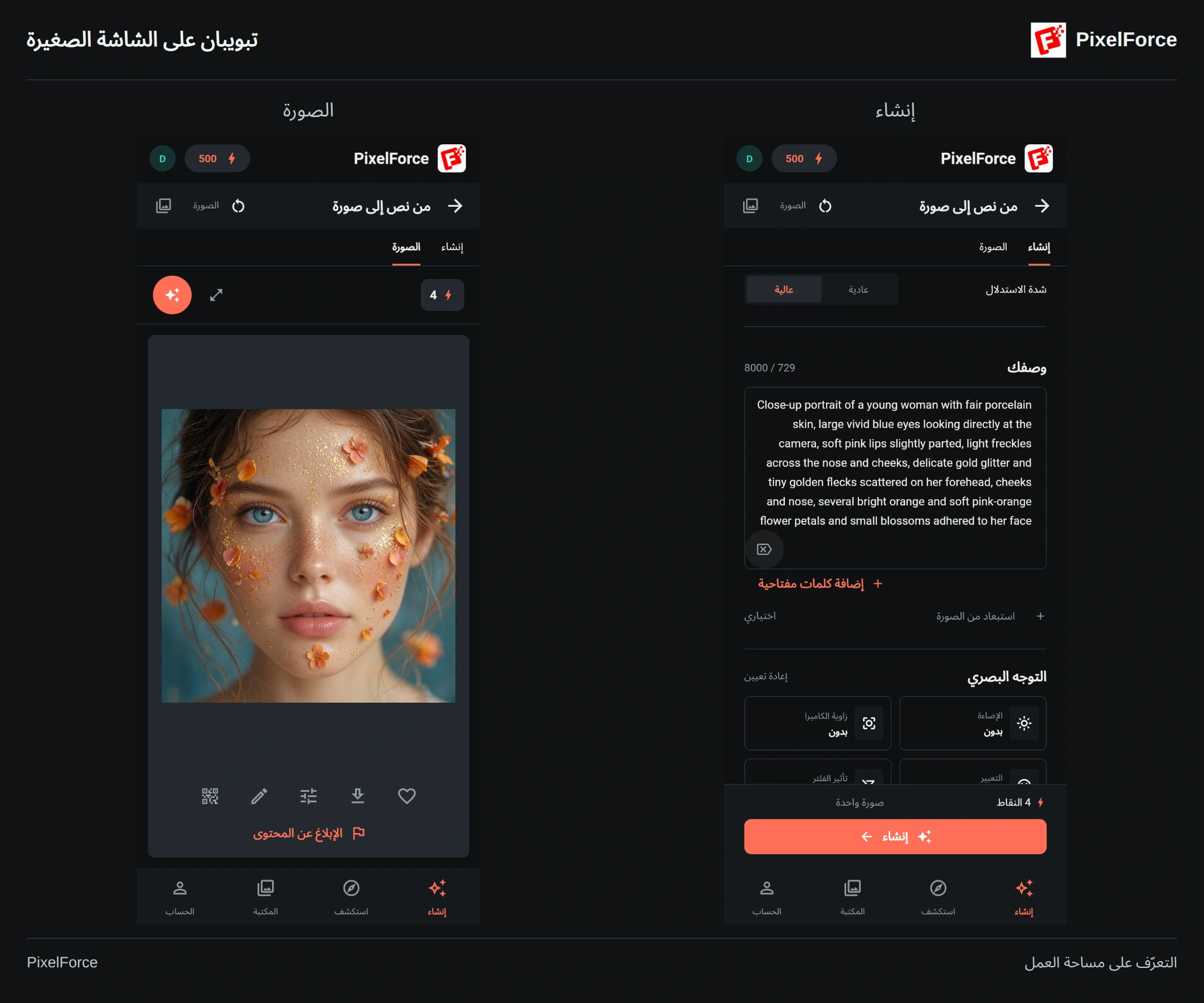
ابدأ بالمدخلات المطلوبة: تحتاج أداة الإنشاء من النص إلى وصف، وتحتاج أداة تعديل الصور إلى صورة أصلية. وقد تتضمن بعض الأدوات صورة مرجعية أو قناعًا أو إعدادات خاصة. اتبع ما يظهر في النموذج الحالي بدلًا من البحث عن الخيارات نفسها في كل أداة. راجع اختيار الصور وإعدادات الإنشاء.
إذا كانت شدة الاستدلال متاحة، فإن الدرجة عالية تستخدم موارد ذكاء اصطناعي أكثر لتحسين التفاصيل والنتائج. أما الجودة وأبعاد الصورة وعدد الصور فهي إعدادات منفصلة، ولا تتوفر جميعها في كل أداة. بعد أي تعديل، راجع عدد النقاط المطلوب حاليًا؛ الأرقام في لقطات الشاشة ليست أسعارًا ثابتة.
اختر إنشاء مرة واحدة ثم تابع المهمة نفسها. إذا توقف تحديث التقدم، استخدم التحقق من المهمة بدل إرسال الطلب مجددًا. يوضح دليل متابعة المهام كيفية استعادة المتابعة.
العودة إلى عمل سابق في المكتبة
تعرض المكتبة الأعمال الحديثة المحفوظة في السحابة للحساب الذي تستخدمه. اختر الكل لعرض الصور، أو المفضلة للأعمال التي ميّزتها، أو النشاط لمراجعة المهام وحالتها. اضغط على صورة لفتح معاينتها.
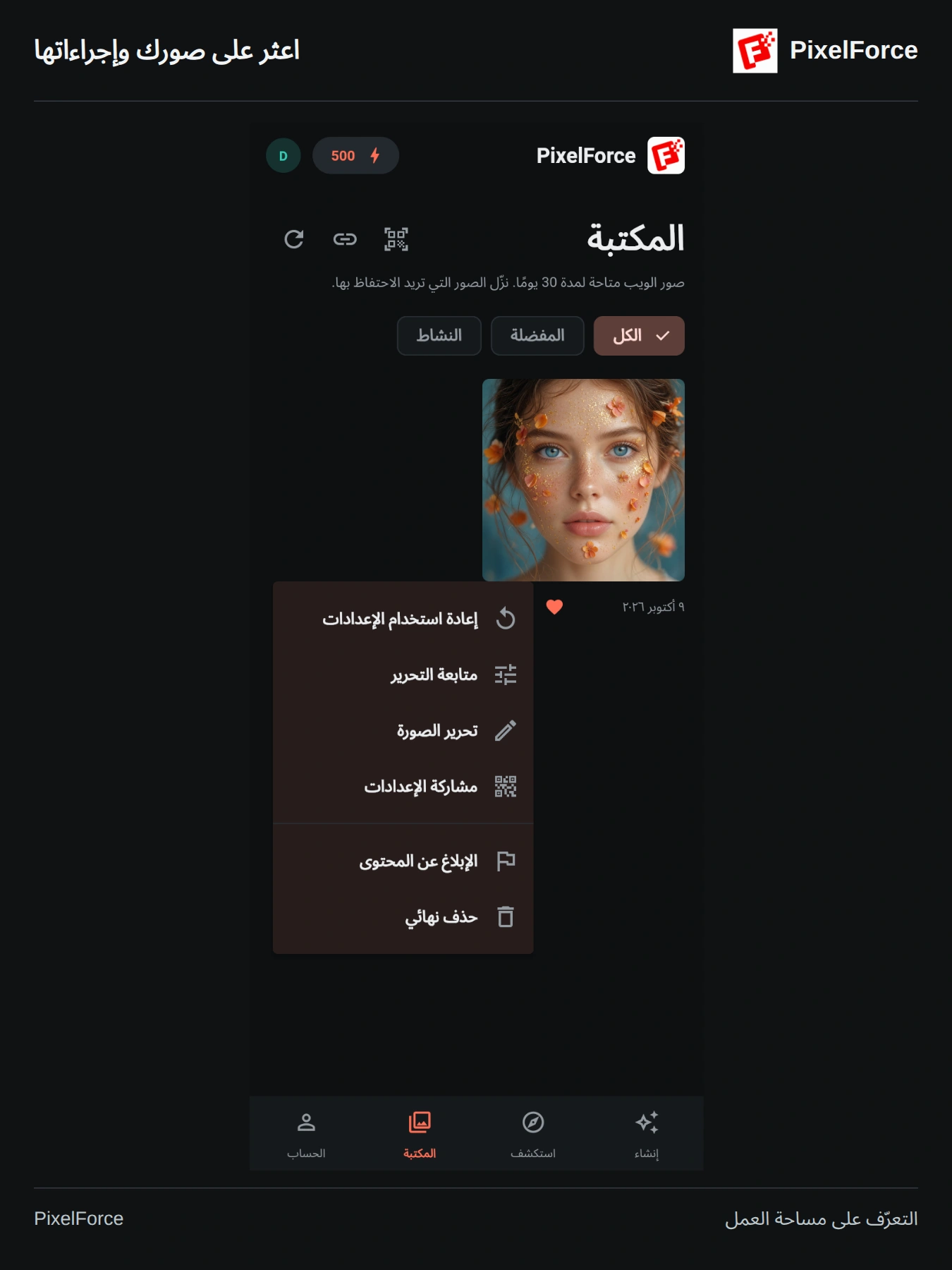
تضيف علامة القلب العمل إلى المفضلة. وتضم قائمة النقاط الثلاث إعادة استخدام الإعدادات و متابعة التحرير و تحرير الصورة و مشاركة الإعدادات و الإبلاغ عن المحتوى و حذف نهائي. تتوفر أيضًا في المعاينة إمكانية حفظ الصورة وإجراءات أخرى للصورة.
| ما تريد فعله | الإجراء المناسب |
|---|---|
| تجربة إعدادات أخرى مع المدخلات نفسها | يعيد إعادة استخدام الإعدادات المدخلات المحفوظة إلى النموذج. راجعها قبل الإنشاء. |
| تعديل النتيجة بالذكاء الاصطناعي | يفتح متابعة التحرير أداة AI Retouch وتصبح النتيجة صورتها الأصلية. تظهر النقاط المطلوبة للمهمة الجديدة على حدة. |
| القص أو إضافة فلتر أو تعديل الألوان أو النص | يفتح تحرير الصورة المحرر المحلي، من دون بدء إنشاء بالذكاء الاصطناعي. |
| مشاركة الإعدادات لعرضها أو إعادة استخدامها | ينشئ مشاركة الإعدادات رابطًا ورمز QR. راجع دليل المشاركة. |
| إزالة العمل من الحساب | بعد التأكيد، يزيل حذف نهائي العمل من السحابة على جميع أجهزتك. تبقى النسخ التي سبق تصديرها. |
أعلى المكتبة، تفتح أيقونة المسح استيراد الإعدادات، وتفتح أيقونة الرابط الإعدادات المشتركة. يملأ الاستيراد النموذج لتراجعه؛ ولا يبدأ مهمة تلقائيًا أو يستهلك نقاطًا.
يشمل السجل السحابي آخر 30 يومًا. المفضلة ليست نسخة احتياطية دائمة، لذا استخدم حفظ الصورة للأعمال التي تريد الاحتفاظ بها. يصدّر الويب الصورة الأصلية عبر المتصفح، بينما يفتح Android وiOS نافذة المشاركة الخاصة بالنظام، ويطلب macOS اختيار مكان الحفظ. راجع المكتبة ومدة الاحتفاظ.
بدء فكرة جديدة أو متابعة عمل سابق
عند فتح أداة أخرى من إنشاء أو استكشف، يظهر عادةً نموذجها أولًا. لاسترجاع المدخلات السابقة، استخدم إعادة استخدام الإعدادات أو استورد إعدادات مشتركة. ولجعل النتيجة نفسها صورة أصلية جديدة، اختر متابعة التحرير.
إذا كانت هناك مهمة قيد الإنشاء، فقد تعيدك PixelForce إليها حتى لا تُستبدل مدخلاتها. تحقّق منها أو انتظر اكتمالها قبل الانتقال إلى أداة أخرى.
تحميل المدخلات وفتح المعاينة وتبديل التبويبات ليست إجراءات إنشاء. قبل إرسال مهمة جديدة، راجع الصورة الأصلية والوصف وخيارات الإخراج والنقاط المطلوبة. احتفظ بنسخة مستقلة من النصوص المهمة التي لم ترسلها؛ فالنموذج غير المكتمل ليس مشروعًا محفوظًا بشكل دائم.
تخصيص الحساب ومساحة العمل
في الحساب، راجع اسم العرض ومعرّف المستأجر ورصيد النقاط وخيارات الشحن وسجل المشتريات. يمكنك هنا أيضًا تغيير اللغة و المظهر.
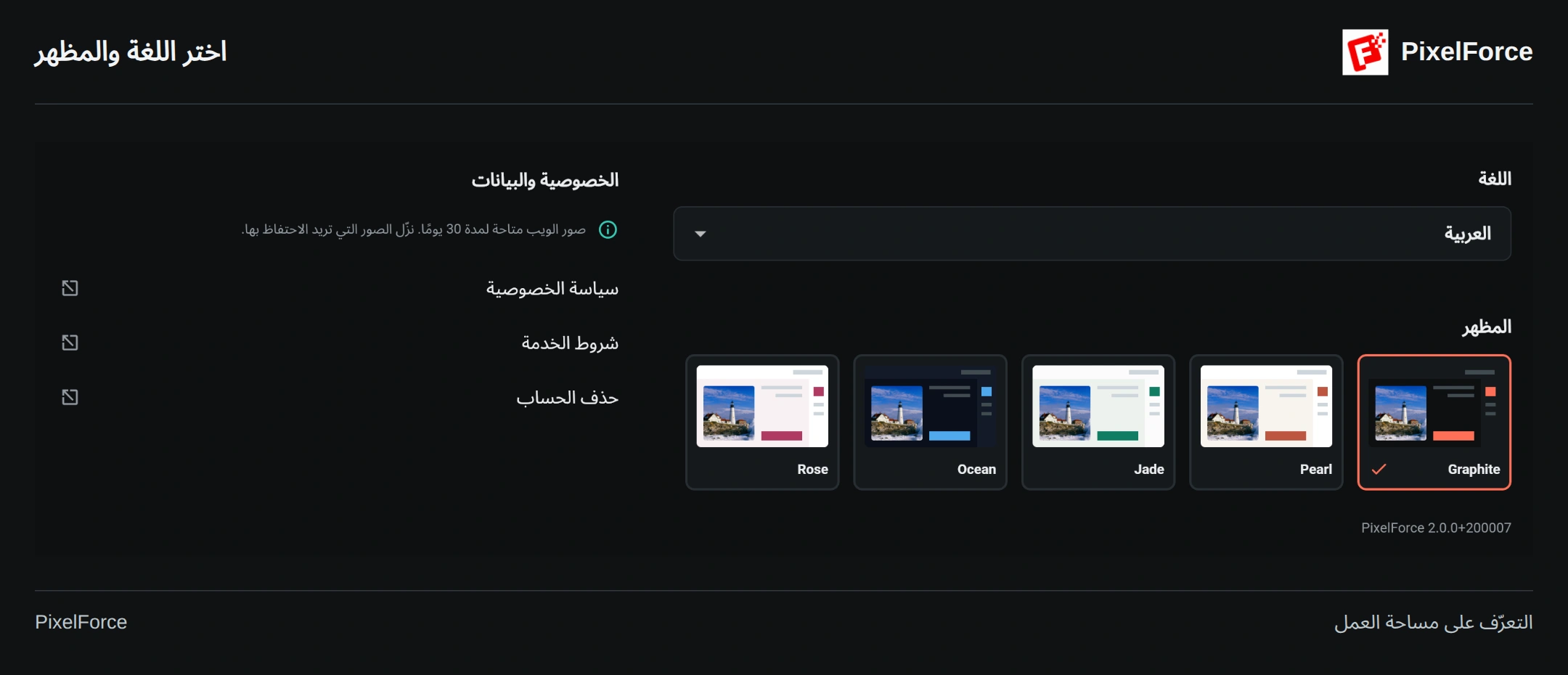
يعرض الهاتف المظهر الحالي أولًا؛ اضغط عليه لفتح خيارات المظهر. تظهر الخيارات معًا على الشاشات الكبيرة. يؤثر المظهر في الواجهة فقط، وليس في الصور التي تنشئها. تغيير اللغة يغيّر نصوص الواجهة ولا يترجم الوصف الذي سبق أن كتبته.
تضم صفحة الحساب معلومات الخصوصية وحذف الحساب وإصدار التطبيق مع رقم البناء. أرفق الإصدار عند التواصل مع الدعم. استخدم الحساب نفسه وطريقة الدخول نفسها على أجهزتك الأخرى للوصول إلى أعمالك السحابية ونقاطك. راجع طرق تسجيل الدخول.