الحساب واللغة والخصوصية
افتح الحساب للتأكد من هوية الحساب المستخدم، وتغيير اللغة والمظهر، وقراءة معلومات الخصوصية. على الشاشة الكبيرة ستجد مدخل الحساب أسفل الشريط الجانبي، وعلى الهاتف يمكنك فتحه من شريط التنقل الرئيسي.
تخصّص هذه الإعدادات واجهة العمل فقط. ولا تغيّر الوصف النصي أو الإضاءة أو نمط الصورة التي يجري إنشاؤها.
التحقّق من الحساب وإصدار التطبيق
- راجع الاسم الظاهر أعلى الحساب والإعدادات، وعنوان البريد الإلكتروني إن كان معروضًا.
- يظهر معرّف المستأجر بين قوسين بعد الاسم، مثل
Studio user (HF...). يساعد هذا المعرّف فريق الدعم في العثور على الحساب المقصود عند الاستفسار عن الصور أو النقاط. - ستجد إصدار التطبيق الكامل أسفل الصفحة. عند طلب المساعدة، أدرج رقم البناء الذي يأتي بعد
+، وليس رقم الإصدار الرئيسي وحده. - إذا بدت الصور أو النقاط مختلفة عما تتوقع، فتأكد أولًا من استخدام الحساب وطريقة الدخول السابقين. إنشاء حساب جديد لا ينقل إليه رصيدك أو صورك. راجع طرق تسجيل الدخول.
للاطلاع على الطلبات والمستندات، راجع سجل المشتريات والإيصالات والفواتير.
تغيير اللغة والمظهر
- افتح اللغة واختر لغة الواجهة التي تفضّلها.
- اختر تصميمًا من المظهر. على الهاتف، اضغط على التصميم الحالي لفتح نافذة الاختيار. وعلى الشاشة الكبيرة تظهر عدة معاينات معًا.
- عُد إلى الأداة؛ ستستخدم الواجهة اللغة والمظهر اللذين اخترتهما.
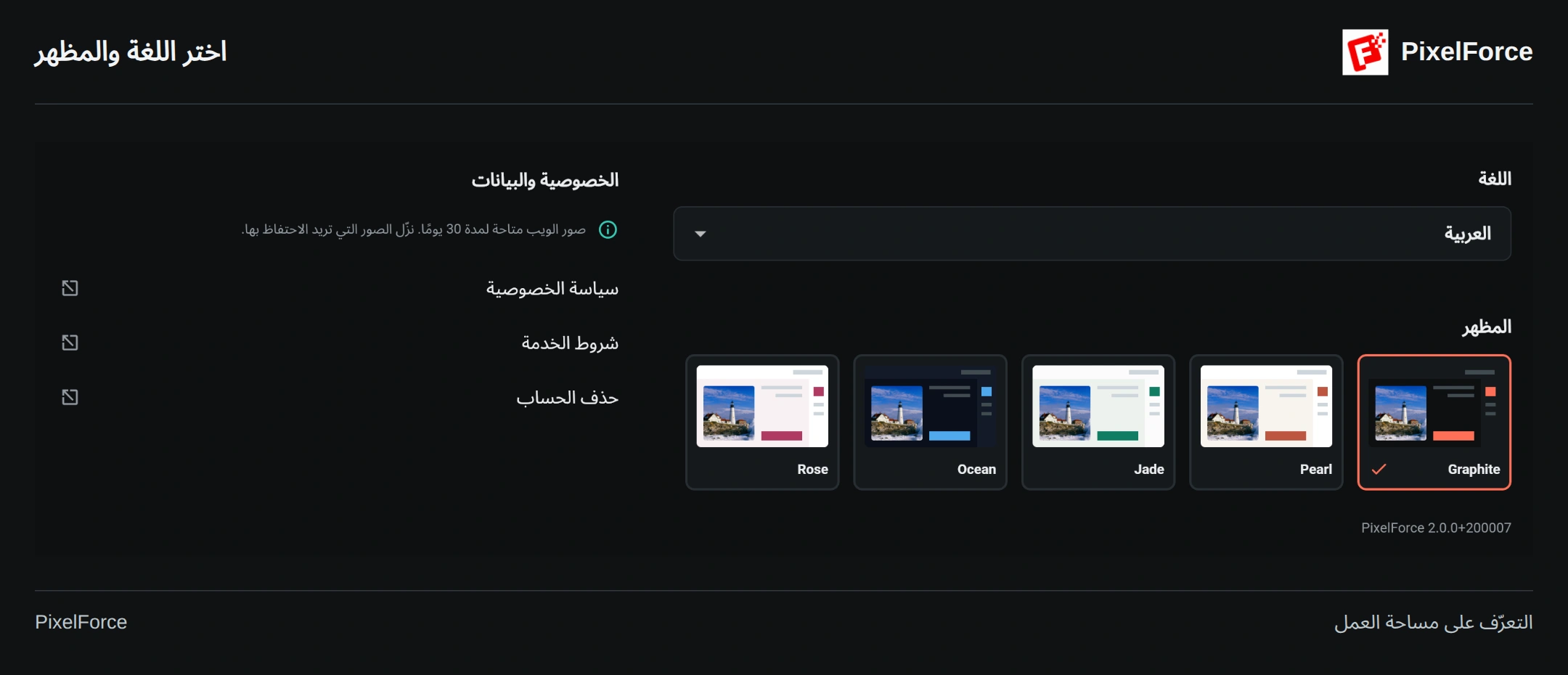
تغيير اللغة لا يترجم وصفًا نصيًا سبق أن كتبته. كما أن لغة موقع المساعدة مستقلة عن لغة التطبيق. إذا فُتح مستند من التطبيق باللغة الإنجليزية، فاستخدم قائمة اللغة أعلى المستند. تفتح الروابط التالية سياسة الخصوصية والشروط بالعربية؛ أما إرشادات حذف الحساب فمتاحة هنا بالإنجليزية.
قراءة المستندات الرسمية
يمكنك فتح المستندات من الخصوصية والبيانات في الحساب، أو من الروابط أدناه. يشرح هذا الدليل الاستخدام اليومي؛ أما تفاصيل معالجة البيانات وشروط الخدمة وإجراءات الحذف فترد في المستندات الرسمية.
| المستند | ما يوضحه |
|---|---|
| سياسة خصوصية PixelForce | بيانات الحساب والصور، ومعالجة الوجوه والصور الشخصية، ومقدّمو الخدمات، والتخزين والاحتفاظ بالبيانات وطلبات الخصوصية. |
| شروط الخدمة | استخدام الخدمة والمحتوى المرفوع والنتائج المُنشأة والنقاط وشروط الشراء. |
| حذف الحساب والبيانات · بالإنجليزية | تقديم طلب الحذف، والتحقّق من ملكية الحساب، والسجلات التي قد يلزم الاحتفاظ بها. |
اختيار الصور وإدارة الأذونات
اختر فقط الصور التي يحق لك استخدامها. وتوخَّ الحذر مع صور الأشخاص الذين يمكن التعرّف عليهم، وصور الأطفال، ومواد العملاء، والمنتجات التي لم تُنشر بعد.
- الصور والكاميرا والملفات: اختر مصدر الصورة عندما تطلب الأداة ذلك. قد يتطلب التقاط صورة أو مسح رمز QR إذنًا لاستخدام الكاميرا. اختيار صورة واحدة لا يعني السماح برفع مكتبة صورك كاملة. راجع اختيار الصور.
- محرر الصور المحلي: تُجرى عمليات القص والتدوير والفلاتر وتعديلات الألوان المعتادة على جهازك أو داخل المتصفح. فتح صورة محلية وحده لا يبدأ إنشاء صورة بالذكاء الاصطناعي. وقد يتطلب فتح نتيجة سحابية سابقة تنزيل تلك الصورة.
- أدوات الذكاء الاصطناعي: استخدام صورة في إحدى هذه الأدوات يتضمن معالجة المدخلات والتعليمات اللازمة في السحابة، بخلاف التحرير المحلي. تشرح سياسة الخصوصية الجهات المقدّمة للخدمة وكيفية معالجة بيانات الوجوه.
يمكنك إدارة الأذونات من إعدادات الجهاز أو إعدادات الموقع في المتصفح. إذا لم تسمح بالوصول إلى الكاميرا، فقد يظل اختيار صورة موجودة أو ملف متاحًا. إلغاء الإذن لا يحذف الصور التي رفعتها سابقًا.
حفظ الصور المهمة والمشاركة بحذر
يغطي سجل السحابة المتاح في المكتبة آخر 30 يومًا. احفظ النسخ الأصلية المهمة قبل أن تصبح غير متاحة؛ فإضافة صورة إلى المفضلة ليست نسخة احتياطية دائمة. وتبقى النسخ المصدَّرة إلى الصور أو الملفات أو أي مجلد آخر تحت إدارتك. راجع المكتبة والحذف.
هذه النافذة الزمنية لا تعني أن جميع سجلات الحساب وملفات الخادم وبيانات التشخيص ونسخ مقدّمي الخدمات وذاكرة التخزين المؤقت للصور الشخصية تُمحى تلقائيًا في اليوم الثلاثين. لطلب حذف البيانات المرتبطة، اتبع الإرشادات أدناه.
قبل اختيار مشاركة الإعدادات، راجع الوصف والصور المستخدمة. بحسب الأداة، قد يتيح الرابط الوصول إلى الصورة الأصلية أو الأقنعة أو الصور المرجعية، إلى جانب النتيجة والإعدادات. وقد يتمكن من يملك الرابط الكامل أو رمز QR من الوصول إلى المحتوى المشترك؛ لذا لا تعتبره معاينة خاصة للصورة النهائية وحدها.
لإنهاء المشاركة، ألغِ الرابط من الإعدادات المشتركة في المكتبة. يمنع الإلغاء الوصول اللاحق عبر تلك المشاركة، لكنه لا يسترجع النسخ التي سبق أن حصل عليها الآخرون. اقرأ المشاركة ورموز QR قبل نشر مواد حساسة. وقد تكون بعض روابط الصور المباشرة متاحة أيضًا لمن يملك عنوانها، كما توضح سياسة الخصوصية.
ما الفرق بين تسجيل الخروج وحذف صورة وحذف الحساب؟
| الإجراء | ما يحدث وما لا يحدث |
|---|---|
| تسجيل الخروج | ينهي استخدام الجلسة الحالية، ولا يحذف الحساب أو الصور السحابية أو الملفات التي صدّرتها. سجّل خروجك بعد استخدام جهاز مشترك. |
| حذف صورة من المكتبة | يزيل الصورة من الحساب، وتظهر النتيجة على أجهزتك الأخرى بعد التحديث. تُنظَّف الملفات بشكل منفصل. ولا يُعد هذا طلبًا لحذف الحساب أو استرداد المبلغ. |
| إلغاء إعدادات مشتركة | يوقف الوصول المستقبلي عبر تلك المشاركة، ولا يمحو الملفات أو الإعدادات التي نسخها الآخرون. |
| حذف الحساب من صفحة الحساب | يفتح إرشادات الحذف الرسمية. فتح الصفحة وحده لا يرسل طلبًا ولا يحذف الحساب فورًا. |
قبل طلب حذف الحساب، احفظ ما تريد الاحتفاظ به واقرأ إرشادات حذف الحساب والبيانات · بالإنجليزية. راسل support@hiforce.ai بعنوان PixelForce Account Deletion Request، واذكر بريد الحساب أو طريقة الدخول، ومعرّف المستأجر إن كان متاحًا. حدّد ما إذا كنت تريد حذف الحساب كله أم صورًا معيّنة وبياناتها المرتبطة. وإذا شمل الطلب سجلات مشتقة من الصور الشخصية، فاذكر ذلك صراحةً. قد نحتاج إلى التحقّق من ملكية الحساب.
حذف حساب PixelForce لا يحذف حساب Google أو Apple، ولا يعيد قيمة المشتريات تلقائيًا، ولا يزيل النسخ الموجودة على أجهزة الآخرين. وقد يلزم الاحتفاظ ببعض سجلات المعاملات والأمان أو السجلات المطلوبة قانونًا. وقد تتبع النسخ الاحتياطية ونسخ مقدّمي الخدمات دورات حذف مستقلة. توضح الإرشادات الرسمية نطاق الحذف وإجراءاته.
التواصل الآمن مع الدعم
للمساعدة في الإعدادات أو لطلبات الخصوصية، راسل support@hiforce.ai. أدرج معرّف المستأجر، والإصدار الكامل مع رقم البناء، والمنصة، والوقت التقريبي وما كنت تحاول تنفيذه. وإذا كانت المشكلة تخص صورة معينة، فأضف معرّف المهمة أو الصورة إن توفر. أخفِ المعلومات الخاصة من لقطات الشاشة المرسلة لاستكشاف المشكلة.
لا ترسل كلمات المرور أو رموز التحقّق بالبريد أو رموز الوصول أو بيانات اعتماد Google أو Apple أو تفاصيل الدفع الكاملة. ولا تحتاج إلى إرفاق وثائق هوية أو صور أصلية أو مُنشأة لمجرد طلب حذف الحساب.