شراء النقاط والتحقق من الدفع
يمكنك شراء باقة نقاط عندما تحتاج إلى رصيد إضافي للإبداع. الباقات مشتريات لمرة واحدة وليست اشتراكات تتجدد تلقائيًا، والنقاط المشتراة لا تنتهي صلاحيتها.
اختيار باقة النقاط
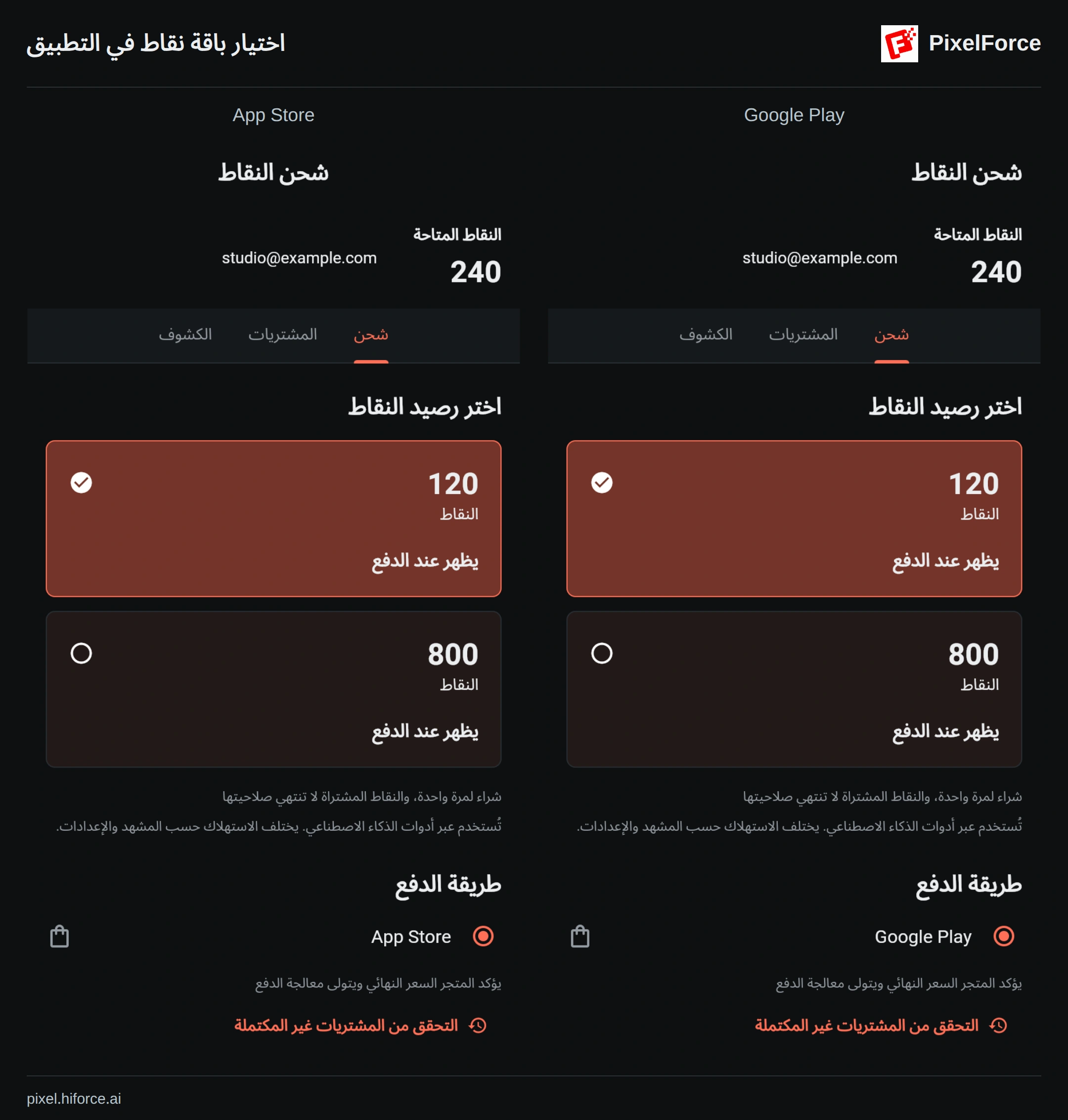
افتح الحساب ثم شحن. تأكد من تسجيل الدخول إلى حساب PixelForce الذي تريد إضافة النقاط إليه، ثم اختر باقة من اختر رصيد النقاط. تشمل الخيارات باقات من 120 و800 نقطة؛ راجع شاشة الشحن لمعرفة الباقات المتاحة حاليًا.
تُضاف النقاط إلى حساب PixelForce الحالي. وقد يختلف عنه حساب Apple أو Google المستخدم للدفع، لذا تحقق من حساب PixelForce قبل المتابعة.
أين تجد الأسعار الحالية؟
لمعرفة أسعار الباقات على الموقع، تفضل بزيارة الصفحة الرئيسية لـ PixelForce. أما داخل التطبيق، فراجع سعر الشراء داخل التطبيق في App Store أو Google Play بحسب بلد حساب المتجر أو منطقته. المبلغ والعملة الظاهران قبل تأكيد الدفع هما المعتمدان لعملية الشراء.
قد تختلف أسعار الموقع عن أسعار متاجر التطبيقات. تغيير لغة الواجهة لا يغيّر بلد المتجر أو منطقته أو عملة الدفع. لا تعرض صور هذا الدليل مبالغ مالية؛ تحقق من السعر الحالي في شاشة الشراء.
| مكان الشراء | طريقة الدفع |
|---|---|
| تطبيق Android | الشراء داخل التطبيق عبر Google Play |
| تطبيق iPhone أو iPad أو macOS | الشراء داخل التطبيق عبر App Store |
| الموقع الإلكتروني | طرق الدفع المتاحة في صفحة الشحن |
إتمام الشراء
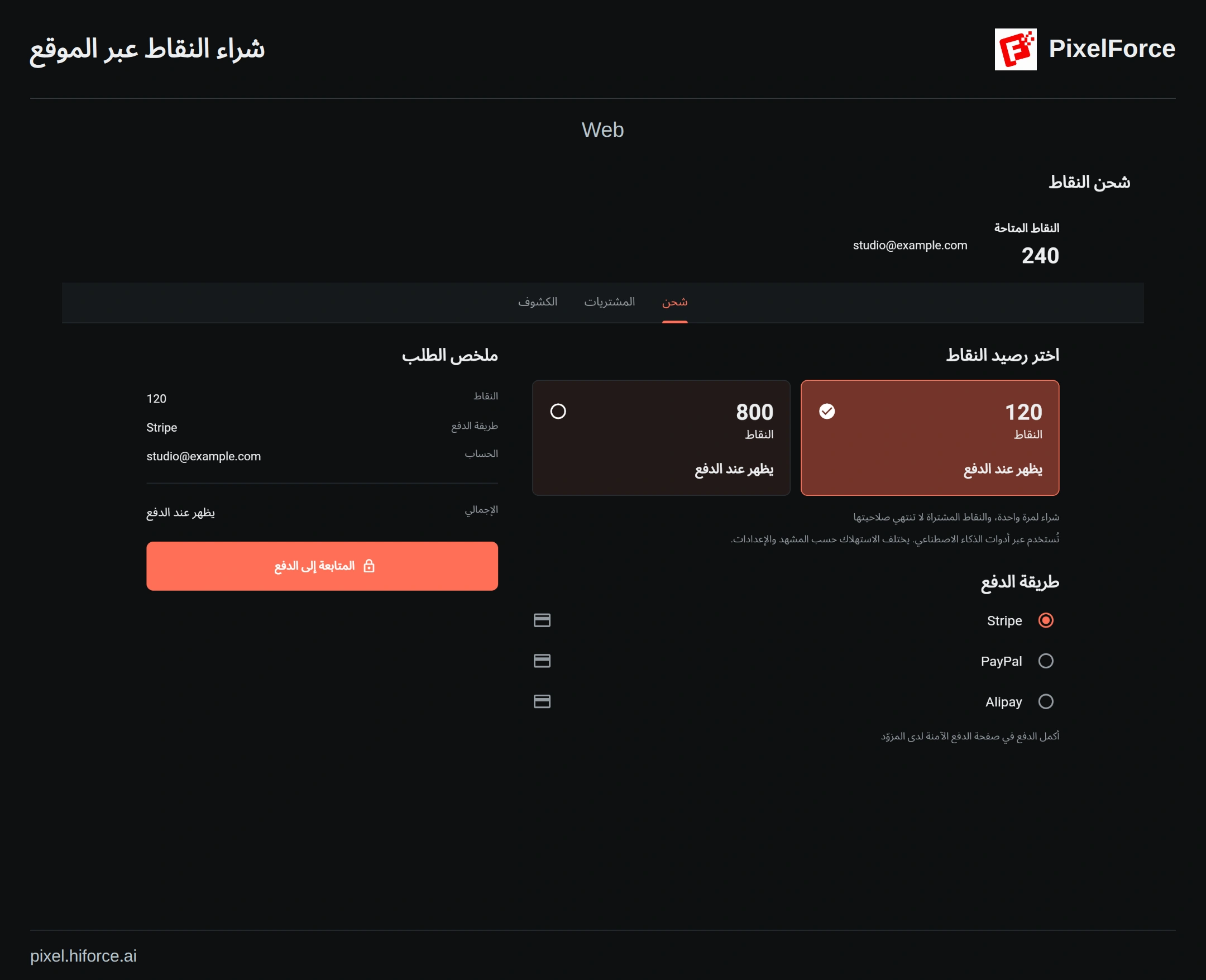
- اختر الباقة، ثم راجع الحساب الذي سيستلم النقاط وعددها وطريقة الدفع.
- اضغط على المتابعة إلى الدفع وراجع تفاصيل تأكيد الشراء.
- في صفحة الدفع الرسمية، تحقق من السعر النهائي والعملة، ثم وافق على الدفع.
- عُد إلى PixelForce وانتظر التحقق من الدفع وإضافة النقاط.
- عند ظهور تمت إضافة النقاط، تحقق من رصيدك ومن الطلب في المشتريات.
احتفظ بإيصال المتجر أو تأكيد الدفع حتى تظهر النقاط. التأخر قليلًا بعد العودة إلى التطبيق لا يعني أنك بحاجة إلى شراء الباقة مرة أخرى.
دفعت، لكن النقاط لم تظهر؟
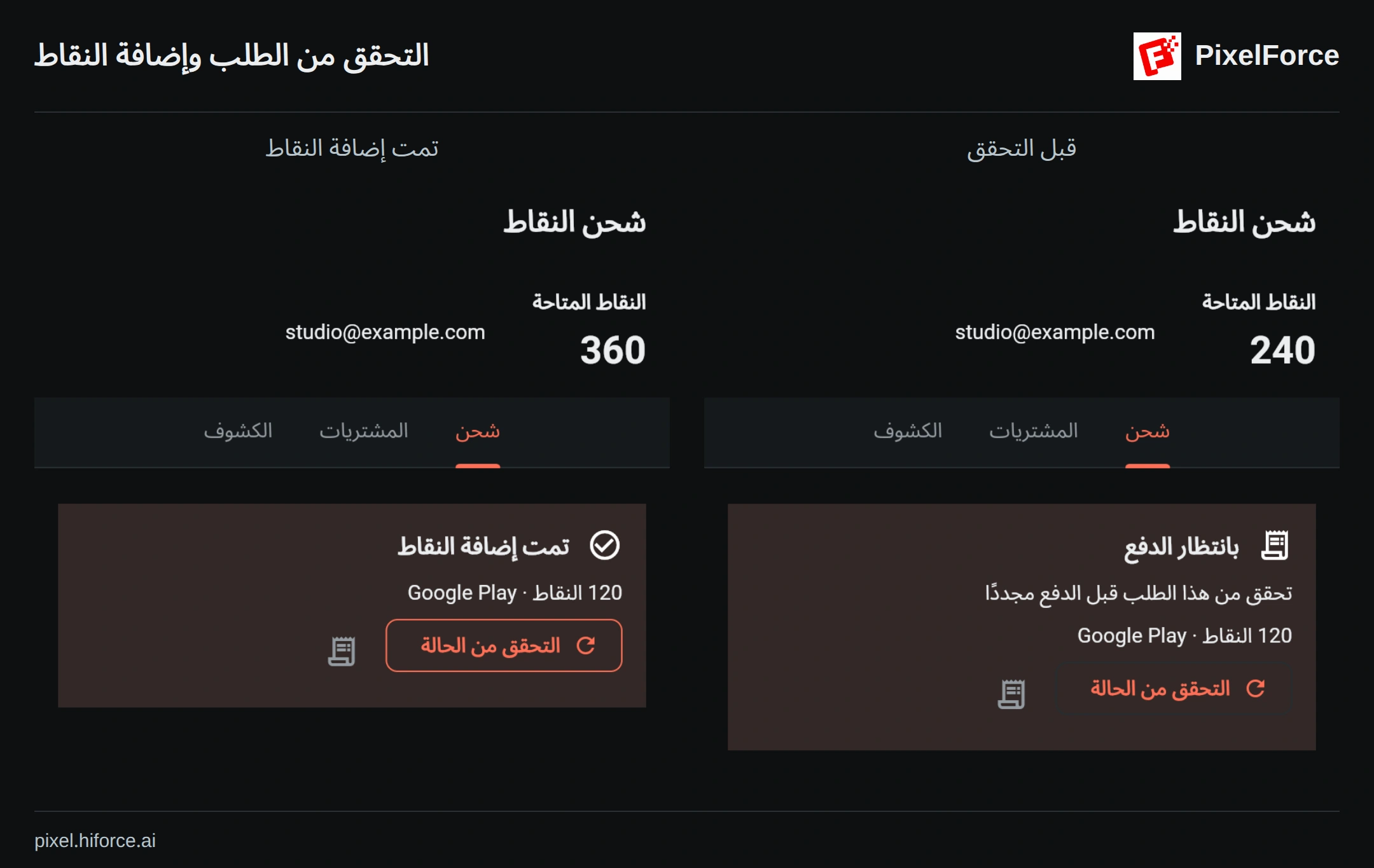
ابقَ مسجلًا في حساب PixelForce نفسه واضغط على التحقق من الحالة للطلب الحالي. وفي التطبيق، يمكنك أيضًا استخدام التحقق من المشتريات غير المكتملة لمراجعة المشتريات التي لم تكتمل معالجتها. لا تطلب منك هذه الإجراءات الدفع مجددًا.
| الحالة الظاهرة | الإجراء المناسب |
|---|---|
| بانتظار الدفع أو جارٍ التحقق منه | أكمل أي موافقة مطلوبة في المتجر، ثم تحقق من الطلب الحالي. |
| تم تأكيد الدفع، جارٍ إضافة النقاط | انتظر تحديث الرصيد. لا تشترِ الباقة نفسها مجددًا لمعالجة هذا الطلب. |
| الحالة غير متاحة | تعذّر التحقق مؤقتًا لا يعني أن الدفع فشل نهائيًا. احتفظ بالإيصال وأعد التحقق لاحقًا. |
| تمت إضافة النقاط | راجع الرصيد وسجل المشتريات قبل بدء شراء جديد. |
لماذا زر الدفع غير مفعّل؟
قد تكون الباقات قيد التحميل، أو قد يتعذر جلب السعر أو طريقة الدفع، أو تكون هناك عملية شراء سابقة بانتظار التحقق. تأكد من اتصال الإنترنت واستخدم خيار إعادة المحاولة أو التحقق الظاهر على الشاشة. وقد يمنع الطلب غير المكتمل أيضًا اختيار باقة أخرى.
إذا أُضيفت النقاط وظل الزر غير مفعّل، فأعد فتح صفحة الشحن وتحقق من المشتريات غير المكتملة. لا تبدّل الحسابات ولا توافق على الدفع مرارًا لمحاولة تفعيل الزر.
إلغاء الطلب ليس استردادًا للمبلغ
إذا ظهر إلغاء الدفع، فيمكن إغلاق طلب PixelForce غير المدفوع والمؤهل للإلغاء. لا يعيد ذلك مبلغ معاملة مدفوعة في المتجر، ولا يسحب دفعة تنتظر موافقة المتجر. وإذا تأكد الدفع لاحقًا، تظل إضافة النقاط قيد المعالجة.
لا يتيح PixelForce تقديم طلب استرداد من داخل التطبيق. لمشتريات App Store أو Google Play، قدّم طلب الاسترداد لدى المتجر المعني. وعند تأكيد الاسترداد، يُراجع رصيد النقاط ويُعدّل وفقًا لذلك.
الإيصالات والمساعدة
ابحث عن الطلب ضمن المشتريات. تصدر Apple أو Google إيصالات الشراء عبر المتجر. أما خيارات الفواتير لمشتريات الموقع فتعتمد على طريقة الدفع والطلب. راجع سجل المشتريات والإيصالات.
إذا استمرت المشكلة، تواصل مع support@hiforce.ai وأرسل معرّف طلب PixelForce ووقت الشراء والمنصة ومرجع معاملة المتجر وصورة للحالة. لا ترسل كلمة المرور أو رمز التحقق أو بيانات البطاقة كاملة.