ポイント購入と支払いの確認
制作に必要なポイントは、ポイントパックで追加できます。買い切り型で、自動更新されるサブスクリプションではありません。購入したポイントに有効期限はありません。
ポイントパックを選ぶ
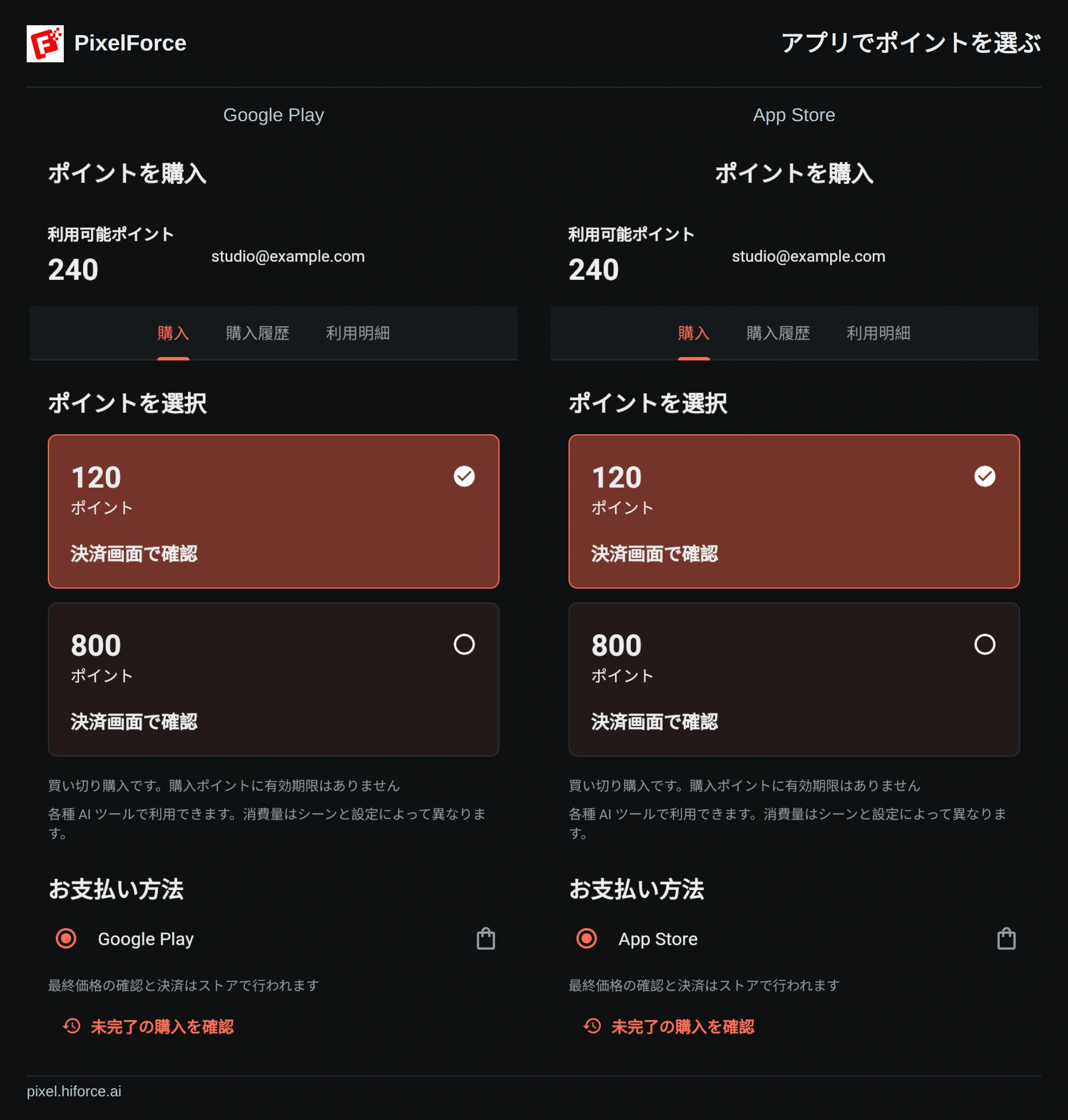
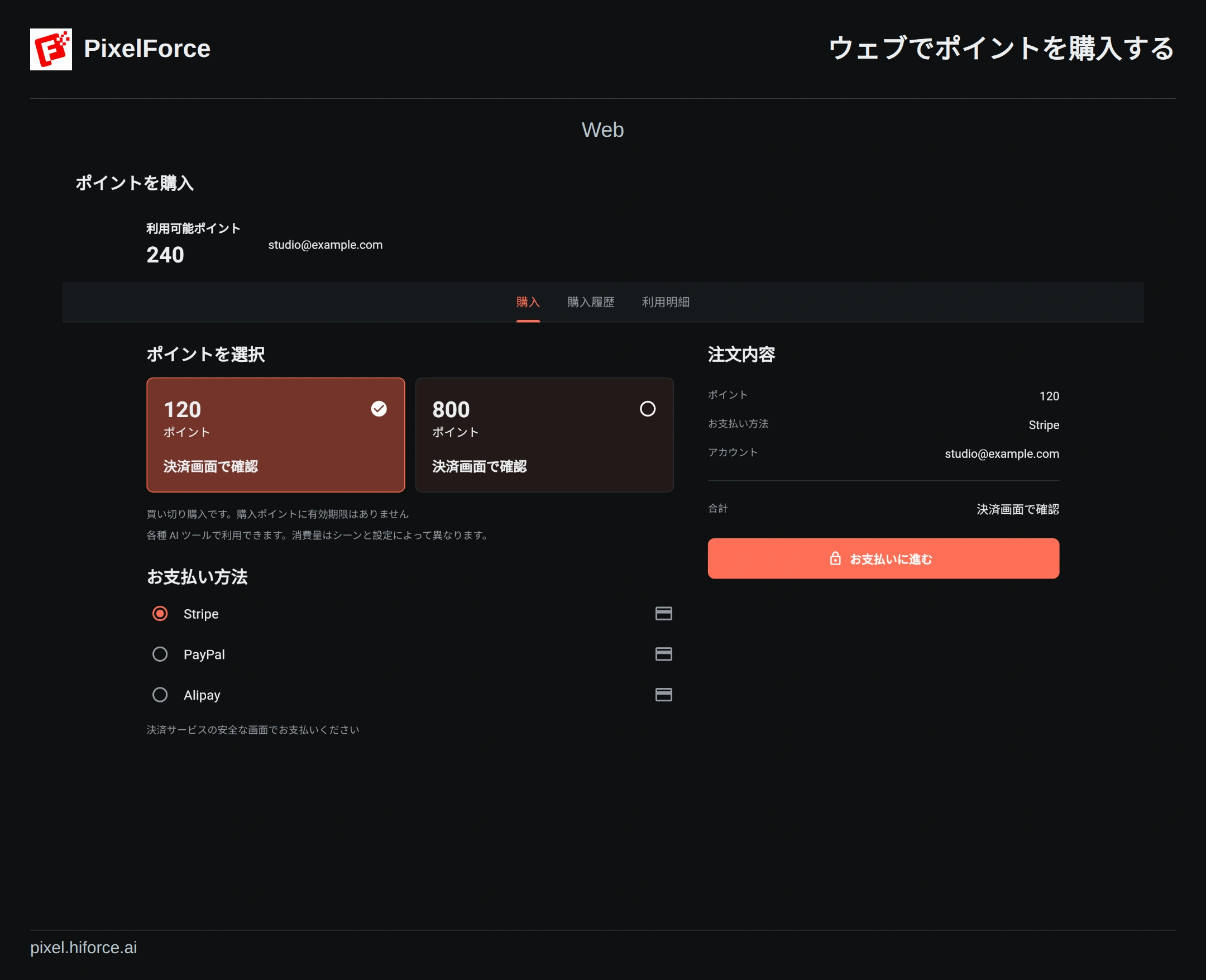
アカウント から 購入 を開きます。ポイントを受け取る PixelForce アカウントでログインしていることを確認し、ポイントを選択 でパックを選びます。120 ポイント、800 ポイントなど、購入できるパックは画面で確認できます。
ポイントの付与先は、現在の PixelForce アカウントです。支払いに使う Apple や Google のアカウントとは異なる場合があるため、購入前にご確認ください。
現在の価格を確認するには
ウェブサイトのパック価格は PixelForce 公式サイトのトップページ でご確認ください。アプリ内購入では、お住まいの国・地域の App Store または Google Play に表示される価格をご確認ください。実際のお支払いには、決済を確定する前に表示される金額と通貨が適用されます。
ウェブサイトとアプリストアでは価格が異なる場合があります。表示言語を変えても、ストアの国・地域や決済通貨は変わりません。本ページの画像では金額を省略しています。最新の価格は購入画面をご覧ください。
| 購入する場所 | 決済方法 |
|---|---|
| Android アプリ | Google Play のアプリ内購入 |
| iPhone・iPad・macOS アプリ | App Store のアプリ内購入 |
| ウェブサイト | 購入画面に表示される利用可能な決済方法 |
購入を完了する
- パックを選び、付与先アカウント、ポイント数、決済方法を確認します。
- お支払いに進む を押し、購入を確認 の内容を確認します。
- 正式な決済画面で最終的な金額と通貨を確認し、支払いを承認します。
- PixelForce に戻り、支払いの確認とポイントの反映を待ちます。
- ポイントを追加しました と表示されたら、残高と 購入履歴 を確認します。
ポイントが反映されるまで、ストアの領収書や決済確認を保管してください。アプリに戻った直後に反映されなくても、同じパックを再購入する必要はありません。
支払ったのにポイントが反映されない場合
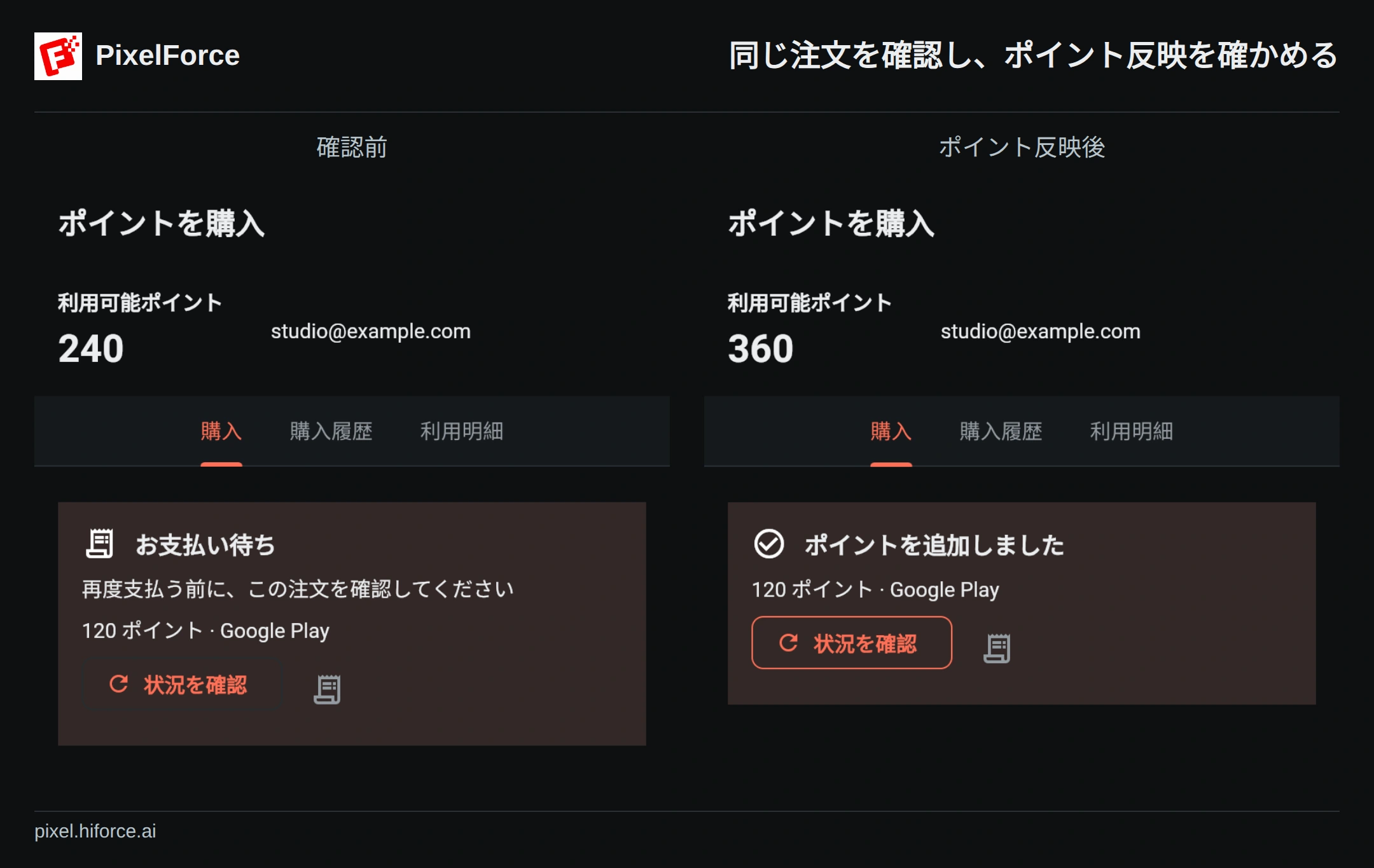
購入時と同じ PixelForce アカウントで、元の注文の 状況を確認 を押してください。アプリでは 未完了の購入を確認 も利用できます。いずれも再度の支払いを求める操作ではありません。
| 表示される状態 | 対処方法 |
|---|---|
| お支払い待ち・決済を確認中 | ストアで承認が必要な場合は承認を済ませ、元の注文を確認します。 |
| 決済確認済み。ポイント反映中 | 残高の更新を待ちます。反映させる目的で再購入しないでください。 |
| 状況を確認できない | 一時的に確認できないだけで、失敗が確定したわけではありません。領収書を保管し、時間をおいて確認します。 |
| ポイントを追加しました | 残高と履歴を確認してから、次の購入を行います。 |
購入ボタンが押せない場合
パックの読み込み中、価格や決済方法を取得できない場合、以前の購入が未確認の場合などは、ボタンが無効になります。通信状態を確認し、画面の再試行や状況確認を行ってください。未完了の購入がある間は、パックの変更も制限されることがあります。
反映後もボタンを押せない場合は、購入画面を開き直し、未完了の購入を確認してください。アカウントの切り替えや支払いの繰り返しで解決しようとしないでください。
キャンセルと返金の違い
支払いをキャンセル が表示される場合は、対象となる未払いの PixelForce 注文を閉じることができます。支払い済みのストア取引の返金や、承認待ちの支払いの取り消しにはなりません。後から支払いが確認された場合も、ポイント付与の処理は行われます。
PixelForce アプリ内では返金申請を受け付けていません。App Store または Google Play で購入した場合は、各ストアから申請してください。返金が確認されると、ポイント残高も照合・調整されます。
領収書とお問い合わせ
注文は 購入履歴 で確認できます。ストアの領収書は Apple または Google が発行します。ウェブ購入の請求書機能は、決済方法と注文によって異なります。購入履歴と領収書 もご覧ください。
解決しない場合は、PixelForce の注文 ID、購入日時、利用プラットフォーム、ストアの取引番号、状態のスクリーンショットを添えて support@hiforce.ai へご連絡ください。パスワード、認証コード、カード番号全桁は送らないでください。