Acheter des points et vérifier un paiement
Besoin de points pour continuer à créer ? Les packs s’achètent en une seule fois : ce ne sont pas des abonnements et les points achetés n’expirent pas.
Choisir un pack de points
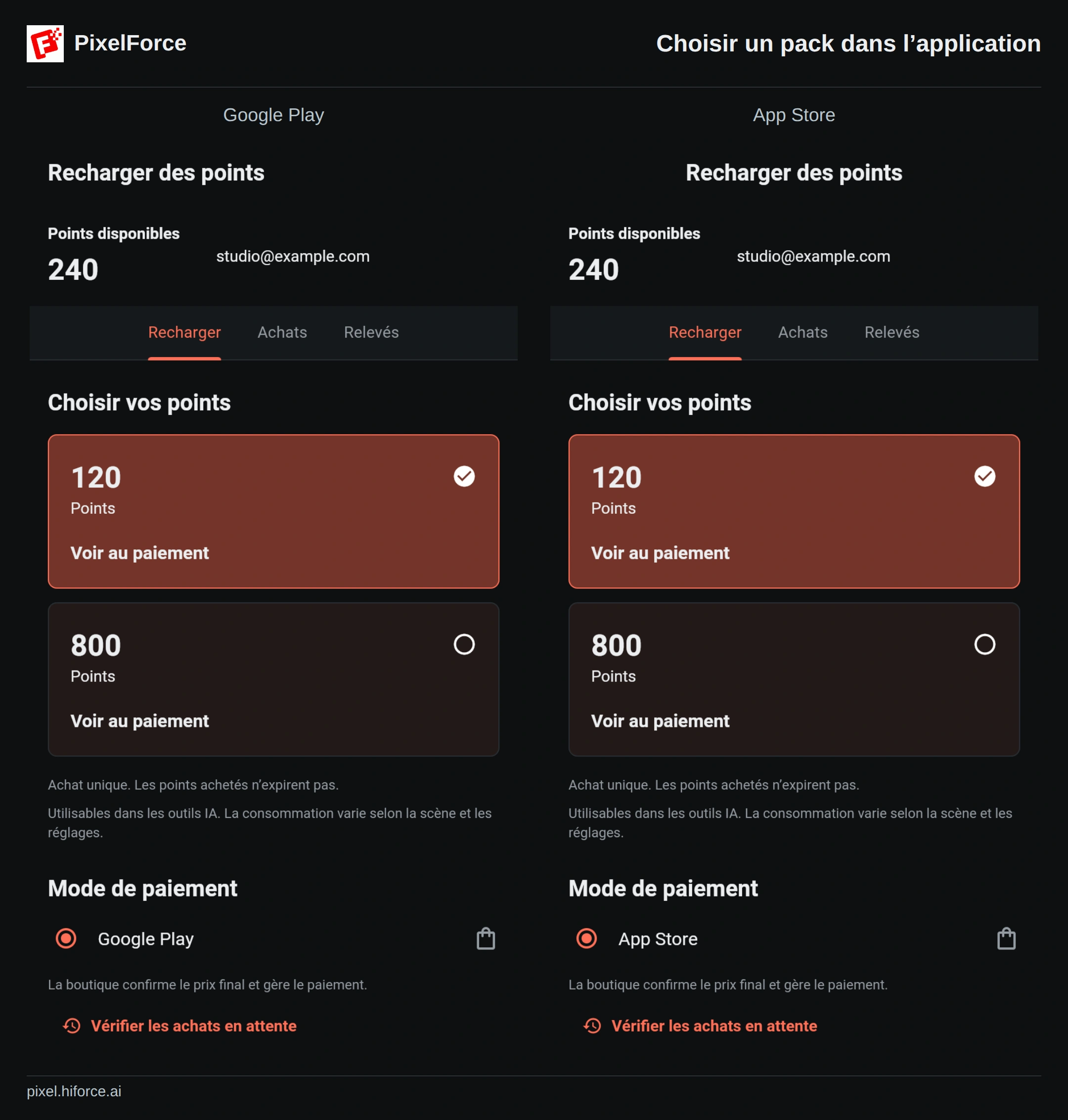
Ouvrez Compte, puis Recharger. Vérifiez que vous utilisez le compte PixelForce qui doit recevoir les points, puis sélectionnez un pack dans Choisir vos points. Des packs de 120 et 800 points sont notamment proposés ; consultez la page pour voir les offres disponibles.
Les points sont crédités sur votre compte PixelForce actuel. Le compte Apple ou Google utilisé pour payer peut être différent : vérifiez bien le compte PixelForce avant de poursuivre.
Où consulter les prix ?
Pour les tarifs sur le Web, consultez la page d’accueil de PixelForce. Dans l’application, consultez le prix d’achat intégré correspondant au pays ou à la région de votre App Store ou Google Play. Le montant et la devise affichés avant la confirmation du paiement font foi.
Les prix du site et des boutiques d’applications peuvent différer. Changer la langue de l’interface ne modifie ni le pays de votre boutique ni sa devise. Les illustrations de ce guide n’affichent aucun montant ; consultez l’écran d’achat pour connaître le prix en vigueur.
| Où acheter | Paiement |
|---|---|
| Application Android | Achat intégré Google Play |
| Application iPhone, iPad ou macOS | Achat intégré App Store |
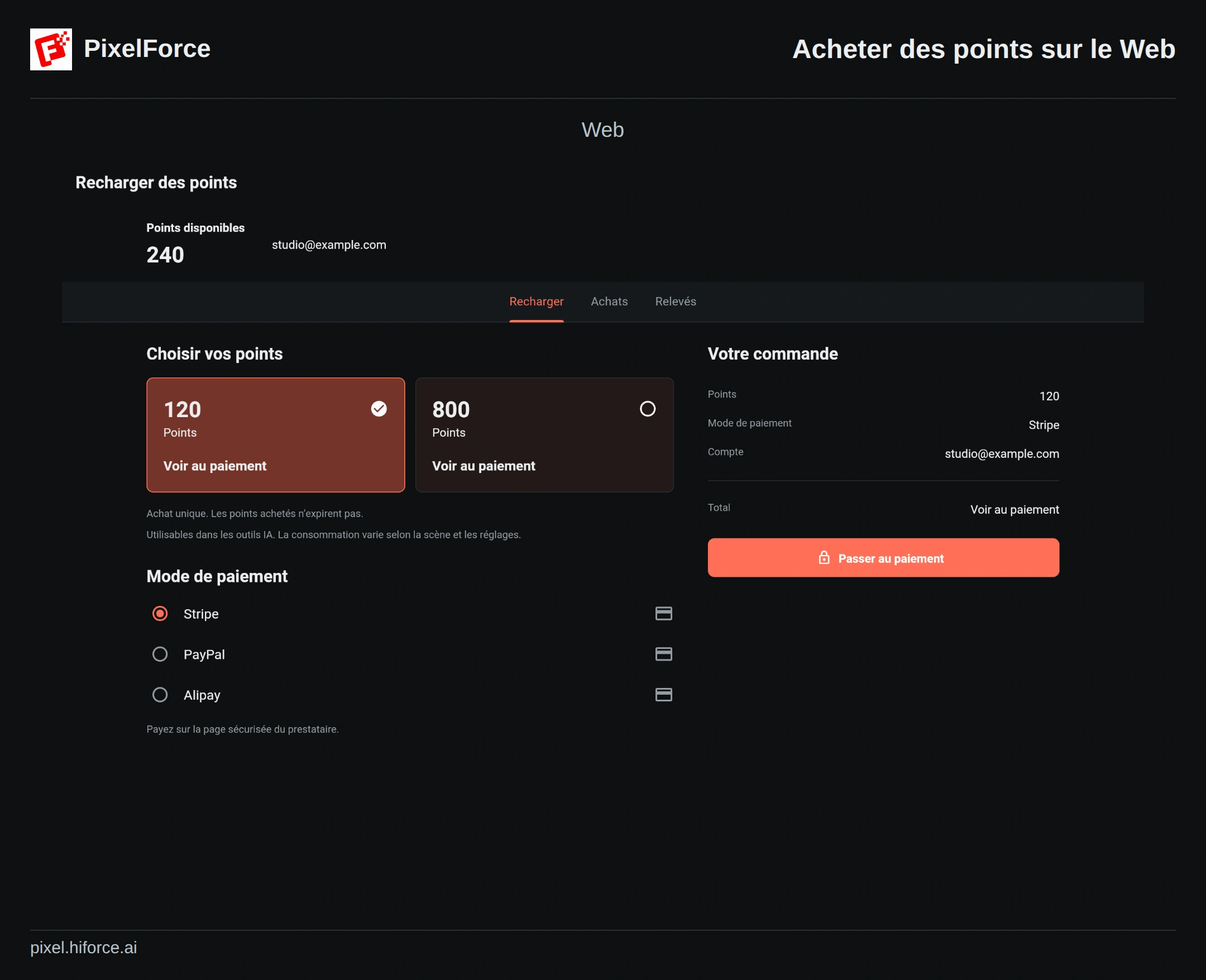
| Site Web | Moyens de paiement disponibles sur la page de recharge |
Finaliser l’achat
- Choisissez votre pack, puis vérifiez le compte, le nombre de points et le moyen de paiement.
- Appuyez sur Passer au paiement et vérifiez l’écran Confirmer l’achat.
- Sur la page de paiement officielle, vérifiez le prix final et la devise, puis autorisez le paiement.
- Revenez dans PixelForce et attendez la vérification du paiement et l’ajout des points.
- Lorsque Points ajoutés apparaît, consultez votre solde et la rubrique Achats.
Conservez le reçu de la boutique ou la confirmation de paiement jusqu’à l’ajout des points. Un délai au retour dans l’application ne justifie pas un nouvel achat.
Le paiement est passé, mais pas les points ?
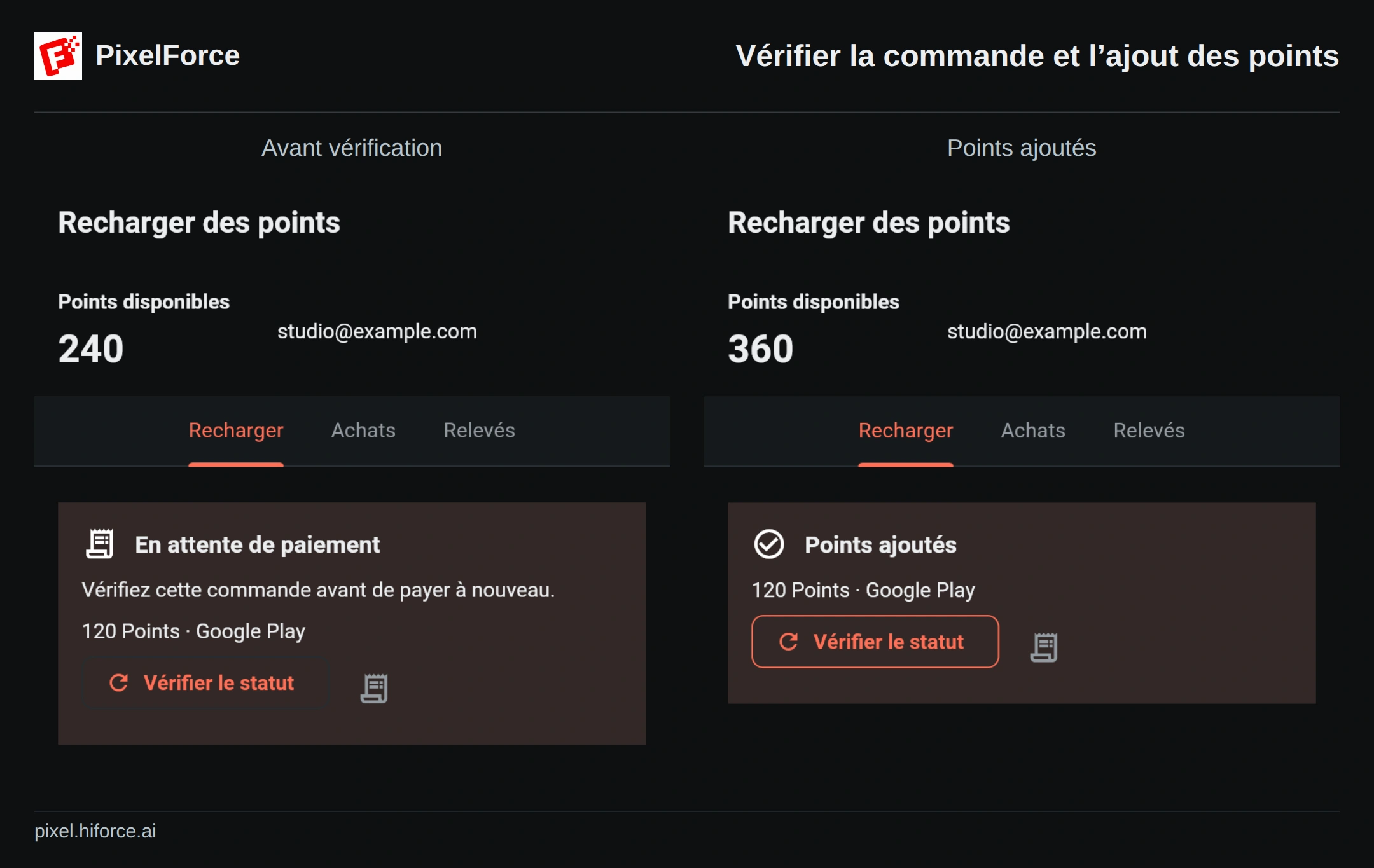
Restez connecté au même compte PixelForce et appuyez sur Vérifier le statut pour la commande concernée. Sur mobile, Vérifier les achats en attente permet aussi de vérifier les achats dont le traitement n’est pas terminé. Ces actions ne vous demandent pas de payer à nouveau.
| Statut | Que faire ? |
|---|---|
| Paiement en attente ou en cours de vérification | Effectuez toute approbation encore demandée par la boutique, puis vérifiez la commande existante. |
| Paiement confirmé, ajout des points | Attendez la mise à jour du solde. Ne rachetez pas le même pack pour résoudre cette commande. |
| Statut indisponible | Cela ne signifie pas que le paiement a échoué. Gardez votre reçu et réessayez plus tard. |
| Points ajoutés | Vérifiez le solde et l’historique avant un autre achat. |
Pourquoi le bouton de paiement est-il grisé ?
Le chargement des packs peut être en cours, le prix ou le moyen de paiement indisponible, ou un achat précédent encore à vérifier. Vérifiez votre connexion et utilisez l’action de réessai ou de vérification proposée. Un achat non résolu peut aussi empêcher de changer de pack.
Si les points sont déjà crédités, rouvrez la page de recharge et vérifiez les achats en attente. Ne changez pas de compte et ne multipliez pas les autorisations de paiement pour débloquer le bouton.
Annuler une commande n’est pas demander un remboursement
Lorsque Annuler le paiement est proposé, vous pouvez fermer une commande PixelForce impayée et admissible à l’annulation. Cela ne rembourse pas une transaction déjà payée et ne retire pas un paiement en attente d’approbation. Un paiement confirmé ultérieurement peut toujours être crédité.
PixelForce ne propose pas de demande de remboursement dans l’application. Pour un achat App Store ou Google Play, adressez la demande à la boutique. Un remboursement confirmé entraîne la vérification et l’ajustement du solde de points.
Reçus et assistance
Retrouvez votre commande dans Achats. Apple ou Google fournit le reçu d’un achat en boutique. Pour les achats Web, les possibilités de facturation dépendent du paiement et de la commande. Consultez l’historique des achats et les reçus.
Si le problème persiste, écrivez à support@hiforce.ai avec l’identifiant de commande PixelForce, la date de l’achat, la plateforme, la référence de transaction de la boutique et une capture du statut. N’envoyez jamais de mot de passe, de code de vérification ni de coordonnées bancaires complètes.