Punkte kaufen und Zahlungen prüfen
Wenn Sie mehr Punkte zum Gestalten benötigen, können Sie ein Punktepaket kaufen. Es handelt sich um einen einmaligen Kauf, nicht um ein Abonnement. Gekaufte Punkte verfallen nicht.
Ein Punktepaket auswählen
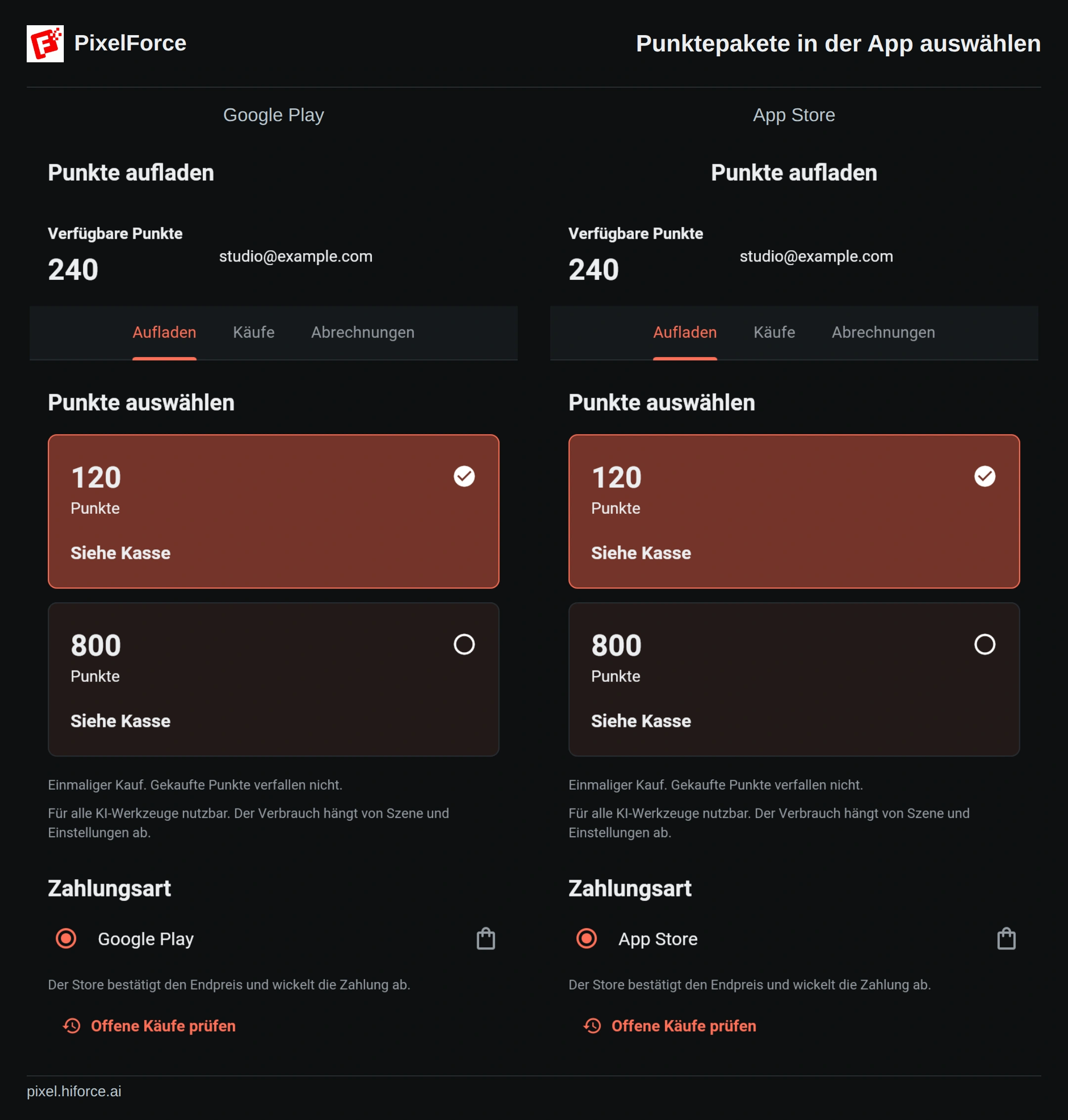
Öffnen Sie Konto und anschließend Aufladen. Prüfen Sie, ob Sie im richtigen PixelForce-Konto angemeldet sind, und wählen Sie unter Punkte auswählen ein Paket. Angeboten werden unter anderem 120 und 800 Punkte; die aktuell verfügbaren Pakete sehen Sie auf der Kaufseite.
Die Punkte erhält Ihr derzeitiges PixelForce-Konto. Das zum Bezahlen verwendete Apple- oder Google-Konto kann davon abweichen. Kontrollieren Sie deshalb vor dem Kauf Ihr PixelForce-Konto.
Wo stehen die aktuellen Preise?
Die Paketpreise für Käufe über die Website finden Sie auf der PixelForce-Startseite. In der App gilt der angezeigte In-App-Kaufpreis für das Land oder die Region Ihres App Store beziehungsweise Google Play. Maßgeblich sind der Betrag und die Währung, die vor der endgültigen Zahlungsbestätigung angezeigt werden.
Website und App-Stores können unterschiedliche Preise haben. Eine andere Oberflächensprache ändert weder Ihr Store-Land noch die Abrechnungswährung. Die Abbildungen enthalten bewusst keine Geldbeträge. Den aktuellen Preis sehen Sie beim Kauf.
| Kauf über | Zahlungsabwicklung |
|---|---|
| Android-App | Google Play In-App-Kauf |
| iPhone-, iPad- oder macOS-App | App Store In-App-Kauf |
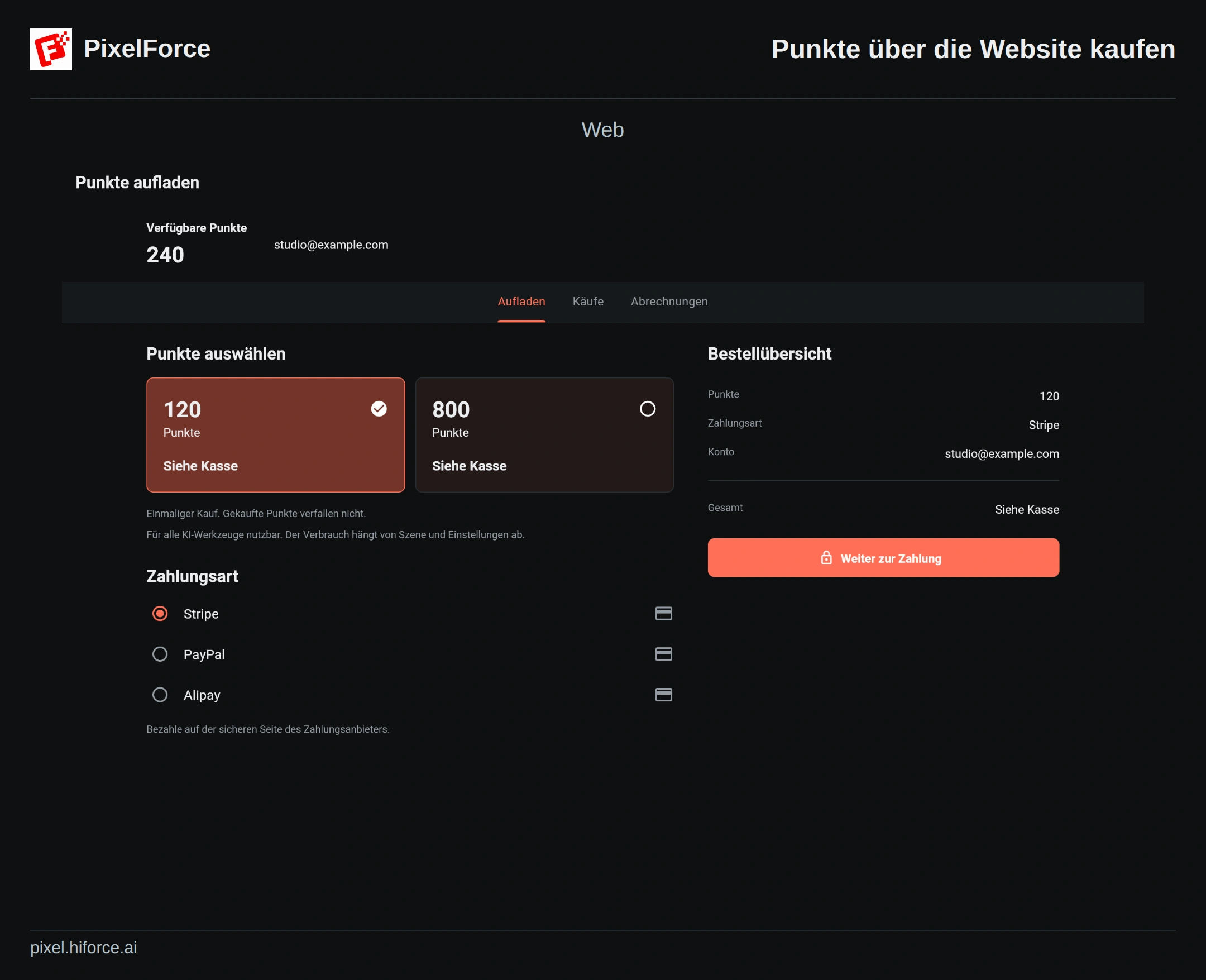
| Website | Die auf der Kaufseite angebotenen Zahlungsmethoden |
Den Kauf abschließen
- Wählen Sie ein Paket und prüfen Sie Konto, Punktezahl und Zahlungsmethode.
- Wählen Sie Weiter zur Zahlung und kontrollieren Sie Kauf bestätigen.
- Prüfen Sie im offiziellen Zahlungsfenster den endgültigen Betrag und die Währung. Geben Sie die Zahlung anschließend frei.
- Kehren Sie zu PixelForce zurück. Warten Sie, bis die Zahlung geprüft und die Punkte gutgeschrieben wurden.
- Nach Punkte gutgeschrieben prüfen Sie den Kontostand und den Eintrag unter Käufe.
Bewahren Sie den Store-Beleg oder die Zahlungsbestätigung auf, bis die Punkte angekommen sind. Eine kurze Verzögerung nach der Rückkehr zur App ist kein Grund, erneut zu kaufen.
Bezahlt, aber noch keine Punkte?
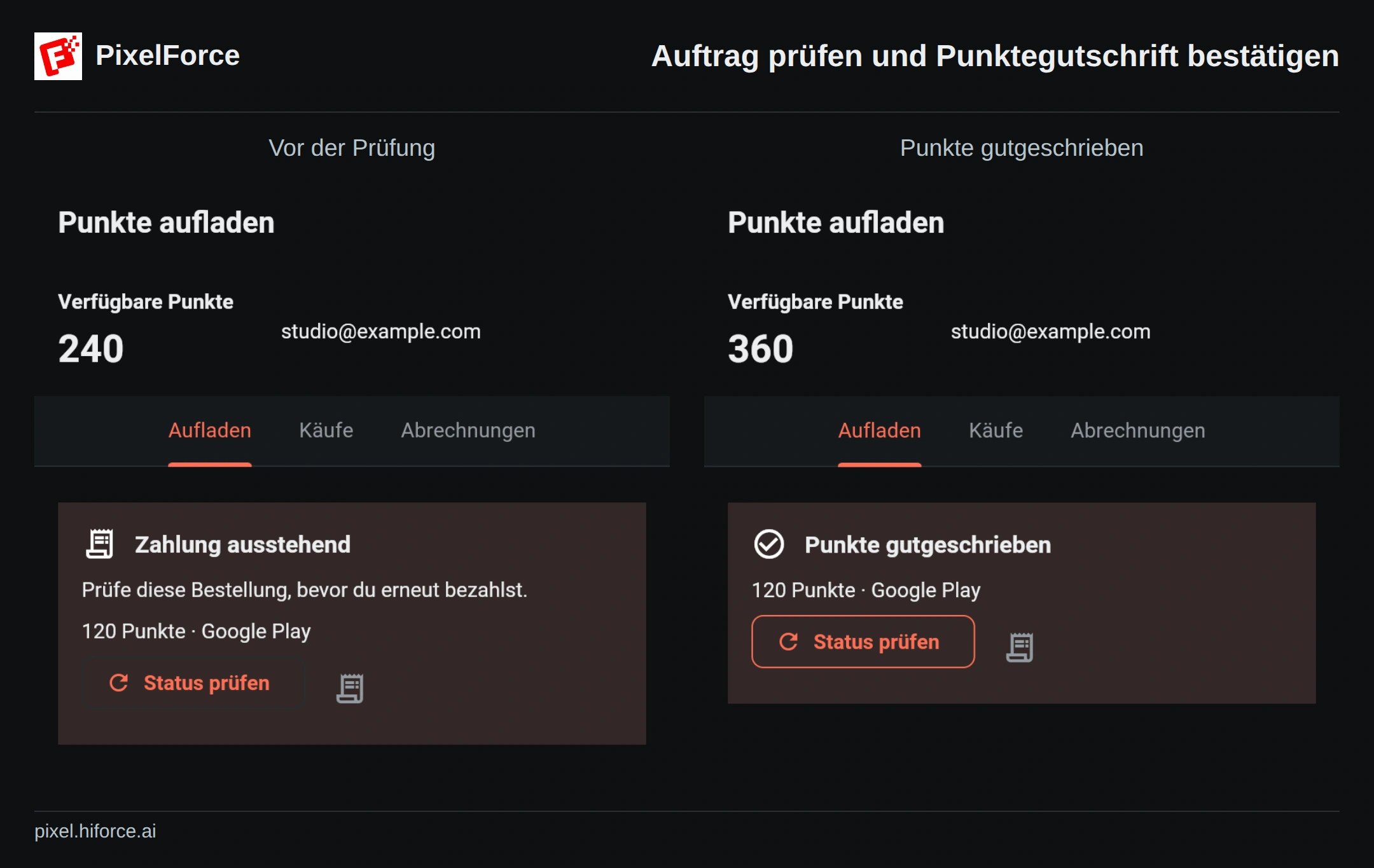
Bleiben Sie im selben PixelForce-Konto angemeldet und wählen Sie beim bestehenden Auftrag Status prüfen. In der App können Sie außerdem Offene Käufe prüfen verwenden. Diese Aktionen fordern keine erneute Zahlung an.
| Status | Empfohlener Schritt |
|---|---|
| Zahlung ausstehend oder wird geprüft | Erteilen Sie gegebenenfalls eine noch fehlende Store-Freigabe und prüfen Sie danach den bestehenden Auftrag. |
| Zahlung bestätigt, Punkte werden gutgeschrieben | Warten Sie auf den aktualisierten Kontostand. Kaufen Sie zur Klärung nicht dasselbe Paket erneut. |
| Status nicht verfügbar | Eine vorübergehend fehlende Bestätigung ist kein endgültiger Fehlschlag. Bewahren Sie den Beleg auf und prüfen Sie später erneut. |
| Punkte gutgeschrieben | Prüfen Sie Kontostand und Käufe, bevor Sie einen weiteren Kauf beginnen. |
Warum ist die Zahlungsschaltfläche deaktiviert?
Möglicherweise werden die Pakete noch geladen, Preise oder Zahlungsarten sind nicht verfügbar oder ein früherer Kauf ist noch ungeklärt. Prüfen Sie die Internetverbindung und nutzen Sie die angezeigte Wiederholungs- oder Statusprüfung. Ein offener Kauf kann auch den Wechsel zu einem anderen Paket verhindern.
Sind die Punkte bereits angekommen, öffnen Sie die Kaufseite erneut und prüfen Sie offene Käufe. Wechseln Sie nicht das Konto und geben Sie Zahlungen nicht wiederholt frei, um die Schaltfläche zu aktivieren.
Auftrag abbrechen oder Erstattung beantragen?
Wenn Zahlung abbrechen angeboten wird, lässt sich ein dafür freigegebener, unbezahlter PixelForce-Auftrag schließen. Das erstattet keine bereits bezahlte Store-Transaktion und zieht keine auf Freigabe wartende Zahlung zurück. Später bestätigte Zahlungen können weiterhin gutgeschrieben werden.
PixelForce bietet keine Erstattungsanträge innerhalb der App an. Beantragen Sie Erstattungen für App Store- oder Google Play-Käufe beim jeweiligen Store. Bestätigte Erstattungen werden mit dem Punktestand abgeglichen.
Belege und Unterstützung
Ihren Auftrag finden Sie unter Käufe. Belege für Store-Käufe stellt Apple beziehungsweise Google bereit. Rechnungsoptionen für Web-Käufe hängen von Zahlungsmethode und Auftrag ab. Mehr dazu unter Kaufverlauf und Belege.
Wenden Sie sich bei weiteren Problemen an support@hiforce.ai. Nennen Sie PixelForce-Auftrags-ID, Kaufzeitpunkt, Plattform und Store-Transaktionsnummer und fügen Sie einen Screenshot des Status bei. Senden Sie niemals Passwörter, Bestätigungscodes oder vollständige Kartendaten.