إعادة اختيار العارض
احتفظ بالملابس وتكوين الصورة مع تغيير الشخص الذي يرتديها. تجمع ميزة إعادة اختيار العارض بين صورتك الأصلية وشخص من مكتبة العارضين أو صورة شخصية ترفعها. الهدف هو تغيير الشخص، وليس إعادة تصميم الملابس أو إنشاء وضعية جديدة.
الصورة الأصلية والمرجع والنتيجة
يبدأ هذا المثال بصورة لشخص يرتدي قبعة واسعة الحواف وقميصًا مخططًا. تُستخدم صورة شخصية منفصلة مرجعًا للهوية المطلوبة. تعكس النتيجة ملامح المرجع مع الإبقاء على القبعة والقميص وحزام الكتف وتكوين النصف العلوي من الجسم.
اختيرت أيضًا إضاءة Golden hour (الساعة الذهبية)، ولذلك تبدو البشرة والجدار والظلال أكثر دفئًا. هذا تأثير اختياري، وليس نتيجة حتمية لتغيير الشخص. إذا أردت الاقتراب من الصورة الأصلية، ابدأ دون اختيار إضاءة أو أسلوب تصوير إضافي.
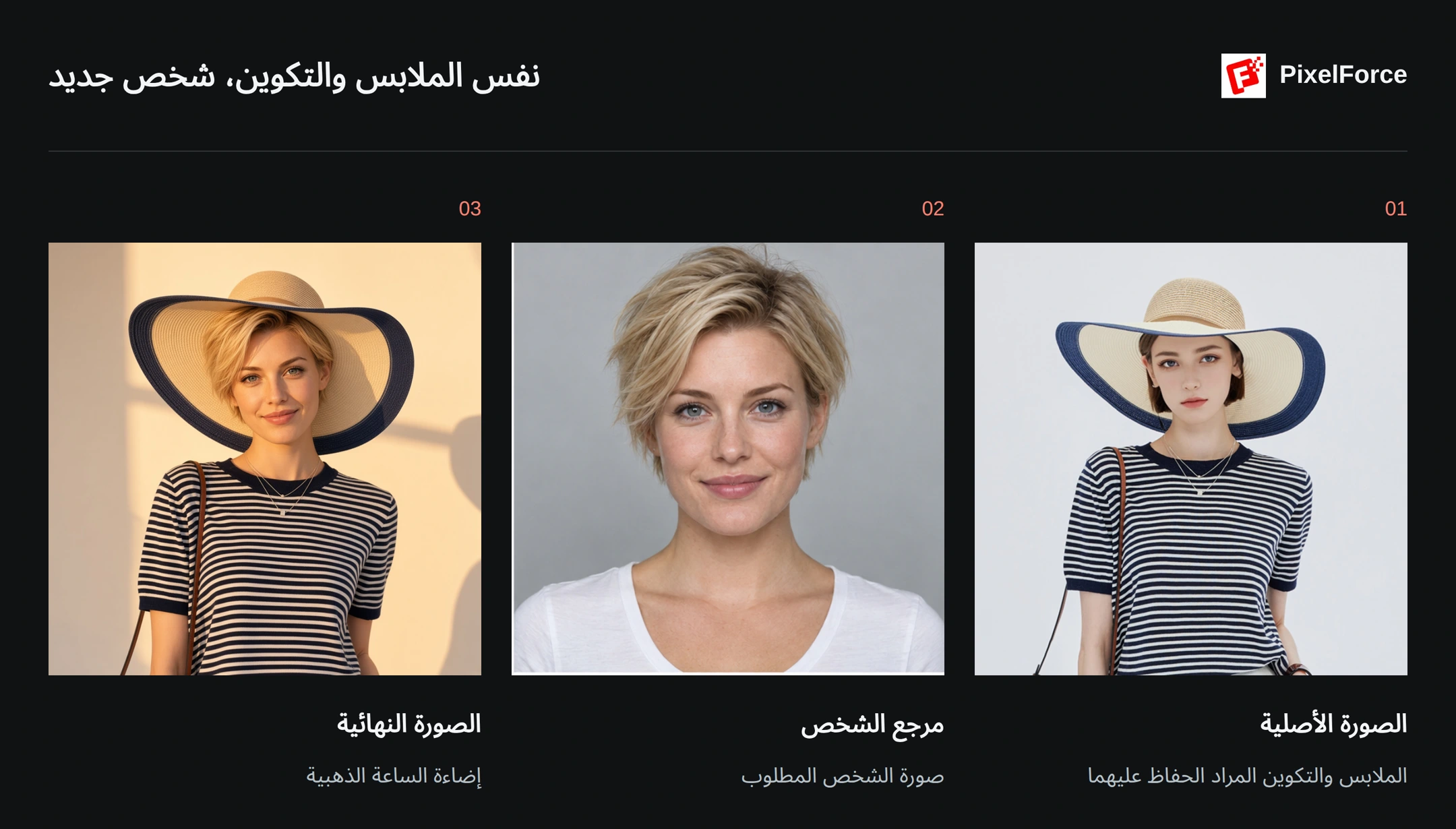
لا تخلط بين دورَي المدخلات: الصورة الأصلية تحدد ما يجب الحفاظ عليه، ومرجع الشخص يحدد من سيظهر. ملابس المرجع وخلفيته ليستا الملابس والمكان المطلوب نسخهما.
الخطوة 1: إضافة الصورة الأصلية
- افتح إعادة اختيار العارض من إنشاء.
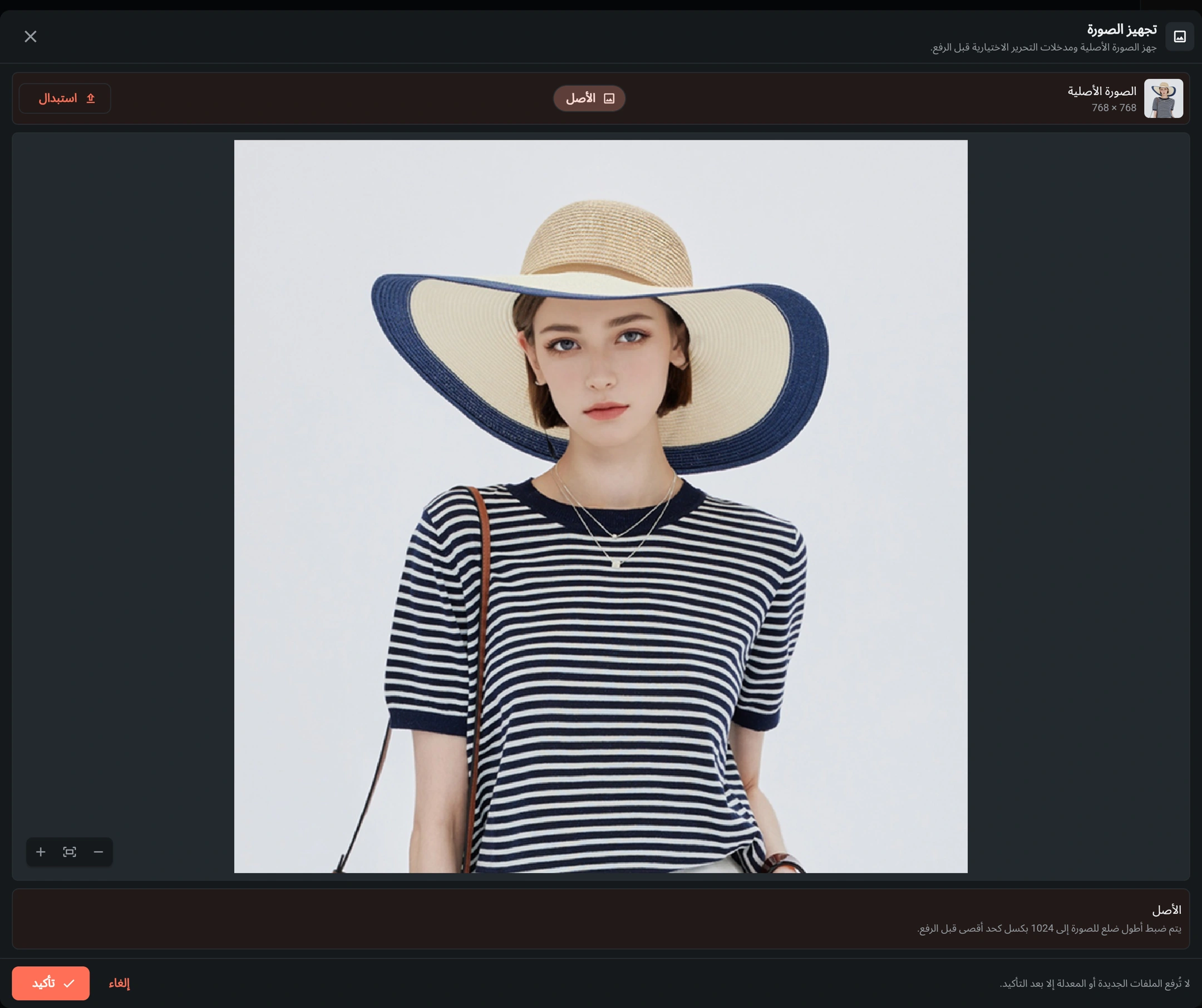
- افتح تجهيز الصورة واختر الصورة التي تحتوي على الشخص المطلوب استبداله. يستخدم الويب منتقي الملفات؛ ويتيح Android وiOS الاختيار من مكتبة الصور أو التقاط صورة أو تصفح الملفات.
- راجع المعاينة وتأكد من ظهور الوجه والقبعة وفتحة الرقبة والأكمام والنقوش وكل أجزاء الملابس المطلوب الحفاظ عليها.
- اختر تأكيد. لتغيير الصورة لاحقًا، افتح تجهيز الصورة من جديد واختر استبدال.
ابدأ بصورة لشخص واحد. لا يحتوي النموذج الحالي على اختيار منفصل لوجوه الصور الجماعية، ولا تحتاج هذه الميزة إلى رسم قناع. لا تقص الأصل إلى صورة للوجه فقط إذا كنت تريد الاحتفاظ بالملابس وتكوين الجسم.
الخطوة 2: اختيار مرجع الشخص
افتح مرجع الشخص لاختيار عارض من المكتبة أو رفع الصورة الشخصية المطلوبة. استخدم إحدى الطريقتين في كل مرة.
الاختيار من المكتبة
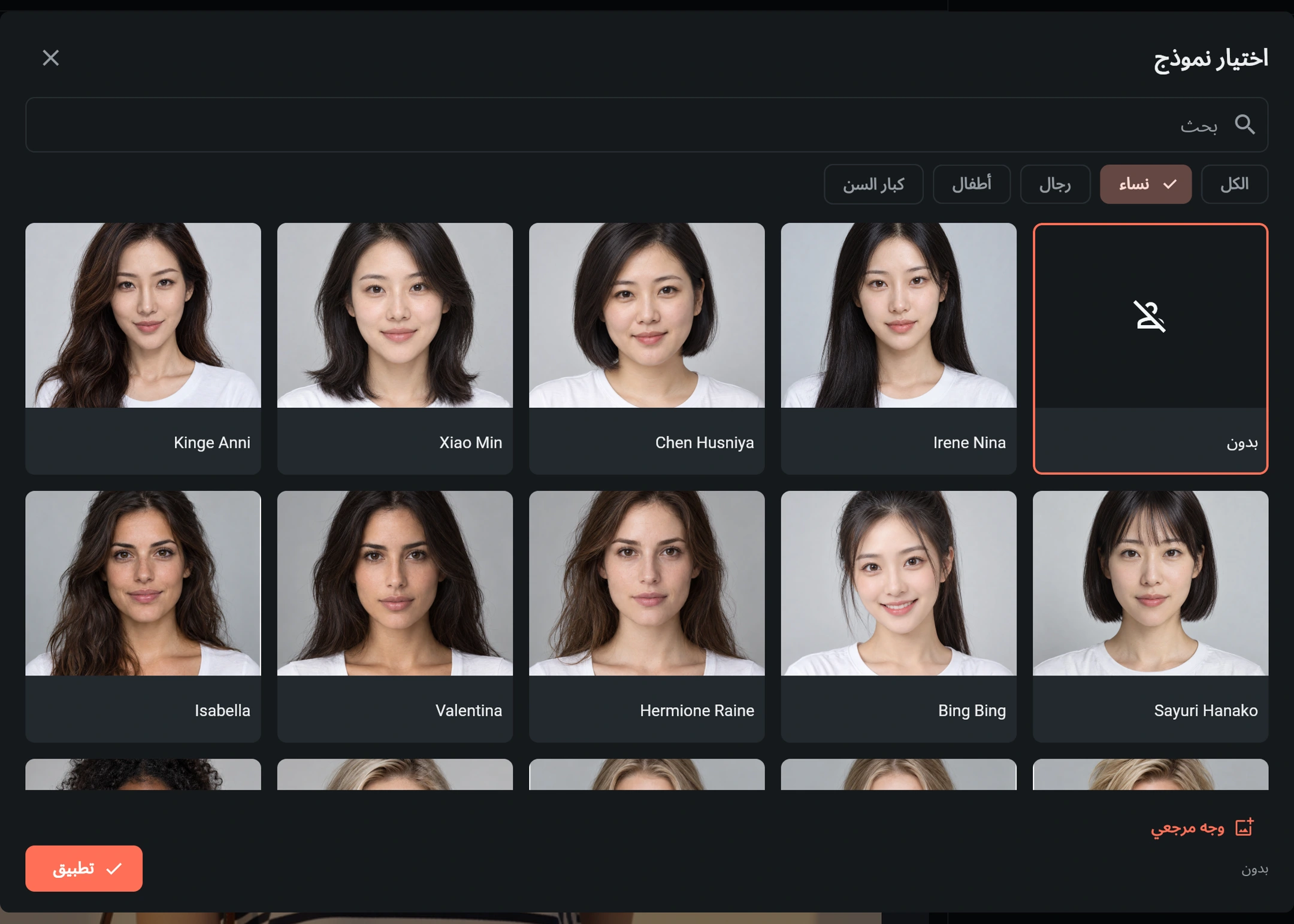
- في اختيار نموذج، تصفح الكل أو نساء أو رجال أو أطفال أو كبار السن، أو ابحث بالاسم.
- اختر العارض وراجع العنصر المحدد.
- اختر تطبيق لإعادة الاختيار إلى النموذج. إغلاق نافذة الاختيار وحده لا يطبق اختيارًا جديدًا من المكتبة.
رفع صورتك الشخصية
- اختر وجه مرجعي أسفل نافذة الاختيار نفسها.
- اختر صورة شخصية واضحة لديك إذن باستخدامها.
- بعد الرفع، راجع الصورة المصغرة وحالة تم رفع المرجع في النموذج.
يستخدم المثال صورة مرفوعة، وليس عارضًا من المكتبة. يُفضّل شخص واحد مواجه للكاميرا أو بزاوية بسيطة، مع عينين غير محجوبتين ووجه وشعر واضحين. يقلل الضباب والفلاتر القوية والحجب والوجوه الصغيرة في الصور الجماعية من المعلومات المفيدة للهوية. يمكن الاحتفاظ بضلع أطول يصل إلى 2048 بكسل للمرجع، لكن الدقة الأعلى لا تضمن تطابق الوجه تمامًا.
استخدم فقط الصور والهويات التي يحق لك معالجتها. راجع نطاق الاستخدام المسموح قبل المشاركة أو النشر التجاري، ولا تعرض صورة مولّدة بوصفها تجربة حقيقية أو تأييدًا من الشخص الحقيقي.
الخطوة 3: مراجعة الإضاءة والمخرجات
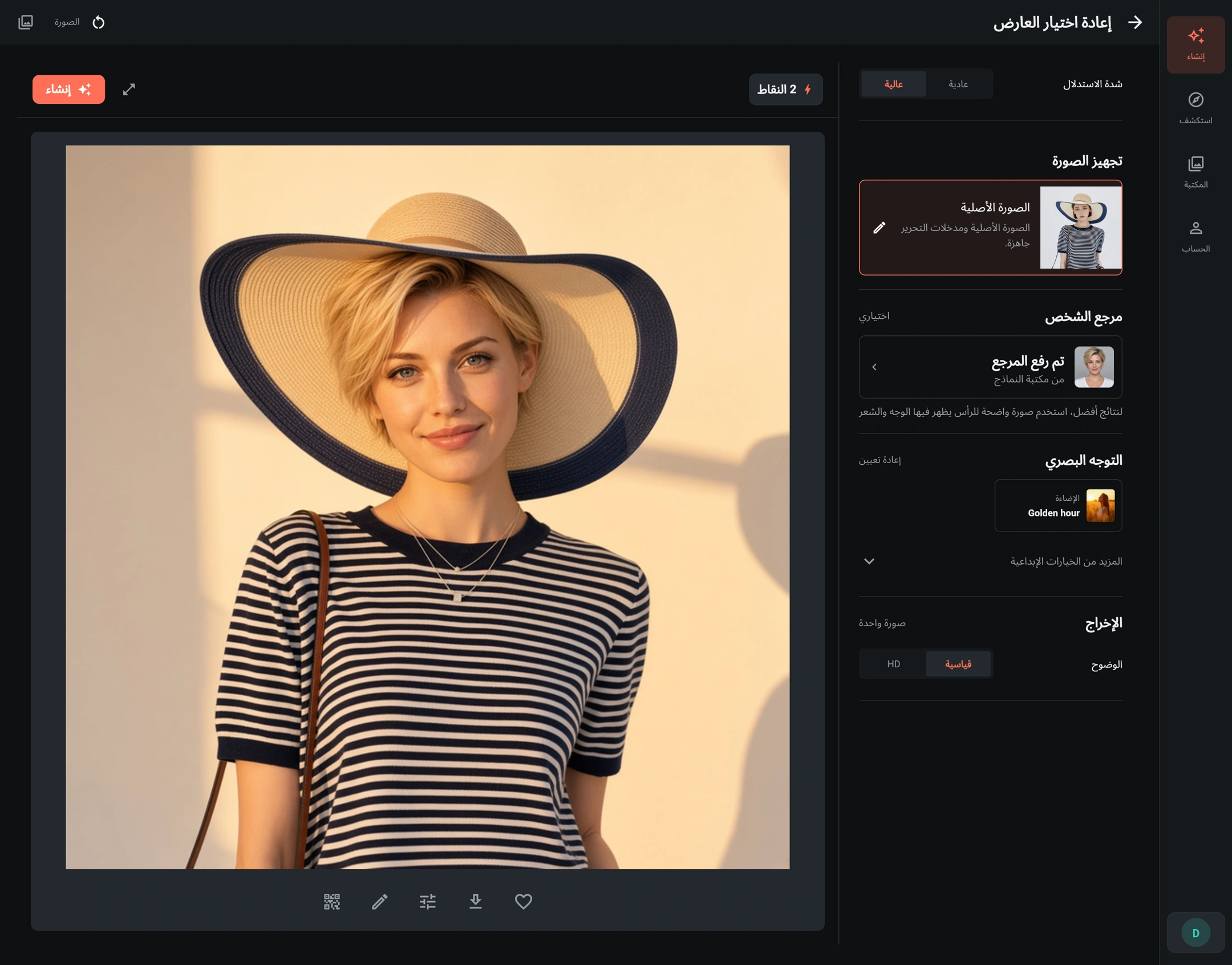
ابدأ بإعدادات قليلة، افحص نتيجة واحدة، ثم عدّل. يستخدم المثال:
| الإعداد | اختيار المثال | ما يجب مراعاته |
|---|---|---|
| مرجع الشخص | صورة شخصية مرفوعة | لا تستخدم الصورة الأصلية بالخطأ مرجعًا للهوية |
| شدة الاستدلال | عالية (High) | تستخدم موارد حوسبة أكثر للذكاء الاصطناعي للحصول على تفاصيل أدق ونتائج أفضل؛ راجع تكلفة النقاط المعروضة |
| أسلوب التصوير | غير محدد | ابدأ دون معالجة تصويرية إضافية |
| الإضاءة | Golden hour (الساعة الذهبية) | تضيف ضوءًا دافئًا؛ اتركها دون تحديد للاقتراب من الأصل |
| الوضوح | قياسية | افحص الهوية والملابس أولًا، واختر HD عند الحاجة إلى مخرجات أكبر |
مع رفع صورة شخصية، لا تحتاج إلى وصف طويل لمظهر الشخص. تضبط عناصر أسلوب التصوير والإضاءة الظاهرة المعالجة البصرية، وليس وضعية أو ملابس جديدة أو ترتيبًا جديدًا للخلفية. تزيد HD دقة المخرجات، لكنها لا تحول صورة نصفية إلى صورة للجسم كاملًا.
الخطوة 4: الإنشاء وفحص النتيجة
- راجع الأصل والمرجع والإعدادات، ثم تكلفة النقاط بجانب إنشاء. اعتمد التكلفة المعروضة عند الإرسال، فقد تتغير حسب الإعدادات.
- اختر إنشاء مرة واحدة وانتظر المهمة نفسها. إذا لم يتضح قبول الإرسال، راجع المهمة الحالية بدلًا من تكراره.
- افتح معاينة النتيجة وقارنها بالأصل والمرجع.
| عنصر الفحص | ما تبحث عنه |
|---|---|
| الهوية | شكل الوجه والملامح المناسبة للمرجع، وليس لون الشعر وحده |
| انتقالات الوجه | حدود طبيعية عند منبت الشعر والأذنين وحافة القبعة والذقن والرقبة |
| الملابس | الألوان والخطوط والنقوش والنصوص والشعارات وفتحة الرقبة والأكمام والخامة ومواضع الإكسسوارات |
| التكوين | موضع الشخص ونسب الجسم والمساحة الظاهرة في الأصل |
| الإضاءة | دفء وظلال متسقان مع الإعداد، دون إغفال تغير غير مقصود في لون الملابس |
افحص كل صورة على حدة. نجاح تغيير الهوية لا يغني عن مراجعة تفاصيل الملابس. احفظ الصورة عندما ترضى عنها. لتصحيح محدد، افتح تحرير الصورة من النتيجة للمتابعة في تنقيح بالذكاء الاصطناعي؛ لكل تعديل جديد بالذكاء الاصطناعي تكلفة مستقلة.
أسئلة شائعة
لماذا تبدو النتيجة أكثر دفئًا؟
اختيرت الساعة الذهبية في هذا المثال. ألغِ اختيار الإضاءة وأسلوب التصوير للاقتراب من الأصل. غيّر إعدادًا واحدًا في كل مقارنة لفهم أثره.
ماذا لو لم تكن الهوية قريبة بما يكفي؟
تأكد من رفع الصورة الصحيحة، ثم جرّب مرجعًا أوضح وأقل حجبًا وبزاوية وجه أقرب إلى الأصل. زيادة وصف المظهر لا تعوض مرجعًا مناسبًا، وHD ليست ضمانًا لتطابق الهوية.
ماذا لو أردت تغيير الوضعية أو الخلفية أيضًا؟
استخدم إعادة الرسم مع الحفاظ على الملابس لوضعية أو تكوين جديد مع الاحتفاظ بالملابس. استخدم إعادة رسم الخلفية عندما يكون المكان هو التغيير الأساسي. تبدأ إعادة اختيار العارض من بنية الصورة الأصلية.
هل يستطيع الآخرون إعادة استخدام الإعدادات؟
أنشئ رمز QR من مشاركة النتيجة. يستطيع المستلم استيراد الصور والإعدادات ثم إنشاء مهمته الخاصة؛ راجع المشاركة والاستيراد. تحتاج هذه الميزة إلى الأصل والمرجع المحفوظين، لذا لا تتاح الاستعادة بالرمز بعد مرور 30 يومًا على إنشاء المهمة الأصلية. احفظ الصور المهمة مبكرًا.