صورة هوية
تساعدك أداة صورة هوية على ضبط إطار الصورة وخلفيتها انطلاقًا من صورة شخصية واضحة. في هذا المثال، تتحول الصورة ذات الخلفية الرمادية إلى ورقة تضم نسخًا بخلفية زرقاء، لتراجعها قبل الطباعة.
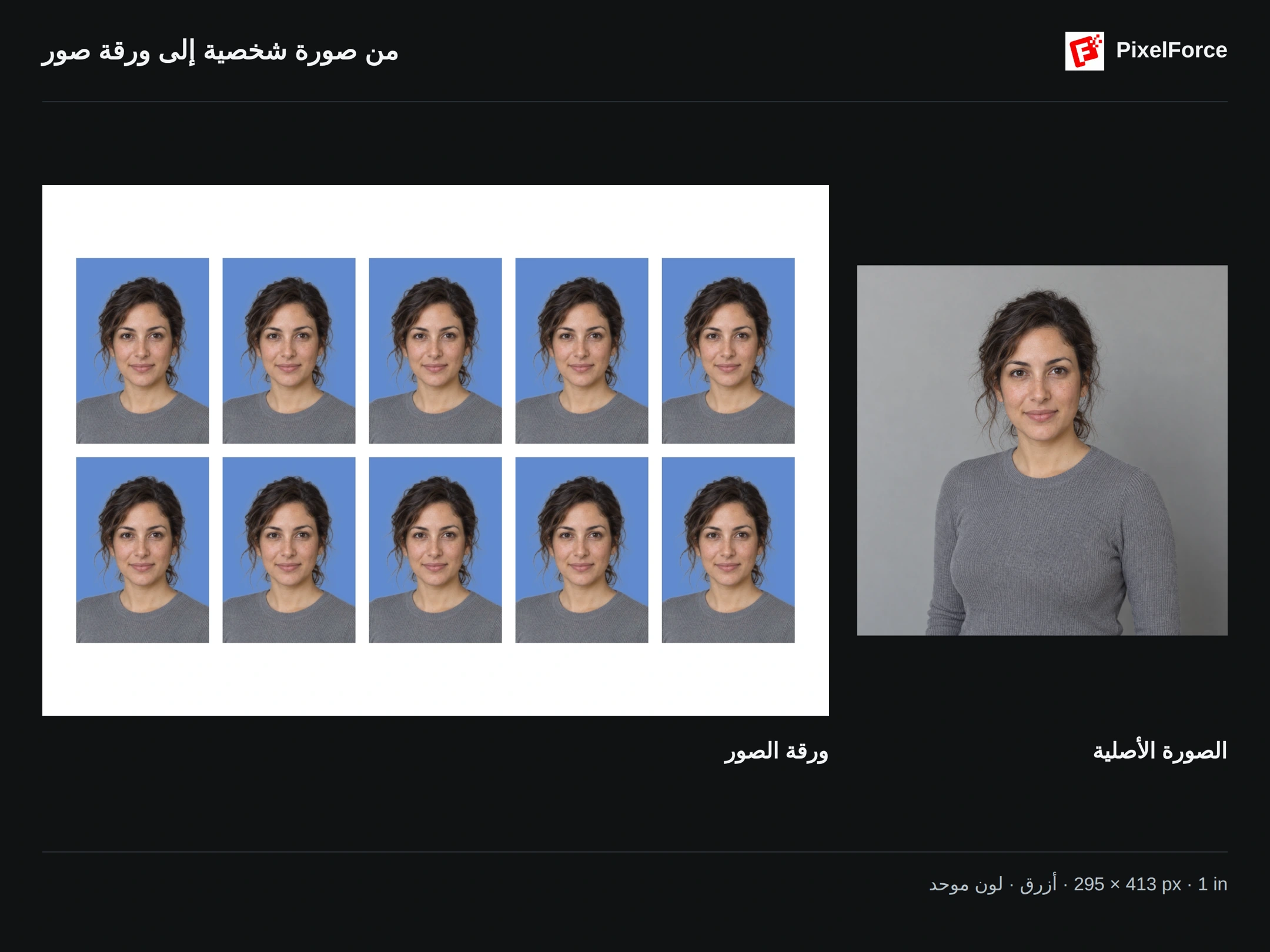
إعدادات هذا المثال
| الإعداد | القيمة المختارة |
|---|---|
| حجم الصورة | 1 in · 295 × 413 px |
| لون الخلفية | أزرق |
| مظهر الخلفية | لون موحد |
النتيجة ملف صورة واحد يضم عشر نسخ مرتبة في صفين، خمس صور في كل صف. ليست هذه عشر عمليات إنشاء منفصلة. والمقاس الذي تختاره هو مقاس كل صورة، لا مقاس الورقة كاملة.
وجود مقاس جاهز لا يضمن قبول الصورة. تحقق من سماح الجهة المستلمة بتغيير الخلفية أو المعالجة بالذكاء الاصطناعي، ومن متطلباتها للأبعاد وموضع الرأس وتعبير الوجه. بعض الطلبات تشترط صورة أصلية غير معدّلة، كما توضح إرشادات صور جواز السفر في الولايات المتحدة والمملكة المتحدة.
خطوات إعداد الصورة
1. أضف صورة شخصية واضحة
افتح صورة هوية من إنشاء أو استكشف، ثم أضف الصورة الأصلية. على الهاتف، يمكنك الاختيار من مكتبة الصور أو التقاط صورة بالكاميرا أو تصفح الملفات. وعلى الويب، اختر صورة من جهاز الكمبيوتر.
استخدم صورة أمامية حادة التفاصيل بإضاءة متوازنة ووجه غير محجوب. احرص على ظهور الرأس كاملًا، مع مساحة فوق الشعر وحول الكتفين. تجنب إمالة الرأس بشدة، وفلاتر التجميل القوية، والقص الضيق.
يمكنك مراجعة الأصل عبر تعديل المدخلات. لا تقص الصورة بإحكام من البداية؛ فتغيير الخلفية لا يستعيد أجزاء الشعر أو الكتفين المفقودة من الأصل.
2. اختر مقاس الصورة
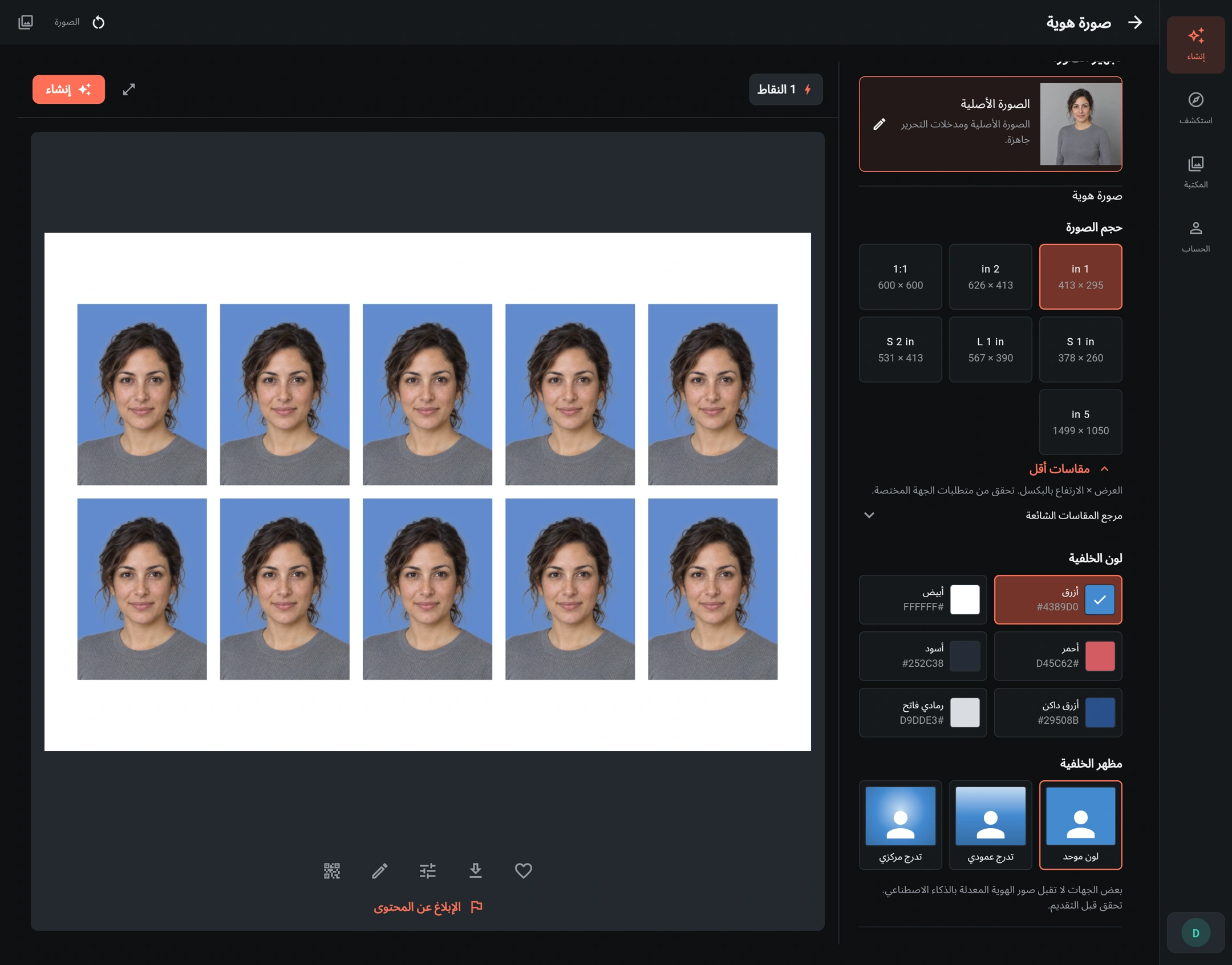
ضمن حجم الصورة، اختر 1 in · 295 × 413 لاستخدام إعداد هذا المثال. افتح مقاسات أخرى للاطلاع على بقية الخيارات.
| الاسم في التطبيق | العرض × الارتفاع بالبكسل |
|---|---|
| 1 in | 295 × 413 |
| S 1 in | 260 × 378 |
| L 1 in | 390 × 567 |
| S 2 in | 413 × 531 |
| 2 in | 413 × 626 |
| 1:1 | 600 × 600 |
| 5 in | 1050 × 1499 |
هذه أسماء المقاسات الجاهزة في التطبيق، وليست معايير رسمية موحدة. اختر بناءً على الأبعاد المطلوبة، لا على الاسم وحده. يوفر مرجع المقاسات الشائعة معلومات إضافية للمساعدة في الاختيار، لكنه لا يثبت مطابقة الصورة لشروط معاملة معينة.
3. اضبط الخلفية
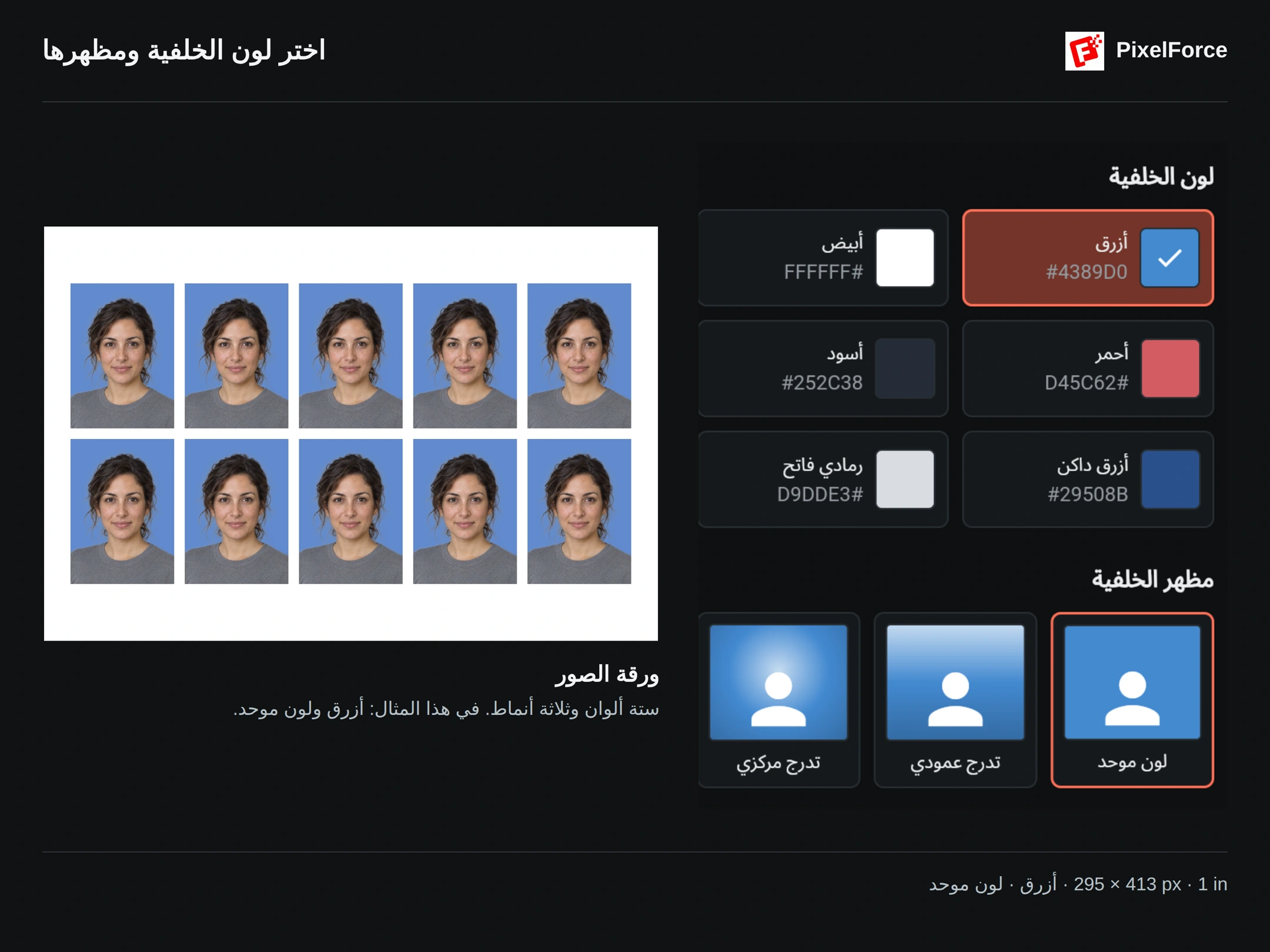
في هذا المثال، اختر أزرق ضمن لون الخلفية. وتتوفر أيضًا الخيارات التالية: أبيض، أحمر، أسود، أزرق داكن، رمادي فاتح.
يتيح مظهر الخلفية ثلاثة خيارات:
- لون موحد: خلفية بلون متجانس، وهو الخيار المستخدم هنا.
- تدرج عمودي: تغير تدريجي في درجة اللون من أعلى إلى أسفل.
- تدرج مركزي: منطقة أفتح في الوسط تتدرج نحو الحواف.
إذا كانت الجهة المستلمة تشترط خلفية متجانسة، فاختر اللون المحدد مع لون موحد. استخدم التدرجات فقط للأغراض التي تسمح بها. تُضبط هذه الأداة من خلال الخيارات مباشرة، ولا تحتاج إلى كتابة وصف نصي.
4. أنشئ النتيجة وراجعها واحفظها
راجع تكلفة النقاط الظاهرة، ثم اضغط إنشاء. افتح الصورة وكبّر النتيجة لفحص الوجه وحدود الشعر والكتفين والخلفية، ثم احفظ ملف النتيجة الأصلي.
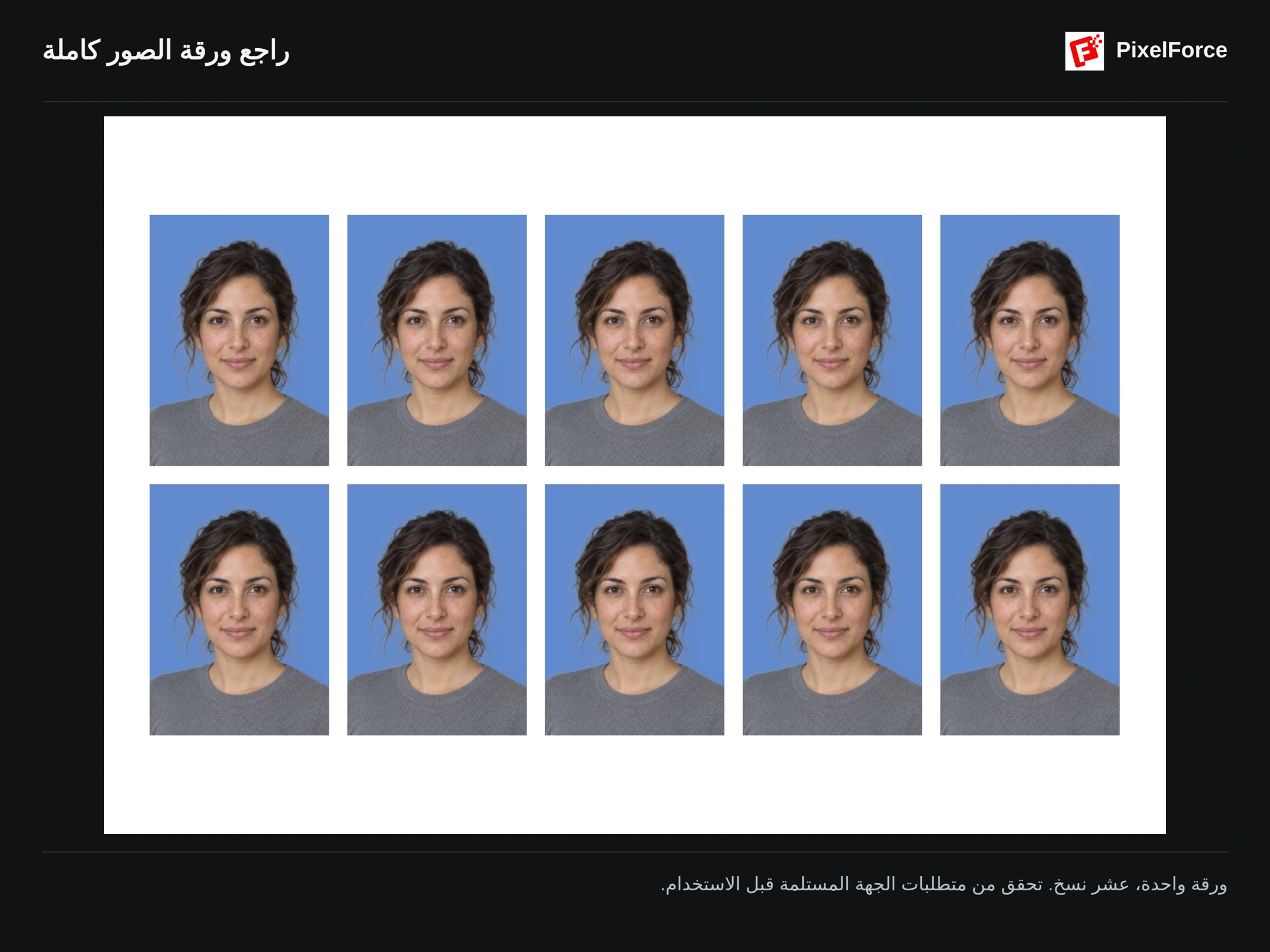
في هذا المثال، تبلغ أبعاد الورقة كاملة 1746 × 1180 px، وأبعاد كل صورة من الصور العشر 295 × 413 px. قد يختلف ترتيب الصور عند اختيار مقاس آخر. الورقة مناسبة لطباعة عدة نسخ، لكنها ليست ملفًا يحتوي على صورة هوية واحدة.
قبل الإرسال إلكترونيًا، تحقق مما إذا كان المطلوب صورة واحدة، ومن شروط صيغة الملف وحجمه وأبعاده. لا ترفع الورقة كاملة عندما تُطلب صورة واحدة، ولا تستخدم لقطة شاشة للمعاينة بدلًا من الملف الأصلي. وعند الطباعة، تأكد من الأبعاد الفعلية لكل صورة؛ فقد يغيّر خيار «ملاءمة الصفحة» حجمها.
ما الذي ينبغي مراجعته؟
- قارن الوجه بالأصل، ولا تستخدم نتيجة تغيّر ملامح التعرف على الشخص.
- افحص حواف الشعر والكتفين بحثًا عن أجزاء مفقودة أو بقايا خلفية أو هالات غير طبيعية.
- طابق موضع الرأس والمساحة فوقه وتعبير الوجه والخلفية مع متطلبات الجهة المستلمة.
- تحقق من الأبعاد بالبكسل، ومن المقاس الفعلي على الورق إذا كنت ستطبع الصور.
لإعداد نسخة أخرى، افتح النتيجة في المكتبة واختر إعادة استخدام الإعدادات. غيّر المقاس أو الخلفية، ثم راجع التكلفة قبل الإنشاء مجددًا.
للقص الحر والتعديلات الأخرى، راجع محرر الصور. ولحفظ أعمالك والعثور عليها لاحقًا، راجع النتائج والمكتبة.
ولصور شخصية إبداعية لا تخضع لشروط الوثائق، جرّب استوديو البورتريه بالذكاء الاصطناعي.