模特換臉
想保留照片中的服裝和構圖,只更換出鏡人物?模特換臉 以原圖為基礎,使用模特庫或你上傳的肖像作為人物身分參考。它適合呈現同一套服裝由不同模特出鏡的效果,不是重新設計衣服或安排新姿態。
先看原圖、參考與結果
本例使用戴寬簷帽、穿條紋上衣的照片作為原圖,再上傳另一張清晰肖像作為人物參考。結果呈現參考人物的面部特徵,並沿用帽子、條紋上衣、肩帶和半身構圖。
示例還選擇了 Golden hour(黃金時刻) 光線,所以膚色、牆面與陰影帶有暖色。這是主動選擇的視覺變化,不是更換身分必然帶來的效果。想更接近原照片時,先保持光線和攝影風格不選。
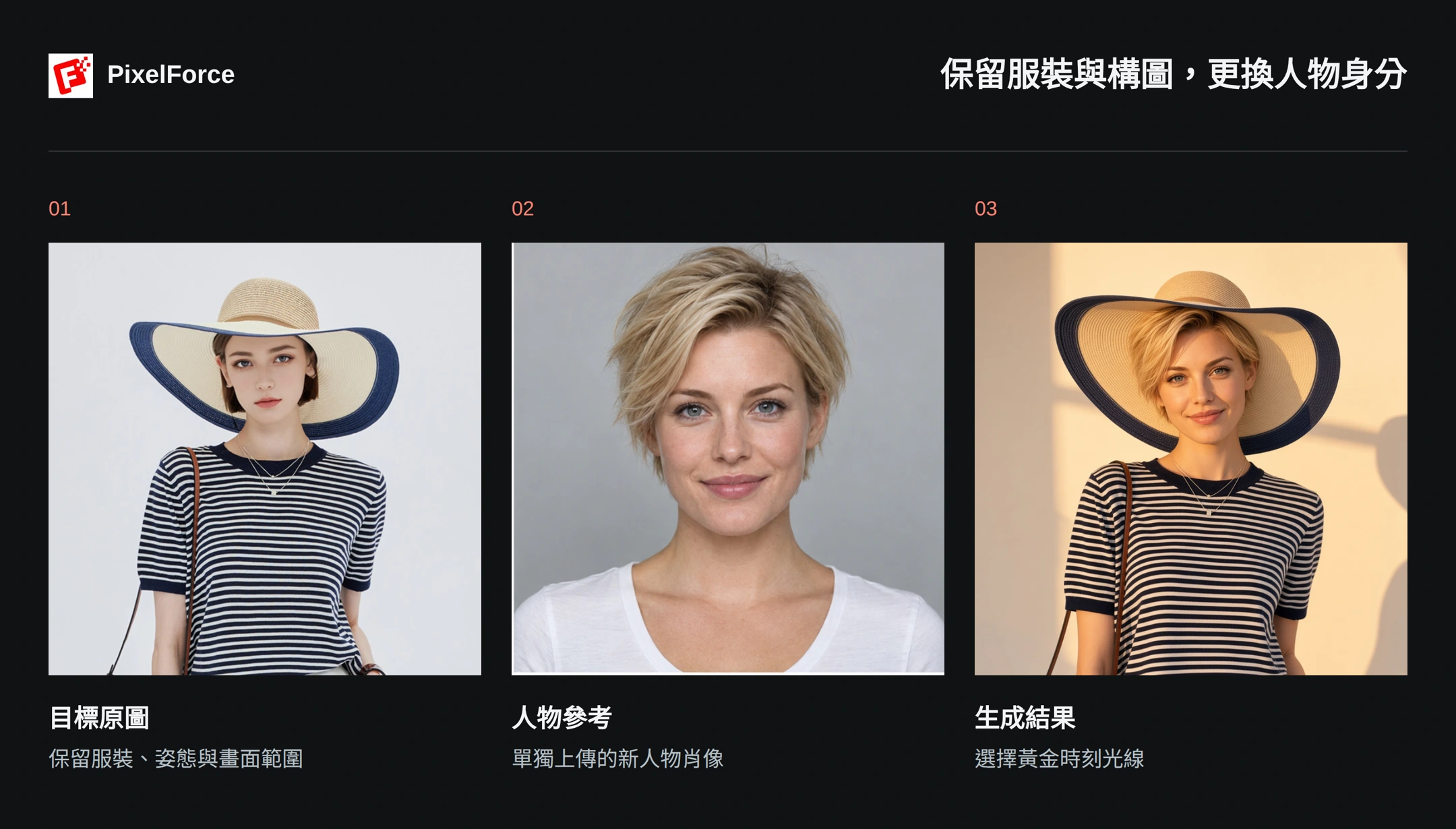
不要把兩類輸入放反:原圖決定保留什麼,人物參考決定換成誰。 參考肖像的衣服與背景,不是要複製到結果中的服裝與場景。
第一步:加入要修改的原圖
- 在 創作 中開啟 模特重塑,也就是本頁介紹的模特換臉場景。
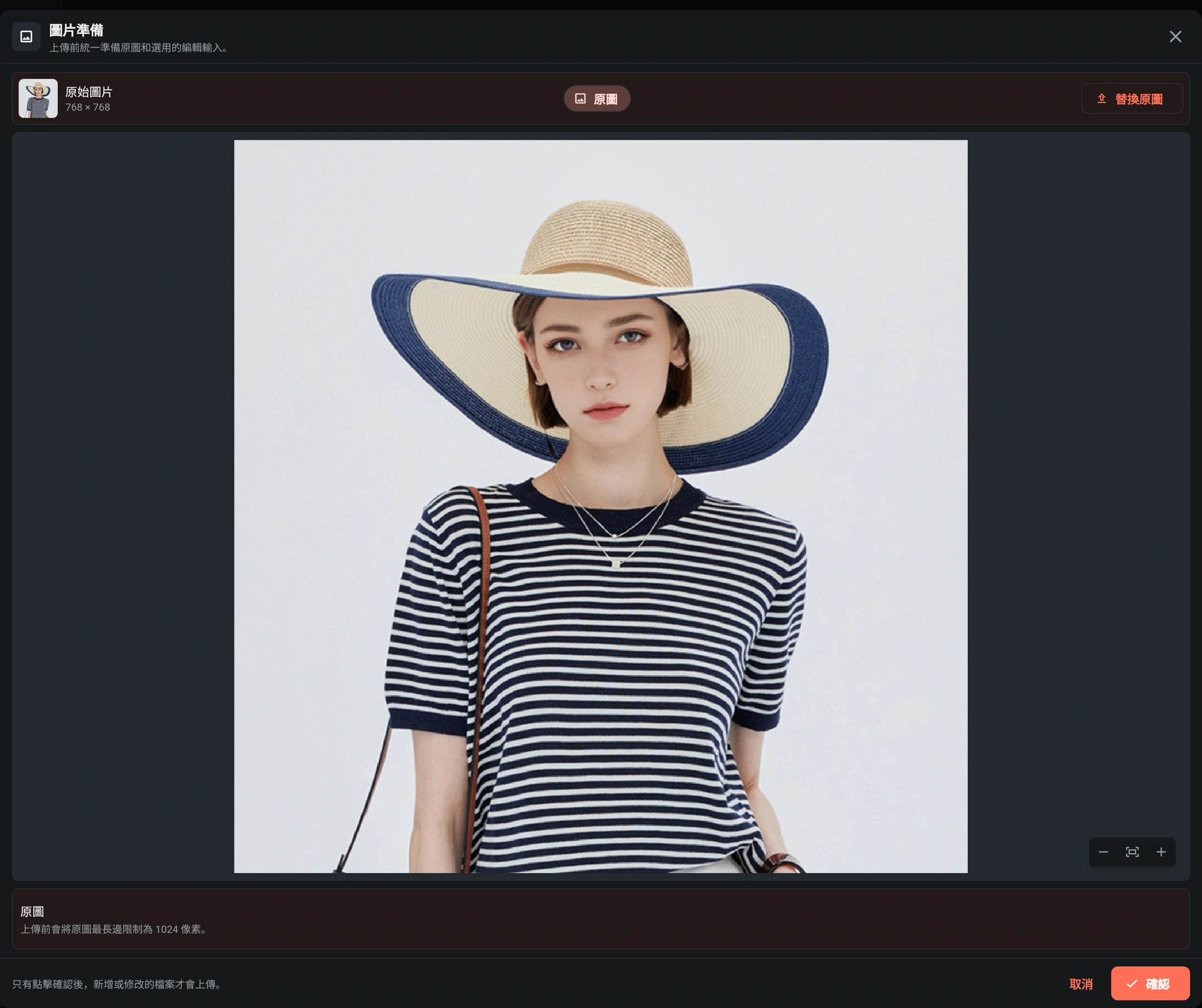
- 開啟 圖片準備,選擇要更換人物的照片。Web 從檔案選圖;Android 和 iOS 可從相簿、拍攝照片或檔案中選擇。
- 檢查預覽:臉部、帽子、領口、袖口、花紋和需要保留的服裝範圍都清楚可見。
- 點擊 確認。之後需要換原圖時,重新開啟圖片準備,點擊 替換原圖。
優先使用單人照片。目前沒有多人逐一指定換臉的控制項,也不需要為這個場景繪製遮罩。若要保留衣服與身體範圍,不要先把原圖裁成大頭照。
第二步:選擇人物參考
開啟 人物參考,選擇模特庫或上傳指定人物的肖像,兩種方式擇一。
使用模特庫
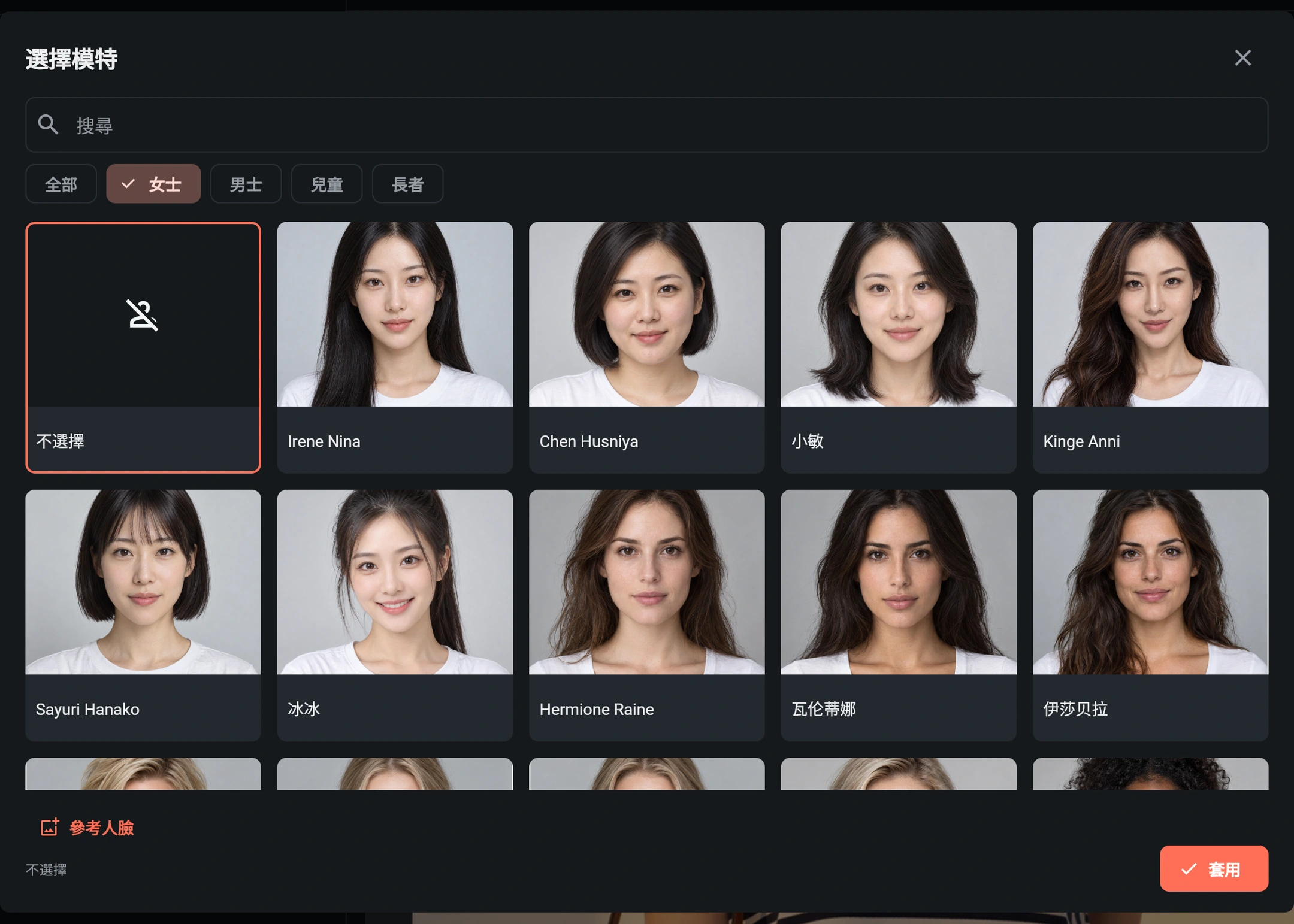
- 在 選擇模特 中按全部、女士、男士、兒童或長者分類瀏覽,也可以搜尋名字。
- 點擊想使用的模特,檢查選中項。
- 點擊 套用,將選擇帶回表單。直接關閉選擇框不會套用新的庫內選擇。
使用自己的肖像
- 在同一個選擇框底部點擊 參考人臉。
- 選擇你有權使用的清晰肖像。
- 上傳後,檢查表單中的縮圖與 已上傳參考圖 狀態。
本例使用上傳肖像,不是庫內人物。參考照片宜為單人、正面或輕微側面,眼睛無遮擋,臉和頭髮清楚可見。模糊、濃重濾鏡、遮擋或合照中過小的人臉,都會減少可用身分資訊。身分參考上傳最長邊可保留至 2048 像素,但較高解析度不保證面部完全一致。
只處理你有權使用的照片與肖像。分享或商業展示前,確認人物授權與素材使用範圍,不要把生成結果冒充真實人物的實際經歷或背書。
第三步:確認光線與輸出設定
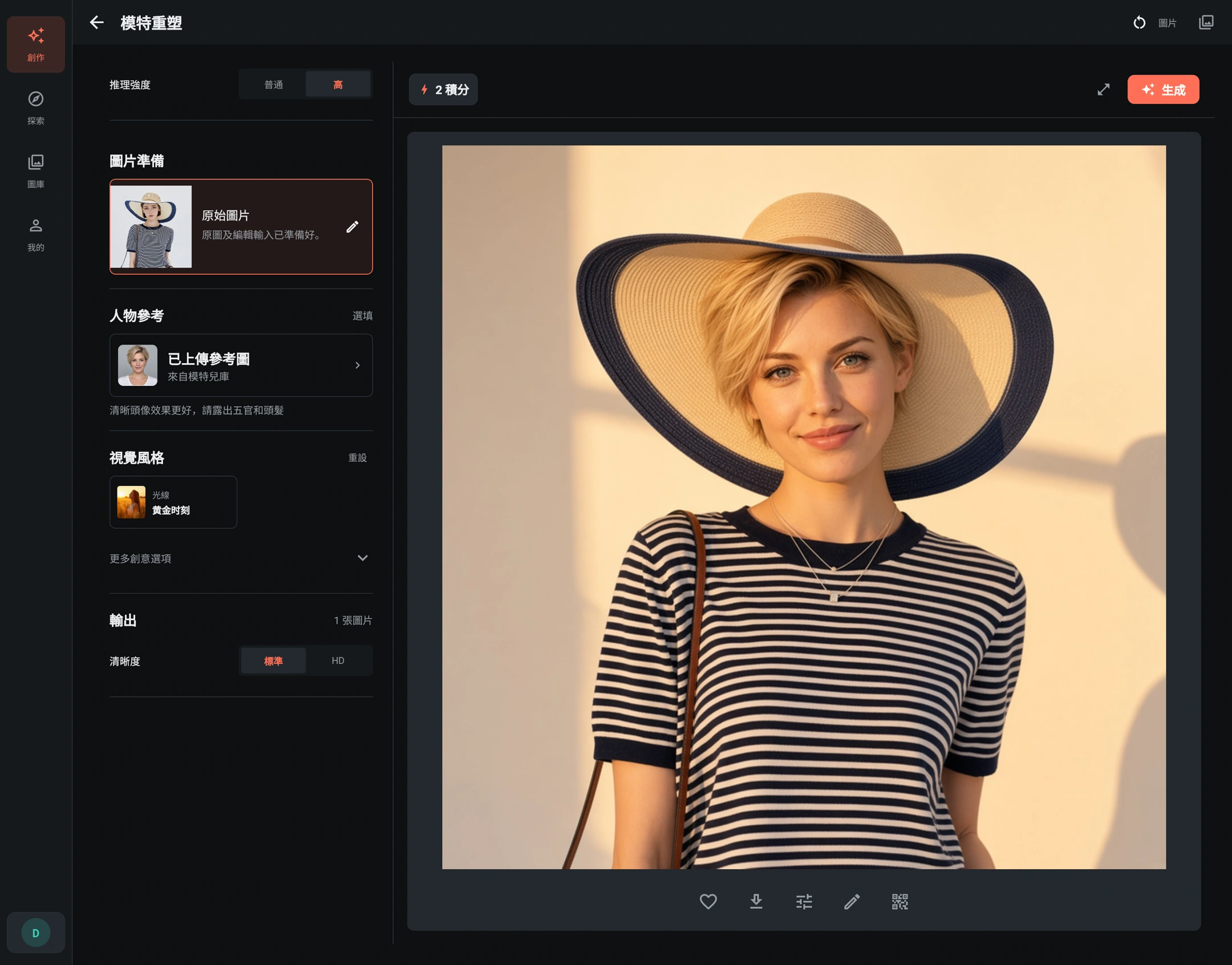
先用較少的設定完成一張,再按結果調整。本例使用:
| 設定 | 示例選擇 | 使用建議 |
|---|---|---|
| 人物參考 | 上傳肖像 | 不要誤把原圖當成身分參考 |
| 推理強度 | 高(High) | 投入更多 AI 資源,用於獲得更細緻的畫面與更好的效果;積分消耗以目前報價為準 |
| 攝影風格 | 未選擇 | 先不添加額外攝影處理 |
| 光線 | Golden hour(黃金時刻) | 會帶來暖色光線;想接近原圖時可以不選 |
| 清晰度 | 標準 | 先檢查身分與服裝;需要較大輸出時再選 HD |
上傳肖像後,不需要長提示詞描述人物長相。目前可見的視覺控制主要是攝影風格與光線,用於畫面處理,不適合要求人物換姿態、衣服或重新布置背景。高清提高輸出解析度,不會把半身原圖變成全身照。
第四步:生成並檢查結果
- 確認原圖、人物參考和設定,查看 生成 旁的積分報價。以提交時的報價為準,不同設定可能影響消耗。
- 點擊一次 生成,等待這筆任務完成。若提交狀態不明,先檢查已有任務,不要反覆提交。
- 開啟結果預覽,對照原圖與參考肖像。
| 檢查對象 | 看什麼 |
|---|---|
| 人物身分 | 臉型與五官是否符合參考;不要只憑髮色判斷 |
| 人臉過渡 | 髮際線、耳朵、帽簷、下巴與脖子邊緣是否自然 |
| 服裝細節 | 顏色、條紋、花紋、文字、商標、領口、袖口、材質與配件位置 |
| 構圖與姿態 | 人物位置、身體比例與原圖可見範圍 |
| 光線 | 暖色與陰影是否符合設定,而不是把衣服變色當作光線效果 |
逐張檢查,不要因身分更換成功就忽略服裝細節。滿意後保存圖片;也可從結果進入 精修圖片,使用 AI 修圖 處理具體問題。新的 AI 修改有獨立報價。
常見問題
為什麼結果變暖了?
本例選擇黃金時刻。想更接近原照片時,取消光線和攝影風格選擇。一次只改一項設定,更容易判斷變化來源。
參考人物不夠像,怎麼辦?
確認上傳了正確肖像,再試較清晰、遮擋較少、角度更接近原圖的參考。增加外貌描述不能取代清晰參考,高清也不是身分一致性的保證。
還想換姿態或背景呢?
保留服裝但主要更換姿態或構圖時,用 留衣重繪;主要更換環境時,用 背景重繪。模特換臉以原照片的結構為基礎。
可以分享設定讓別人使用嗎?
從結果的分享入口建立 QR 碼,讓對方匯入輸入與設定,再生成自己的任務,詳見 分享與匯入。模特換臉需要保留的原圖與參考,原始任務超過 30 天後無法透過 QR 碼還原,請及時保存重要圖片。