モデルリキャスト
写真の服装と構図は残し、写っている人物を変更したいときに使うのが モデルリキャスト です。元画像に、モデルライブラリの人物またはアップロードした肖像写真を組み合わせます。衣服をデザインし直したり、新しいポーズを作ったりする機能ではありません。
元画像、人物リファレンス、仕上がり
この例では、つばの広い帽子とストライプのトップスを着た人物の写真を元画像に使い、別の顔写真を人物リファレンスとしてアップロードしています。仕上がりには参照人物の特徴が反映され、帽子、トップス、肩ひも、上半身の構図が引き継がれています。
ライティングには Golden hour(ゴールデンアワー) を選んでいるため、肌、壁、影が暖色になっています。人物の変更で必ず色が変わるわけではありません。元の写真に近づけたい場合は、まずライティングと写真スタイルを選ばずに試してください。
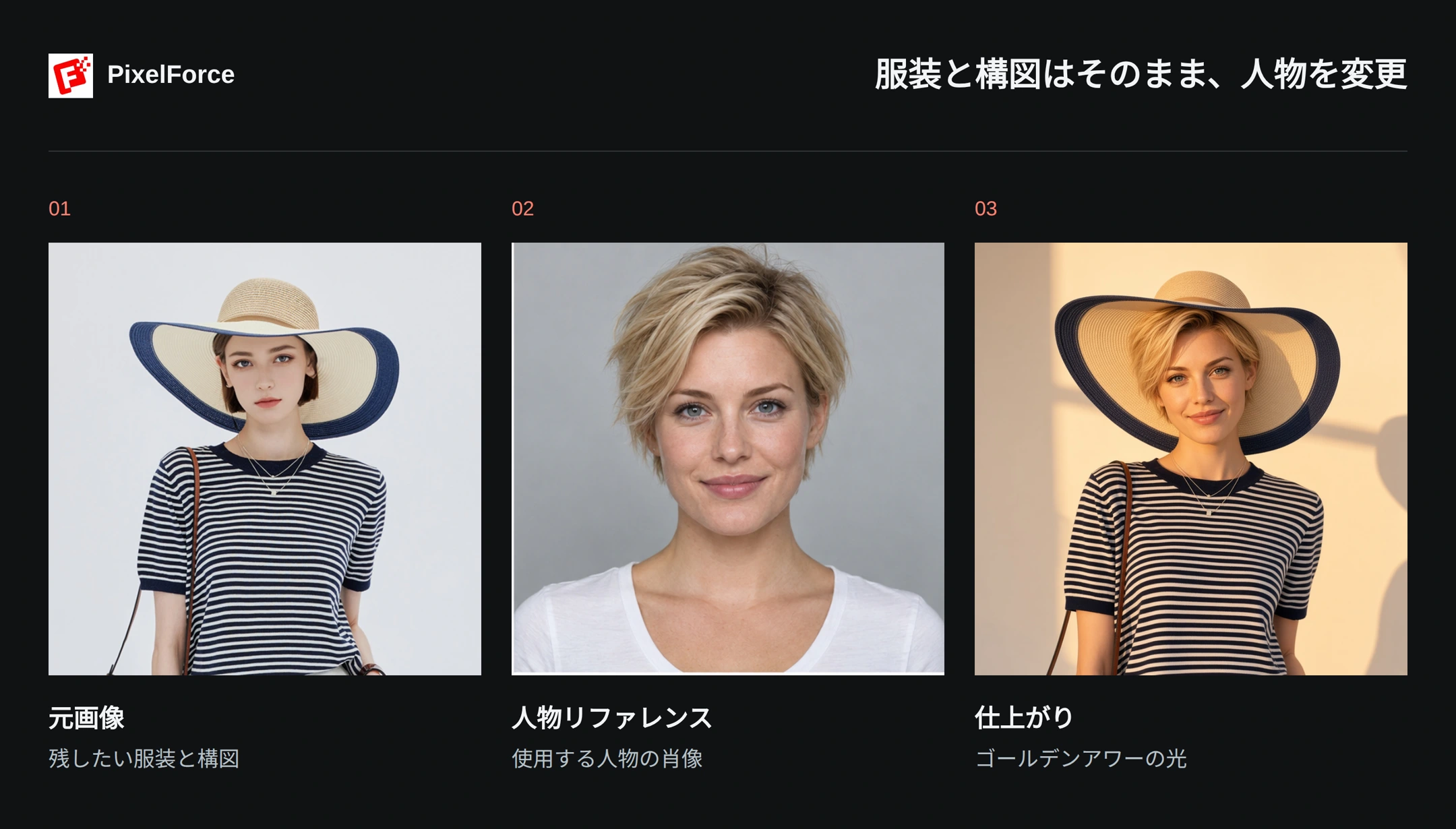
役割を取り違えないようにしましょう。元画像は残す内容を、人物リファレンスは使う人物を指定します。 リファレンスの衣服や背景をコピーするわけではありません。
手順 1:元画像を追加する
- 制作 から モデルリキャスト を開きます。
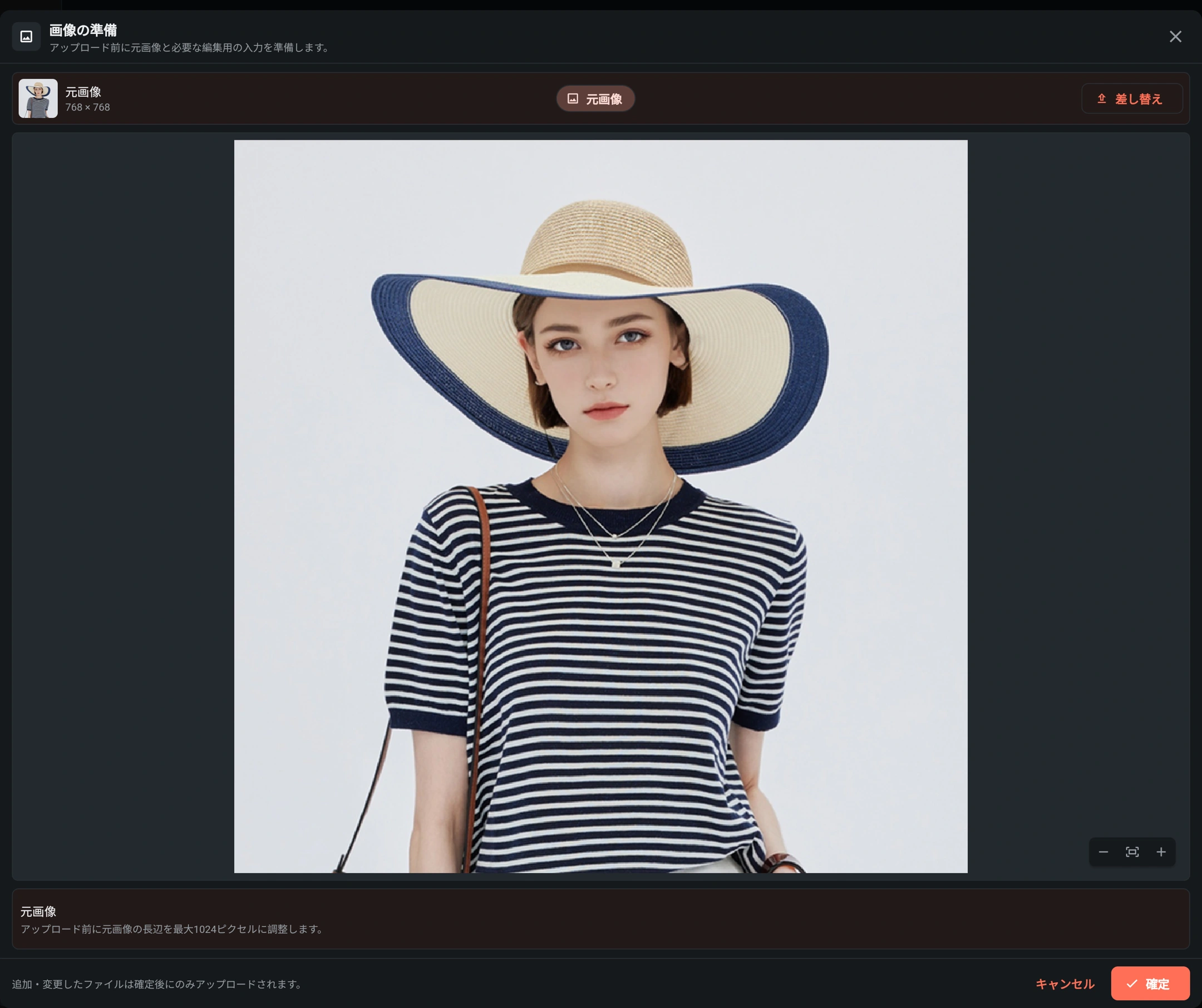
- 画像の準備 を開き、人物を変更したい写真を選びます。Web はファイル選択、Android と iOS は写真ライブラリ、撮影、ファイルからの選択に対応します。
- 顔、帽子、襟元、袖、模様、残したい衣服の範囲がプレビューに写っているか確認します。
- 確定 を選びます。後から元画像を変更する場合は、画像の準備を開き直して 差し替え を選びます。
人物が一人だけの写真から始めてください。現在のフォームには集合写真の顔を個別に指定する操作はなく、この機能にマスクの描画も不要です。衣服や体の構図を残したい場合は、元画像を顔だけに切り抜かないでください。
手順 2:人物リファレンスを選ぶ
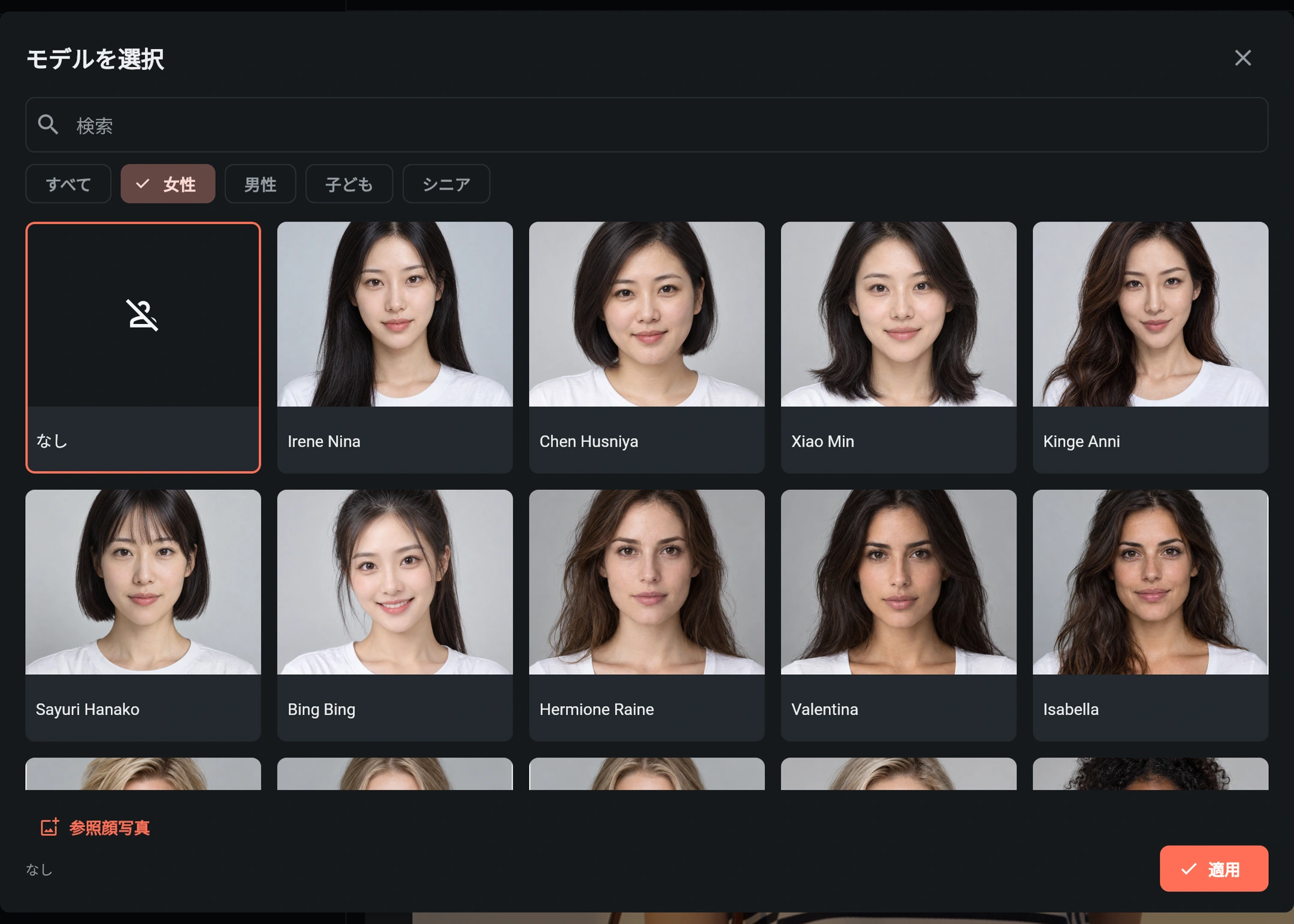
人物リファレンス を開き、ライブラリのモデルか、自分でアップロードする肖像写真のどちらかを使います。
モデルライブラリを使う
- モデルを選択 で、すべて、女性、男性、子ども、シニアを切り替えるか、名前で検索します。
- モデルを選び、選択状態を確認します。
- 適用 を選んでフォームに戻ります。選択画面を閉じるだけでは、新しいライブラリの選択は適用されません。
自分の肖像写真を使う
- 同じ選択画面の下部で 参照顔写真 を選びます。
- 使用許可のある鮮明な肖像写真を選びます。
- アップロード後、フォームのサムネイルと 参照画像をアップロード済み の表示を確認します。
この例はライブラリではなくアップロードした肖像写真を使っています。正面または少し斜めを向いた一人の写真で、目が隠れず、顔と髪が見えるものがおすすめです。ぼけ、強いフィルター、遮蔽物、集合写真の小さな顔は、人物の特徴を読み取りにくくします。人物リファレンスは長辺 2048 ピクセルまで保持できますが、高解像度でも顔が完全に一致する保証はありません。
処理する権利のある写真と人物の肖像だけを使ってください。共有や商用公開の前に利用範囲を確認し、生成画像を実在人物の実体験や推薦として見せないでください。
手順 3:ライティングと出力を確認する
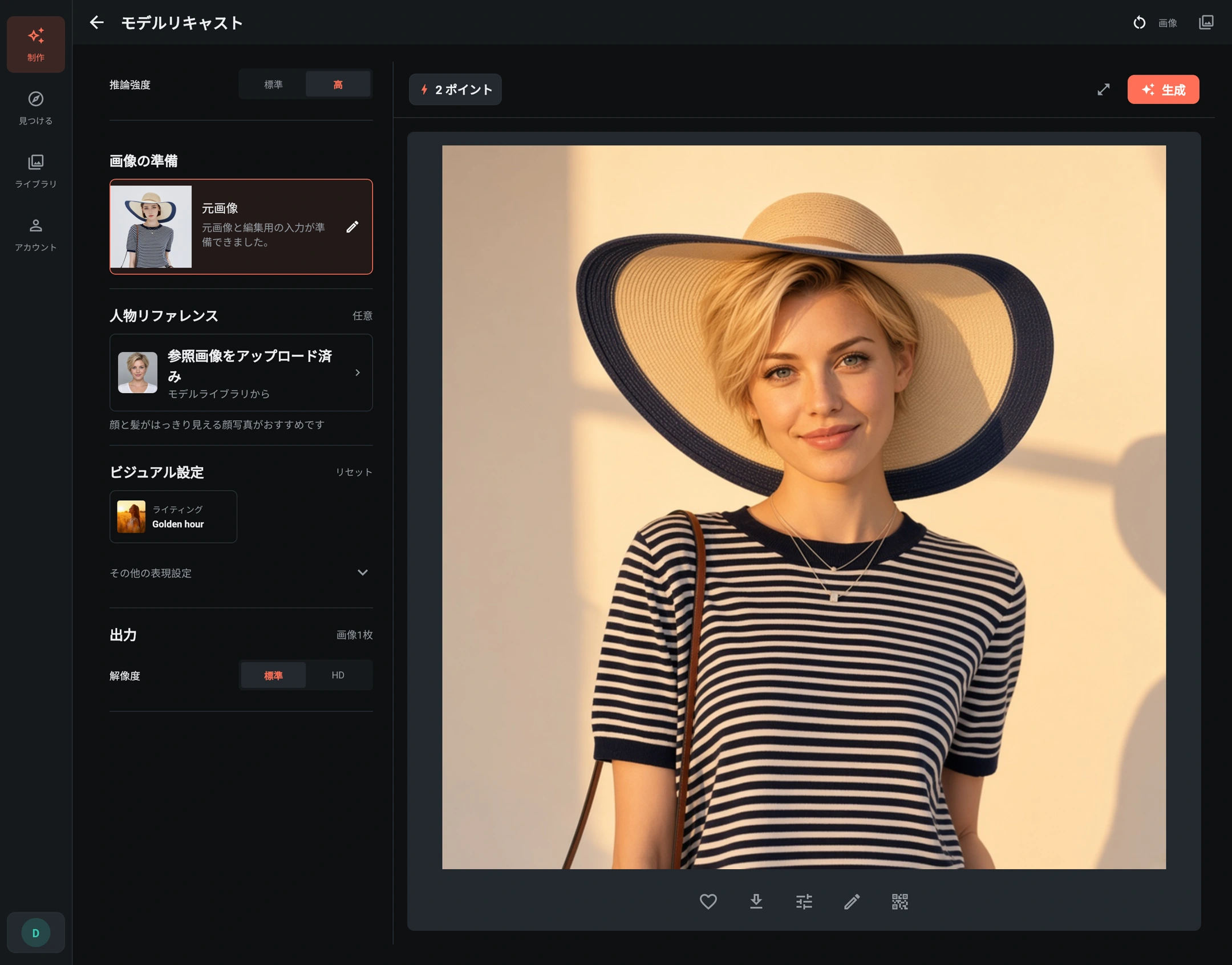
少数の設定で一枚を作り、仕上がりを見てから調整します。この例の設定は次のとおりです。
| 設定 | 選択内容 | 確認点 |
|---|---|---|
| 人物リファレンス | アップロードした肖像 | 元画像を人物リファレンスとして間違って使わない |
| 推論強度 | 高(High) | より多くの AI 計算リソースを使い、細部の描写と仕上がりの向上を目指します。必要ポイントは現在の表示で確認してください |
| 写真スタイル | 未選択 | まず追加の写真表現なしで試す |
| ライティング | Golden hour(ゴールデンアワー) | 暖色の光を追加。元画像に近づけるなら未選択 |
| 画質 | 標準 | 人物と衣服を確認し、大きな出力が必要なら HD |
肖像をアップロードしたら、外見を長いプロンプトで説明する必要はありません。表示される写真スタイルとライティングは写真表現を調整するもので、新しいポーズ、服装、背景の配置を指定するものではありません。HD は出力解像度を上げますが、上半身の元画像を全身写真には変えません。
手順 4:生成して仕上がりを確認する
- 元画像、人物リファレンス、設定を確認し、生成 の横のポイント見積もりを確認します。送信時の見積もりが基準で、設定によって消費量が変わる場合があります。
- 生成 を一度だけ選び、そのタスクを待ちます。送信状況が不明な場合は、繰り返し送信せず既存のタスクを確認してください。
- 結果のプレビューを開き、元画像と人物リファレンスを比較します。
| 確認対象 | 見るところ |
|---|---|
| 人物 | 輪郭や顔立ちがリファレンスに合うか。髪色だけで判断しない |
| 顔のつながり | 生え際、耳、帽子のつば、あご、首の境界が自然か |
| 衣服 | 色、ストライプ、模様、文字、ロゴ、襟、袖、素材、アクセサリーの位置 |
| 構図 | 人物の位置、体の比率、元画像に写っていた範囲 |
| 光 | 選択した光と暖色・影が合うか。衣服の変色を見落とさない |
人物の変更ができても、衣服の細部は一枚ずつ確認してください。満足したら画像を保存します。特定の箇所を修正するには、結果の 画像を仕上げる から AI レタッチ に進めます。新しい AI 編集には別の見積もりがあります。
よくある質問
なぜ暖色になったのですか?
この例ではゴールデンアワーを選んでいます。元画像に近づけるにはライティングと写真スタイルを解除し、一度に一つの設定だけを変えて比較します。
人物が十分に似ていない場合は?
正しい肖像がアップロードされているか確認し、遮りが少なく、元画像に近い顔の角度の鮮明な写真を試してください。外見の文章を増やしても鮮明な写真の代わりにはならず、HD も人物の一致を保証しません。
ポーズや背景も変えたい場合は?
衣服を残してポーズや構図を変えるなら 衣服を保持した再描画、背景が主な変更なら 背景の再描画 を使います。モデルリキャストは元の写真の構造を基にします。
設定をほかの人と共有できますか?
結果の共有から QR コードを作成し、受け取った人が入力と設定を読み込んで自分のタスクを生成できます。共有と読み込み を参照してください。この機能には保存された元画像と人物リファレンスが必要なため、元のタスクから 30 日を過ぎると QR コードで復元できません。大切な画像は早めに保存してください。