تنقيح الصور الشخصية
احتفظ بالصورة التي تعجبك، مع لمسات تجعلها أكثر عناية. تساعدك ميزة تنقيح الصور الشخصية على تحسين مظهر البشرة وتفاصيل الوجه من دون تعديل كل منطقة يدويا. وهي مخصصة لتنقيح صورة موجودة، لا لاستبدال الشخص أو إنشاء جلسة تصوير بطابع جديد.
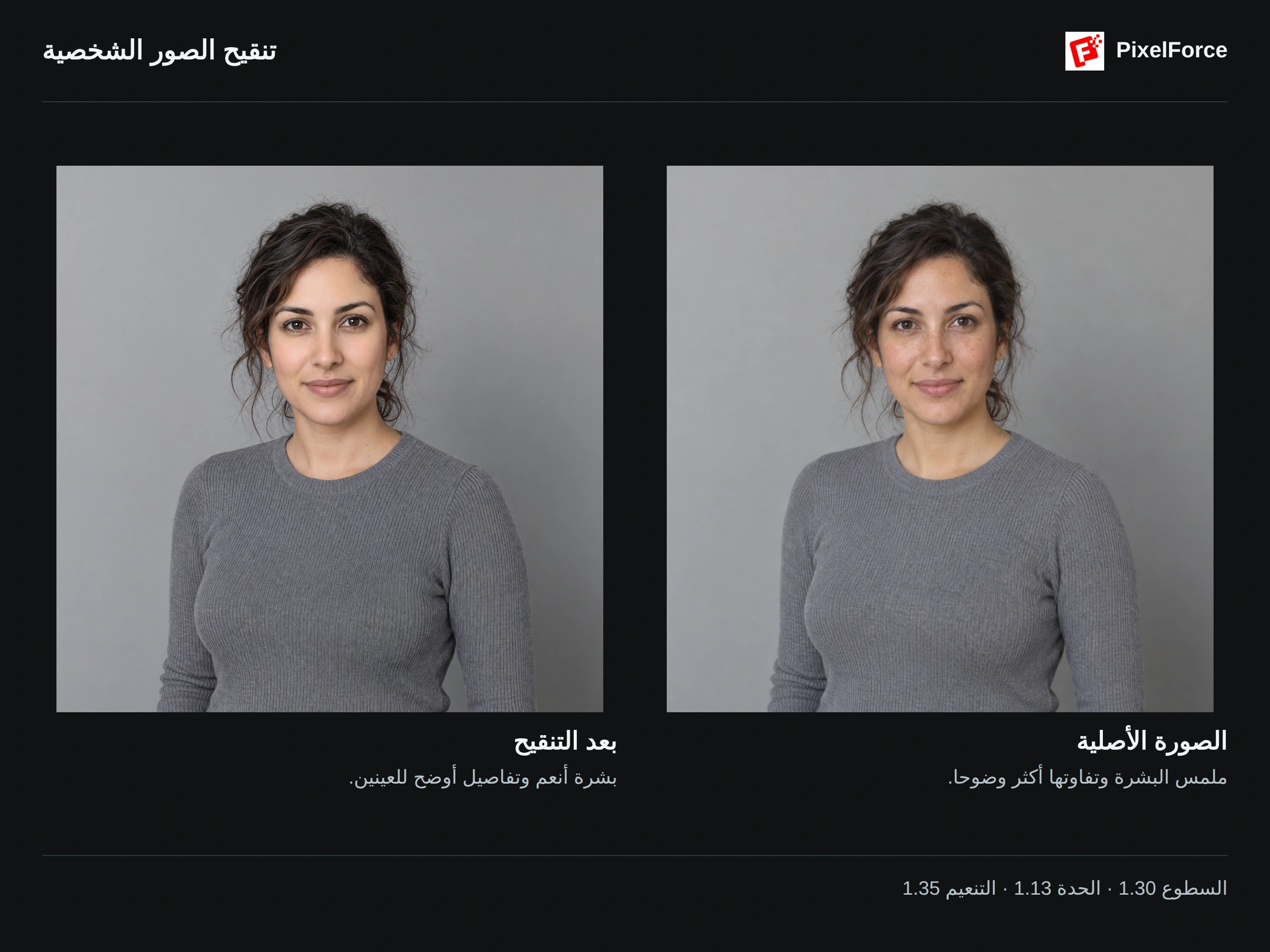
ما الذي تغير في هذا المثال؟
انظر إلى الوجه، وليس إلى سطوع الصورة ككل فقط:
- تبدو الجبهة والخدان أكثر نعومة، مع تفاوت أقل في ملمس البشرة ولونها.
- أصبحت الظلال حول العينين أخف، فيما برزت تفاصيل الحاجبين والرموش والعينين بوضوح أكبر.
- تبدو الصورة أكثر عناية، مع بقاء القطعة العلوية الرمادية المحبوكة والخلفية الرمادية البسيطة ظاهرتين.
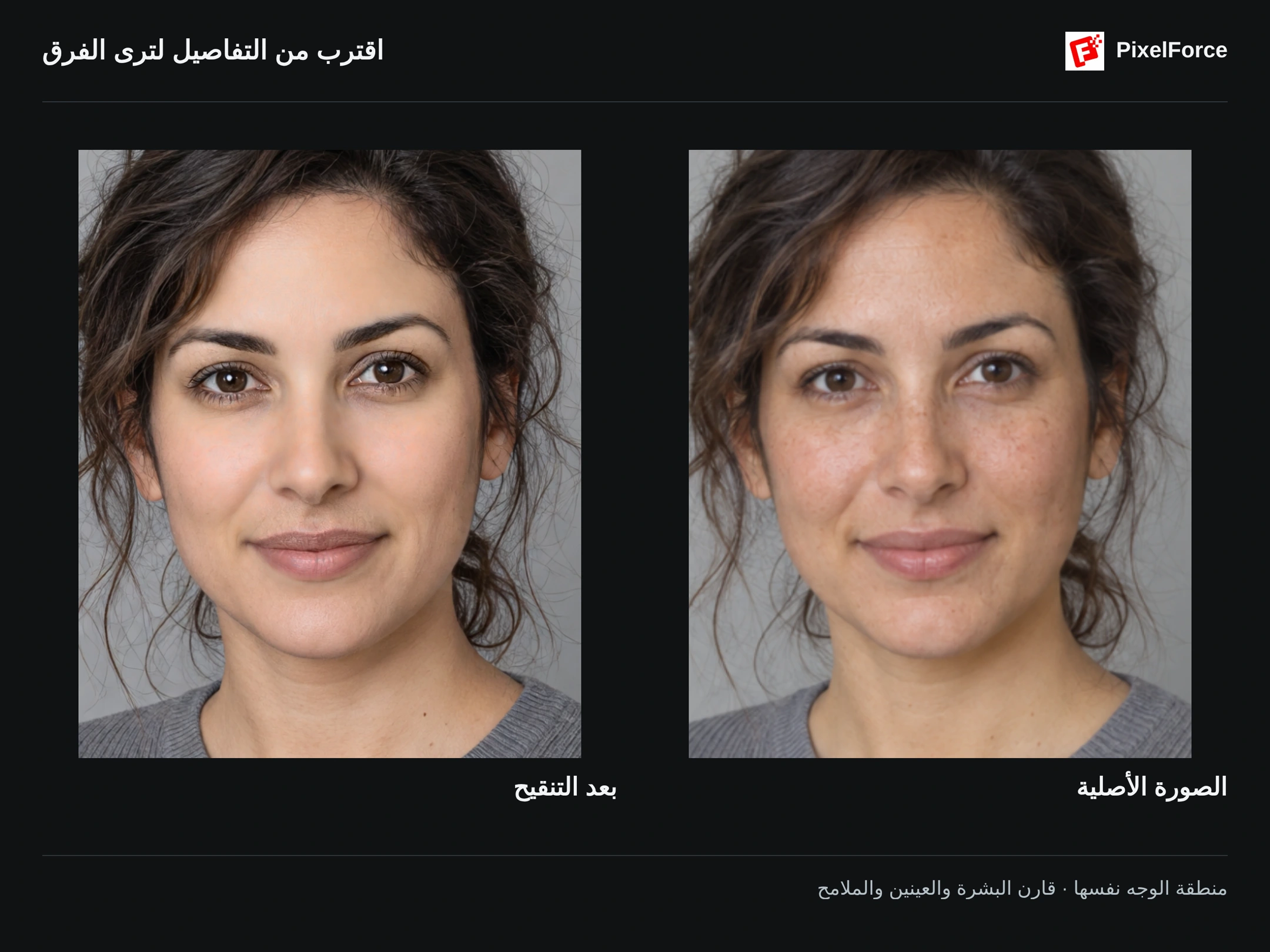
تعرض المقارنة المكبرة أدناه المنطقة النسبية نفسها من الصورتين وبمقياس العرض نفسه. قد يغير التنقيح بالذكاء الاصطناعي بعض الملامح الدقيقة أو تأطير الصورة أيضا؛ فهو ليس مجرد مرشح يضاف إلى نسخة مطابقة للأصل بكسلا ببكسل. راجع الوجه والصورة كاملة قبل اعتماد النتيجة.
خطوات تنقيح الصورة
1. أضف صورتك الشخصية
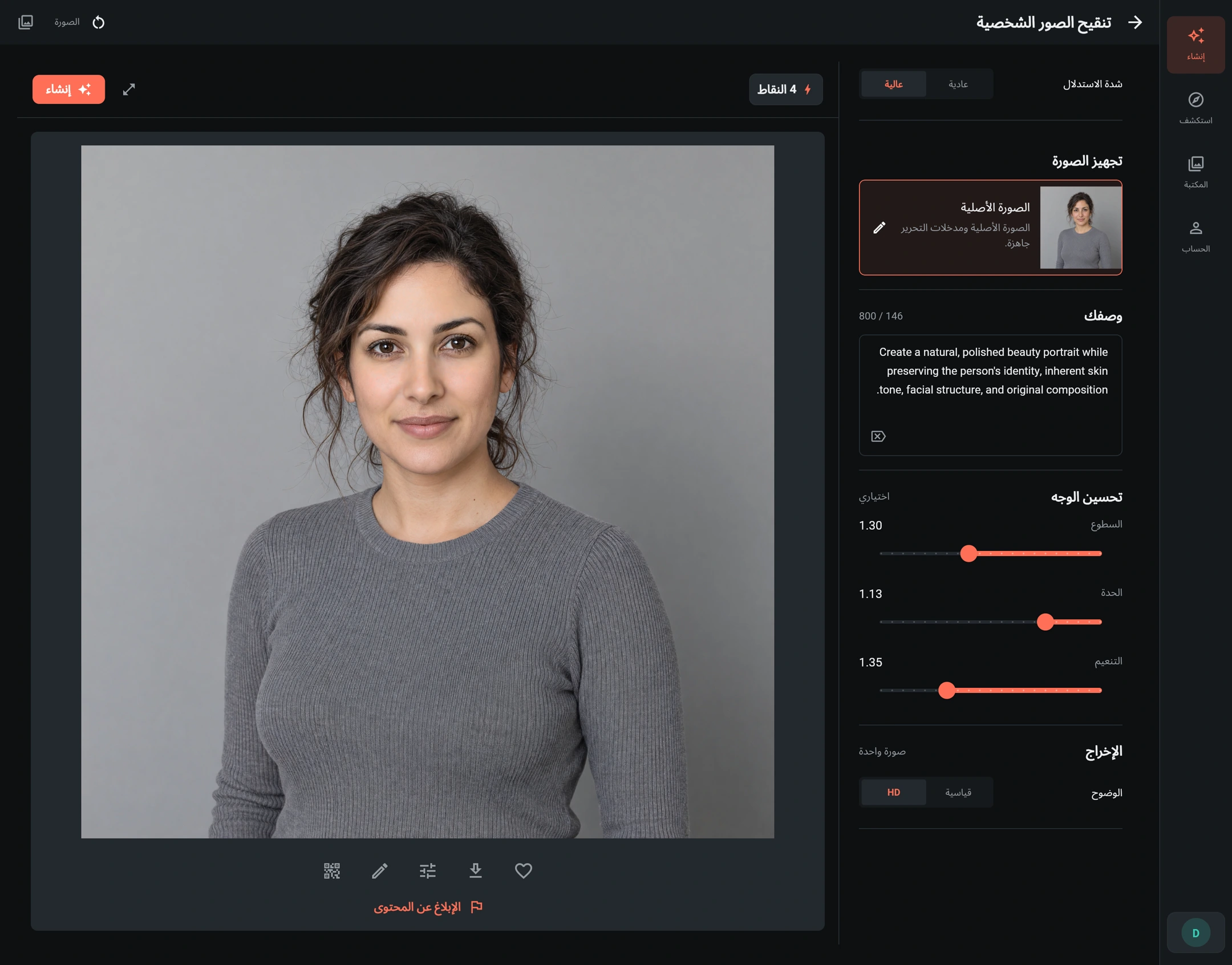
افتح تنقيح الصور الشخصية من إنشاء أو استكشف، ثم أضف صورة واحدة. على Android وiOS، يمكنك اختيار صورة من الألبوم أو التقاط صورة أو تصفح الملفات. أما على الويب، فاختر صورة من جهاز الكمبيوتر.
ابدأ بصورة يكون فيها الوجه واضحا، والتركيز جيدا، والإضاءة كافية لرؤية تفاصيل البشرة والعينين. الصورة الضبابية أو المعالجة بمرشحات قوية توفر تفاصيل أقل للعمل عليها. استخدم تعديل المدخلات لمراجعة الصورة والحفاظ على التأطير الذي تريده.
2. صف النتيجة التي تريدها
الوصف اختياري. طلب قصير ومحدد أنفع من قائمة طويلة من عبارات التجميل. يستخدم هذا المثال النص الإنجليزي التالي في وصفك:
Create a natural, polished beauty portrait while preserving the person's identity, inherent skin tone, facial structure, and original composition.
يطلب النص صورة طبيعية ومتقنة مع الحفاظ على هوية الشخص ولون بشرته الأصلي وبنية وجهه وتكوين الصورة. ويمكنك إضافة أولوية مثل الاحتفاظ بالنمش أو بملمس البشرة الظاهر. تعامل مع هذه التعليمات بوصفها طلبات يجب التحقق منها في النتيجة، لا ضمانا لبقاء كل تفصيل دون تغيير.
3. اضبط خيارات تحسين الوجه
في قسم تحسين الوجه، اضبط أشرطة التمرير الثلاثة. القيم التالية تخص هذا المثال، وليست إعدادات موحدة تناسب كل الصور:
| الخيار | قيمة المثال | ما الذي ينبغي مراجعته؟ |
|---|---|---|
| السطوع | 1.30 | وجه أكثر إشراقا، من دون فقدان التفاصيل في المناطق المضيئة أو تغيير غير مرغوب في لون البشرة. |
| الحدة | 1.13 | تفاصيل أوضح للعينين والحاجبين، من دون حواف قاسية. |
| التنعيم | 1.35 | بشرة أكثر تجانسا، مع الاحتفاظ ببعض الملمس والسمات المميزة. |
يتراوح نطاق الضبط حاليا من 1.00 إلى 1.50. غير خيارا واحدا في كل مرة وبخطوات صغيرة؛ رفع الخيارات الثلاثة إلى الحد الأقصى لا يعني بالضرورة نتيجة أجمل. هذه الأرقام قيم ضبط، وليست نسبا مئوية للتفاصيل التي ستزال من البشرة أو ضمانا لتأثير محدد.
4. اختر إعدادات الإخراج وراجع النتيجة
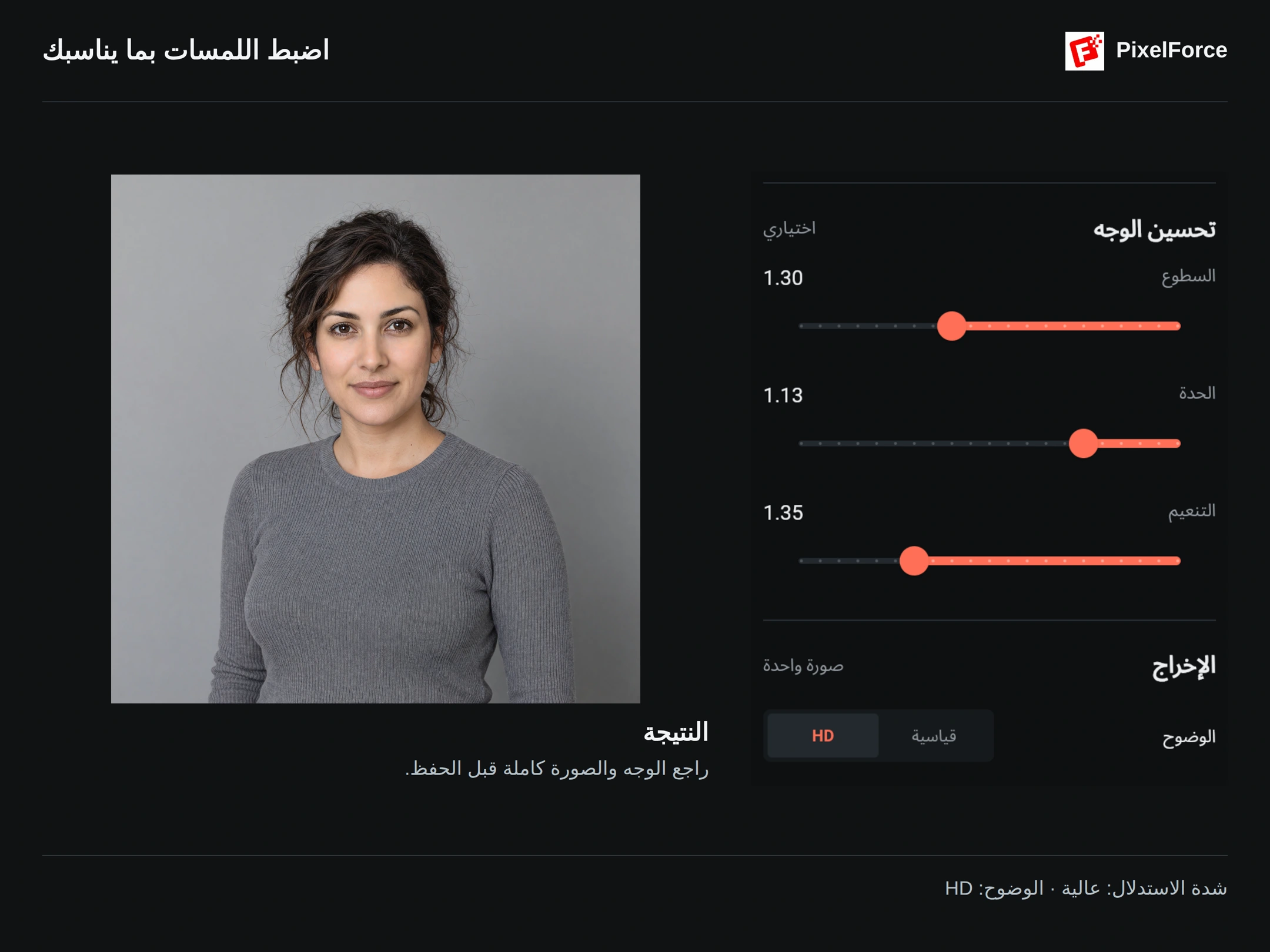
في هذا المثال، ضبطنا شدة الاستدلال على عالية، واخترنا HD في الوضوح. تستخدم الشدة الأعلى موارد حوسبة أكثر للذكاء الاصطناعي للحصول على تفاصيل أدق ونتائج أفضل. ويمكن ضبط قوة التجميل بشكل مستقل باستخدام أشرطة التمرير. أما قياسية وHD فتتعلقان بوضوح الصورة الناتجة، وليس بمدى تنعيم الوجه. راجع تكلفة النقاط المعروضة بعد تعديل الخيارات، ثم اضغط إنشاء.
افتح الصورة وكبرها إلى مستوى مناسب لفحص التفاصيل. أبعاد الصورة الأصلية هنا 1024 × 1024 px، وأبعاد النتيجة 2048 × 2048 px. هذه أبعاد هذا المثال تحديدا، وليست وعدا بالأبعاد نفسها لكل صورة أو نمط معالجة.
احفظ ملف النتيجة بدقته الأصلية عندما ترضى عنه. المعاينة الملائمة للشاشة مفيدة لتقييم التكوين، بينما يسهل فحص التفاصيل في الملف المحفوظ. لتجربة إعداد آخر، افتح النتيجة في المكتبة واختر إعادة استخدام الإعدادات، ثم عدل الصورة الأصلية بدلا من إعادة تنقيح نتيجة سبق تنعيمها مرارا.
نتيجة محسنة تحتفظ بطابعك
- قارن العينين والشفتين والأنف وشكل الوجه والتعبير بالصورة الأصلية، لا البشرة وحدها.
- حدد ما إذا كنت تريد الاحتفاظ بالنمش أو غيره من العلامات المميزة. اذكر ذلك بوضوح ثم تحقق من النتيجة.
- افحص منبت الشعر وحواف البشرة بحثا عن هالات، والخدين بحثا عن تنعيم مفرط أو مظهر شمعي.
- راجع تأطير الصورة وتفاصيل الملابس والخلفية أيضا. لا تعتمد نتيجة تغير شيئا مهما بالنسبة إليك.
إذا بدا التأثير قويا، فعد إلى الصورة الأصلية، وخفف التنعيم أو السطوع، واطلب تعديلا أكثر هدوءا. زيادة عدد بكسلات الإخراج لا تعيد ملامح تغيرت على نحو غير مرغوب.
اختر الأداة المناسبة
إذا كان هدفك الأساسي تغيير اتجاه الضوء، فاستخدم إعادة الإضاءة بالذكاء الاصطناعي. ولصورة بطابع جديد، جرب استوديو الصور الشخصية. أما لتغيير الشخص الظاهر، فاستخدم تبديل العارض. وللقص وتعديل الألوان وغيرها من التعديلات اليدوية من دون توليد صورة جديدة، استخدم محرر الصور.