Modelwechsel
Behalte Kleidung und Bildausschnitt eines Fotos bei und ändere die Person, die das Outfit trägt. Modelwechsel kombiniert dein Ausgangsbild mit einem Bibliotheksmodel oder einem hochgeladenen Porträt. Die Funktion wechselt die Person, statt das Kleidungsstück neu zu entwerfen oder eine neue Pose aufzubauen.
Ausgangsbild, Referenz und Ergebnis
In diesem Beispiel trägt die Person einen breitkrempigen Hut und ein gestreiftes Oberteil. Ein separates Porträt liefert die gewünschte Identität. Das Ergebnis zeigt Merkmale dieser Person und übernimmt Hut, Oberteil, Schulterriemen und den Bildausschnitt des Oberkörpers.
Das Beispiel verwendet außerdem Golden hour (Goldene Stunde) als Licht. Dadurch erhalten Haut, Wand und Schatten wärmere Töne. Das ist eine gewählte Bildwirkung, keine unvermeidliche Folge des Personenwechsels. Lass Licht und Fotostil zunächst ungewählt, wenn du näher am Original bleiben möchtest.
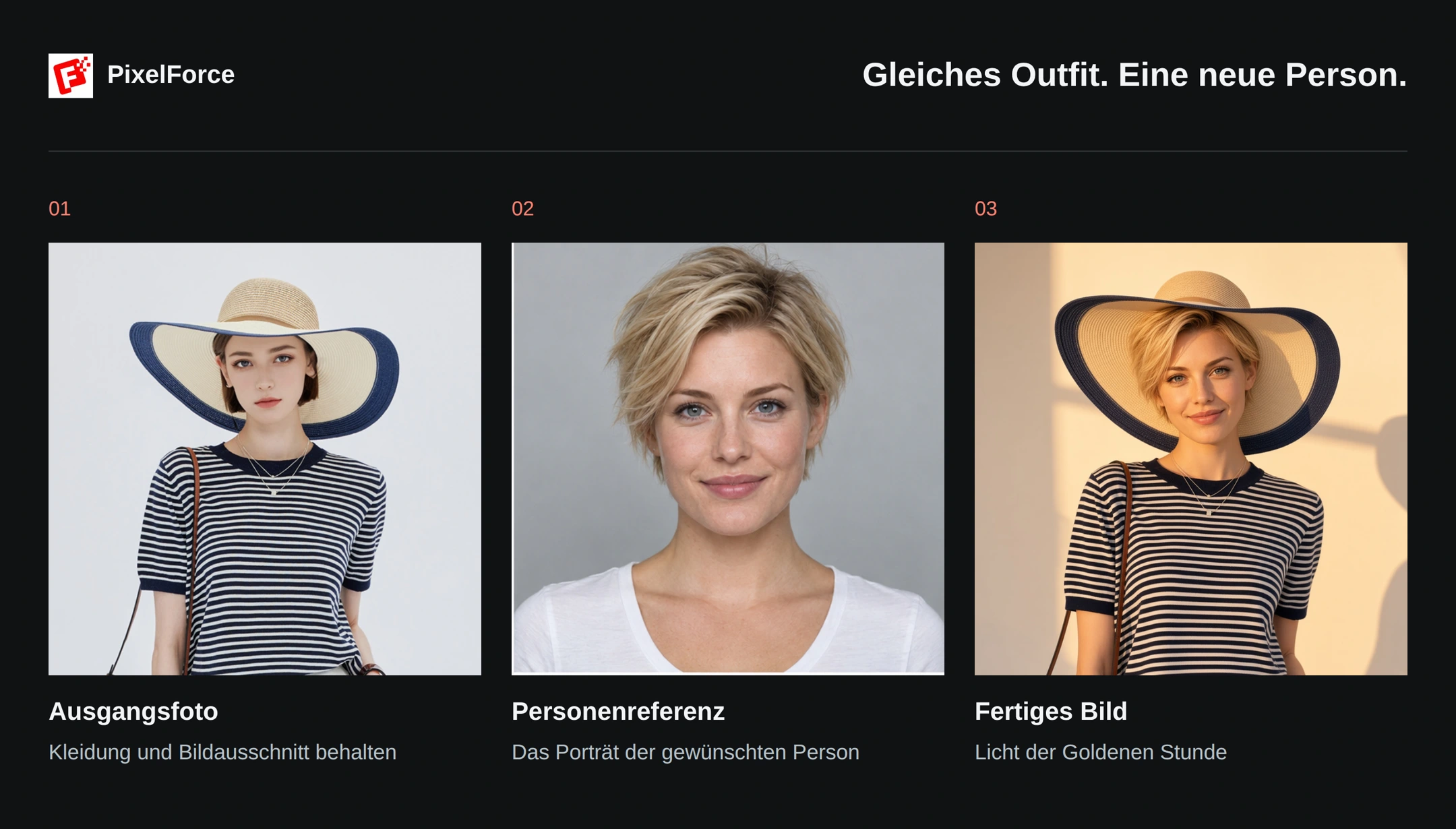
Halte die Rollen auseinander: Das Ausgangsbild bestimmt, was bleibt; die Personenreferenz bestimmt, wer eingesetzt wird. Kleidung und Hintergrund des Referenzporträts werden nicht als neues Outfit oder neue Umgebung übernommen.
Schritt 1: Ausgangsfoto hinzufügen
- Öffne Modelwechsel unter Erstellen.
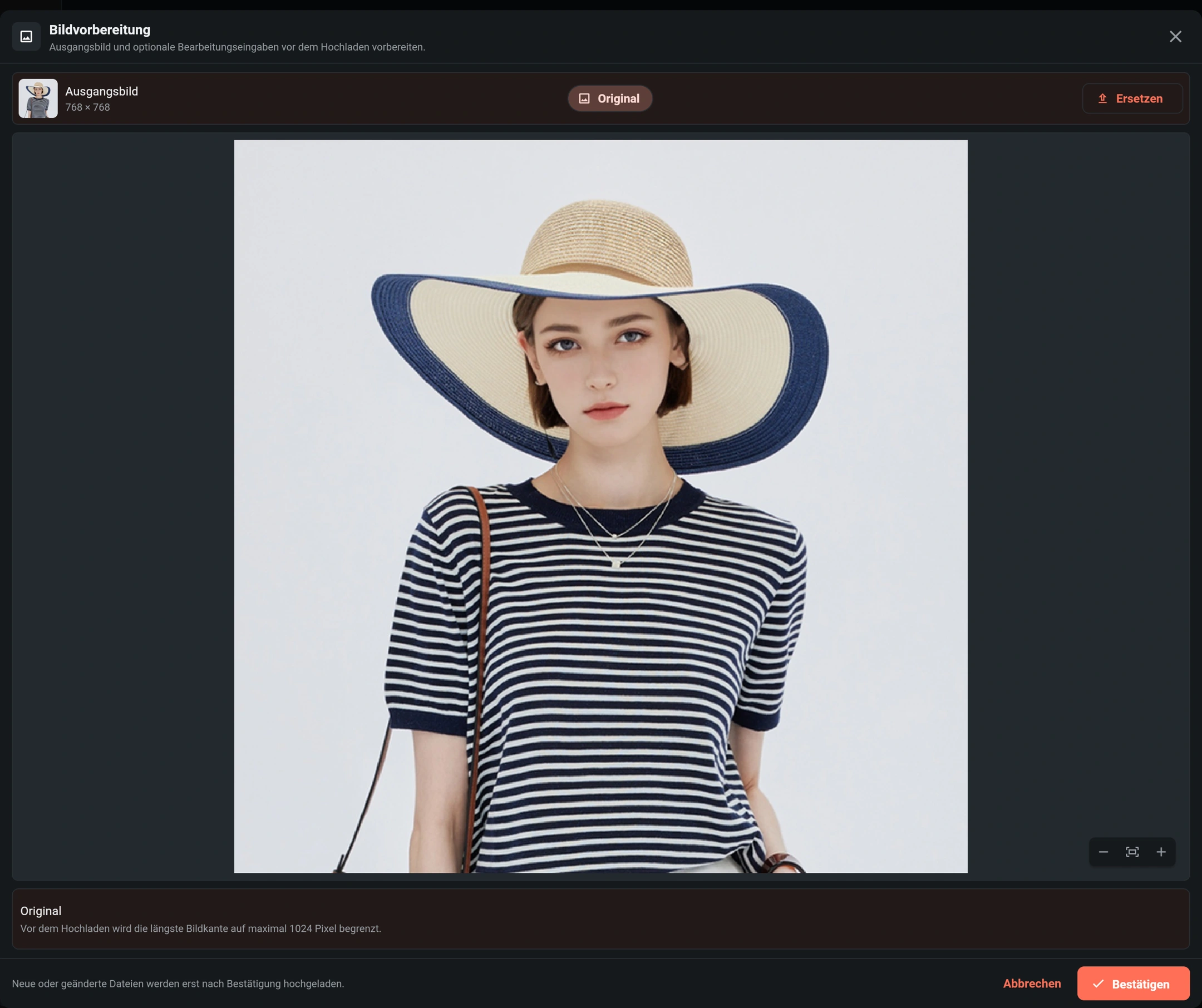
- Öffne Bildvorbereitung und wähle das Foto mit der zu ersetzenden Person. Web verwendet die Dateiauswahl; Android und iOS bieten Fotomediathek, Fotoaufnahme und Dateiauswahl.
- Prüfe, ob Gesicht, Hut, Ausschnitt, Ärmel, Muster und der zu erhaltende Kleidungsbereich sichtbar sind.
- Wähle Bestätigen. Für ein anderes Ausgangsfoto öffnest du die Bildvorbereitung erneut und wählst Ersetzen.
Beginne mit einem Foto einer einzelnen Person. Das aktuelle Formular bietet keine Einzelauswahl der Gesichter in Gruppenfotos. Für diese Funktion brauchst du auch keine gemalte Maske. Beschneide das Ausgangsbild nicht auf den Kopf, wenn Kleidung und Körperausschnitt erhalten bleiben sollen.
Schritt 2: Personenreferenz auswählen
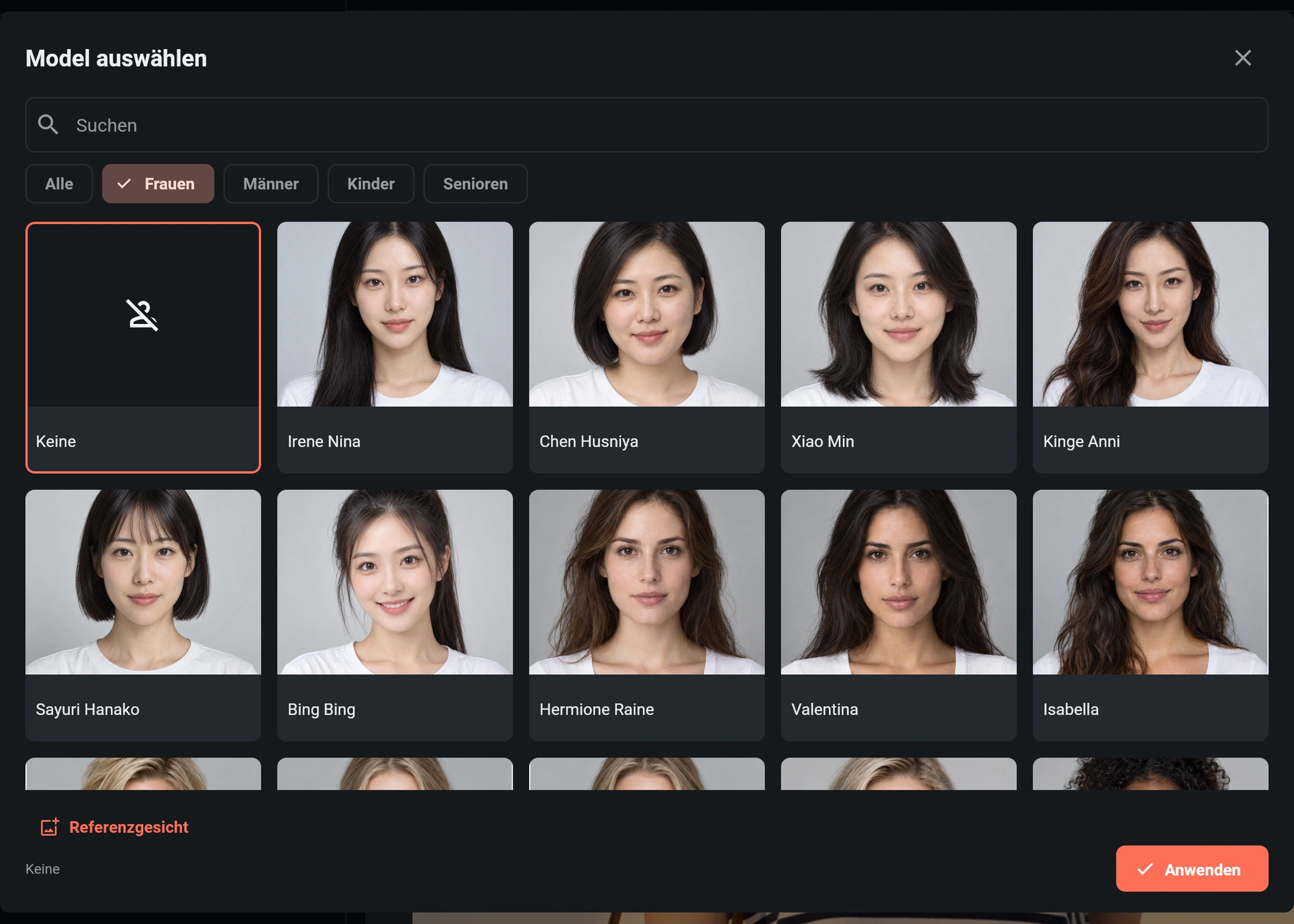
Öffne Personenreferenz und wähle ein Bibliotheksmodel oder lade das gewünschte Porträt hoch. Verwende jeweils eine der beiden Methoden.
Ein Bibliotheksmodel verwenden
- Durchsuche unter Model auswählen die Kategorien Alle, Frauen, Männer, Kinder oder Senioren, oder suche einen Namen.
- Wähle ein Model und prüfe die Markierung.
- Wähle Anwenden, um die Auswahl ins Formular zu übernehmen. Einfaches Schließen übernimmt keine neue Bibliotheksauswahl.
Ein eigenes Porträt hochladen
- Wähle Referenzgesicht unten im selben Auswahlfenster.
- Wähle ein scharfes Porträt, für dessen Nutzung du die Erlaubnis hast.
- Prüfe danach die Miniatur und den Status Referenz hochgeladen im Formular.
Dieses Beispiel nutzt ein hochgeladenes Porträt, kein Bibliotheksmodel. Am besten eignet sich eine einzelne Person von vorn oder leicht seitlich, mit freien Augen und sichtbarem Gesicht und Haar. Unschärfe, starke Filter, verdeckte Gesichter oder kleine Gesichter in Gruppenbildern liefern weniger verwertbare Merkmale. Die Personenreferenz kann eine längste Kante von bis zu 2048 Pixeln behalten; mehr Auflösung garantiert keine exakte Gesichtsreproduktion.
Verarbeite nur Fotos und Personenbilder, die du verwenden darfst. Prüfe vor dem Teilen oder kommerziellen Veröffentlichen die erlaubten Nutzungen. Stelle ein erzeugtes Bild nicht als tatsächliches Erlebnis oder Empfehlung einer realen Person dar.
Schritt 3: Licht und Ausgabe prüfen
Beginne mit wenigen Einstellungen, prüfe ein Ergebnis und passe danach an. Das Beispiel verwendet:
| Einstellung | Beispielauswahl | Darauf achten |
|---|---|---|
| Personenreferenz | Hochgeladenes Porträt | Das Ausgangsfoto nicht versehentlich als Identitätsreferenz verwenden |
| Denkstärke | Hoch (High) | Nutzt mehr KI-Rechenressourcen für feinere Details und bessere Ergebnisse; prüfe den angezeigten Punktepreis |
| Fotostil | Nicht gewählt | Zunächst ohne zusätzliche fotografische Gestaltung beginnen |
| Licht | Golden hour (Goldene Stunde) | Fügt warmes Licht hinzu; für mehr Nähe zum Original ungewählt lassen |
| Bildqualität | Standard | Zuerst Gesicht und Kleidung prüfen; für größere Ausgabe HD wählen |
Mit einem hochgeladenen Porträt brauchst du keinen langen Prompt zum Aussehen der Person. Die sichtbaren Einstellungen für Fotostil und Licht steuern die fotografische Wirkung, nicht eine neue Pose, Kleidung oder Hintergrundanordnung. HD erhöht die Ausgabeauflösung, macht aber aus einem Oberkörperfoto kein Ganzkörperbild.
Schritt 4: Generieren und Ergebnis prüfen
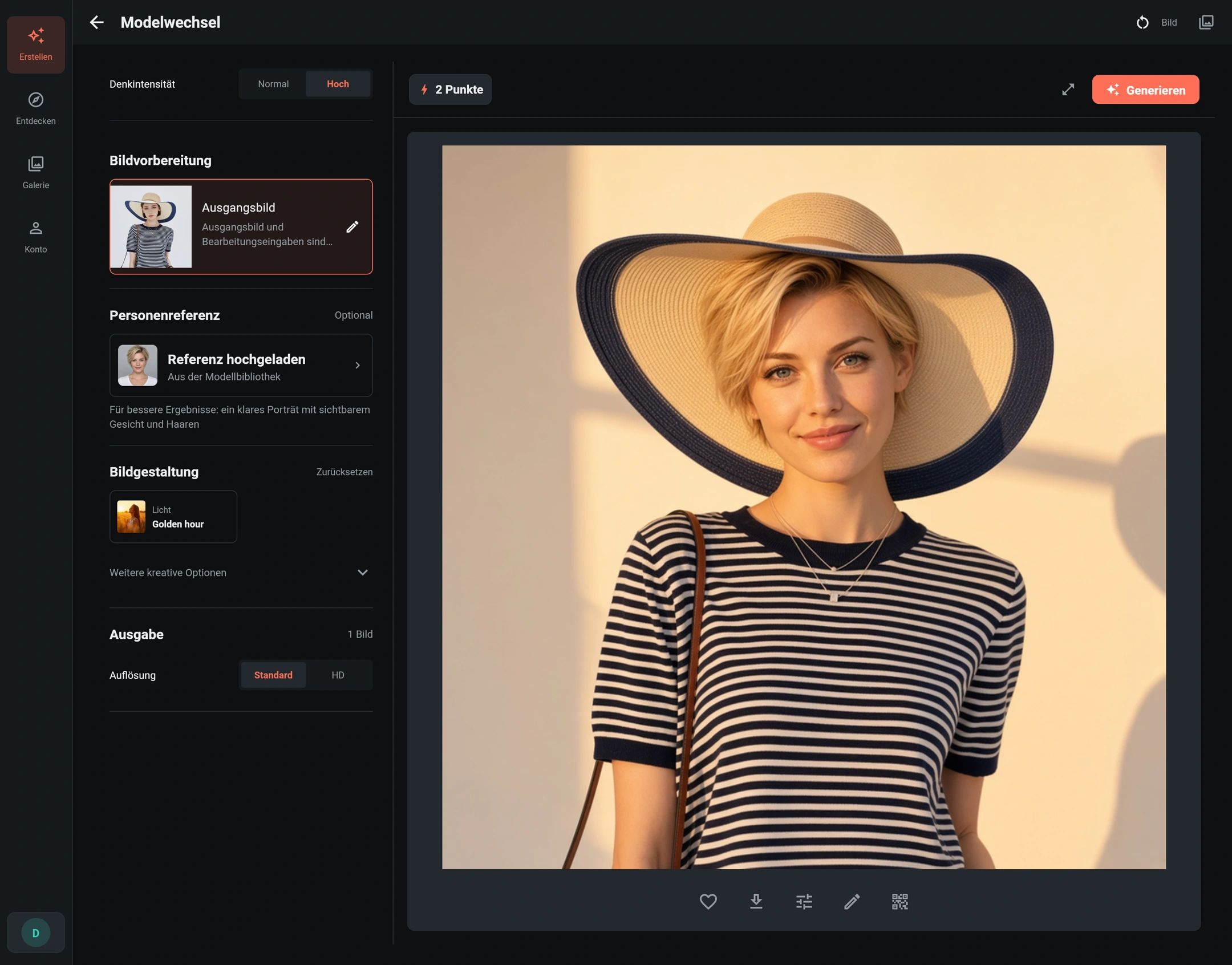
- Prüfe Ausgangsbild, Personenreferenz und Einstellungen, dann die Punktekosten neben Generieren. Maßgeblich ist die Anzeige beim Absenden; andere Einstellungen können den Preis ändern.
- Wähle Generieren einmal und warte auf diese Aufgabe. Ist das Absenden unklar, prüfe die vorhandene Aufgabe statt mehrfach zu starten.
- Öffne die Ergebnisvorschau und vergleiche sie mit Ausgangsbild und Referenz.
| Prüfung | Darauf achten |
|---|---|
| Identität | Gesichtsform und Merkmale passend zur Referenz, nicht nur die Haarfarbe |
| Übergänge | Natürliche Grenzen an Haaransatz, Ohren, Hutkrempe, Kinn und Hals |
| Kleidung | Farben, Streifen, Muster, Texte, Logos, Ausschnitt, Ärmel, Material und Zubehörposition |
| Bildaufbau | Position, Körperproportionen und der im Original sichtbare Ausschnitt |
| Licht | Warme Töne und Schatten passend zum gewählten Licht, ohne eine Kleidungsfarbänderung zu übersehen |
Prüfe jedes Bild einzeln. Ein gelungener Personenwechsel ersetzt nicht die Kontrolle der Kleidungsdetails. Speichere das Bild, sobald du zufrieden bist. Für eine gezielte Korrektur führt Bild bearbeiten am Ergebnis zu KI-Retusche; ein neuer KI-Bearbeitungsschritt hat eigene Punktekosten.
Häufige Fragen
Warum ist das Ergebnis wärmer?
Hier wurde Goldene Stunde gewählt. Entferne Licht und Fotostil für mehr Nähe zum Ausgangsbild. Ändere beim Vergleich jeweils nur eine Einstellung.
Was tun, wenn die Person nicht ähnlich genug ist?
Prüfe, ob das richtige Porträt hochgeladen wurde. Probiere eine schärfere, weniger verdeckte Referenz mit ähnlicherem Gesichtswinkel. Mehr Beschreibung ersetzt keine brauchbare Referenz, und HD garantiert keine identische Person.
Wie ändere ich zusätzlich Pose oder Hintergrund?
Nutze Neuzeichnen mit Kleidungserhalt für eine neue Pose oder Komposition mit demselben Outfit. Für einen anderen Schauplatz nutze Hintergrund neu zeichnen. Modelwechsel geht von der Struktur des Ausgangsfotos aus.
Können andere diese Einstellungen nutzen?
Erstelle über die Ergebnisfreigabe einen QR-Code. Empfänger können Eingaben und Einstellungen importieren und eine eigene Aufgabe starten; siehe Teilen und Importieren. Modelwechsel benötigt die gespeicherten Ausgangs- und Referenzbilder. Nach 30 Tagen ab Erstellung der ursprünglichen Aufgabe ist eine Wiederherstellung per QR-Code nicht mehr möglich. Speichere wichtige Bilder rechtzeitig.