Refonte du modèle
Gardez la tenue et le cadrage d’une photo tout en changeant la personne qui la porte. Refonte du modèle associe votre image source à un modèle de la bibliothèque ou à un portrait importé. Cette fonction change la personne, sans chercher à redessiner le vêtement ni à créer une nouvelle pose.
Photo source, référence et résultat
Cet exemple part d’une personne portant un chapeau à large bord et un haut rayé. Un portrait séparé fournit l’identité souhaitée. Le résultat reprend ses traits tout en conservant le chapeau, le haut, la bretelle et le cadrage à mi-corps.
L’exemple utilise aussi l’éclairage Golden hour (heure dorée), d’où les tons plus chauds de la peau, du mur et des ombres. Ce n’est pas une conséquence obligatoire du changement de personne. Pour rester plus proche de l’original, commencez sans sélectionner d’éclairage ni de style photographique.
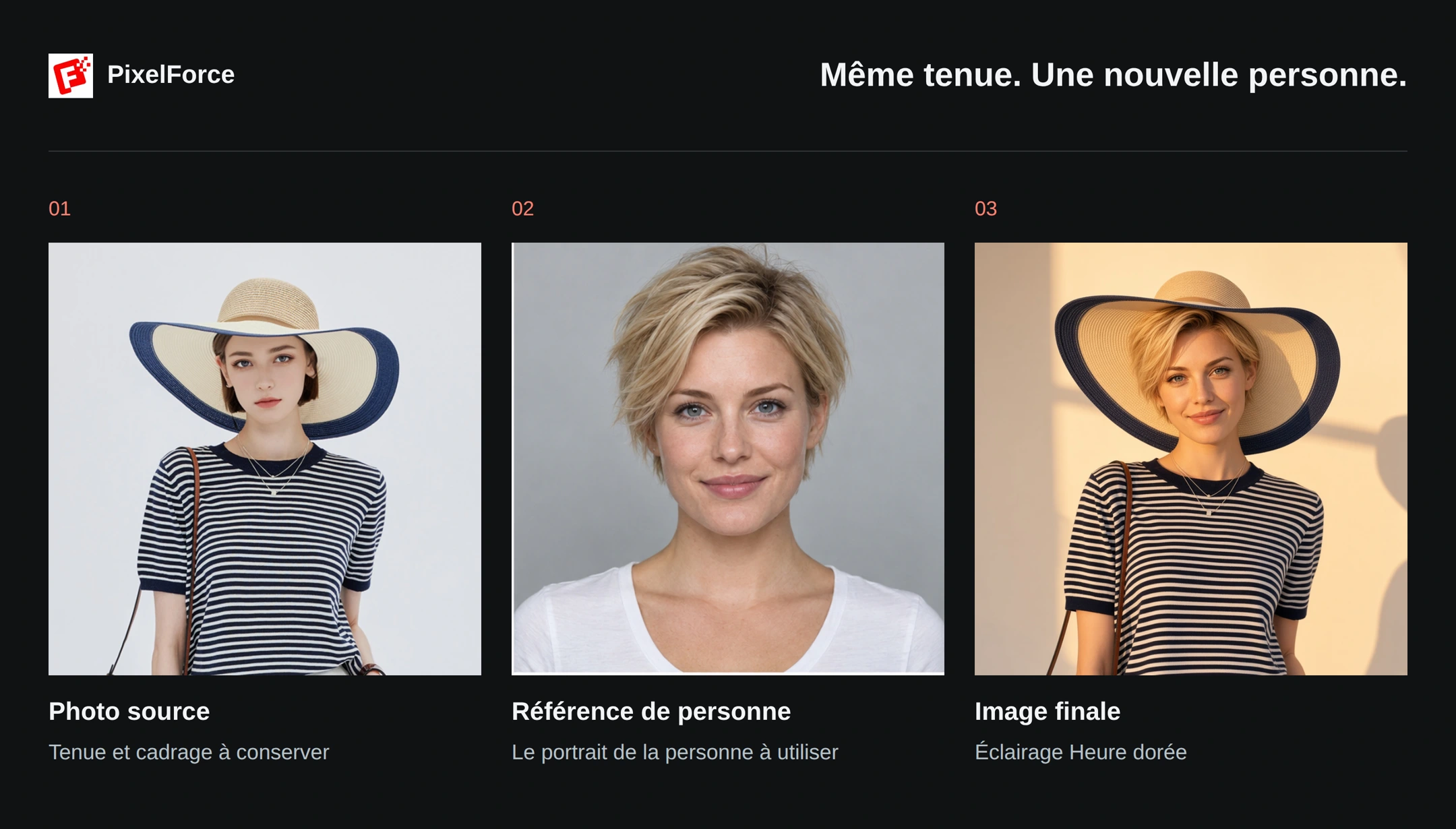
Ne confondez pas les rôles : la source définit ce qu’il faut garder ; la référence de personne définit qui utiliser. Les vêtements et le fond du portrait de référence ne sont pas ceux à copier.
Étape 1 : Ajouter la photo source
- Ouvrez Refonte du modèle depuis Créer.
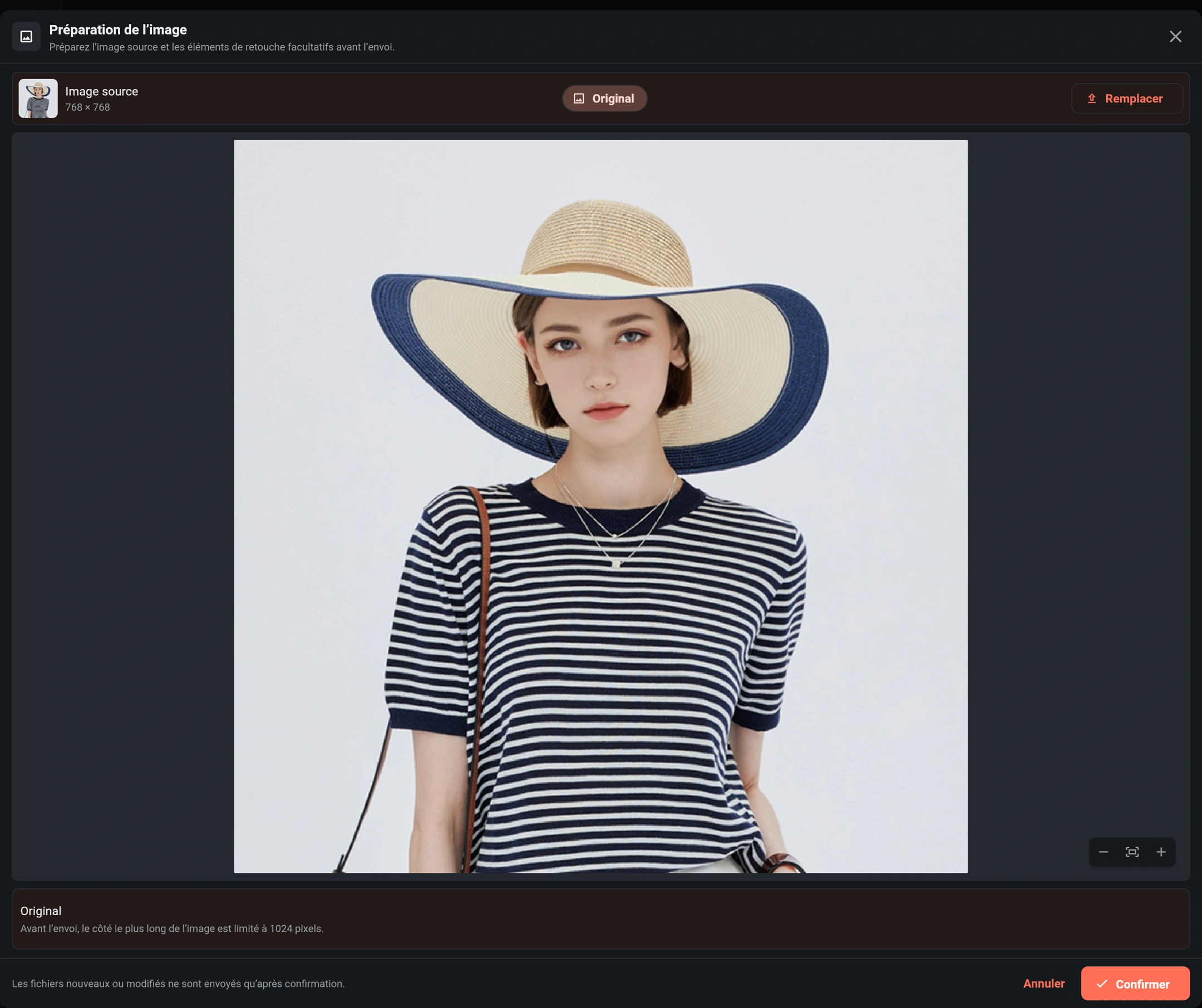
- Ouvrez Préparation de l’image et choisissez la photo contenant la personne à remplacer. Le Web utilise un sélecteur de fichiers ; Android et iOS proposent la photothèque, la prise de photo et les fichiers.
- Vérifiez que le visage, le chapeau, l’encolure, les manches, les motifs et toute la tenue à conserver sont visibles.
- Sélectionnez Confirmer. Pour changer la source ensuite, rouvrez la préparation et choisissez Remplacer.
Commencez avec une photo d’une seule personne. Le formulaire actuel ne permet pas de sélectionner séparément les visages d’un groupe, et cette fonction ne nécessite pas de masque peint. Ne recadrez pas la source sur le visage si vous voulez conserver les vêtements et le cadrage du corps.
Étape 2 : Choisir la référence de personne
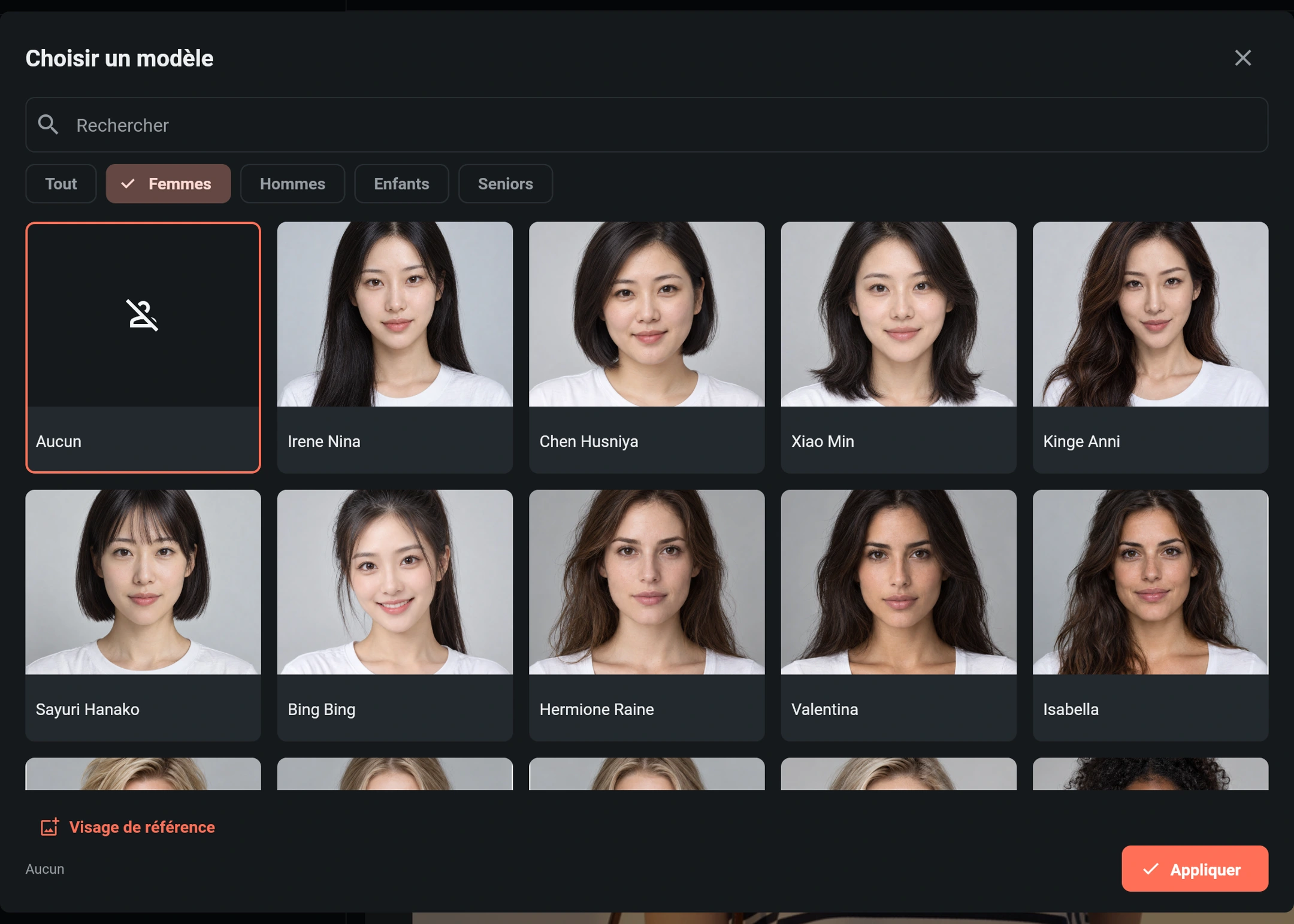
Ouvrez Référence de personne pour choisir un modèle de la bibliothèque ou importer le portrait voulu. Utilisez une seule de ces méthodes à la fois.
Utiliser la bibliothèque
- Dans Choisir un modèle, parcourez Tous, Femmes, Hommes, Enfants ou Seniors, ou recherchez un nom.
- Choisissez un modèle et vérifiez la sélection.
- Sélectionnez Appliquer pour revenir au formulaire. Fermer le sélecteur n’applique pas une nouvelle sélection de la bibliothèque.
Importer votre portrait
- Sélectionnez Visage de référence en bas du même sélecteur.
- Choisissez un portrait net que vous êtes autorisé à utiliser.
- Après l’importation, vérifiez la miniature et l’état Référence importée dans le formulaire.
Cet exemple utilise un portrait importé, pas un modèle de la bibliothèque. Privilégiez une personne seule, de face ou légèrement de côté, avec les yeux dégagés et le visage et les cheveux bien visibles. Le flou, les filtres marqués, les obstacles et les petits visages dans une photo de groupe réduisent les informations utiles. Le portrait de référence peut conserver un côté long jusqu’à 2048 pixels ; une résolution plus élevée ne garantit pas une reproduction exacte du visage.
Utilisez uniquement des photos et des portraits que vous avez le droit de traiter. Vérifiez les usages autorisés avant un partage ou une publication commerciale. Ne présentez pas une image générée comme une expérience vécue ou une recommandation de la personne réelle.
Étape 3 : Vérifier l’éclairage et la sortie
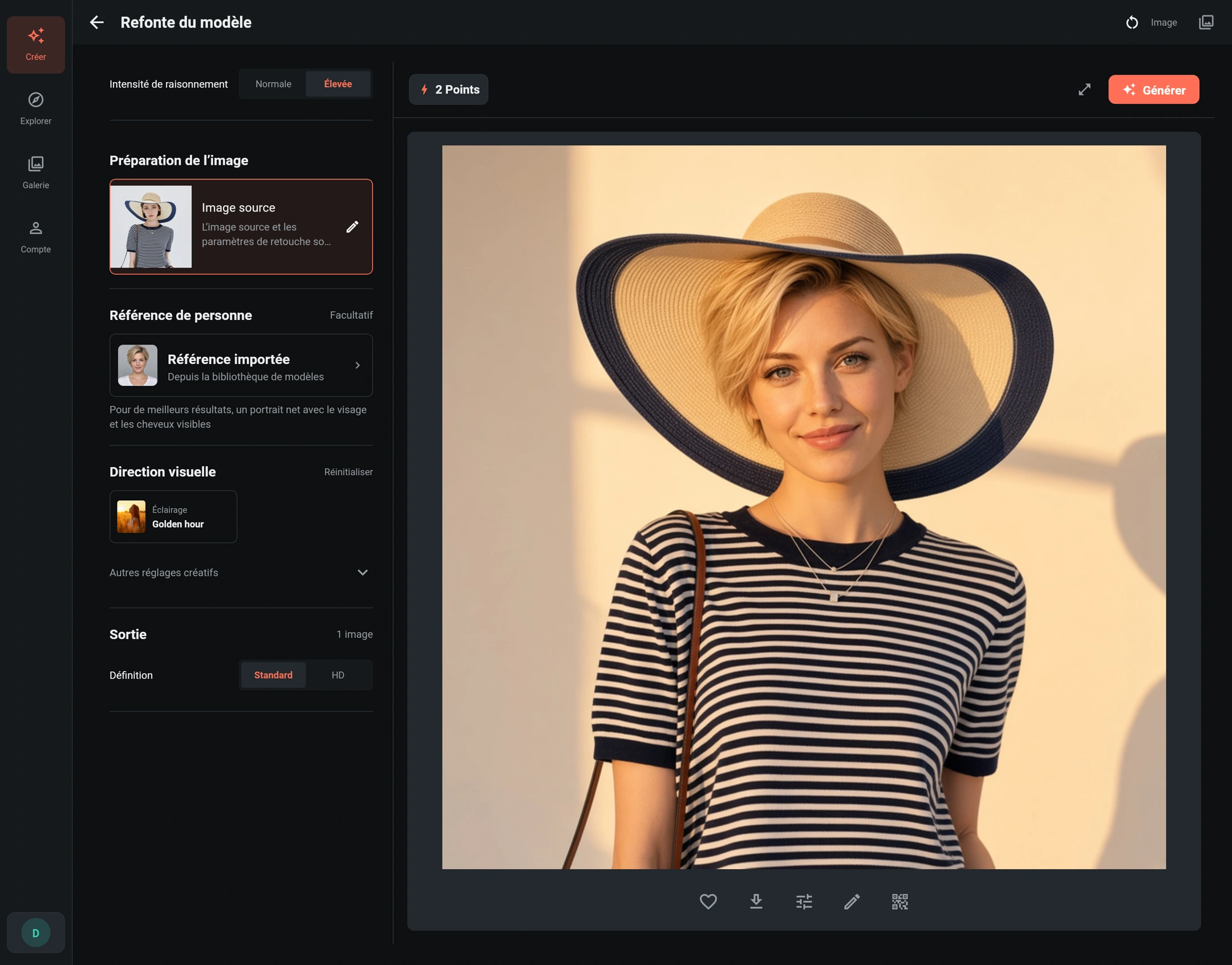
Commencez avec peu de réglages, examinez un résultat, puis ajustez. L’exemple utilise :
| Réglage | Choix de l’exemple | À considérer |
|---|---|---|
| Référence de personne | Portrait importé | Ne pas confondre la photo source et la référence d’identité |
| Intensité du raisonnement | Élevée (High) | Mobilise davantage de ressources IA pour affiner les détails et améliorer le résultat ; vérifiez le coût en points affiché |
| Style photographique | Non sélectionné | Commencer sans traitement photographique supplémentaire |
| Éclairage | Golden hour (heure dorée) | Ajoute une lumière chaude ; laisser vide pour rester proche de la source |
| Qualité | Standard | Vérifier d’abord le visage et les vêtements ; choisir HD pour une sortie plus grande |
Avec un portrait importé, inutile de rédiger un long prompt décrivant l’apparence. Les commandes visibles de style photographique et d’éclairage guident le traitement de la photo, pas une nouvelle pose, tenue ou disposition du fond. HD augmente la résolution ; il ne transforme pas une photo à mi-corps en photo en pied.
Étape 4 : Générer et vérifier
- Vérifiez la source, la référence et les réglages, puis le devis en points près de Générer. Le devis affiché à l’envoi fait foi ; les réglages peuvent modifier le coût.
- Sélectionnez Générer une seule fois et attendez cette tâche. Si l’envoi est incertain, vérifiez la tâche existante au lieu de soumettre à nouveau.
- Ouvrez l’aperçu du résultat et comparez-le à la source et au portrait de référence.
| Vérification | Points à examiner |
|---|---|
| Identité | Forme du visage et traits correspondant à la référence, pas seulement la couleur des cheveux |
| Raccords du visage | Implantation des cheveux, oreilles, bord du chapeau, menton et cou naturels |
| Vêtements | Couleurs, rayures, motifs, textes, logos, encolure, manches, matières et placement des accessoires |
| Composition | Position du sujet, proportions du corps et cadrage visible dans l’original |
| Éclairage | Tons chauds et ombres cohérents avec le choix, sans ignorer une modification de couleur du vêtement |
Examinez chaque image. Un changement d’identité réussi ne dispense pas de vérifier les vêtements. Enregistrez le résultat qui vous convient. Pour une correction précise, utilisez Retoucher l’image depuis le résultat pour ouvrir Retouche IA ; une nouvelle retouche IA a son propre devis.
Questions fréquentes
Pourquoi le résultat est-il plus chaud ?
Cet exemple sélectionne Heure dorée. Désélectionnez l’éclairage et le style photographique pour rester plus proche de la source. Ne changez qu’un réglage à la fois pour comprendre son effet.
Que faire si la personne ne ressemble pas assez à la référence ?
Vérifiez le portrait importé, puis essayez une photo plus nette, moins masquée et avec un angle de visage plus proche de la source. Ajouter du texte sur l’apparence ne remplace pas une bonne référence, et HD ne garantit pas la ressemblance.
Et pour changer aussi la pose ou le fond ?
Utilisez Redessin avec conservation des vêtements pour changer la pose ou la composition tout en gardant la tenue. Utilisez Redessin de l’arrière-plan si le décor est le changement principal. Refonte du modèle part de la structure de la photo source.
Peut-on partager ces réglages ?
Créez un QR code depuis le partage du résultat. Le destinataire peut importer les images et les réglages pour générer sa propre tâche ; voir Partage et importation. Cette fonction dépend des images source et de référence conservées : la restauration par QR code n’est plus disponible au-delà de 30 jours après la création de la tâche d’origine. Enregistrez rapidement les images importantes.