Das erste Bild erstellen
Für den Einstieg eignet sich Text zu Bild. Du beschreibst deine Idee, wählst ein paar Einstellungen und erstellst ein Bild, ohne ein Foto hochzuladen. Diese Anleitung führt dich anhand eines Porträts mit Blütenblättern vom ersten Prompt bis zum gespeicherten Ergebnis.
Du möchtest ein eigenes Foto verwenden? Mit AI Portrait Studio kannst du neue Porträtlooks ausprobieren. AI Retouch bearbeitet ein bereits vorhandenes Bild.
1. Anmelden und Text zu Bild öffnen
Öffne PixelForce Web oder die App auf Android, iOS oder macOS und melde dich an. Verwende auf weiteren Geräten dasselbe Konto und dieselbe Anmeldemethode, damit du deine Bilder wiederfindest. Prüfe unter Konto, ob dein Punkteguthaben für die gewünschte Generierung ausreicht.
Öffne Text zu Bild unter Erstellen oder Entdecken. Auf dem Smartphone stehen Einstellungen und Ergebnis in getrennten Tabs. Auf größeren Bildschirmen können sie nebeneinander erscheinen.
2. Dem Bild eine klare Richtung geben
Die wichtigsten Elemente dieses Beispiels sind eine Nahaufnahme des Gesichts, rosa-orange Blütenblätter, natürliche Hautstruktur, weiches Licht und ein blaugrüner Hintergrund. Du musst weder ein Model auswählen noch ein Referenzfoto hochladen.
Wenn Petal beauty portrait unter den Beispielen angeboten wird, wähle es aus, um den Prompt zu laden. Andernfalls klappe den folgenden Text auf und füge ihn unter Deine Beschreibung ein. Lass zusätzliche Bildstile für den ersten Versuch ungewählt: Licht und Stimmung sind bereits im Prompt beschrieben.
Den vollständigen Prompt für das Blütenporträt anzeigen
Close-up portrait of a young woman with fair porcelain skin, large vivid blue eyes looking directly at the camera, soft pink lips slightly parted, light freckles across the nose and cheeks, delicate gold glitter and tiny golden flecks scattered on her forehead, cheeks and nose, several bright orange and soft pink-orange flower petals and small blossoms adhered to her face and hair (on forehead, cheeks, near eyes, and one under the lower lip), soft brown hair pulled back, subtle makeup with glowing skin and natural blush, ethereal and dreamy atmosphere, soft diffused lighting, teal-blue background with faint out-of-focus orange flower silhouettes, ultra-detailed, photorealistic, high resolution, cinematic beauty shot, 8k
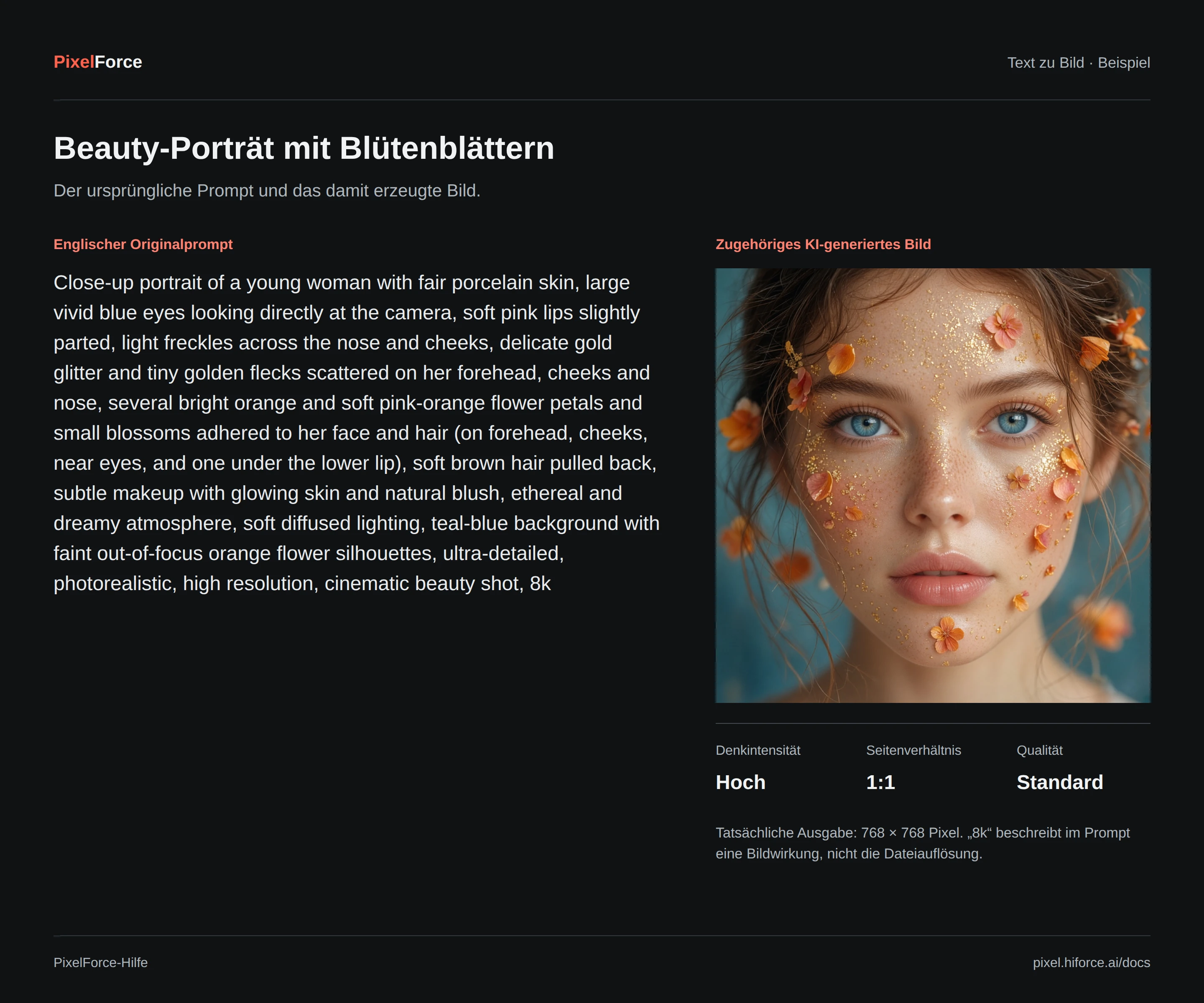
Das gezeigte Bild wurde mit diesem Prompt erstellt. Auch bei identischen Einstellungen können die Ergebnisse variieren. 8k im Prompt beschreibt den gewünschten Detailgrad, legt aber nicht die Auflösung der Datei fest.
3. Einstellungen wählen und Punkte prüfen
Für den ersten Durchlauf empfehlen sich diese Einstellungen:
| Einstellung | Erster Versuch | Bedeutung |
|---|---|---|
| KI-Intensität | Hoch (High) | Nutzt mehr KI-Ressourcen für feinere Details und bessere Ergebnisse. |
| Seitenverhältnis | 1:1 | Erstellt eine quadratische Komposition. |
| Qualität | Standard | Beginne mit Standard; HD ist eine separate Qualitätsoption. |
| Bildanzahl | 1 Bild | So kannst du das erste Ergebnis in Ruhe prüfen. |
Prüfe nach Änderungen den Punktebedarf neben Generieren. Maßgeblich ist die aktuelle Anzeige in deinem Arbeitsbereich, nicht die Zahl im Screenshot. Eine höhere Intensität, HD und zusätzliche Bilder können mehr Punkte kosten. Reicht dein Guthaben nicht aus, lade zuerst unter Konto Punkte auf.
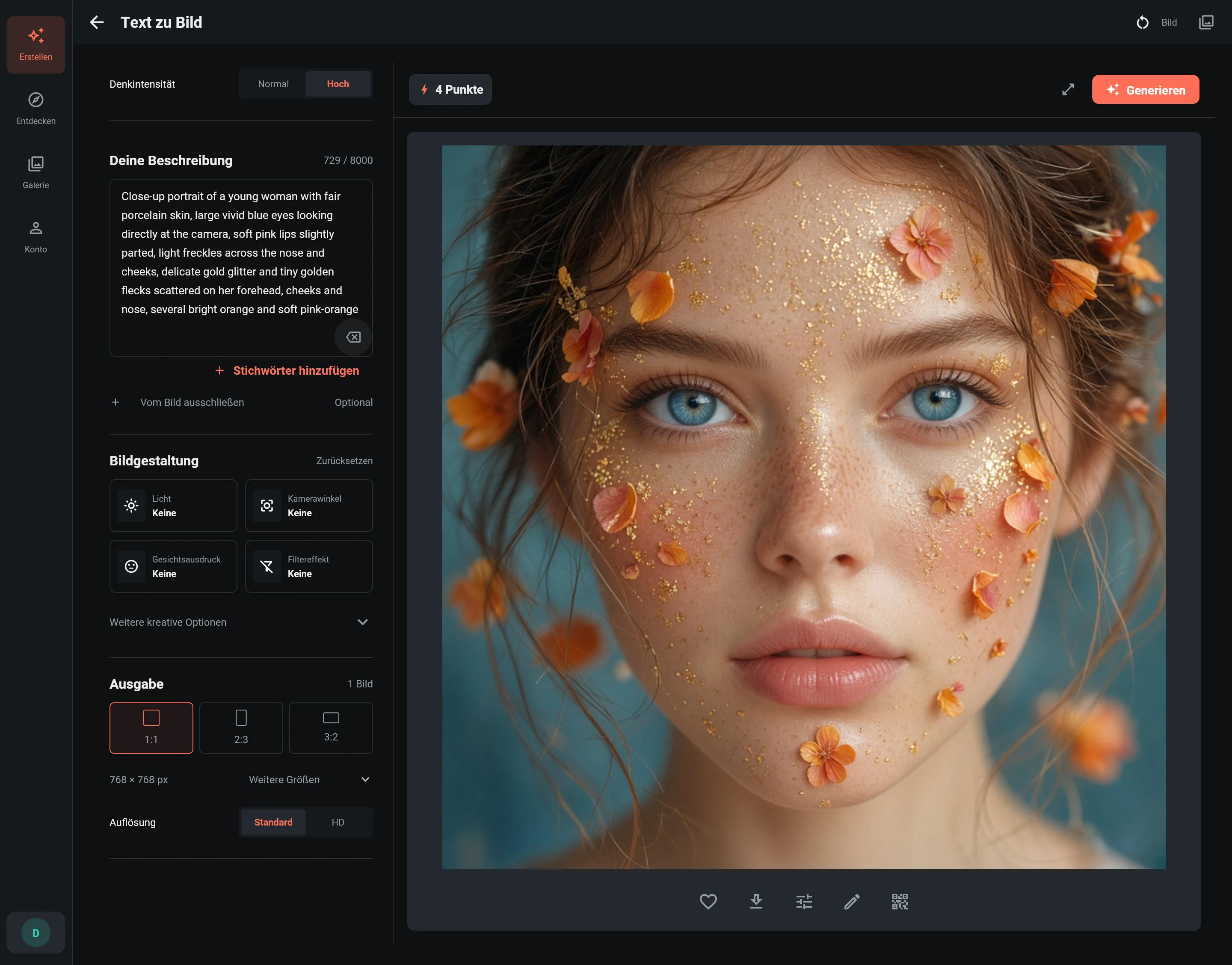
Wähle Generieren einmal aus und verfolge diesen Auftrag. Wenn die Verbindung abbricht oder du später zur App zurückkehrst, nutze Auftrag prüfen, statt dieselbe Anfrage erneut abzusenden. Mehr dazu findest du unter Fortschritt und Wiederaufnahme.
4. Ergebnis ansehen und speichern
Öffne das fertige Bild und schau dir Gesicht, Blütenblätter und Details an. Auf dem Smartphone wechselst du zum Tab Bild, wenn noch das Formular geöffnet ist.
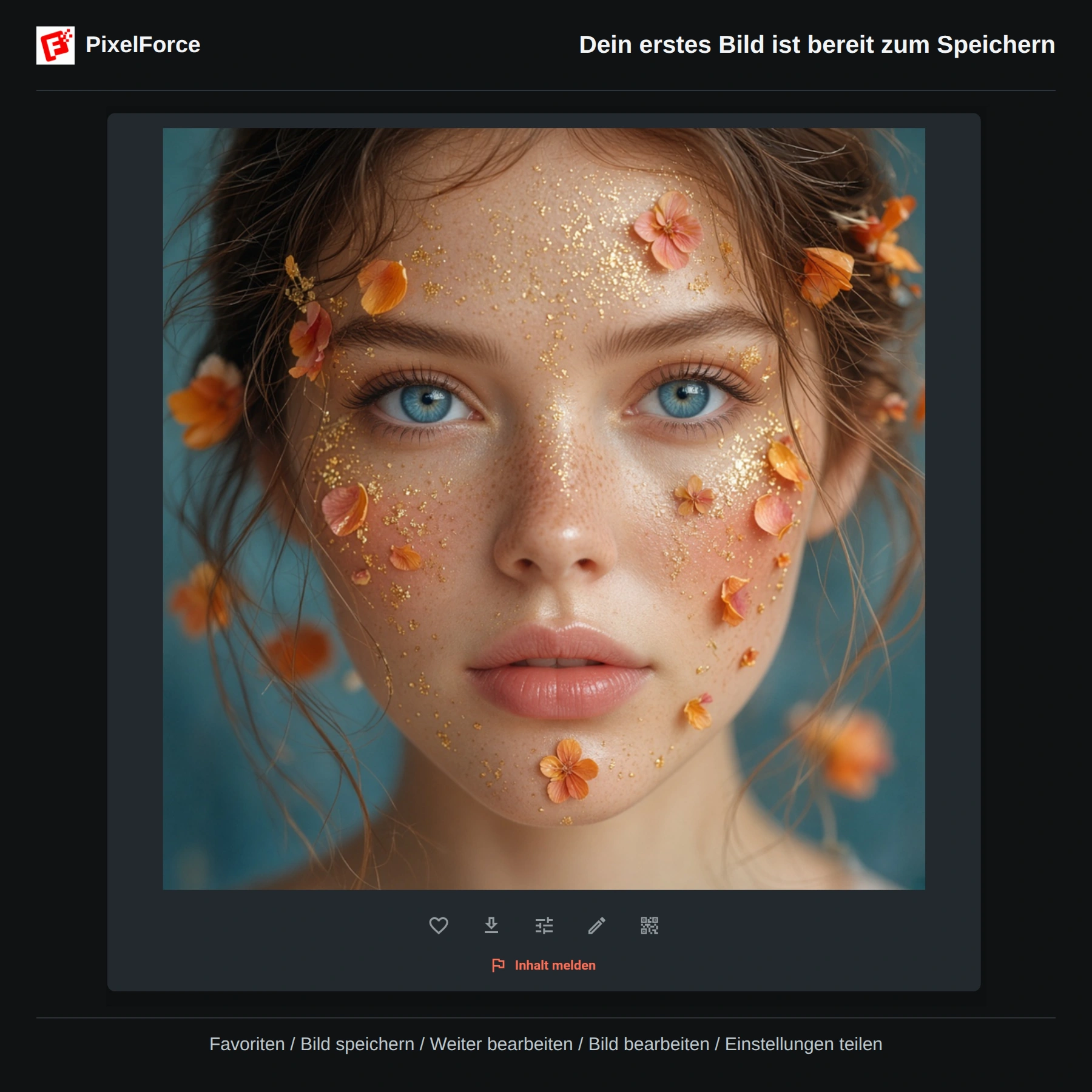
Wähle über den Pfeil nach unten unter dem Bild Bild speichern. Im Web wird das Original heruntergeladen. Auf Android und iOS öffnet sich das Teilen-Menü des Systems. Dort kannst du, sofern angeboten, in Fotos speichern, eine Datei ablegen oder das Bild an eine andere App senden. Auf macOS wählst du einen Speicherort. Öffnet der Browser eine Speichervorschau, nutze dessen Speicherfunktion oder halte das Bild gedrückt.
Favoriten helfen beim Wiederfinden, sind aber kein Backup. Speichere Bilder, die du dauerhaft behalten möchtest, innerhalb der 30-tägigen Aufbewahrungsfrist des Cloud-Verlaufs. Unangemessene Inhalte kannst du über die Meldefunktion unter dem Bild melden.
Aus dem ersten Bild mehr machen
- Ändere einige Wörter im Prompt und generiere erneut, um andere Hintergründe, Farben oder Bildausschnitte auszuprobieren.
- Weiter bearbeiten übergibt das Ergebnis an AI Retouch. Beschreibe dort die gewünschte Änderung. Das ist ein neuer KI-Auftrag mit einem eigenen Punktebedarf, den du vor dem Start prüfen solltest.
- Bild bearbeiten öffnet den Bildeditor für Zuschnitt, Filter, Farbanpassungen und Text, ohne eine KI-Generierung zu starten.
Lerne als Nächstes den Arbeitsbereich kennen oder lies, wie du eigene Bilder auswählst und vorbereitest.
Wenn etwas nicht klappt
| Situation | Nächster Schritt |
|---|---|
| Generieren ist nicht verfügbar | Prüfe Prompt, Pflichtfelder, Anmeldung und Guthaben. Ein vorübergehend nicht verfügbarer Workflow kann keinen Auftrag starten. |
| Der Fortschritt wird nicht aktualisiert | Prüfe die Verbindung und wähle Auftrag prüfen. Erstelle keinen zweiten Auftrag, nur um den ersten zu aktualisieren. |
| Das Bild entspricht nicht deiner Idee | Beschreibe Motiv, Umgebung und Licht genauer, entferne widersprüchliche Stile und ändere jeweils nur einen Aspekt. |
| Das Bild wurde nicht gespeichert | Schließe den Speichervorgang im Teilen-Menü oder Browser ab. Prüfe freien Speicher und die Berechtigungen der gewählten Ziel-App und versuche es erneut. |