KI-Porträtstudio
Das KI-Porträtstudio erstellt aus einem Foto eine aufeinander abgestimmte Porträtserie. Die Kollektion bestimmt Stimmung, Kleidung, Umgebung und Bildaufbau; dein Foto liefert die Merkmale der Person. Die Vorlagen zeigen das Thema, garantieren aber kein identisches Ergebnis.
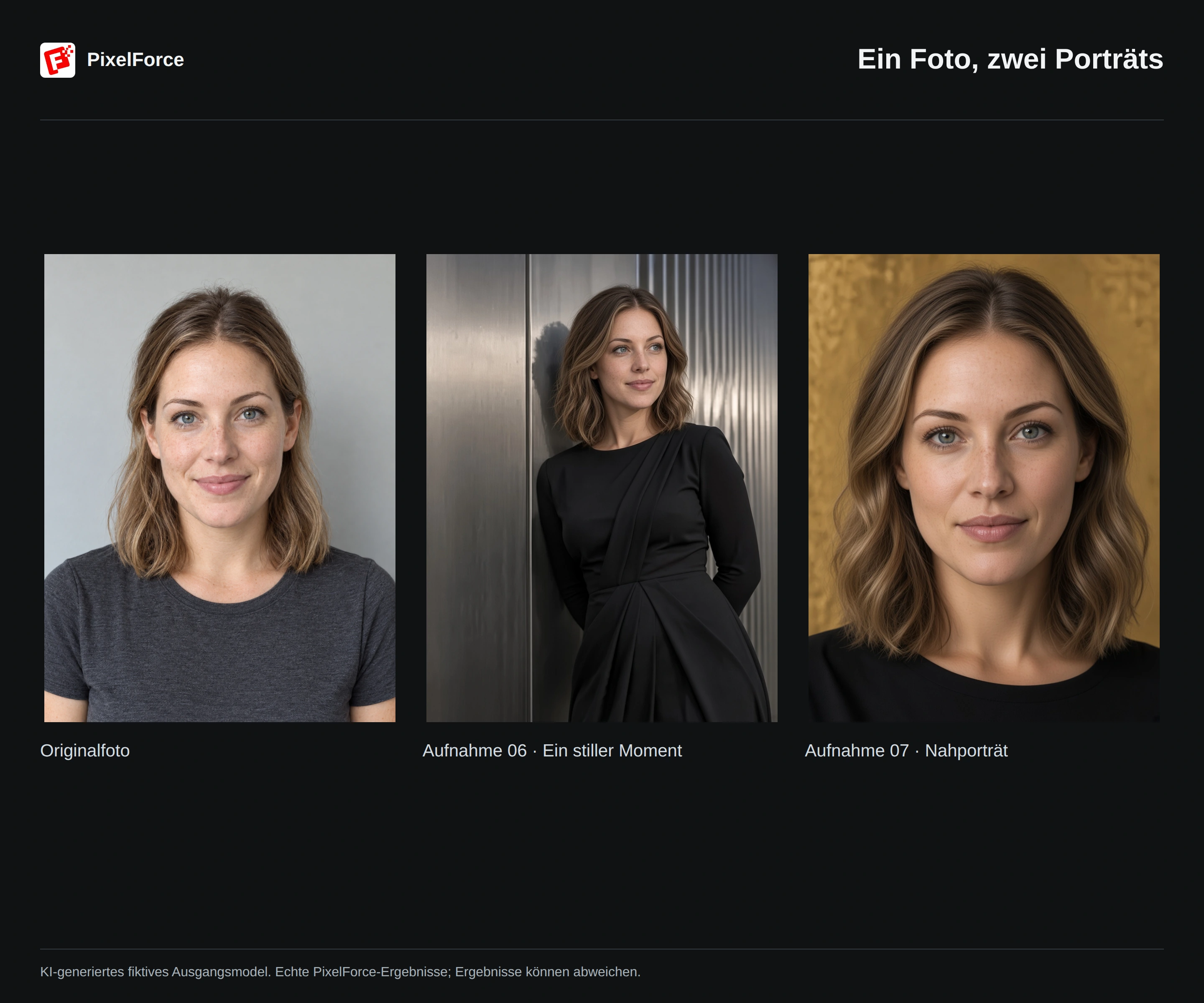
Beispiel: Skulpturales Noir
Dieses Beispiel nutzt Skulpturales Noir, die Aufnahmen 06 und 07 und das Seitenverhältnis 3:4. Sieh dir die Auswahl von Kollektion und Aufnahmen sowie die fertigen Porträts an. Das Ausgangsfoto zeigt eine KI-generierte fiktive erwachsene Person; die beiden Ergebnisse wurden mit PixelForce erstellt.
Das Personenfoto vorbereiten
Öffne das KI-Porträtstudio über Erstellen oder Entdecken und füge ein Ausgangsfoto hinzu. Ein scharfes Porträt mit gut sichtbarem Gesicht und Haaren eignet sich meist besser als ein weit entferntes, stark gefiltertes oder verdecktes Gesicht. Ganzkörperfotos sind ebenfalls möglich, solange das Gesicht genügend Details zeigt. Verwende nur Fotos, die du verarbeiten darfst.
Lass Originalfrisur beibehalten aktiviert, wenn die Frisur des Ausgangsfotos erhalten bleiben soll. Deaktiviere die Option, wenn die Kollektion die Frisur beeinflussen darf. Der optionale kurze Prompt ergänzt wichtige Personenmerkmale, etwa das Beibehalten einer Brille. Er ist nicht dazu gedacht, die gesamte Kollektion neu zu gestalten.
Kollektion und Aufnahmen auswählen
- Öffne die Kollektionsauswahl und sieh dir Kategorien und Vorlagen an.
- Wähle die gewünschte Kollektion.
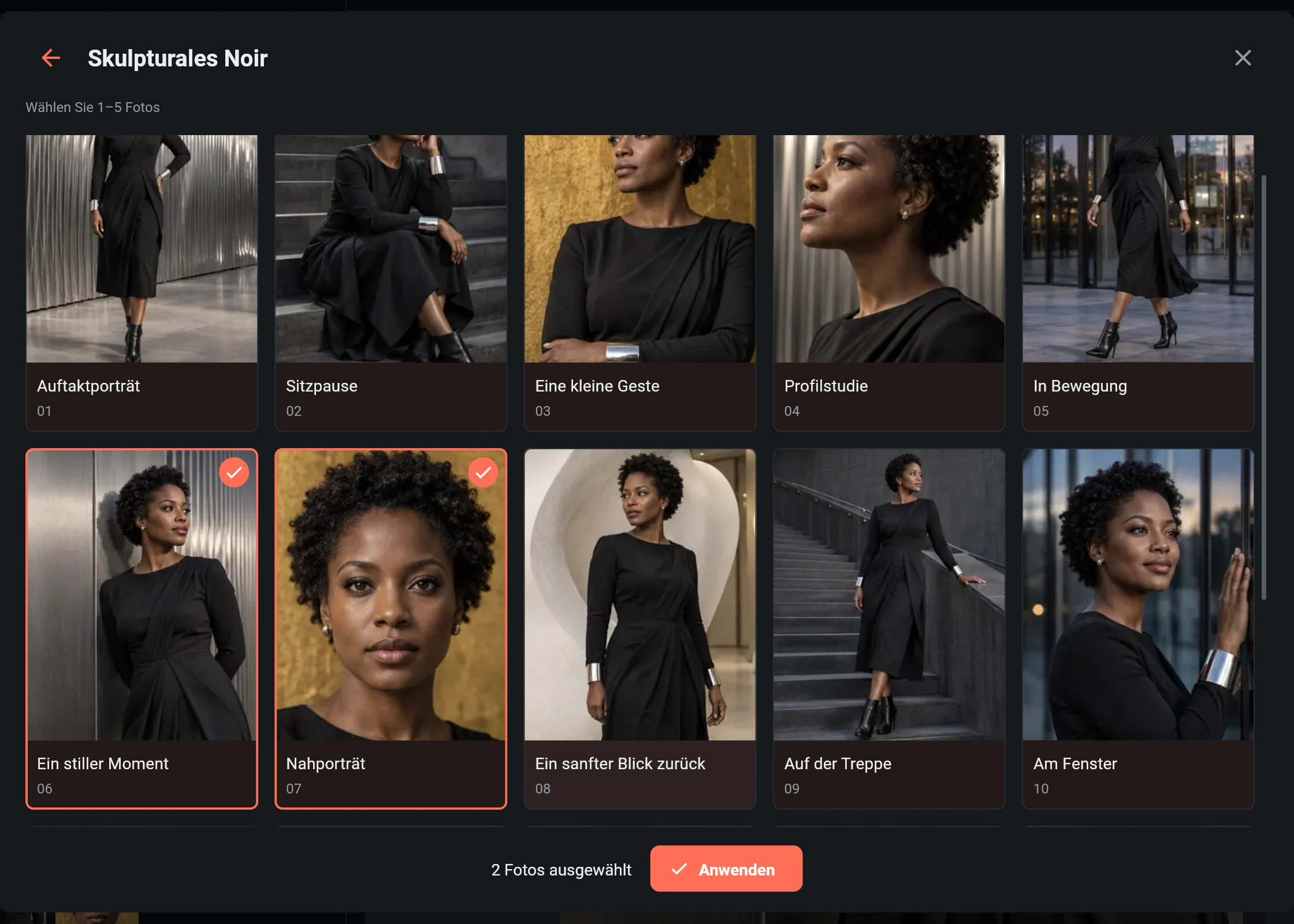
- Wähle eine bis fünf Aufnahmen. Du musst nicht die gesamte Kollektion erzeugen.
- Bestätige deine Auswahl. Schließt du die Auswahl ohne Bestätigung, bleibt die vorherige Auswahl erhalten.
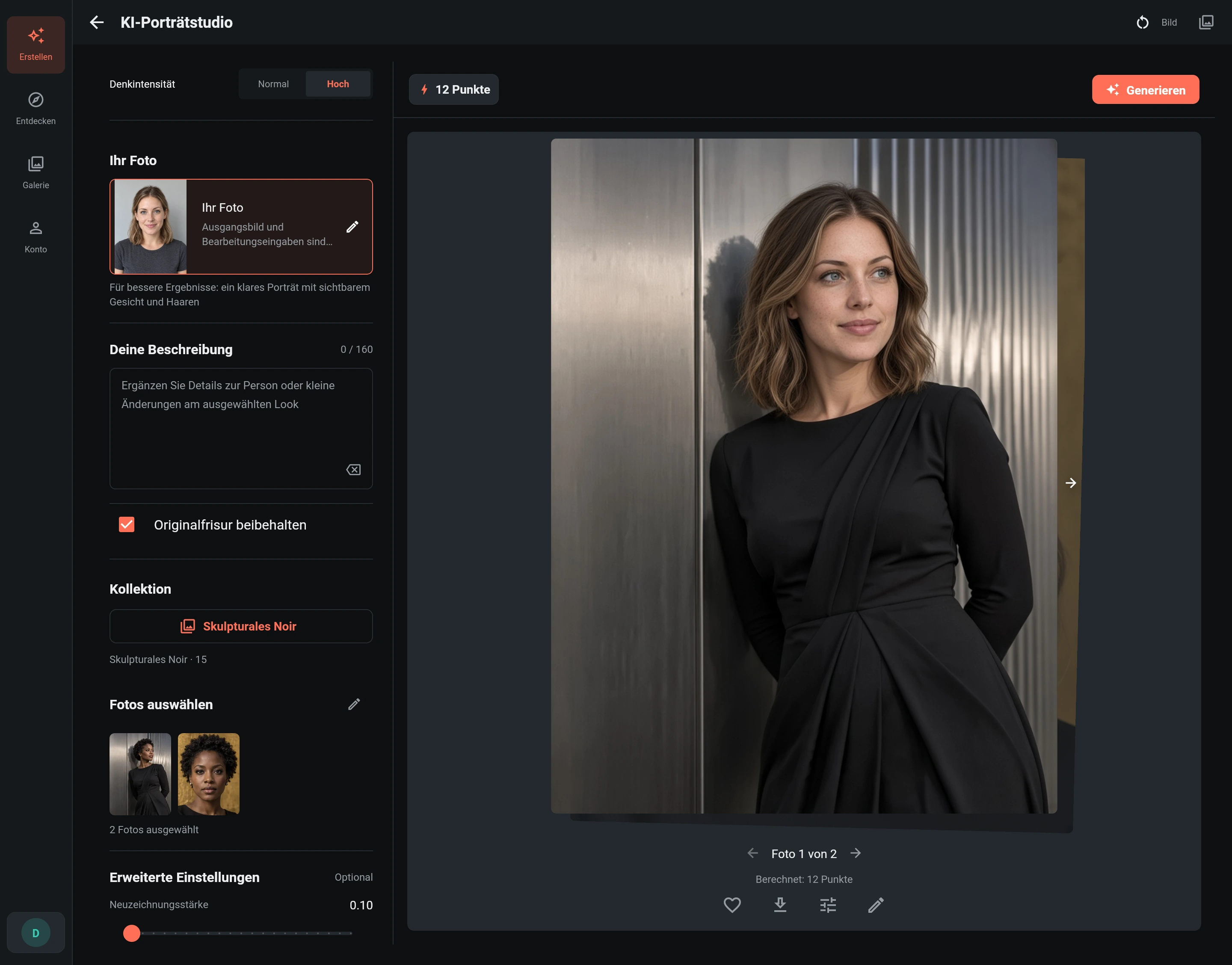
- Prüfe die verfügbaren Einstellungen für Denkstärke, Seitenverhältnis, Bildqualität und erweiterte Neuzeichnungsstärke. Kontrolliere die gesamten Punktekosten und starte anschließend einmal.
Bei Kinderkollektionen musst du die Bestätigung der erziehungsberechtigten Person durchführen, wenn sie angefordert wird. Eine frühere Aufgabe oder importierte Einstellung ersetzt diese Bestätigung nicht.
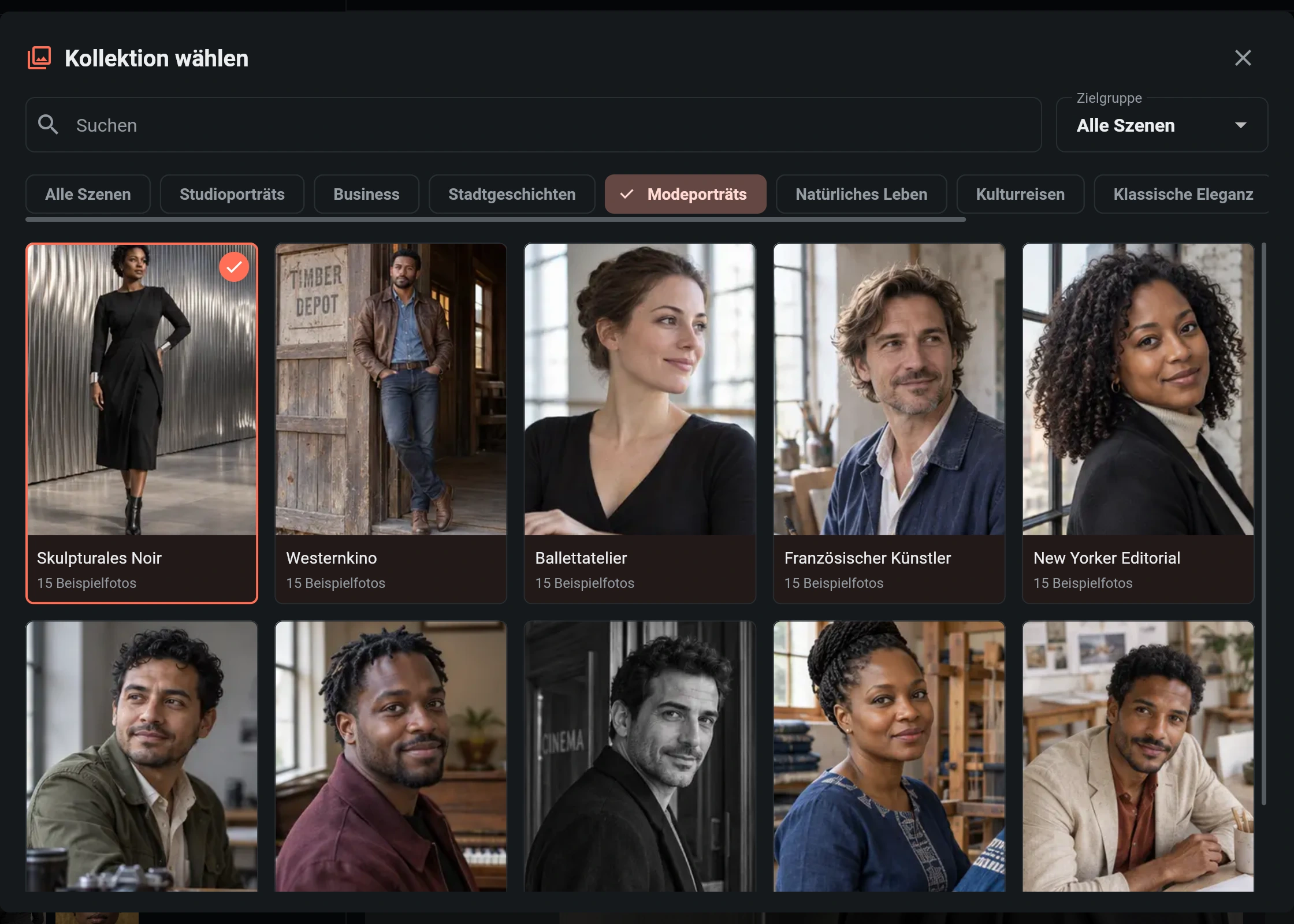
Die gewählte Kollektion legt den Gesamtstil fest. Ihre Vorlagen sind Referenzen, nicht deine fertigen Fotos. In diesem Beispiel ergeben Ein stiller Moment (06) und Nahporträt (07) ein weiter gefasstes Porträt und eine Nahaufnahme. Prüfe die Anzeige 2 Fotos ausgewählt und wähle Anwenden.
Die fertigen Fotos ansehen
Fotos können einzeln fertig werden. Wähle eine Miniatur, um genau dieses Foto zu prüfen, das Original herunterzuladen oder weiterzubearbeiten. Diese Aktionen beziehen sich auf das ausgewählte Bild und nicht immer auf das erste Bild der Sitzung.
Eine Sitzung kann teilweise abgeschlossen sein: Bereits fertige Fotos bleiben verfügbar, wenn eine andere Aufnahme fehlschlägt. Prüfe vor einem neuen Start den Gesamtstatus und die Punkteabrechnung. Erzeuge nicht alle Aufnahmen erneut, nur weil einzelne fehlgeschlagen sind.
Ähnlichkeit verbessern und eine Sitzung wiederverwenden
Nutze ein schärferes Gesichtsbild und vermeide zu starke Neuzeichnung, wenn die Ähnlichkeit wichtig ist. Vergleiche Gesichtszüge, Hautfarbe und Frisur vor der Veröffentlichung. Kollektionsvorschauen können kleiner sein als die erzeugten Originale; prüfe die heruntergeladene Datei für die endgültigen Details.
Beim Wiederverwenden einer früheren Aufgabe werden die Kollektion und die ausgewählten Aufnahmen wiederhergestellt, sofern die entsprechende Version noch verfügbar ist. Wurde die Kollektion geändert oder zurückgezogen, wähle ausdrücklich eine aktuell verfügbare Kollektion. Die Wiederverwendung bereitet nur das Formular vor; eine neue Aufgabe startet erst, wenn du die Generierung ausführst.
Siehe auch Ergebnisse und Export, Aufgaben wiederherstellen und Punkte. Noch nicht geprüfte verlinkte Anleitungen werden auf Englisch angezeigt.