Kleidung erhalten
Zeige ein bereits getragenes Outfit an einer anderen Person oder in einer neuen Umgebung. Kleidung erhalten kombiniert das Ausgangsfoto, eine optionale Personenreferenz und die gewünschte Szene. Die Funktion entwirft keine neue Kleidung.
Für flach ausgelegte oder einzelne Kleidungsstücke nutze Kleidung anprobieren. Soll nur die Person wechseln und die Umgebung des Fotos bleiben, beginne mit Modellwechsel.
Vom Ausgangsoutfit zum Studiobild
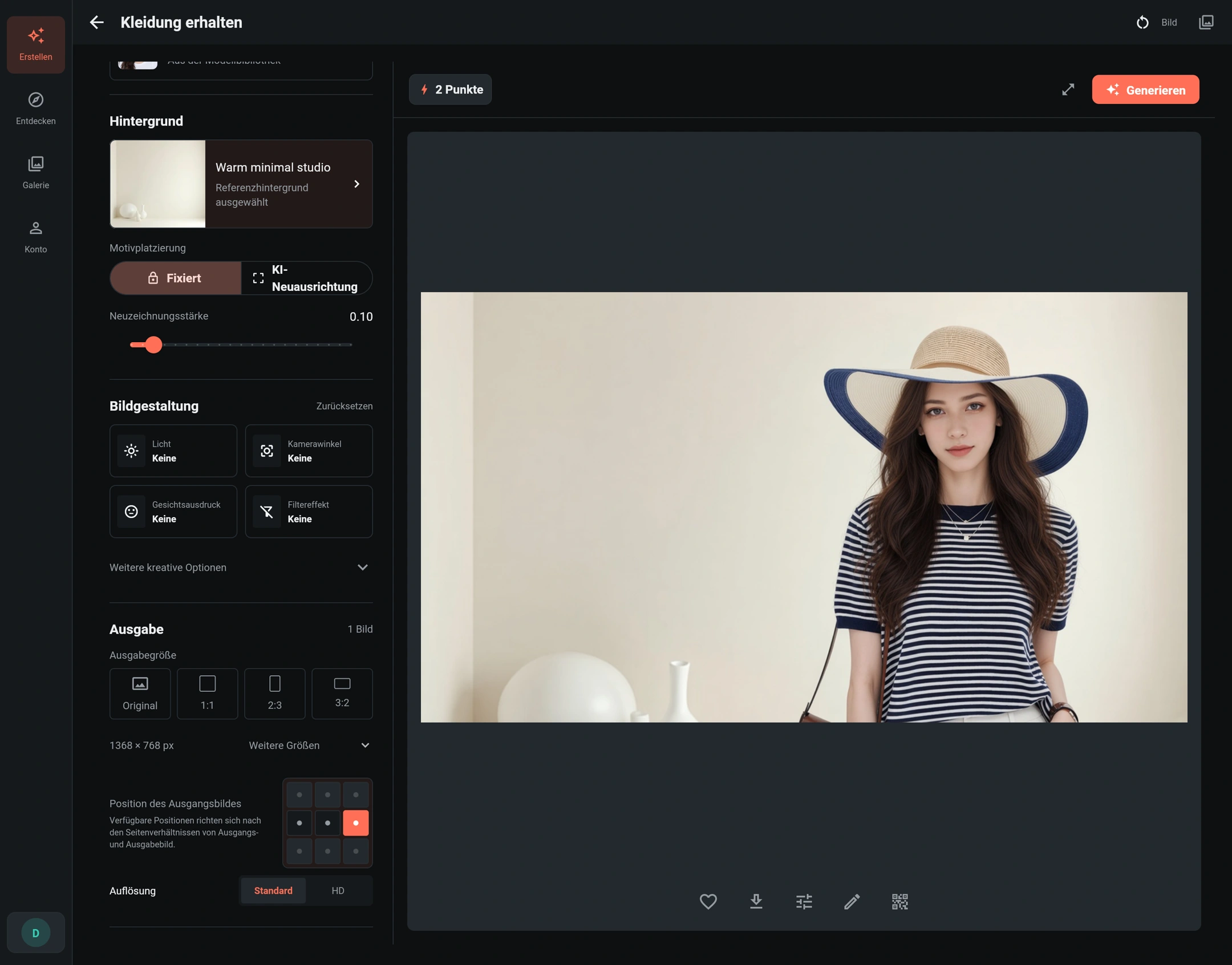
Das Ausgangsbild zeigt eine kurzhaarige Person mit marineblau-weiß gestreiftem Oberteil und breitem Strohhut. Kinge Anni liefert die neue Identität. Im breiten Ergebnis steht die Person rechts in einem warmen elfenbeinfarbenen Studio; weiße skulpturale Vasen befinden sich links unten.
Das Ausgangsbild bestimmt das Outfit, die Personenreferenz die Person und Hintergrund sowie Beschreibung die Umgebung. Das weiße Hemd auf Kinge Annis Porträt wird nicht übernommen. Das Ergebnis soll das gestreifte Oberteil und den Hut des Ausgangsbildes bewahren.
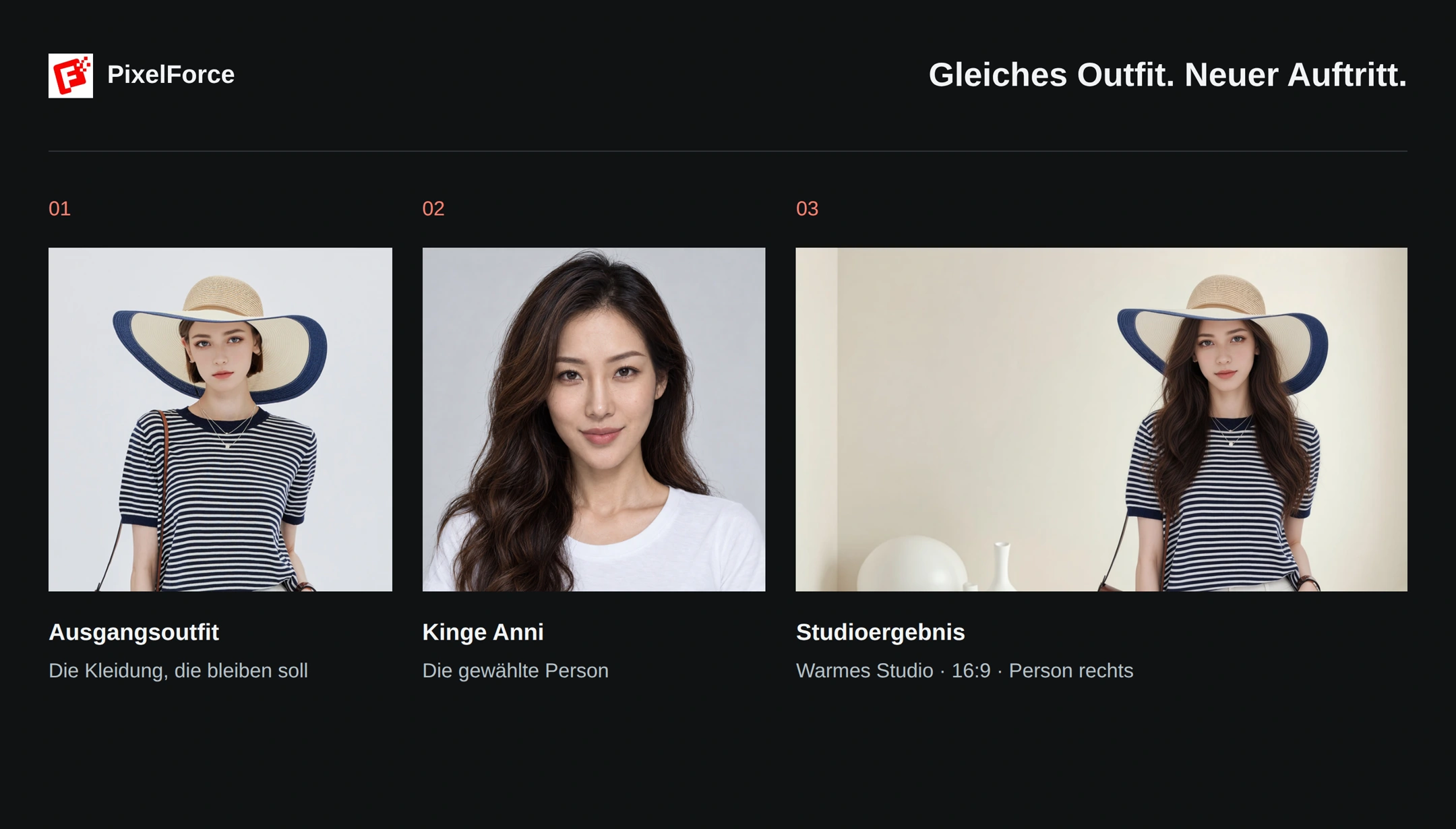
Das Beispiel erklärt die Einstellungen, garantiert aber keine exakte Reproduktion. Prüfe vor dem Veröffentlichen Streifen, Ausschnitt, Ärmellänge, Hutrand und sichtbare Accessoires.
Schritt 1: Das Ausgangsoutfit vorbereiten
- Öffne Kleidung erhalten unter Erstellen.
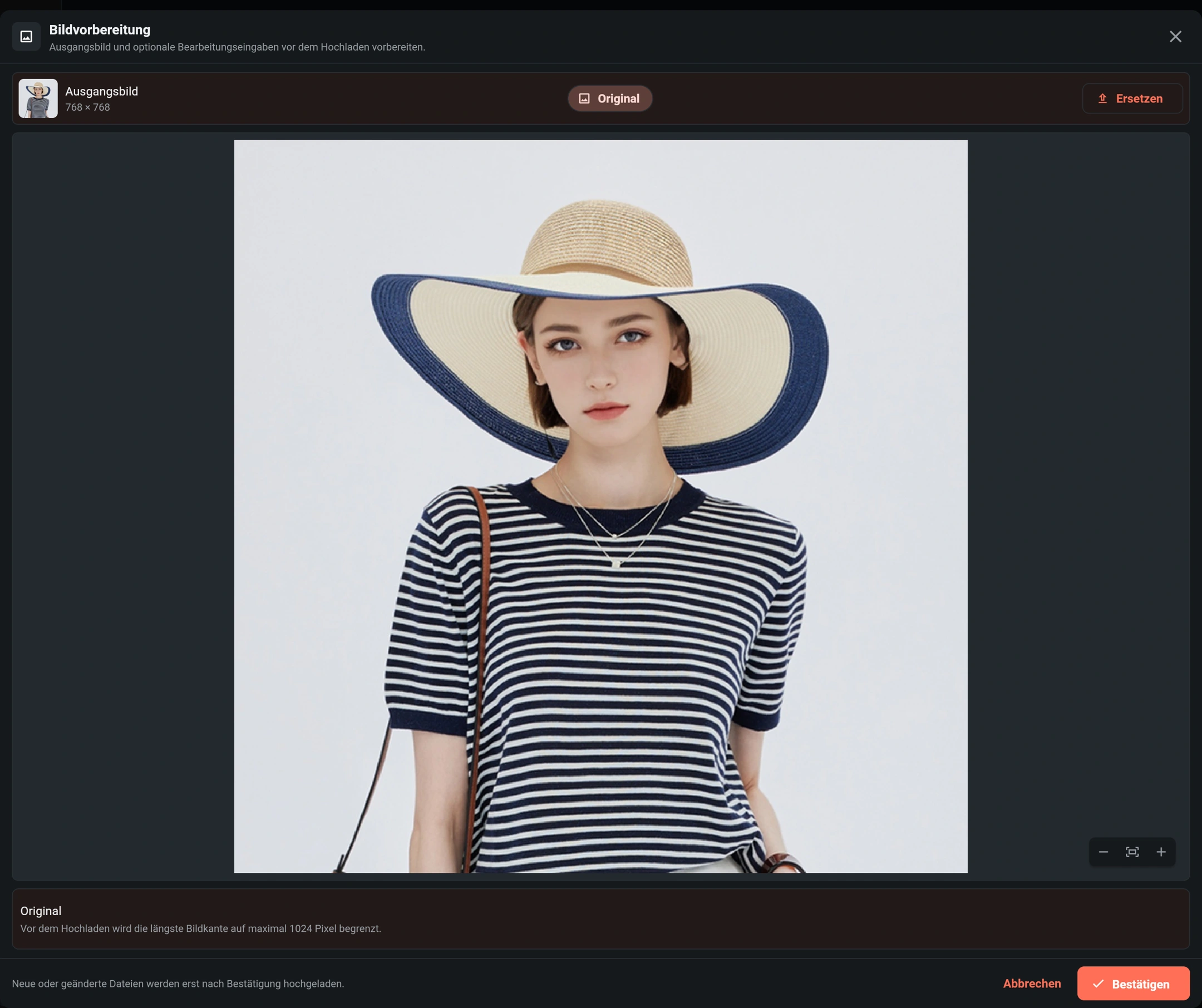
- Öffne die Bildvorbereitung und wähle ein Foto des getragenen Outfits. Web nutzt eine Dateiauswahl; Android und iOS bieten Fotomediathek, Kamera und Dateien.
- Prüfe Farben, Muster, Ausschnitt, Ärmel, Saum, Träger, Logos und Verschlüsse. Vermeide Unschärfe, verdeckte Details und starke Filter.
- Wähle Bestätigen. Zum späteren Wechsel öffnest du die Vorbereitung erneut und wählst Ersetzen.
Eine Kleidungsmaske ist nicht erforderlich. Beginne mit einer einzelnen Person und gut sichtbarer Kleidung. Schneide nicht alles bis auf das Gesicht weg. Verborgene Säume, Rückenaufdrucke und unsichtbare Konstruktionen lassen sich nicht verlässlich rekonstruieren. Das Beispiel zeigt nur den Oberkörper und legt die untere Kleidung nicht fest.
Schritt 2: Die Person für das Outfit wählen
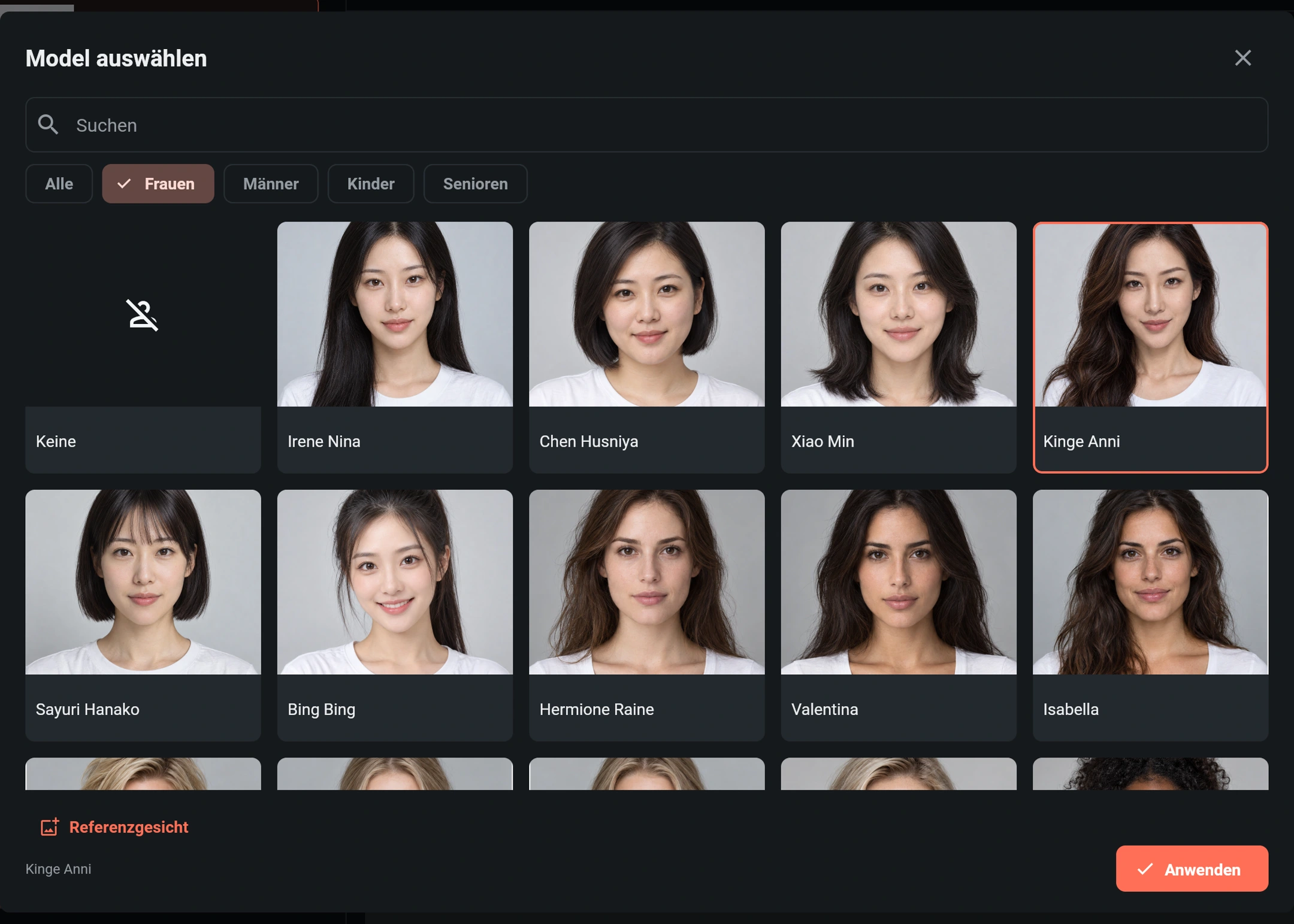
Öffne Personenreferenz und wähle ein Bibliotheksmodell oder ein Porträt, das du verwenden darfst.
Die Modellbibliothek nutzen
- Filtere nach allen, Frauen, Männern, Kindern oder Senioren oder suche nach einem Namen.
- Wähle ein Modell und prüfe die Markierung. Hier wird Kinge Anni verwendet.
- Wähle Anwenden, um zurückzukehren. Bloßes Schließen übernimmt keine neue Bibliotheksauswahl.
Ein eigenes Porträt hochladen
Wähle im selben Dialog Referenzgesicht und lade ein scharfes, freigegebenes Porträt hoch. Geeignet sind eine einzelne Person, sichtbare Gesichtszüge und wenig Verdeckung. Die längste Seite einer Identitätsreferenz darf bis zu 2048 Pixel betragen. Verwende eine eindeutige Identitätsquelle statt widersprüchlicher Porträts und Personenbeschreibungen.
Das Outfit stammt weiterhin aus dem Ausgangsbild. Die Personenreferenz ist weder ein zweites Kleidungsstück noch ein Hintergrund. Ohne Auswahl wird keine bestimmte Ersatzidentität verlangt.
Verwende nur Fotos und Identitäten, die du bearbeiten und veröffentlichen darfst. Stelle KI-Bilder nicht als echte Erlebnisse oder Empfehlungen einer Person dar.
Schritt 3: Umgebung und Bildaufbau festlegen
Die gewünschte Änderung beschreiben
Gib in Deine Beschreibung die Umgebung an, beispielsweise auf Englisch oder Chinesisch. Der tatsächlich verwendete Text lautet:
A warm ivory studio alcove with softly rounded corners, diffuse cream lighting, and a small group of matte white sculptural vases near the floor.
Er beschreibt eine warme elfenbeinfarbene Studio-Nische mit abgerundeten Ecken, diffusem cremefarbenem Licht und wenigen mattweißen skulpturalen Vasen nahe dem Boden.
Beschreibe die Umgebung, nicht neue Kleidung. Halte den Text kurz und konkret. Wichtige Details kannst du betonen, etwa Marineblau-weiße Streifen, Ausschnitt, Ärmellänge und Hut unverändert lassen. Verlange nicht gleichzeitig das Bewahren und eine neue Farbe oder einen neuen Schnitt.
Bei Bedarf einen Hintergrund wählen
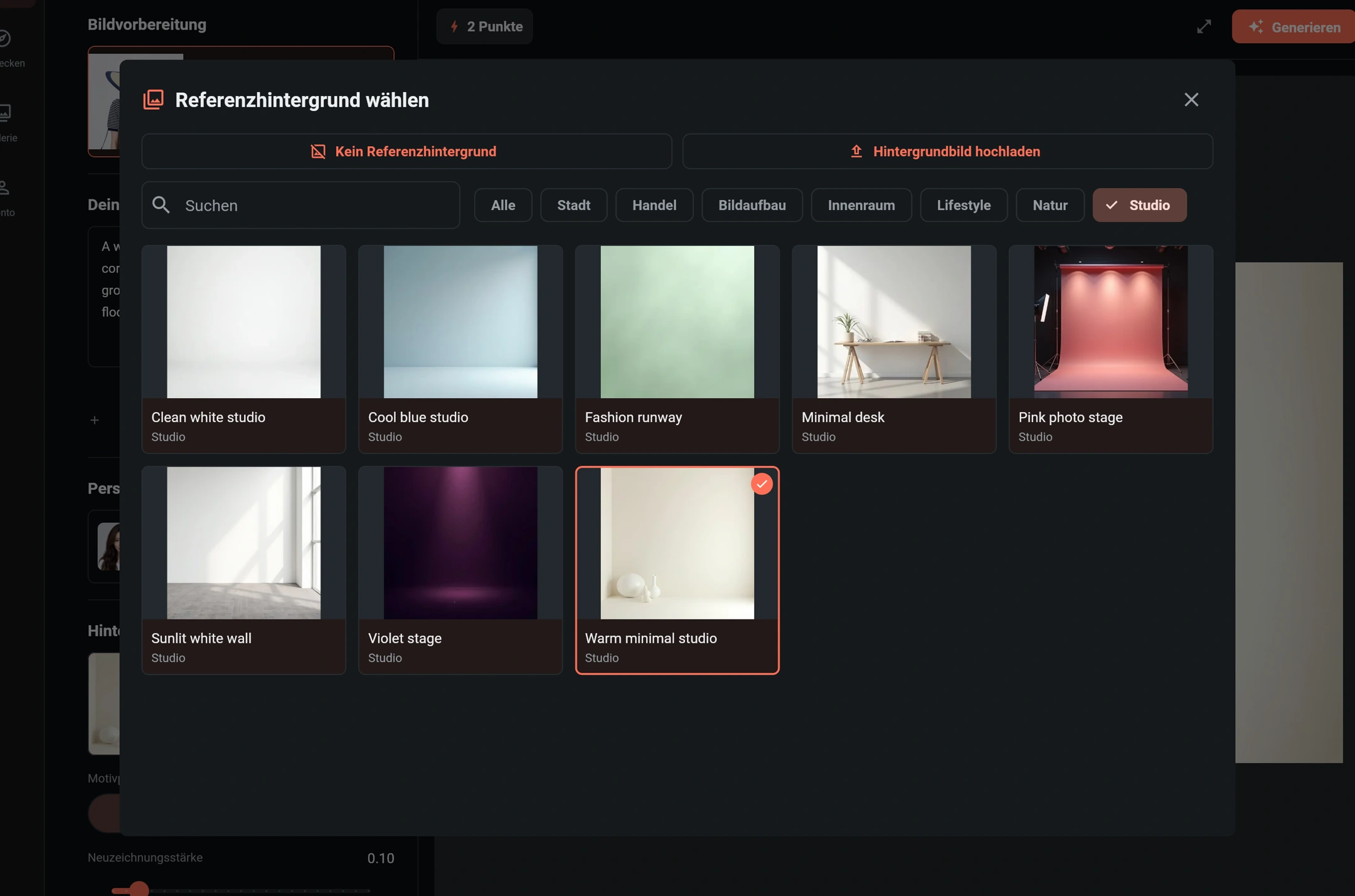
Öffne Hintergrund für eine Vorlage oder Hintergrundbild hochladen. Das Beispiel nutzt Warm minimal studio (warmes minimalistisches Studio). Eine Vorlage schreibt ihre Szenenbeschreibung in das Textfeld. Wähle deshalb zuerst den Hintergrund und prüfe oder ergänze danach den Text.
Mit Kein Referenzhintergrund kannst du die Umgebung auch nur beschreiben, etwa einen sonnigen Park. Ein Hintergrundbild ist optional. Wenn die Referenz eng übernommen werden soll, müssen Text und Bild zusammenpassen.
Einstellungen des Beispiels
| Einstellung | Auswahl | Zweck |
|---|---|---|
| Person | Kinge Anni | Bestimmt die Identität, nicht das Outfit |
| Hintergrund | Warm minimal studio | Liefert Studioreferenz und Beschreibung |
| Motivlayout | Fixiert | Bewahrt Bildausschnitt und Platzbedarf des Motivs konservativ |
| Neuzeichnungsstärke | 0.1 | Bleibt nah an der Referenz, mit wenig Umgestaltung |
| Ausgabegröße | 16:9, 1368 × 768 | Bietet eine breite Bildfläche |
| Ausgangsposition | Rechts, vertikal mittig | Lässt mehr Umgebung links |
| Visuelle Richtung | Keine zusätzlichen Stile | Keine weitere Licht-, Filter- oder Kunstwirkung |
| Klarheit | Standard | Zunächst das Ergebnis ohne HD prüfen |
Neuzeichnungsstärke steuert kreative Freiheit außerhalb der Kleidung, nicht die Erlaubnis, sie zu verändern. Ohne Hintergrund beginnt sie bei 1.0. Auswahl oder Upload setzt sie auf 0.1, Entfernen der Referenz wieder auf 1.0. Danach kannst du sie anpassen; prüfe sie nach jedem Hintergrundwechsel.
Niedrige Werte sind für Person, Pose und Umgebung konservativer; hohe Werte erlauben mehr Umgestaltung. Bei 0.81–1.0 hat der Text Vorrang vor dem Referenzhintergrund. Fixiert bleibt für den Bildausschnitt des Motivs vorrangig. Nutze KI-Neuausrichtung, wenn du bewusst einen neuen Aufbau möchtest. Kein Modus lockert die Anforderungen an die Kleidung.
Mit dem Neun-Felder-Raster Position des Ausgangsbildes platzierst du die Quelle auf einer anders proportionierten Bildfläche. Nur geometrisch mögliche Positionen sind aktiv. Eine breitere Fläche schafft Umgebung, aber keine unbekannten Kleidungsdetails und kein originalgetreues Ganzkörperfoto aus einer Oberkörperaufnahme.
Diese Funktion zeigt keine High/Normal-Auswahl. Standard und HD bestimmen die Ausgabeklarheit. HD ist kein stärkerer Kleidungsschutz. Prüfe das aktuelle Punkteangebot: Ausgabeoptionen müssen nicht gleich viel kosten.
Schritt 4: Erzeugen und die Kleidung prüfen
- Prüfe Ausgangsbild, Person, Text, Hintergrund, Layout und Ausgabe erneut.
- Prüfe die Punkte neben Generieren und wähle Generieren einmal. Bei unklarer Übermittlung prüfst du den bestehenden Auftrag, statt mehrfach zu senden.
- Öffne das Ergebnis, vergrößere es ausreichend und vergleiche es mit der Quelle.
| Prüfung | Worauf achten? |
|---|---|
| Farben und Muster | Farben, Streifenrichtung und Abstände, Drucke und Position |
| Text und Logos | Richtige Buchstaben, Größe und Platzierung statt ähnlicher erfundener Zeichen |
| Form und Konstruktion | Ausschnitt, Ärmel oder Träger, Silhouette, sichtbare Länge, Verschlüsse, Bänder und Falten |
| Material | Ursprüngliche Textur, Dicke, Falten und Transparenz |
| Accessoires und Übergänge | Hutrand, Taschenriemen, Schmuck, Hände, Haare und Kleidungskanten |
| Person und Umgebung | Passende Identität und Umgebung gemäß Referenz und Text |
| Bildaufbau | Gewollter Ausschnitt und Position, ohne unerwartete Schnitte oder erfundene unsichtbare Kleidung |
Das Beispiel übernimmt das gestreifte Oberteil und den breiten Hut, ersetzt aber die Detailprüfung nicht. Bei Abweichungen wichtiger Details darf es nicht als genaue Produktdarstellung veröffentlicht werden. Verbessere Quelle oder Anforderung, ändere wenige Einstellungen gleichzeitig und prüfe erneut.
Speichere ein gelungenes Ergebnis. Für lokale Korrekturen wähle Bild bearbeiten und KI-Retusche. Der neue KI-Auftrag hat ein eigenes Punkteangebot.
Häufige Fragen
Eine neue Pose wurde verlangt, aber kaum etwas ändert sich.
Prüfe Layout und Stärke. Fixiert und geringe Stärke sind konservativ. Für einen bewusst neuen Aufbau nutze KI-Neuausrichtung und eine geeignete höhere Stärke mit klaren Kleidungsvorgaben.
Geht ein neuer Hintergrund ohne Referenzbild?
Ja. Wähle Kein Referenzhintergrund und beschreibe die Umgebung. Bei späterer Vorlagenauswahl prüfst du, ob Text ersetzt und Stärke zurückgesetzt wurden.
Warum ändert sich die Kleidung trotz niedriger Stärke?
Eine niedrige Stärke garantiert keine Genauigkeit. Prüfe Schärfe, Sichtbarkeit der Details und widersprüchliche Stile oder Texte. Nutze das Ergebnis erst nach bestandener Detailprüfung als originalgetreues Produktfoto.
Können andere die Einstellungen wiederverwenden?
Erstelle im Ergebnis einen QR-Code. Empfänger prüfen und importieren Eingaben und Einstellungen und erzeugen einen eigenen Auftrag; siehe Teilen und Importieren. Dafür müssen die Eingaben noch gespeichert sein. Nach 30 Tagen ab dem ursprünglichen Auftrag ist die QR-Wiederherstellung nicht mehr möglich. Speichere wichtige Ergebnisse rechtzeitig.