Im Arbeitsbereich zurechtfinden
Die vier Hauptbereiche von PixelForce sind auf Android, iOS, im Web und auf macOS gleich. Wenn du weißt, wo du Einstellungen eingibst, Ergebnisse findest und frühere Arbeiten wieder öffnest, kannst du auch auf einem anderen Gerät direkt weiterarbeiten.
Für deine erste vollständige Erstellung lies Dein erstes Bild erstellen. Hier geht es um den Aufbau des Arbeitsbereichs. Das Beispiel zeigt Text-zu-Bild; andere Werkzeuge haben jeweils eigene Eingaben und Einstellungen.
Den passenden Bereich öffnen
| Bereich | Was du hier machst |
|---|---|
| Erstellen | Wähle ein Werkzeug für Porträts, Produktbilder oder alltägliche Bildbearbeitung. Vorhandene Beispiele helfen beim Einstieg. |
| Entdecken | Durchsuche die Werkzeuge, nutze Kategorien oder die Suche und öffne die passende Funktion. |
| Galerie | Finde aktuelle Bilder, Favoriten und Aufgaben, öffne Ergebnisse oder übernimm frühere Einstellungen. |
| Konto | Prüfe Konto, Punkte und Käufe und ändere Sprache oder Darstellung. |
Ein Werkzeug zu öffnen oder ein Beispiel zu laden startet noch keine Generierung. Prüfe zuerst das Formular und wähle dann Generieren. Ein vorübergehend nicht verfügbares Werkzeug nimmt keine neuen Aufträge an.
Einstellungen und Ergebnis im Blick behalten
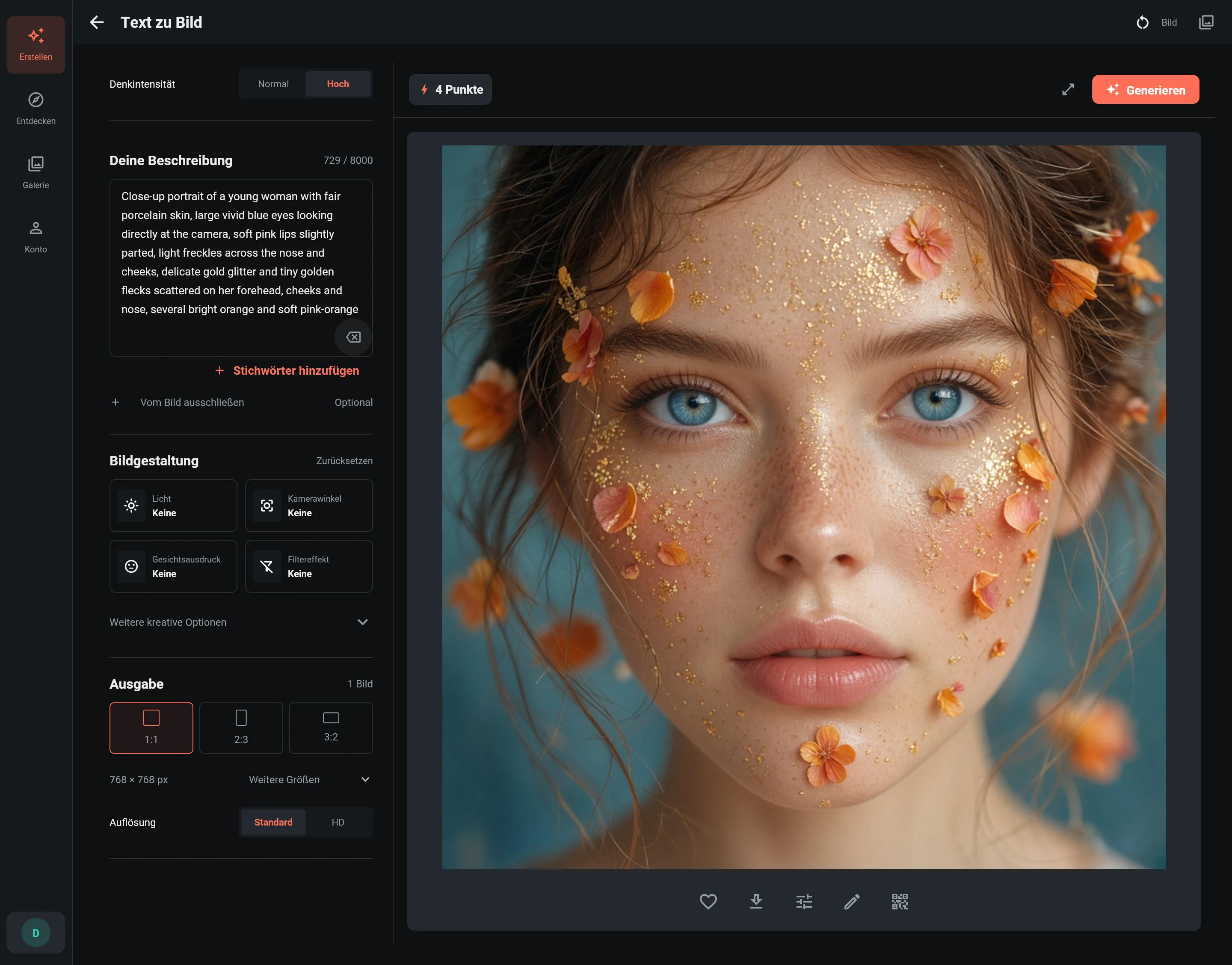
Jedes Werkzeug besteht aus einem Formular für Eingaben und Einstellungen sowie einem Ergebnisbereich für Fortschritt, fertige Bilder und Bildaktionen.
- Auf einem breiten Bildschirm stehen Einstellungen und Ergebnis meist nebeneinander. So kannst du das Bild ansehen und gleichzeitig die Einstellungen prüfen.
- Auf einem Smartphone oder in einem schmalen Fenster wechselst du zwischen Erstellen und Bild. Das sind Register innerhalb des Werkzeugs, nicht die vier Hauptbereiche.
- Auf Tablets oder nach dem Ändern der Fenstergröße passt sich die Anordnung an. Werkzeug und Auswahl bleiben gleich.
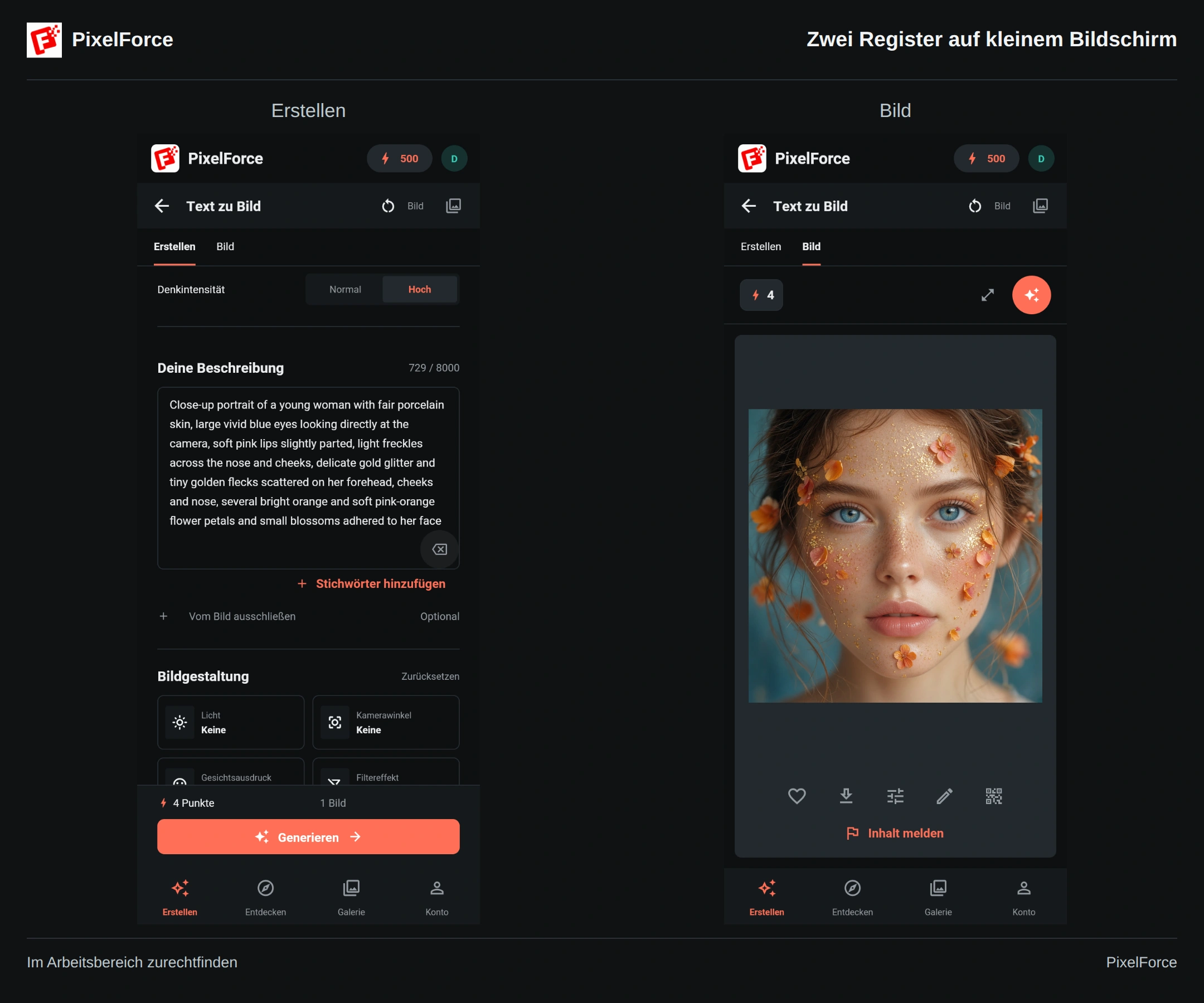
Fülle zuerst die Pflichtfelder aus: Text-zu-Bild braucht eine Beschreibung, eine Fotobearbeitung braucht ein Ausgangsbild. Manche Werkzeuge bieten zusätzlich Referenzbilder, Masken oder besondere Einstellungen. Richte dich nach dem geöffneten Formular, statt bei jedem Werkzeug dieselben Optionen zu suchen. Siehe Bilder auswählen und Erstellungseinstellungen.
Wenn eine Denkintensität verfügbar ist, nutzt Hoch mehr KI-Ressourcen, um Details und Ergebnisse zu verbessern. Qualität, Bildgröße und Anzahl sind eigenständige Einstellungen und nicht überall verfügbar. Prüfe nach Änderungen die aktuell benötigten Punkte. Zahlen in Screenshots sind keine festen Preise.
Wähle Generieren einmal und verfolge dann diesen Auftrag. Aktualisiert sich die Fortschrittsanzeige nicht mehr, nutze Auftrag prüfen, statt dieselbe Anfrage erneut zu senden. Mehr dazu unter Aufträge verfolgen und wieder aufnehmen.
Bilder in der Galerie wiederfinden
Die Galerie zeigt die aktuellen Cloud-Bilder des angemeldeten Kontos. Alle zeigt deine Bilder, Favoriten die markierten Arbeiten und Verlauf die Aufgaben mit ihrem Status. Tippe oder klicke auf ein Bild, um die Vorschau zu öffnen.
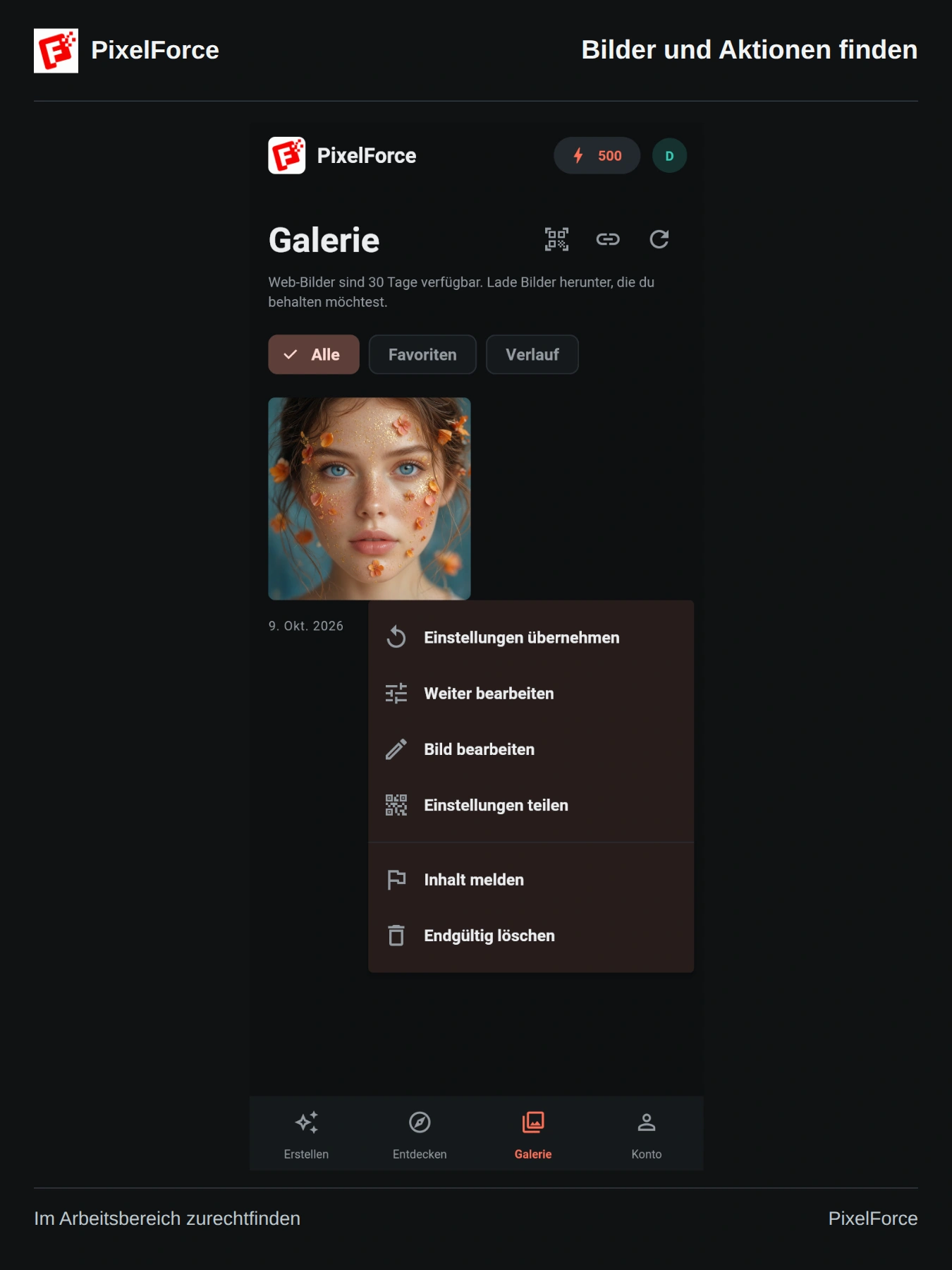
Mit dem Herz markierst du ein Bild als Favorit. Das Dreipunktmenü bietet Einstellungen übernehmen, Weiter bearbeiten, Bild bearbeiten, Einstellungen teilen, Inhalt melden und Endgültig löschen. In der Vorschau findest du auch Bild speichern und weitere Bildaktionen.
| Dein Vorhaben | Die passende Aktion |
|---|---|
| Mit denselben Vorlagen andere Einstellungen ausprobieren | Einstellungen übernehmen lädt gespeicherte Eingaben ins Formular. Prüfe sie vor einer neuen Generierung. |
| Das fertige Bild mit KI verändern | Weiter bearbeiten öffnet AI Retouch mit dem Ergebnis als Ausgangsbild. Für den neuen Auftrag werden die benötigten Punkte separat angezeigt. |
| Zuschneiden, Filter, Farben oder Text bearbeiten | Bild bearbeiten öffnet den lokalen Image Editor, ohne KI-Generierung. |
| Anderen die Einstellungen zeigen oder zur Wiederverwendung geben | Einstellungen teilen erstellt einen Link und einen QR-Code. Siehe Teilen und Scannen. |
| Das Bild aus deinem Konto entfernen | Nach Bestätigung entfernt Endgültig löschen die Cloud-Arbeit auf allen Geräten. Bereits exportierte Kopien bleiben erhalten. |
Oben in der Galerie öffnet das Scan-Symbol Einstellungen importieren, das Link-Symbol Geteilte Einstellungen. Ein Import füllt das Formular zur Prüfung aus. Er startet keine Aufgabe und verbraucht keine Punkte.
Der Cloud-Verlauf umfasst die letzten 30 Tage. Favoriten sind keine dauerhafte Sicherung. Nutze Bild speichern, wenn du etwas behalten möchtest. Im Web wird das Original über den Browser exportiert; Android und iOS öffnen das Systemmenü zum Teilen; macOS fragt nach einem Speicherort. Siehe Galerie und Aufbewahrung.
Neu anfangen oder ein Bild weiterbearbeiten
Öffnest du über Erstellen oder Entdecken ein anderes Werkzeug, beginnt es normalerweise mit seinem Formular. Für frühere Eingaben nutze ausdrücklich Einstellungen übernehmen oder importiere geteilte Einstellungen. Soll das fertige Bild selbst zur neuen Vorlage werden, wähle Weiter bearbeiten.
Ist noch eine Generierung aktiv, kann PixelForce zunächst zu diesem Auftrag zurückkehren, damit seine Eingaben nicht ersetzt werden. Prüfe den Auftrag oder warte auf den Abschluss, bevor du ein anderes Werkzeug verwendest.
Eingaben laden, eine Vorschau öffnen und Register wechseln ist nicht dasselbe wie Generieren. Prüfe vor einem neuen Auftrag Ausgangsbild, Beschreibung, Ausgabeoptionen und benötigte Punkte. Speichere wichtige, noch nicht gesendete Texte zusätzlich an anderer Stelle; ein unvollständiges Formular ist kein dauerhaft gespeichertes Projekt.
Deinen Arbeitsbereich einrichten
Unter Konto siehst du Anzeigename, Mandanten-ID, Punktestand, Aufladeoptionen und Kaufverlauf. Hier änderst du auch Sprache und Darstellung.
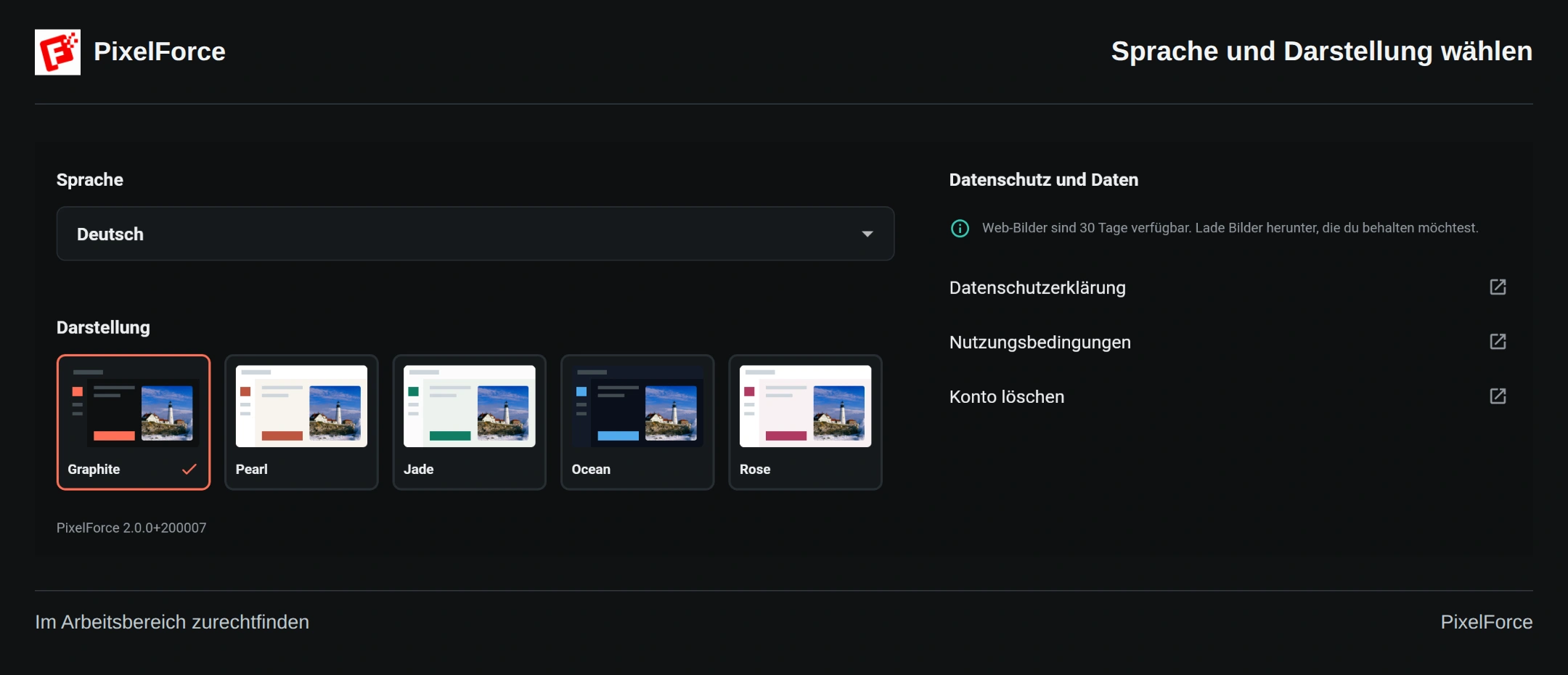
Auf dem Smartphone wird zunächst das aktuelle Design angezeigt. Tippe darauf, um ein anderes auszuwählen. Auf großen Bildschirmen stehen die Designs nebeneinander. Die Darstellung verändert nur die Oberfläche, nicht die generierten Bilder. Ein Sprachwechsel übersetzt keine bereits eingegebene Beschreibung.
Die Kontoseite enthält außerdem Informationen zum Datenschutz, die Kontolöschung und die App-Version samt Build-Nummer. Gib diese Version bei Supportanfragen an. Verwende auf anderen Geräten dasselbe Konto und dieselbe Anmeldemethode, um auf dieselben Cloud-Bilder und Punkte zuzugreifen. Siehe Anmeldemethoden.