Anmelden
PixelForce verwendet dein HiFORCE-Konto. Für bestehende Bilder und Punkte wähle zuerst die Anmeldemethode und Identität, die du bisher genutzt hast. Dasselbe Gerät, derselbe Anzeigename oder ähnliche E-Mail-Adressen bedeuten nicht automatisch dasselbe Konto.
Wo meldest du dich an?
| Nutzung | Ablauf |
|---|---|
| Web, auch im Smartphone-Browser | Öffne PixelForce Web. Ohne gültige Sitzung geht es zur HiFORCE-Anmeldeseite und nach der Anmeldung zurück zum Arbeitsbereich. |
| Mobile App | Melde dich direkt in der App an. Unter Benutzername und Passwort findest du Google-, Apple- und E-Mail-Symbole. E-Mail-Anmeldung und Kontoerstellung öffnen ein Panel am unteren Bildschirmrand. |
| macOS-App | Nutze die Anmeldeseite der App mit den dort verfügbaren Methoden. Ein Desktop-Browser folgt dem Web-Ablauf. |
Eine gültige Web-Sitzung öffnet den Arbeitsbereich direkt. Nach Ablauf musst du dich gegebenenfalls erneut anmelden. Bei Verbindungsproblemen kann Mit IDaaS fortfahren erscheinen. Prüfe zuerst die Verbindung; ein Netzwerkfehler bedeutet nicht, dass dein Passwort falsch ist.
Benutzername und Passwort eingeben
- Trage unter Benutzername deinen registrierten Namen oder die mit diesem Konto verknüpfte E-Mail-Adresse ein. Gemeint ist die Anmeldekennung, nicht dein Anzeigename oder ein Bildtitel.
- Gib dein Passwort ein. Mit dem Augensymbol kannst du es anzeigen oder ausblenden. Achte darauf, dass niemand mitliest.
- Wähle Anmelden einmal und warte auf den Arbeitsbereich. Sende die Anfrage nicht mehrfach, während sie verarbeitet wird.
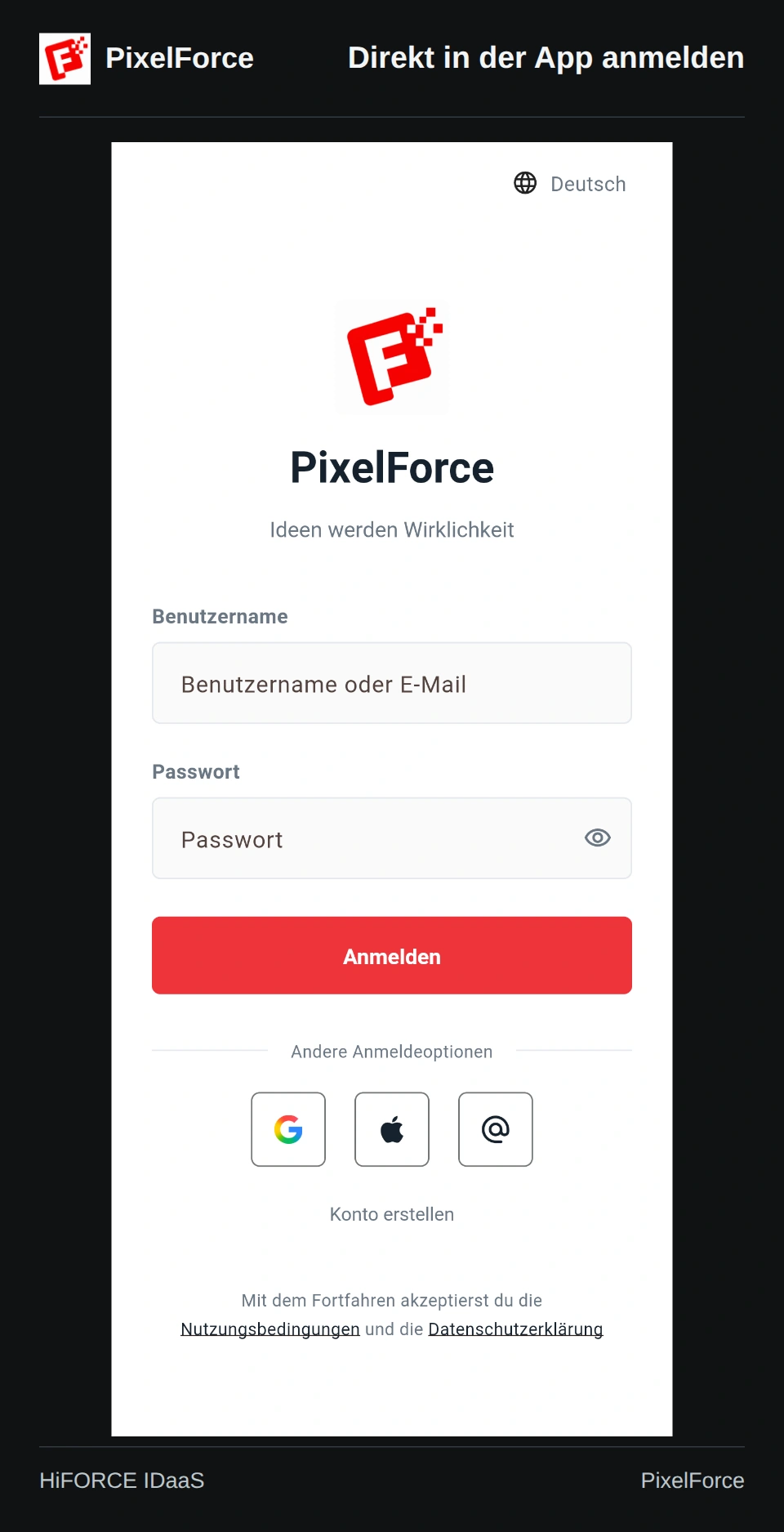
Noch kein Konto? Wähle Konto erstellen, gib Benutzername und E-Mail an, bestätige die E-Mail und lege dann ein Passwort fest. Einen Anmeldecode anzufordern ist keine Kontoerstellung. Siehe Konto erstellen.
Mit einem E-Mail-Code anmelden
Verwende die E-Mail-Adresse, die mit dem gewünschten Konto verknüpft ist. Dafür brauchst du dessen Passwort nicht.
- Tippe in der mobilen App auf das E-Mail-Symbol, um Anmeldung mit E-Mail-Code zu öffnen.
- Gib die E-Mail-Adresse ein und wähle Code senden.
- Prüfe Posteingang und Spamordner. Trage den Code aus der neuesten Nachricht unter Bestätigungscode ein. Warte vor einem erneuten Versand das Ende des Countdowns ab.
- Wähle Bestätigen und anmelden. Nach erfolgreicher Prüfung schließt sich das Panel und der Arbeitsbereich öffnet sich. Das Schließen-Symbol beendet das Panel ohne Anmeldung.
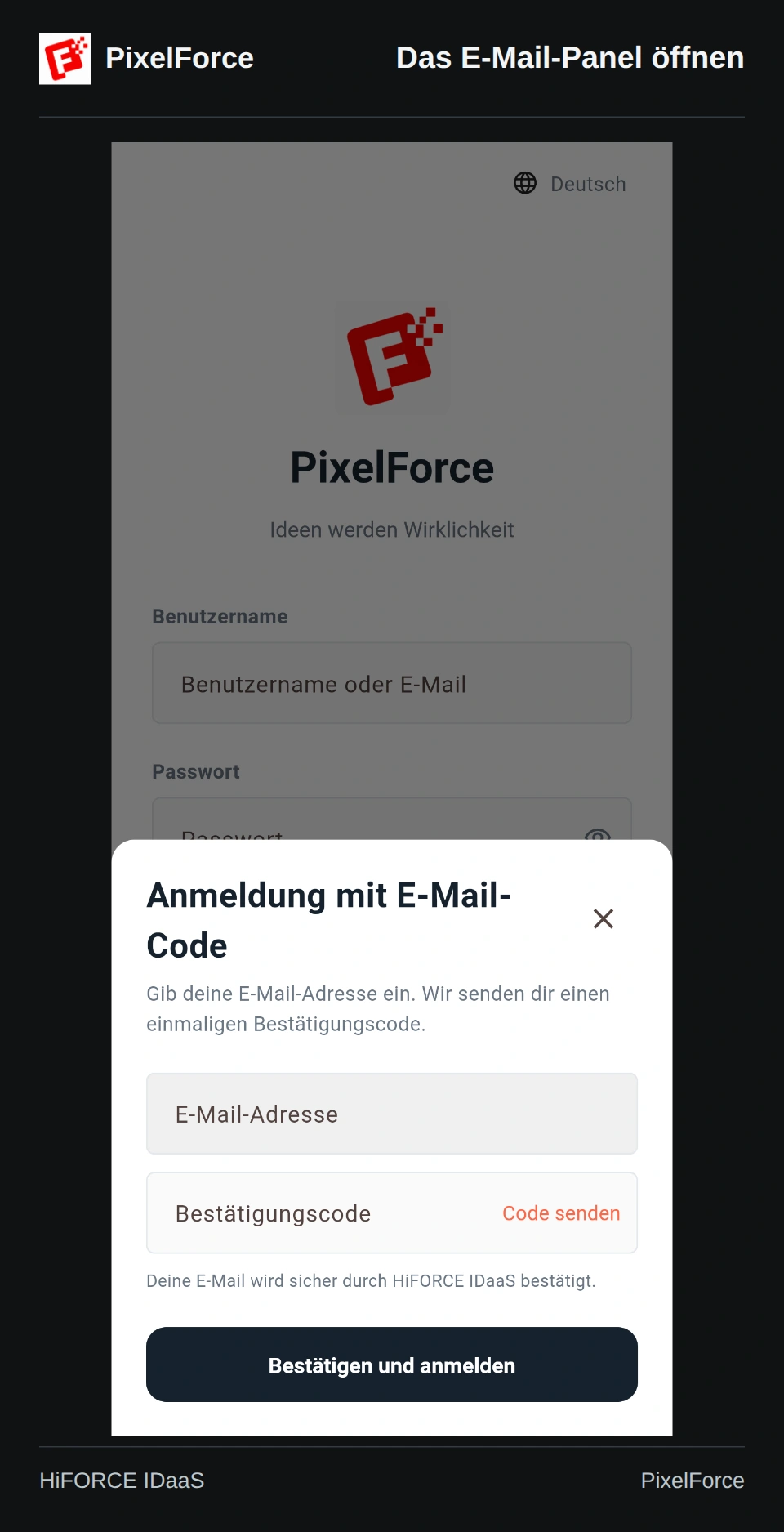
Nutze genau die registrierte Adresse, einschließlich eines +Alias. Eine andere Schreibweise, ein Gmail-Alias oder Apples private Weiterleitungsadresse führt nicht automatisch zum selben Konto. Bist du neu oder ist die Adresse noch nicht registriert, wähle Konto erstellen, statt wiederholt Anmeldecodes anzufordern.
Auf der HiFORCE-Webseite anmelden
Im Register Account gibst du Kennung und Passwort ein. Email nutzt die verknüpfte E-Mail-Adresse und einen zugesandten Code. Auch im Smartphone-Browser bleibt dies eine angepasste Webseite, kein unteres App-Panel.
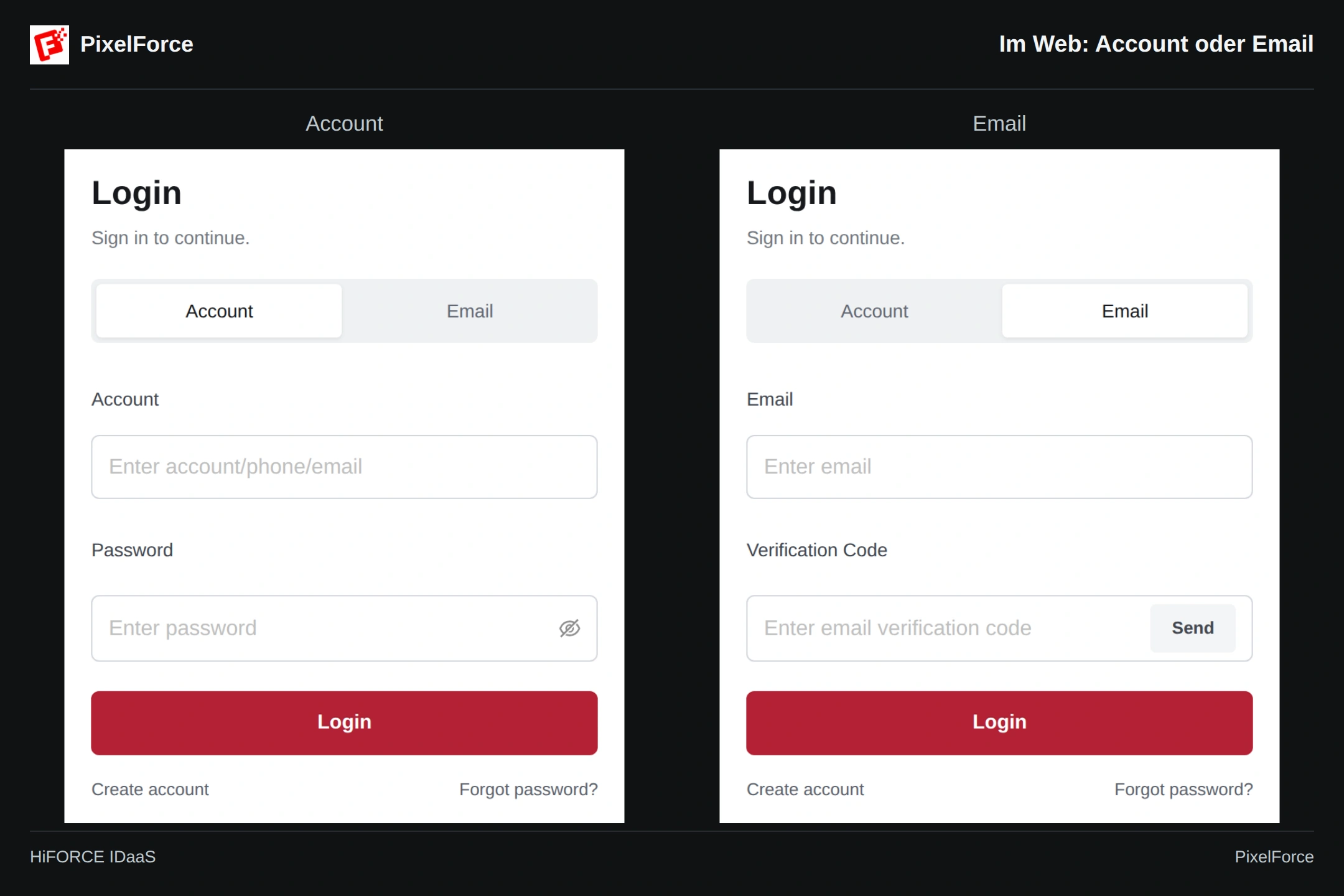
Schließe die Anmeldung in dem Fenster ab, das PixelForce geöffnet hat, und warte auf die Rückkehr. Kopiere die vorübergehende Anmeldeadresse nicht in einen anderen Browser oder Tab. Blockiert der Browser ein Fenster oder die Weiterleitung, erlaube die erforderliche Aktion und starte erneut über PixelForce Web.
Die gemeinsame Web-Anmeldeseite wird derzeit auf Englisch statt Deutsch angezeigt. Google, Apple und weitere Methoden richten sich nach der aktuellen Seite und der Verfügbarkeit des Dienstes. Du musst nicht jede Option verwenden.
Google oder Apple verwenden
Wähle das entsprechende Symbol und schließe die Google-Kontoauswahl oder Apple-Freigabe ab. In der App stellt der Anbieter beziehungsweise das Betriebssystem diese Ansichten bereit, nicht das E-Mail-Panel von PixelForce. Abbrechen oder Schließen beendet die Anmeldung nicht erfolgreich.
- Wähle bei Google das bisher genutzte Konto. Prüfe bei mehreren Einträgen deine Auswahl.
- Verwende bei Apple denselben Apple Account. „E-Mail-Adresse verbergen“ kann eine Weiterleitungsadresse erzeugen, die von deiner normalen Adresse abweicht. Bei der Apple-Anmeldung musst du sie nicht eintippen.
- Ist eine Methode deaktiviert oder schlägt die Freigabe fehl, prüfe die Verbindung und versuche es später. Nutze eine andere Methode nur, wenn du weißt, dass sie mit dem gewünschten Konto verknüpft ist.
Das angemeldete Konto prüfen
Öffne Konto und kontrolliere Anzeigename, Mandanten-ID in Klammern und Punktestand. Verwende auf anderen Geräten dieselbe Identität für die Cloud-Bilder und Punkte dieses Kontos.
Sehen Bilder oder Punktestand anders aus, melde dich ab und wähle die ursprüngliche Identität, bevor du weitere Punkte kaufst oder ein neues Konto anlegst. Verschiedene Identitäten werden nicht automatisch zusammengeführt. Die Galerie zeigt nur den aktuellen Cloud-Verlauf; ein fehlendes altes Bild beweist daher nicht, dass du im falschen Konto bist. Siehe Galerie und Aufbewahrung und Arbeitsbereich.
Wenn die Anmeldung nicht klappt
| Situation | Was du tun kannst |
|---|---|
| Kennung oder Passwort wird abgelehnt | Prüfe Kennung, Tastatursprache, Groß-/Kleinschreibung und zusätzliche Leerzeichen. Nutze gegebenenfalls den Web-Link zum Zurücksetzen oder einen E-Mail-Code für eine bereits verknüpfte Adresse. |
| Keine E-Mail erhalten | Prüfe die vollständige Adresse und den Spamordner. Fordere nach dem Countdown einmal einen neuen Code an. |
| Code ungültig oder abgelaufen | Nutze den neuesten Code für dieselbe Adresse oder fordere einen neuen an. Gib Codes niemals weiter. |
| Google/Apple schließt sich ohne Anmeldung | Die Freigabe wurde möglicherweise abgebrochen oder ist fehlgeschlagen. Starte über das Symbol neu; bei wiederholten Problemen hilft der Support. |
| Netzwerkfehler oder vorübergehende Begrenzung | Prüfe das Netzwerk und warte. Wiederholtes Tippen oder ein zweites Konto behebt keine Störung. |
| Anmeldung klappt, aber Bilder oder Punkte fehlen | Prüfe Konto und Mandanten-ID und kehre zur bisherigen Identität zurück. |
Nenne dem Support Gerät, Plattform, App-Version samt Build-Nummer, ungefähre Uhrzeit, Anmeldemethode und Fehlermeldung. Verberge private Angaben in Screenshots. Sende niemals Passwort, Bestätigungscode oder Zugriffstoken. Siehe Fehlerbehebung und Support.