Konto, Sprache und Datenschutz
Unter Konto kannst du prüfen, mit welchem Konto du angemeldet bist, Sprache und Darstellung ändern und Datenschutzinformationen öffnen. Auf großen Bildschirmen findest du den Kontozugang unten in der Seitenleiste, auf dem Smartphone in der Hauptnavigation.
Diese Einstellungen ändern nur den Arbeitsbereich. Prompt, Beleuchtung und Stil eines gerade erzeugten Bildes bleiben davon unberührt.
Konto und vollständige Version prüfen
- Oben unter Konto und Einstellungen stehen der Anzeigename und, sofern verfügbar, die E-Mail-Adresse.
- Hinter dem Namen erscheint die Mandantenkennung in Klammern, zum Beispiel
Studio user (HF...). Damit kann der Support das richtige Konto finden, wenn es um Bilder oder Punkte geht. - Die vollständige App-Version steht am Seitenende. Gib bei einer Anfrage auch die Build-Nummer hinter
+an, nicht nur die Hauptversion. - Wenn Punkte oder Bilder nicht zu deinem Konto passen, prüfe zuerst, ob du dieselben Zugangsdaten und dieselbe Anmeldemethode wie zuvor verwendet hast. Ein neues Konto übernimmt weder dein Guthaben noch deine Bilder. Mehr dazu unter Anmeldung.
Informationen zu Bestellungen und Belegen findest du unter Kaufverlauf, Belege und Rechnungen.
Sprache und Darstellung ändern
- Öffne Sprache und wähle die gewünschte Oberflächensprache.
- Wähle unter Darstellung ein Design. Auf dem Smartphone öffnet ein Tippen auf das aktuelle Design die Auswahl. Auf größeren Bildschirmen siehst du mehrere Vorschauen nebeneinander.
- Kehre zu deinem Werkzeug zurück. Die Oberfläche verwendet jetzt deine Auswahl.
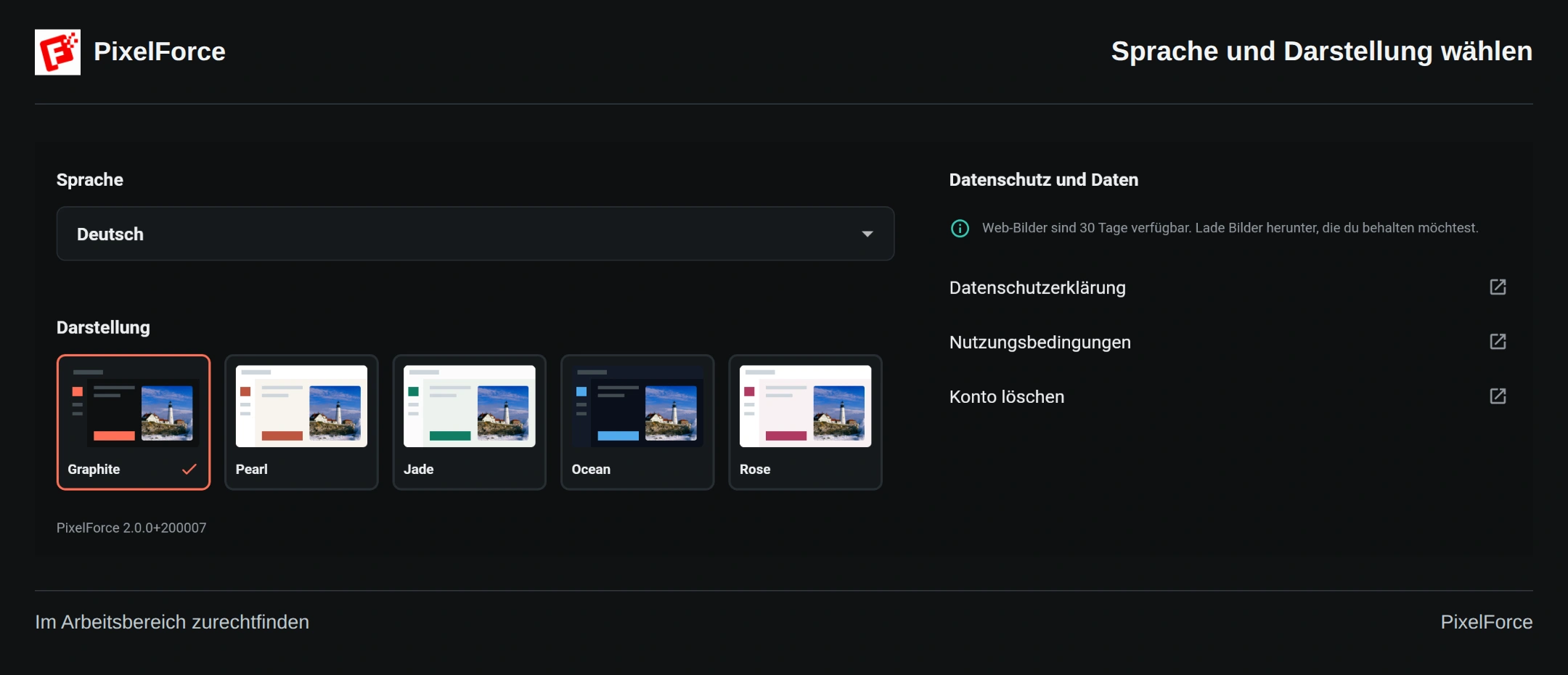
Ein Sprachwechsel übersetzt keine bereits eingegebenen Prompts. Die Sprache dieser Hilfe wird unabhängig von der App eingestellt. Die offiziellen Datenschutz-, Nutzungs- und Löschdokumente liegen derzeit nicht auf Deutsch vor; die folgenden Links öffnen ausdrücklich die englischen Fassungen. Bei Dokumenten mit weiteren Übersetzungen findest du die Sprachauswahl oben auf der jeweiligen Seite.
Offizielle Dokumente lesen
Die Dokumente erreichst du unter Datenschutz und Daten oder direkt über diese Links. Diese Hilfe erklärt die alltäglichen Bedienelemente. Einzelheiten zur Datenverarbeitung, zu den Nutzungsbedingungen und zum Löschverfahren stehen in den offiziellen Dokumenten.
| Dokument | Inhalt |
|---|---|
| Datenschutzerklärung von PixelForce · Englisch | Konto- und Bilddaten, Gesichts- und Porträtverarbeitung, Dienstleister, Speicherung, Aufbewahrung und Datenschutzanfragen. |
| Nutzungsbedingungen · Englisch | Nutzung des Dienstes, hochgeladene Inhalte, erzeugte Ergebnisse, Punkte und Kaufbedingungen. |
| Konto und Daten löschen · Englisch | Löschanträge, Prüfung der Kontoinhaberschaft und Unterlagen, die gegebenenfalls aufbewahrt werden müssen. |
Bilder auswählen und Berechtigungen verwalten
Wähle nur Bilder aus, die du verwenden darfst. Achte besonders auf erkennbare Personen, Kinderfotos, Kundenunterlagen und unveröffentlichte Produktbilder.
- Fotos, Kamera und Dateien: Wähle eine Quelle, wenn das Werkzeug dich dazu auffordert. Zum Fotografieren oder Scannen eines QR-Codes kann eine Kameraberechtigung nötig sein. Die Auswahl eines einzelnen Fotos erlaubt nicht den Upload deiner gesamten Fotomediathek. Siehe Bilder auswählen.
- Lokaler Bildeditor: Normales Zuschneiden, Drehen, Filter und Farbanpassungen werden auf deinem Gerät oder im Browser ausgeführt. Das Öffnen eines lokalen Bildes startet noch keine KI-Generierung. Beim Öffnen eines vorhandenen Cloud-Ergebnisses kann dieses Bild heruntergeladen werden.
- KI-Werkzeuge: Wenn du ein Bild in einem KI-Ablauf verwendest, werden die benötigten Eingaben und Anweisungen in der Cloud verarbeitet. Das unterscheidet sich von lokaler Bearbeitung. Angaben zu Dienstleistern und zur Gesichtsverarbeitung findest du in der Datenschutzerklärung.
Berechtigungen verwaltest du in den Systemeinstellungen deines Geräts oder in den Website-Einstellungen des Browsers. Ohne Kamerazugriff kannst du gegebenenfalls weiterhin vorhandene Fotos oder Dateien auswählen. Das Entziehen einer Berechtigung löscht keine zuvor hochgeladenen Bilder.
Wichtige Bilder sichern und bewusst teilen
Der abrufbare Cloud-Verlauf in der Galerie umfasst die letzten 30 Tage. Speichere wichtige Originale, solange sie verfügbar sind. Favoriten sind keine dauerhafte Sicherung. Kopien in Fotos, Dateien oder anderen Ordnern verwaltest du selbst. Mehr dazu unter Galerie und Löschen.
Dieses Zeitfenster bedeutet nicht, dass am 30. Tag sämtliche Kontodaten, Serverdateien, Diagnoseeinträge, Kopien bei Dienstleistern oder Porträt-Caches gelöscht werden. Wenn du zugehörige Daten entfernen lassen möchtest, nutze das unten beschriebene Verfahren.
Prüfe vor Einstellungen teilen den Prompt und die Eingabebilder. Je nach Werkzeug kann der Link neben Ergebnis und Einstellungen auch das Original, Masken oder Referenzbilder zugänglich machen. Wer den vollständigen Link oder seinen QR-Code besitzt, kann möglicherweise auf die geteilten Inhalte zugreifen. Betrachte ihn deshalb nicht als private Vorschau nur des fertigen Bildes.
Wenn du die Freigabe beenden möchtest, widerrufe den Link in der Galerie unter Geteilte Einstellungen. Das verhindert künftige Zugriffe über diese Freigabe, kann aber bereits angefertigte Kopien nicht zurückholen. Lies vor der Veröffentlichung sensibler Inhalte Teilen und QR-Codes. Auch manche direkten Bildadressen sind für Personen zugänglich, die die Adresse kennen; die Datenschutzerklärung erläutert diese Grenzen.
Abmelden, ein Bild löschen oder das Konto löschen?
| Aktion | Wirkung und Grenzen |
|---|---|
| Abmelden | Beendet die Nutzung der aktuellen Sitzung. Konto, Cloud-Bilder und exportierte Dateien bleiben erhalten. Melde dich nach der Nutzung eines gemeinsam verwendeten Geräts ab. |
| Ein Bild in der Galerie löschen | Entfernt das Bild aus deinem Konto; andere Geräte übernehmen die Änderung nach dem Aktualisieren. Die Dateibereinigung läuft getrennt. Dies ist kein Antrag auf Kontolöschung oder Erstattung. |
| Geteilte Einstellungen widerrufen | Verhindert künftige Zugriffe über diese Freigabe. Löscht keine Dateien oder Einstellungen, die andere bereits kopiert haben. |
| Konto löschen in den Einstellungen | Öffnet die offizielle Anleitung. Allein das Öffnen der Seite sendet keinen Antrag und löscht dein Konto nicht sofort. |
Sichere vor einem Löschantrag alles, was du behalten möchtest, und lies die Löschanleitung · Englisch. Schreibe an support@hiforce.ai mit dem Betreff PixelForce Account Deletion Request. Nenne die Konto-E-Mail-Adresse oder Anmeldemethode sowie, wenn verfügbar, die Mandantenkennung. Gib an, ob du das gesamte Konto oder nur bestimmte Bilder und zugehörige Daten löschen lassen möchtest. Erwähne abgeleitete Porträtdaten ausdrücklich, falls diese dazugehören sollen. Eine Prüfung der Kontoinhaberschaft kann erforderlich sein.
Die Löschung deines PixelForce-Kontos löscht weder dein Google- noch dein Apple-Konto. Sie erstattet einen Kauf nicht automatisch und entfernt keine Kopien auf fremden Geräten. Bestimmte Transaktions-, Sicherheits- oder gesetzlich erforderliche Unterlagen müssen gegebenenfalls aufbewahrt werden. Für Backups und Kopien bei Dienstleistern können eigene Löschzyklen gelten. Umfang und Ablauf stehen in der offiziellen Anleitung.
Den Support sicher kontaktieren
Bei Einstellungsproblemen oder Datenschutzanfragen erreichst du uns unter support@hiforce.ai. Nenne Mandantenkennung, vollständige Version mit Build-Nummer, Plattform, ungefähren Zeitpunkt und die ausgeführten Schritte. Bei einem bestimmten Bild hilft auch die Aufgaben- oder Bildkennung, sofern verfügbar. Verberge private Angaben in Screenshots zur Fehlersuche.
Sende keine Passwörter, E-Mail-Bestätigungscodes, Zugriffstoken, Google- oder Apple-Zugangsdaten und keine vollständigen Zahlungsdaten. Für einen bloßen Antrag auf Kontolöschung sind auch keine Ausweisdokumente, Originalbilder oder erzeugten Bilder nötig.