Kaufverlauf, Belege und Rechnungen
Im Kaufverlauf sehen Sie, welches Paket Sie gekauft haben, ob die Punkte angekommen sind und welche Unterlagen verfügbar sind. Zahlungen sind von Bildern und Generierungsaktivitäten in der Bibliothek getrennt.
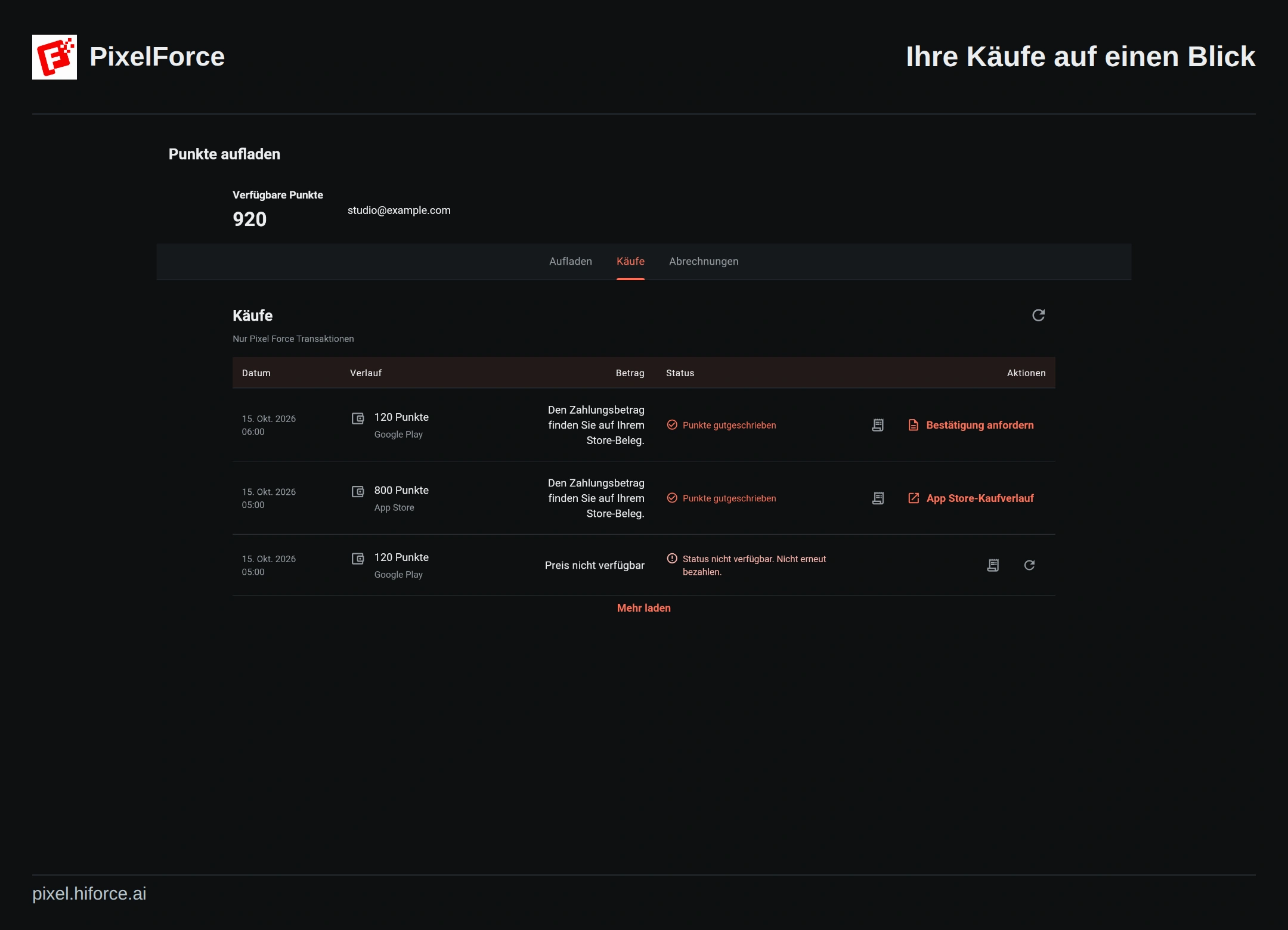
Ihre Käufe finden
Öffnen Sie Konto, dann Aufladen und Käufe. Mit demselben PixelForce-Konto können Sie Käufe auf verschiedenen Geräten einsehen. Das Apple- oder Google-Konto zum Bezahlen kann davon abweichen.
Jeder Eintrag zeigt Datum, Punkte, Zahlungsart und Status. Auf dem Computer stehen die Informationen in Spalten, auf dem Smartphone untereinander. Nutzen Sie Aktualisieren und gegebenenfalls Mehr laden, um ältere Einträge zu sehen. Eine leere Liste bedeutet nicht automatisch, dass eine Zahlung fehlgeschlagen ist. Prüfen Sie zuerst Ihr Konto.
Die ursprüngliche Bestellung öffnen
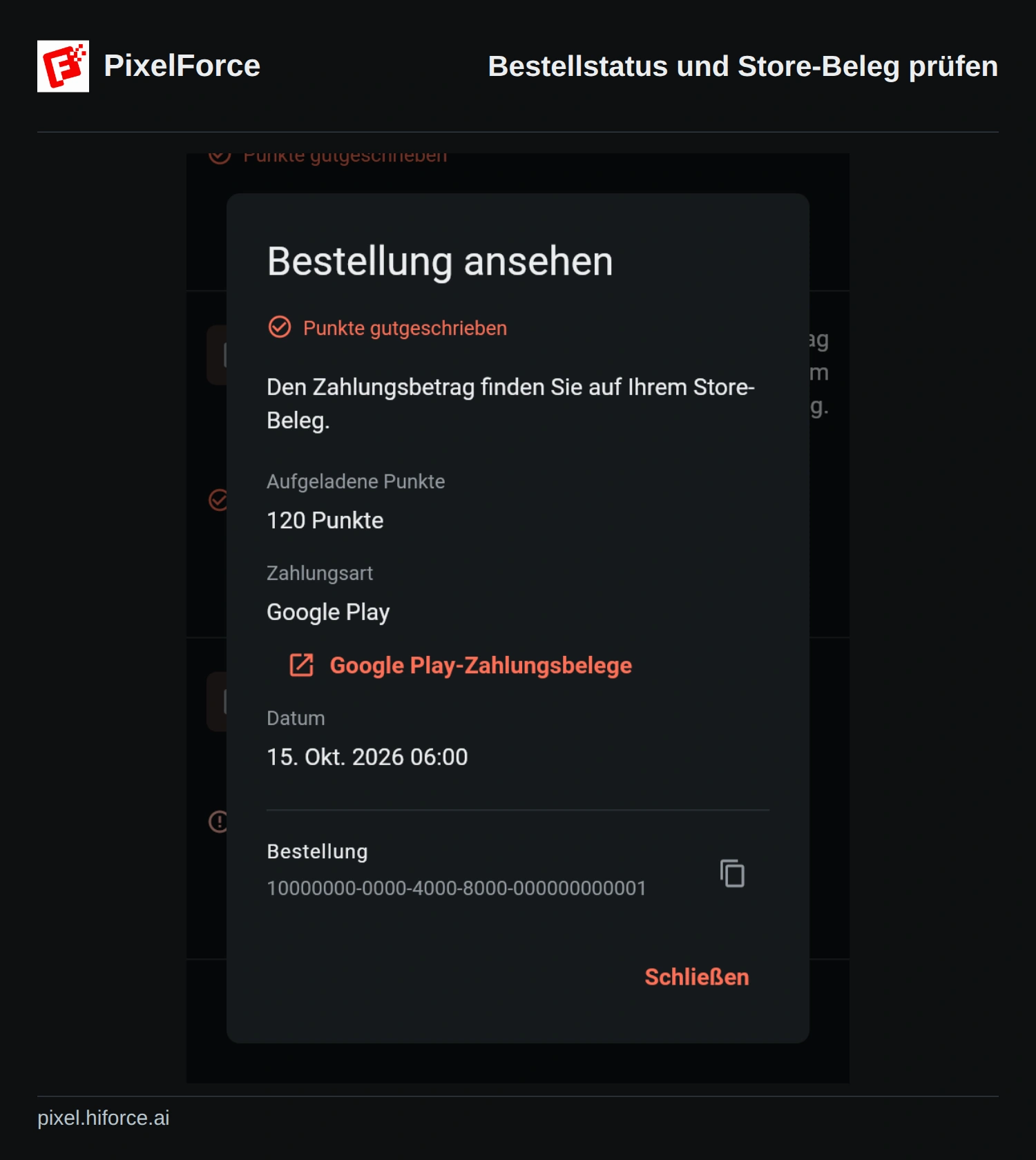
Wählen Sie Bestellung ansehen beim betreffenden Eintrag. Prüfen Sie Punktezahl, Zahlungsart, Datum und Status. In den Details finden Sie die PixelForce-Bestellnummer mit einer Kopierfunktion. Halten Sie diese Nummer für den Support bereit.
Sie ist nicht mit der Transaktionsnummer des Stores identisch. Bei Store-Käufen führt die Belegschaltfläche zum jeweiligen Store-Dienst. Melden Sie sich dort mit dem Apple- oder Google-Konto an, mit dem bezahlt wurde.
Prüfen, ohne erneut zu bezahlen
Ist die Kaufprüfung oder Punktegutschrift noch offen und wird Status prüfen angeboten, nutzen Sie die Funktion bei der ursprünglichen Bestellung. Sie prüft den bestehenden Kauf und fordert keine neue Zahlung an. Punkte gutgeschrieben bestätigt die Gutschrift, nicht die Erstellung eines gesonderten Dokuments.
Ein vorübergehend nicht verfügbarer Status ist kein endgültiger Zahlungsfehler. Bewahren Sie den Beleg auf und prüfen Sie später erneut. Sind die Punkte angekommen, aber weitere Käufe noch gesperrt, öffnen Sie die Kaufseite erneut und prüfen Sie offene Käufe. Mehr dazu unter Punkte kaufen und Zahlungen prüfen.
Den richtigen Beleg wählen
| Dokument | Zweck |
|---|---|
| App Store- oder Google Play-Beleg | Zahlungsnachweis des Stores. Hier sehen Sie den tatsächlich bezahlten Betrag. |
| PixelForce-Kaufbestätigung | Bestätigt einen geprüften Store-Kauf, sofern angeboten. Sie ist keine Steuerrechnung und ersetzt nicht den Originalbeleg des Stores. |
| Rechnung für eine berechtigte Web-Bestellung | Ein gesondertes Dokument, das nur bei unterstützten Bestellungen angeboten wird. |
| Monatsabrechnung | Übersicht über Zahlungen, Erstattungen und Punktebewegungen, keine Steuerrechnung. |
Der Store übermittelt PixelForce möglicherweise keinen tatsächlichen Zahlbetrag. Ein Hinweis auf den Store-Beleg oder eine fehlende Betragsangabe bedeutet nicht, dass Sie nichts bezahlt haben. Verwenden Sie nicht den heutigen Paketpreis als Betrag eines früheren Kaufs. Das Original finden Sie im Apple-Kaufverlauf oder Google Play-Bestellverlauf.
Dokumentaktionen hängen von der Bestellung ab. Eine fehlende Schaltfläche bedeutet nicht, dass die Punkte fehlen. Testkäufe sind gesondert gekennzeichnet und nicht rechnungsberechtigt.
Dokumente anfordern, speichern und versenden
Bei einem berechtigten Store-Kauf wählen Sie Bestätigung anfordern, wählen oder ergänzen die Kundendaten und setzen nach der Prüfung das Bestätigungshäkchen. Nach dem Absenden können Sie diese Angaben hier nicht mehr ändern. Senden Sie den Antrag nur einmal. Wird das Dokument vorbereitet oder geprüft, aktualisieren Sie dessen Fenster.
Sobald es bereitsteht, speichern Sie das PDF über Bestätigung herunterladen. Auf dem Smartphone öffnen sich die Teilen- oder Speicheroptionen des Systems. Bestätigung per E-Mail verwendet die E-Mail-Adresse Ihres PixelForce-Kontos. Berechtigte Web-Bestellungen bieten Rechnung anfordern sowie nach Ausstellung Rechnung herunterladen und Rechnung per E-Mail. Folgen Sie den Feldern der jeweiligen Bestellung.
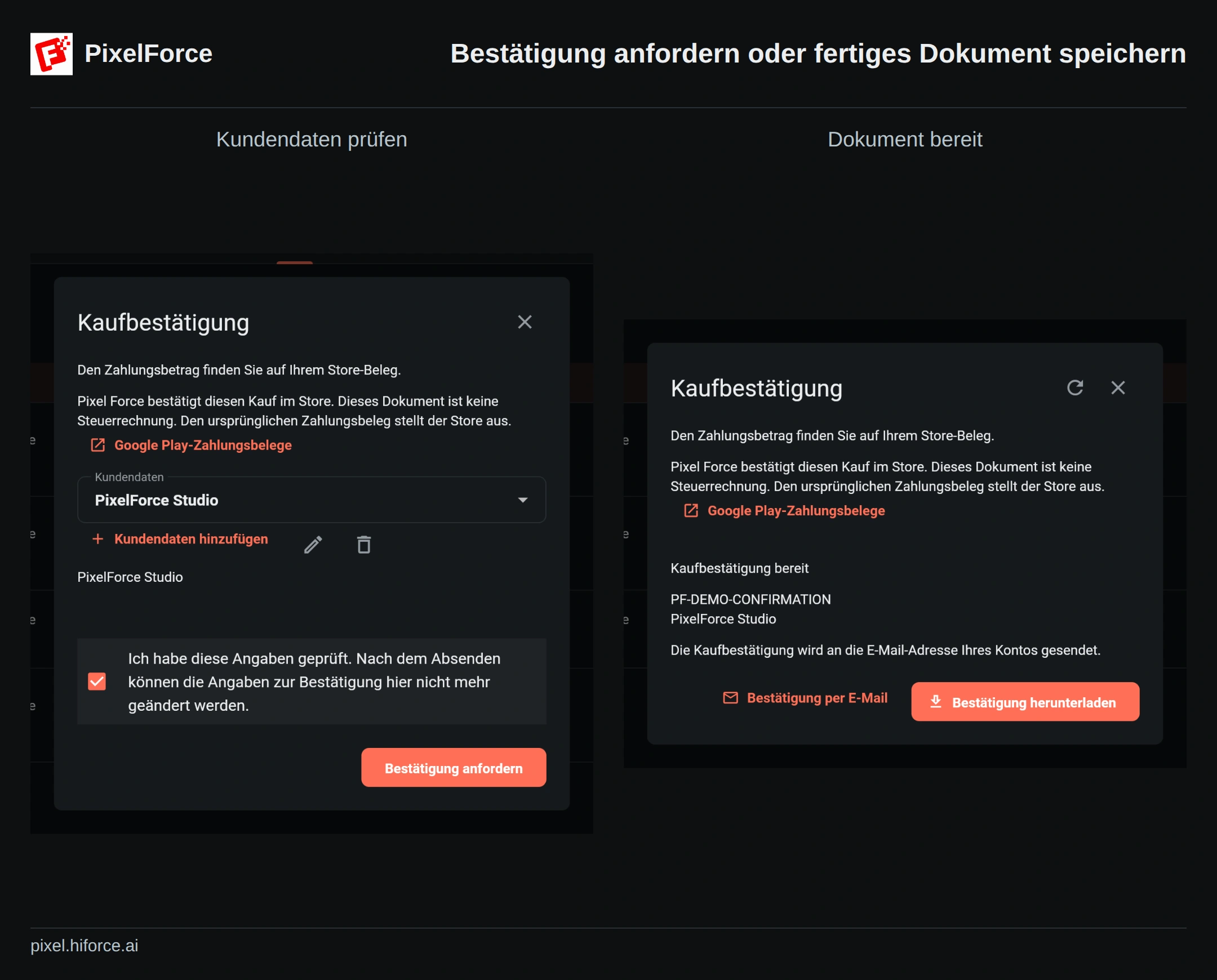
Warten Sie bei einer ausstehenden E-Mail, bevor Sie erneut senden. Prüfen Sie die bestätigte Konto-Adresse und den Spamordner. Fordern Sie dasselbe Dokument nicht durch einen neuen Kauf oder einen doppelten Antrag an.
Die Monatsabrechnung lesen
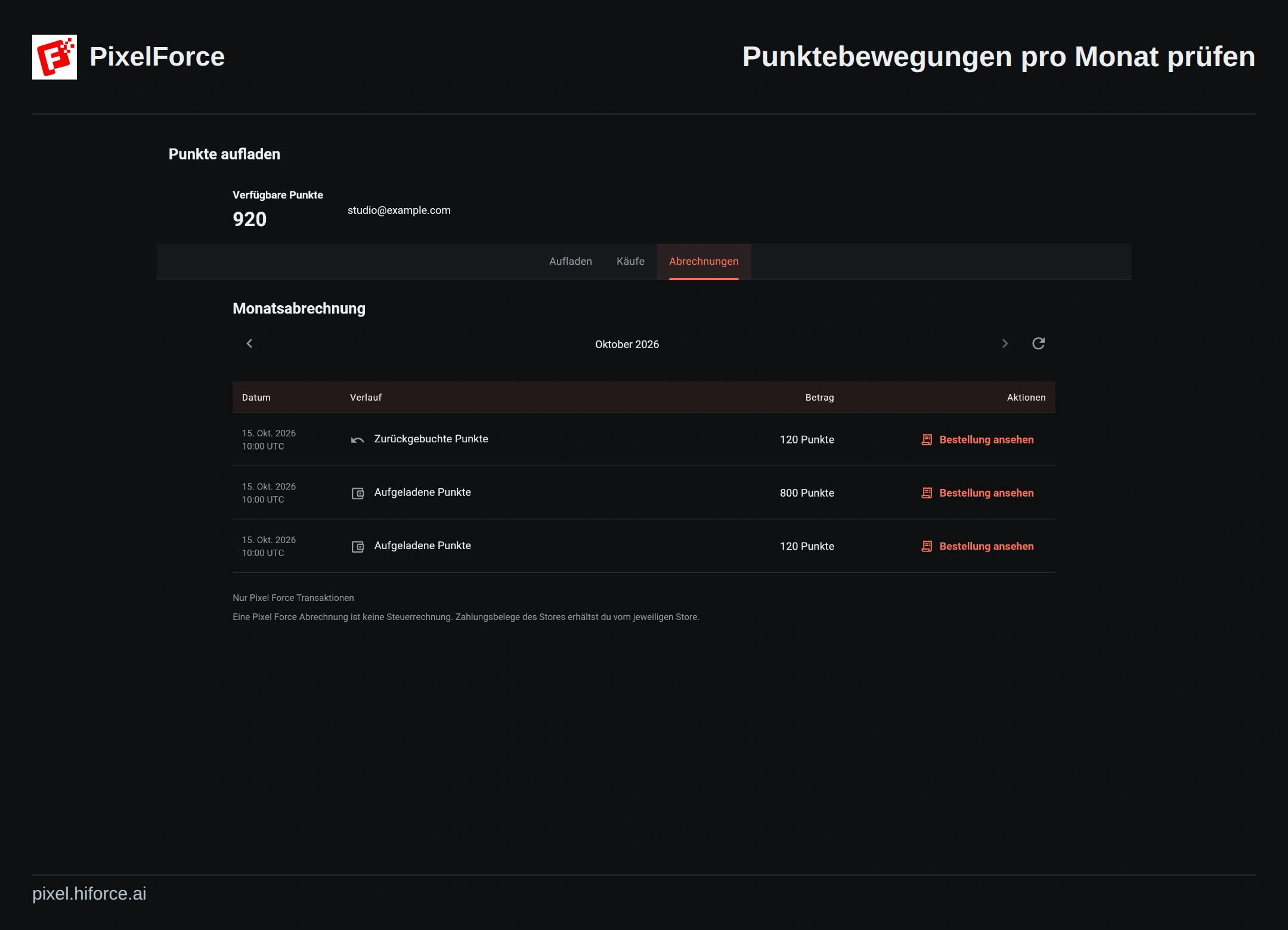
Öffnen Sie Abrechnungen und wechseln Sie mit den Monatspfeilen. Einträge können Zahlungen, Erstattungen, gutgeschriebene und zurückgebuchte Punkte umfassen. Verfügbare Geldbeträge werden pro Währung zusammengefasst. Addieren Sie unterschiedliche Währungen nicht einfach miteinander.
Eintragszeiten sind mit UTC gekennzeichnet; Bestelldetails verwenden die Ortszeit des Geräts. Bei Vorgängen nahe Mitternacht können deshalb unterschiedliche Datumsangaben erscheinen. Über Bestellung ansehen öffnen Sie die zugehörige Bestellung.
Bei fehlenden oder unklaren Angaben
Aktualisieren Sie die Liste, laden Sie bei Bedarf ältere Einträge und prüfen Sie Ihr PixelForce-Konto. Ging die Antwort auf eine Dokumentanforderung verloren, öffnen Sie das Dokument und prüfen Sie den Status vor einem erneuten Versuch. Ein Download oder eine Statusprüfung ist kein neuer Kauf.
Das Abbrechen einer berechtigten unbezahlten Bestellung ist keine Erstattung einer bezahlten Transaktion. Store-Erstattungen beantragen Sie beim jeweiligen Store. Auch das Löschen eines Bibliotheksbildes macht keinen Kauf rückgängig.
Kontaktieren Sie support@hiforce.ai mit Bestellnummer, Kaufzeitpunkt, Plattform, App-Version, verfügbarer Store-Transaktionsnummer und einem Screenshot. Senden Sie keine Passwörter, Bestätigungscodes oder vollständigen Kartendaten.