Kleidungsanprobe
Kleidungsanprobe beginnt mit einem Foto des Kleidungsstücks, nicht mit einer Person, die es bereits trägt. Möglich sind ein Oberteil, Unterteil, Kleid oder eine Kombination aus Ober- und Unterteil. Wähle Person und Darstellung und prüfe anschließend die Produktdetails.
Für bereits getragene Kleidung nutze Neuzeichnen mit Kleidungserhalt. Soll nur die Person geändert werden, nutze Model-Wechsel.
Die aktuelle Version unterstützt keine Unterwäsche, Bademode oder ähnlich freizügige Kleidung für die Kleidungsanprobe. Die KI-Sicherheitsprüfung kann die Eingabe oder das gewünschte Ergebnis als nicht zulässigen Inhalt einstufen und die Generierung verhindern. Verwende ausreichend bedeckende Alltagskleidung. Ein erfolgreiches Beispiel garantiert nicht, dass ein ähnliches Kleidungsstück die Prüfung besteht.
Vom rosa Produktfoto zum fertigen Look
Dieses Beispiel verwendet ein rosa kurzes Top vor schlichtem Hintergrund, eingeordnet als Oberteil, mit Xiao Min als Model. Die Beschreibung fordert eine eng anliegende weiße Yogahose und einen Bildausschnitt vom Oberkörper bis zur Hüfte.
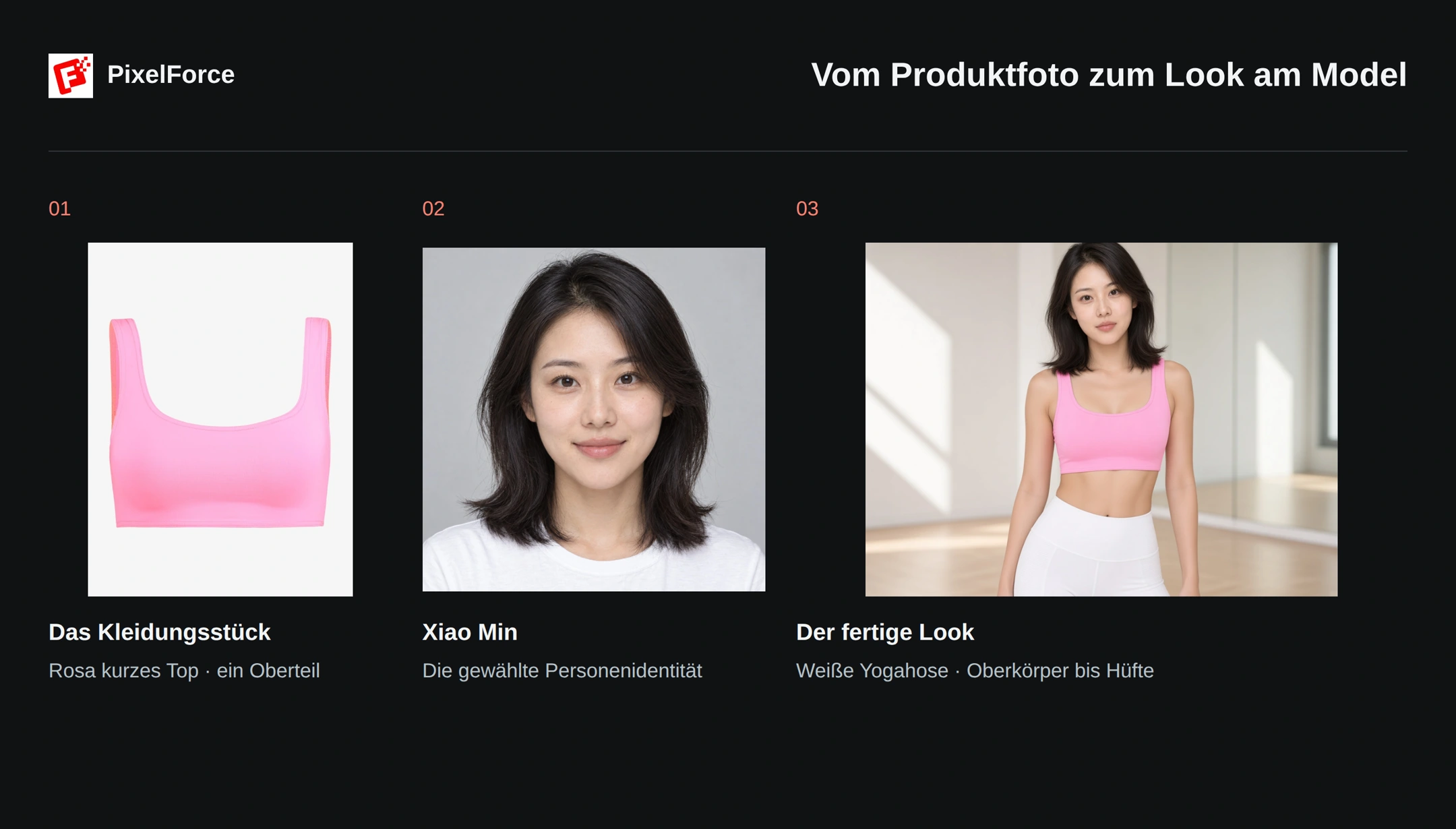
Nur das rosa Top wurde hochgeladen. Die weiße Hose stammt aus dem Text, nicht aus einem zweiten Produktfoto. Ihr Aussehen ist generiert und bildet keine bestimmte echte Hose originalgetreu ab. Für zwei tatsächliche Produkte lade beide Fotos hoch.
Das Kleidungsfoto bestimmt das Produkt, die Personenreferenz die Identität und die Beschreibung mit optionalem Hintergrund die Darstellung. Die Kleidung auf Xiao Mins Porträt ist nicht die zu kopierende Kleidung.
Schritt 1: Kleidung und Kategorie hinzufügen
- Öffne Kleidungsanprobe unter Erstellen.
- Füge unter Kleidungsbilder bei Kleidungsstück 1 das Produktfoto hinzu. Web öffnet die Dateiauswahl; Android und iOS bieten Fotomediathek, Kamera und Dateien an.
- Wähle passend zum Produkt Oberteil, Unterteil oder Kleid. Hier ist es Oberteil.
- Prüfe, ob das ganze Kleidungsstück sichtbar ist. Mit Ersetzen wählst du ein schärferes Foto, mit Kleidungsstück entfernen löschst du die Eingabe.
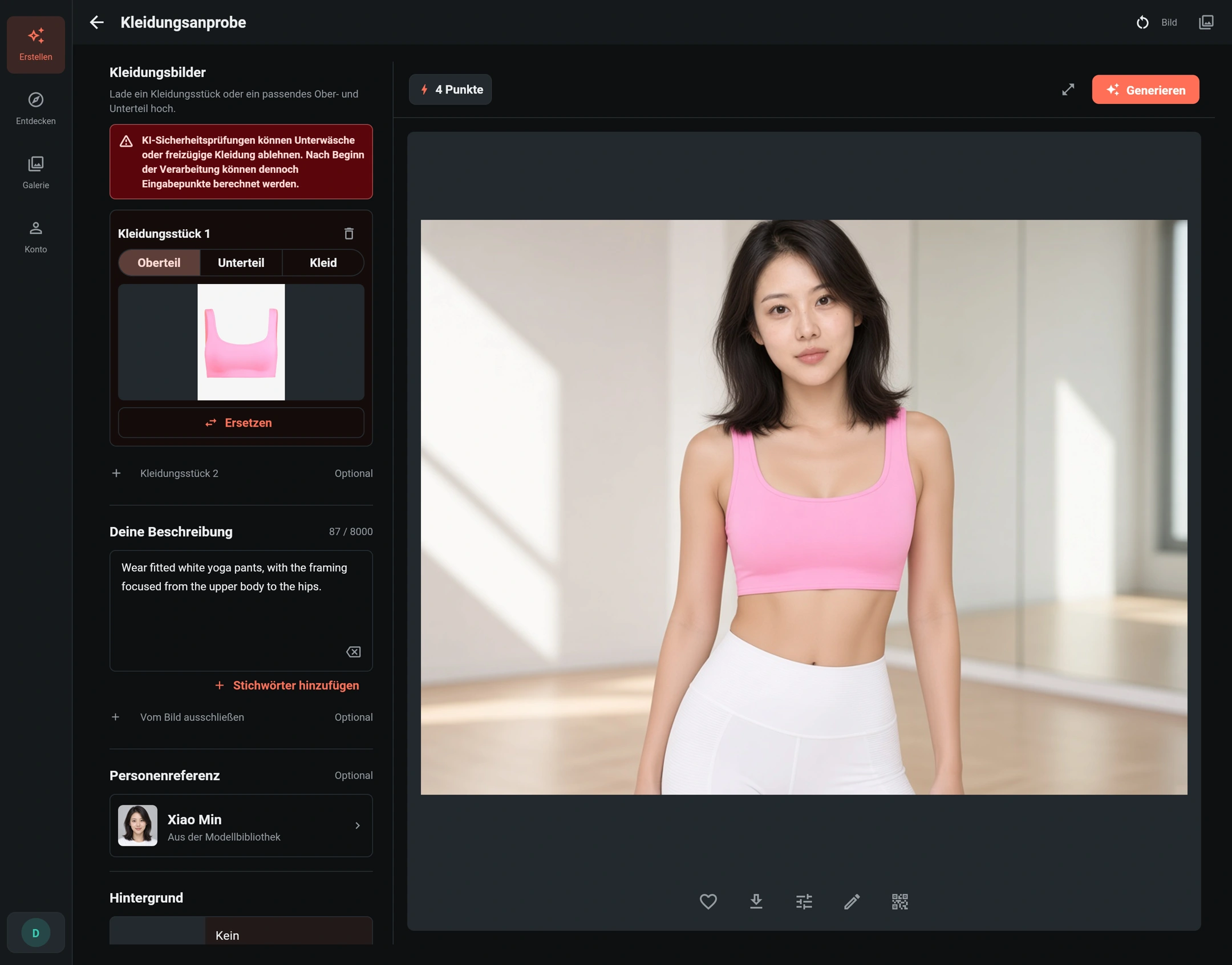
Ausschnitt, Träger, Ärmel, Verschlüsse und Saum müssen sichtbar bleiben. Nutze scharfe, gleichmäßig beleuchtete Einzelproduktbilder vor einfachem Hintergrund, etwa flach liegend oder aufgehängt. Schneide keinen Ärmel ab, verdecke kein Logo und erwarte keine genaue Rekonstruktion eines nicht sichtbaren Rückenaufdrucks.
Ein zweites Produkt nur bei Bedarf
Öffne Kleidungsstück 2 und lade das passende Produkt hoch. Die Kategorie ergänzt das erste automatisch:
| Kleidungsstück 1 | Optionales Kleidungsstück 2 | Unterstützte Kombination |
|---|---|---|
| Oberteil | Unterteil | Top mit Hose, Shorts oder separatem Rock |
| Unterteil | Oberteil | Unterteil mit passendem Top |
| Kleid | Nicht verfügbar | Ein Kleid oder ein einteiliges Outfit |
Zwei Oberteile oder zwei Unterteile werden nicht als Paar unterstützt. Beim Wechsel zu Kleid wird das zweite Produkt entfernt. Ein Wechsel zurück stellt dessen Foto nicht wieder her. Ohne zweites Produkt ist es wieder ein Einzelprodukt-Auftrag. Im Beispiel bleibt diese Eingabe leer.
Schritt 2: Person auswählen
Öffne Personenreferenz, um ein Bibliotheksmodel oder ein Porträt auszuwählen, das du verwenden darfst.
- Nutze Kategorien wie alle, Frauen, Männer, Kinder oder Senioren oder suche nach dem Namen.
- Wähle für dieses Beispiel Xiao Min.
- Übernimm die Auswahl mit Anwenden. Nur das Schließen des Dialogs übernimmt kein neu ausgewähltes Bibliotheksmodel.
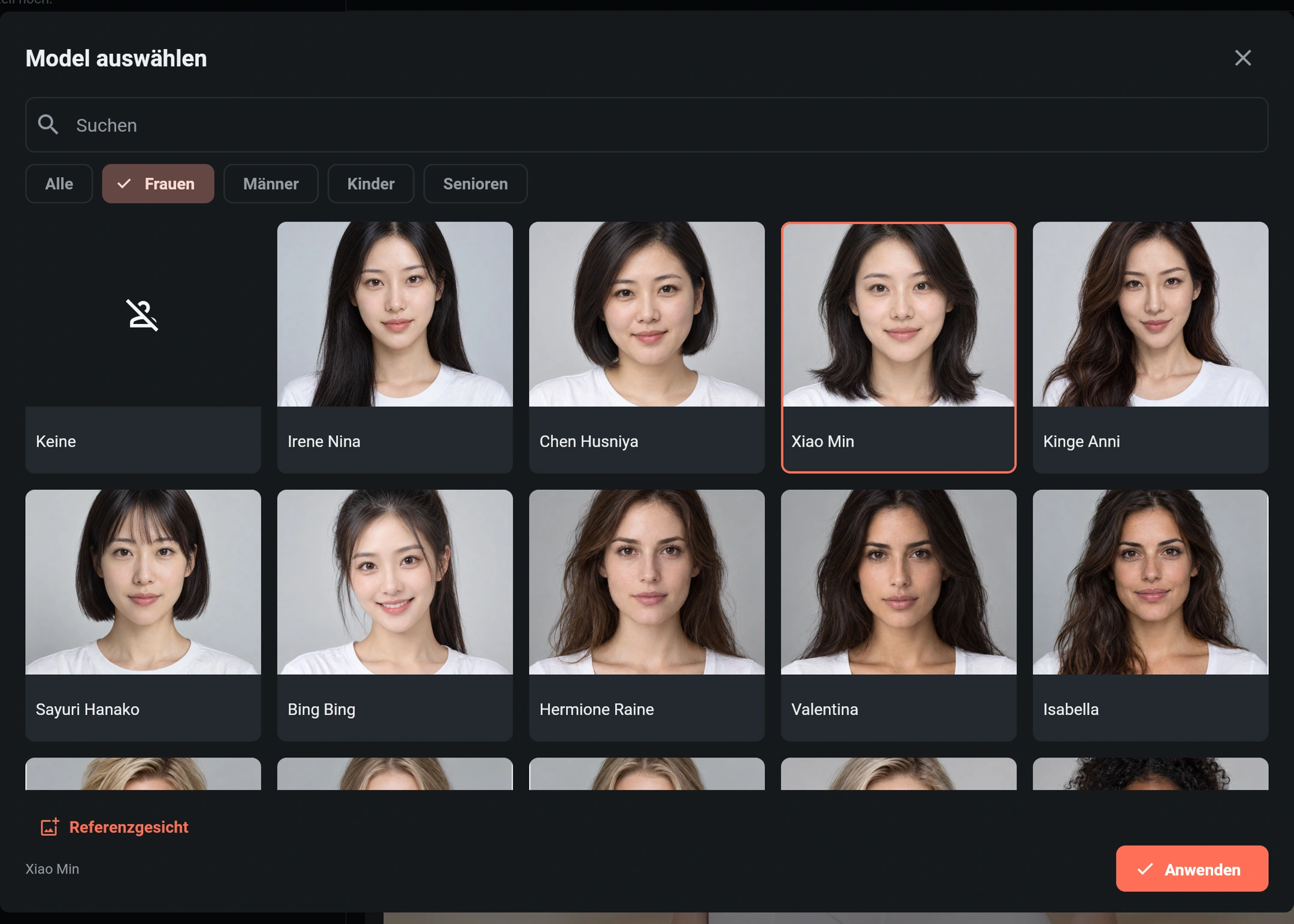
Für eine eigene Identität wähle Referenzgesicht. Nutze ein klares Einzelporträt mit gut sichtbaren Gesichtszügen. Es ist eine Personenreferenz, kein zweites Produkt und kein Hintergrund. Sorge für die erforderlichen Rechte zur Verarbeitung und Veröffentlichung des Porträts und der erzeugten Darstellung.
Schritt 3: Darstellung und Ausgabe festlegen
Eine englische Beschreibung verwenden
Trage unter Deine Beschreibung die Styling- und Bildausschnitt-Anweisung des Beispiels ein:
Wear fitted white yoga pants, with the framing focused from the upper body to the hips.
Das Produktfoto definiert bereits das Top. Beschreibe Pose, Ausschnitt, Umgebung und passende Ergänzungen, ohne gleichzeitig Produkterhalt und Neugestaltung zu fordern. Eine ausdrücklichere Variante lautet:
Put the uploaded pink cropped top on the selected model. Preserve its pink color, scoop neckline, wide shoulder straps, cropped hem and visible fabric texture. Pair it with fitted white yoga pants. Frame the model from the upper body to the hips, keeping the entire top visible.
Diese Variante ergänzt Prüfpunkte; sie zeigt kein zweites abgebildetes Ergebnis. Für zwei hochgeladene Produkte:
Dress the selected model in both uploaded garments. Preserve each garment's color, pattern, logos, neckline, sleeves, hems and fastenings. Use a natural front-facing pose, with both products fully visible and no accessories covering important details.
Hintergrundreferenz ist optional
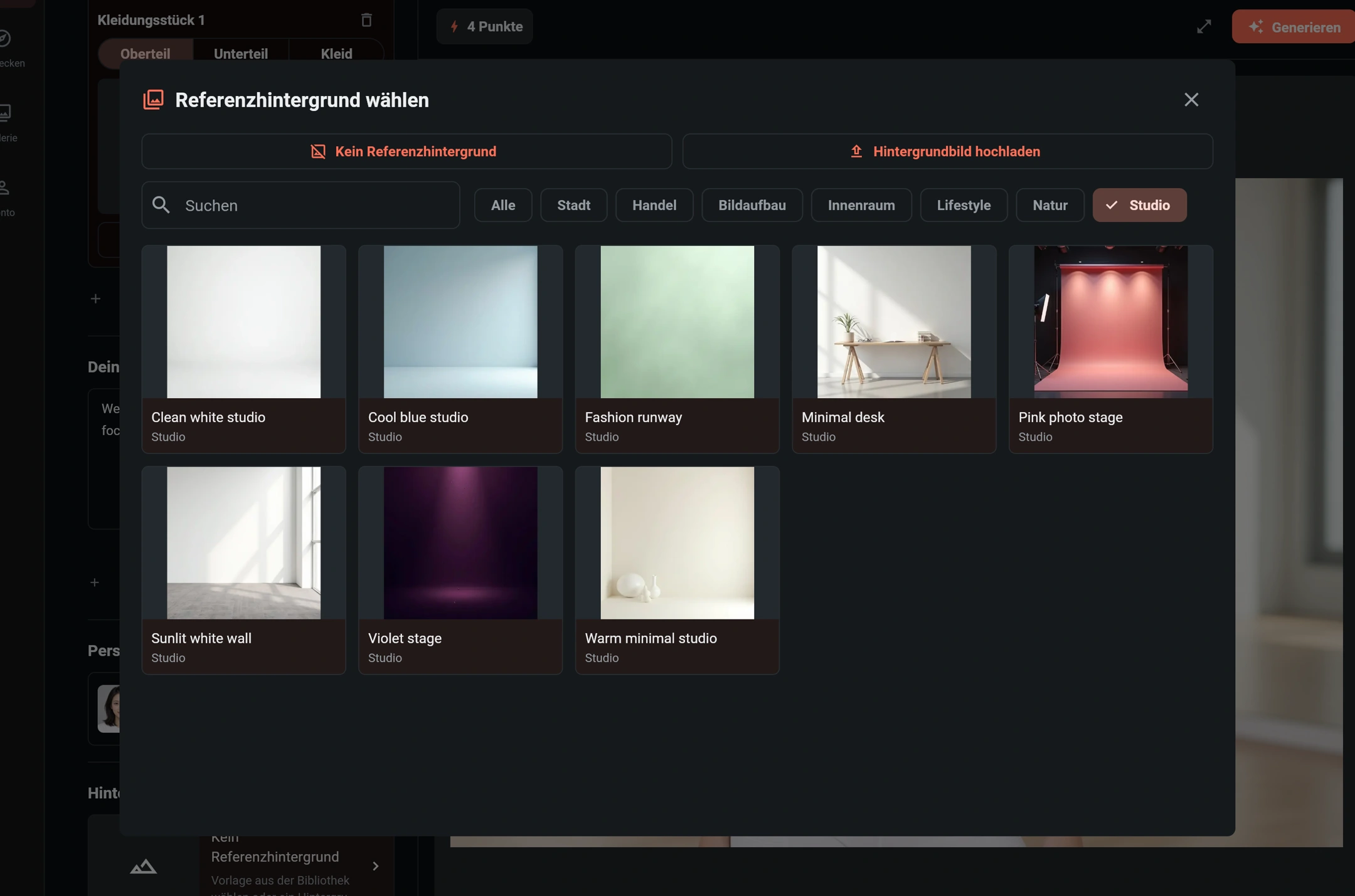
Im Beispiel ist Kein Referenzhintergrund gewählt. Der helle Innenraum ist generiert und bedeutet nicht, dass der schlichte Produkthintergrund unverändert erhalten bleibt.
Für eine bestimmte Umgebung öffne Hintergrund und wähle eine Vorlage oder Hintergrundbild hochladen. Vorlagen können ihre Beschreibung an den Text anhängen. Prüfe danach die vollständige Anweisung, damit Text und Hintergrund zusammenpassen.
Einstellungen des Beispiels
| Einstellung | Auswahl | Bedeutung |
|---|---|---|
| Kleidungsstück 1 | Rosa Top · Oberteil | Produkt am Model |
| Kleidungsstück 2 | Leer | Kein zweites Produkt |
| Personenreferenz | Xiao Min | Gewünschte Identität |
| Hintergrund | Kein Referenzhintergrund | Kein festes Hintergrundbild |
| Größe | 4:3, Vorlage 1024 × 768 | Querformat |
| Klarheit | HD | Unabhängig vom Seitenverhältnis |
| Visuelle Richtung | Keine zusätzlichen Stile | Keine zusätzlichen Licht-, Filter- oder Fotografiestile |
Diese Funktion zeigt keine High/Normal-Auswahl. Standard und HD steuern die Klarheit, garantieren aber keine Produkttreue. HD kann größer als die gewählte Vorlage ausfallen; prüfe die tatsächlichen Bildmaße. Sieh nach Änderungen der Ausgabeoptionen die aktuelle Punktequote an.
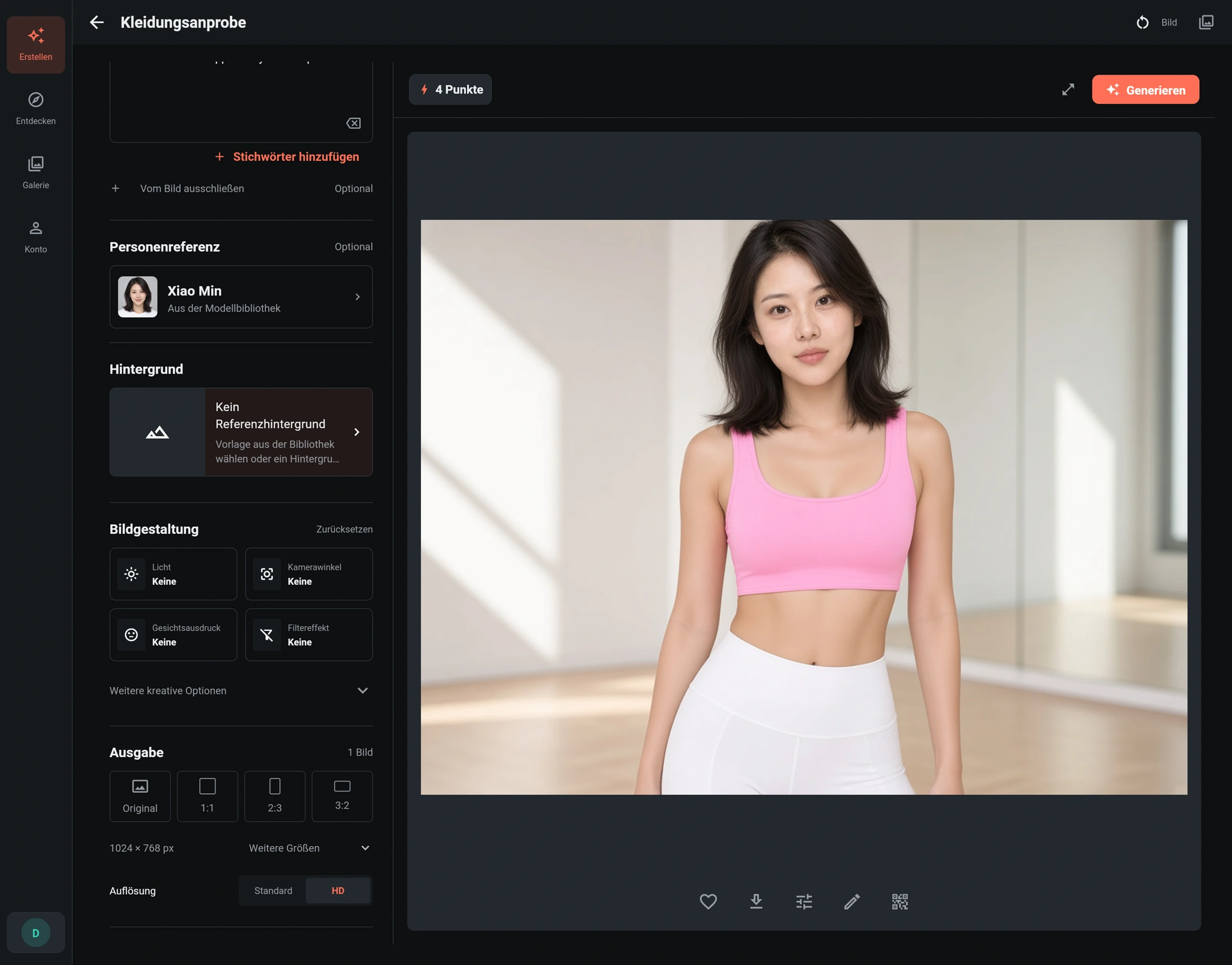
Schritt 4: Generieren und Produkt prüfen
- Prüfe Kategorien, Person, Beschreibung, Hintergrund und Ausgabe.
- Prüfe die Quote neben Generieren und wähle Generieren einmal. Ist der Versand unklar, kontrolliere den vorhandenen Auftrag, statt doppelt abzusenden.
- Öffne und vergrößere das Ergebnis zum Vergleich mit dem Produktfoto.
| Prüfpunkte | Darauf achten |
|---|---|
| Farbe und Muster | Originalfarben, Streifenabstände, Aufdrucke und Positionen |
| Text und Logos | Korrekte Buchstaben, Größe und Platzierung |
| Form und Konstruktion | Ausschnitt, Träger, Ärmel, Länge, Silhouette, Verschlüsse, Bindungen und Falten |
| Material und Sitz | Textur, Dicke, Nähte, Falten und Fall |
| Person und Bildausschnitt | Identität, gewünschter Ausschnitt, freier Blick auf das Produkt |
| Kanten und Anatomie | Natürliche Übergänge zwischen Haaren, Händen, Armen und Kleidung |
Prüfe hier besonders Rosa, den runden Ausschnitt, die breiten Träger und den kurzen Saum. KI kann Schnitt und Details verändern. Veröffentliche das Ergebnis erst nach Prüfung der wichtigen Details als genaue Produktdarstellung. Es garantiert keine tatsächliche Passform oder Kleidungsgröße.
Speichere das gewünschte Ergebnis. Mit Bild bearbeiten geht es zur KI-Retusche; ein neuer Auftrag erhält eine eigene Quote. Über die Ergebnisfreigabe erstellst du einen QR-Code. Teilen und importieren erklärt das Wiederherstellen der Eingaben für eine neue Generierung. Ist der ursprüngliche Auftrag älter als 30 Tage, ist die Wiederherstellung für diese Szene nicht mehr möglich.
Häufige Fragen
Warum sieht die weiße Hose anders aus als mein Produkt?
Text beschreibt einen Stil. Lade die echte Hose als Kleidungsstück 2 hoch, wenn ihr Design erhalten bleiben soll. Vergleiche beide Produkte einschließlich Überlappungen.
Kann ein Kleid mit einem zweiten Produkt kombiniert werden?
Nicht in diesem Formular. Nutze ein Kleid oder die unterstützte Oberteil-Unterteil-Kombination. Kleid entfernt die zweite Eingabe.
Warum wurde ein Detail verändert?
Prüfe Schärfe, Sichtbarkeit und widersprüchliche Text- oder Stilvorgaben. Verbessere das Ausgangsbild und ändere jeweils eine Einstellung. Höhere Klarheit korrigiert kein erfundenes Logo oder einen falschen Saum.
Was passiert bei einer Sicherheitsablehnung?
Unterwäsche, Bademode und ähnlich freizügige Kleidung liegen außerhalb dieser Version. Die Ablehnung betrifft Inhaltsrichtlinien, nicht die rechtliche Zulässigkeit der Kleidung. Lies den Hinweis neben den Bildern und die Punkteabrechnung. Bereits begonnene Verarbeitung kann Eingabepunkte verbrauchen; kein fertiges Bild bedeutet nicht automatisch keine Kosten.