Hintergrund neu gestalten
Hintergrund neu gestalten setzt nicht nur ein anderes Bild hinter das Motiv. Die Funktion kann Person, Kleidung und das Licht der Umgebung aufeinander abstimmen. Licht, Schatten, Belichtung, Farbtemperatur und Reflexionen lassen das Motiv wirken, als wäre es vor Ort fotografiert worden.
Nutze sie für Porträts, Outfitfotos oder Produktbilder, deren Umgebung du ändern möchtest. Geändert werden sollen Umgebung und Licht, nicht die Identität der Person oder das Design der Kleidung. Für Transparenz oder einen einfarbigen Hintergrund nutze Hintergrund freistellen.
Vom weich beleuchteten Porträt ins Tageslicht der Stadt
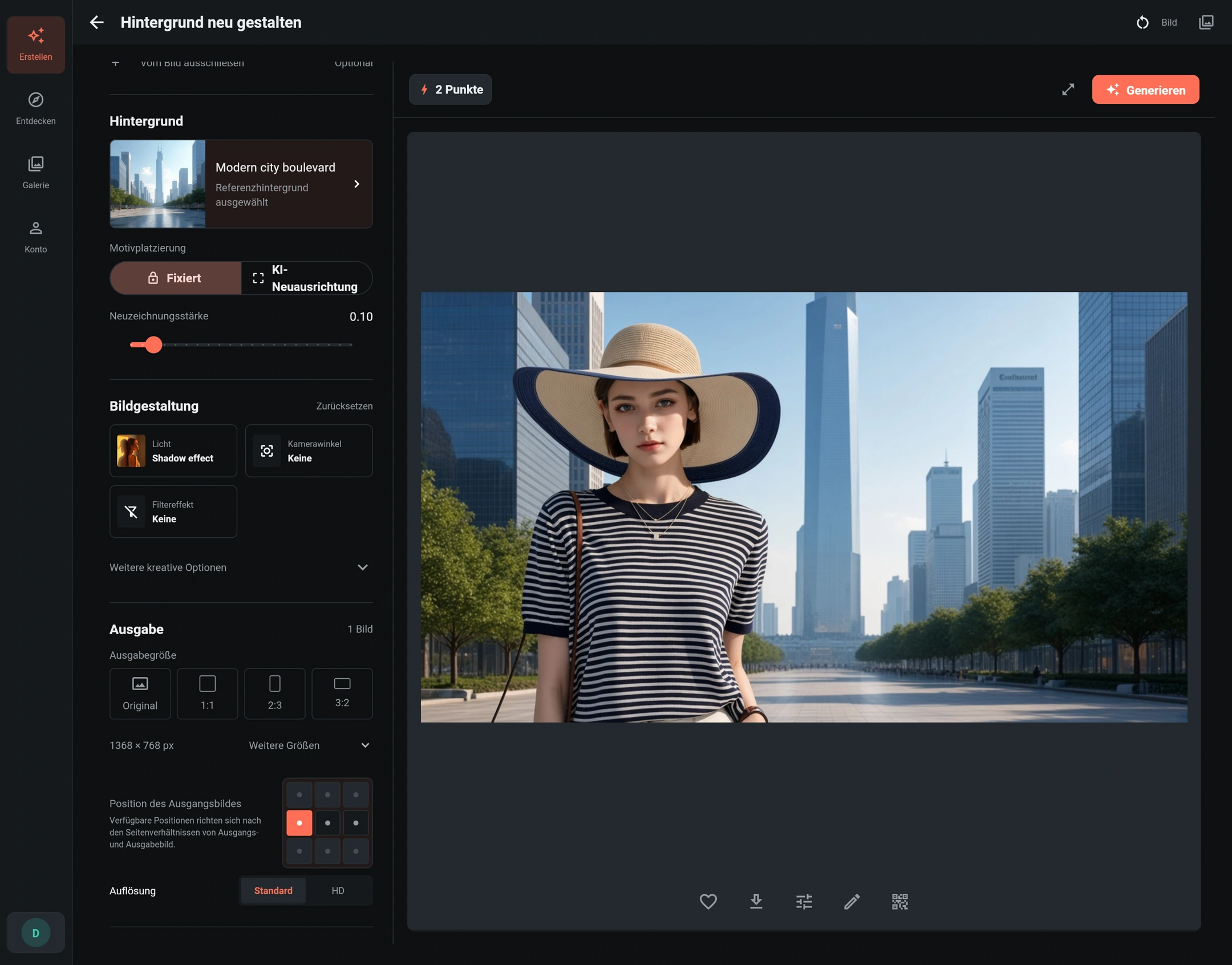
Das Ausgangsbild zeigt eine Frau mit breitkrempigem Strohhut und einem dunkelblau-weiß gestreiften Hemd vor einem schlichten Hintergrund. Die Referenz Modern city boulevard zeigt Glastürme, Bäume und eine gepflasterte Allee im Tageslicht.
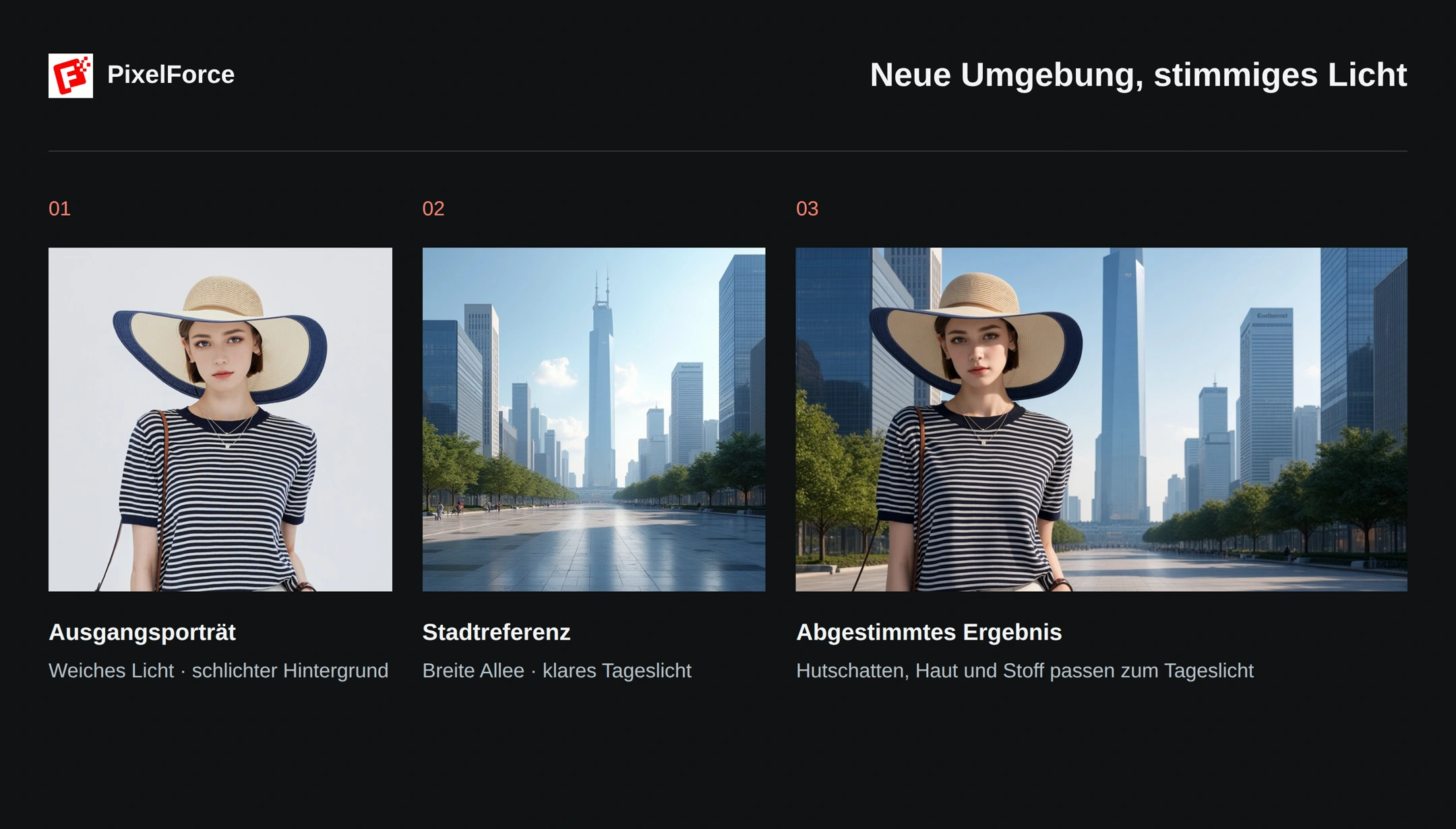
Vergleiche nicht nur die Gebäude. Im Ergebnis wirft die Hutkrempe einen deutlicheren Schatten auf das Gesicht. Gesicht und Arme zeigen klarere Licht-Schatten-Kontraste; Falten und Streifen des Hemds passen zum Außenlicht. Die Person wirkt eher in der Stadt aufgenommen als hineinkopiert.
Dieses Beispiel nutzt außerdem Schatteneffekt (Shadow effect) als Beleuchtung. Das Ergebnis entsteht aus Stadtreferenz, Szenenbeschreibung und Lichtwahl zusammen, nicht allein aus dem Referenzbild. Eine benutzerdefinierte Maske wird nicht verwendet.
Belichtung, Schatten und reflektiertes Licht verändern, wie eine Farbe auf dem Foto erscheint. Das erlaubt aber keine Änderung der eigentlichen Kleidungsfarbe, Streifen, Texte, Silhouette oder Konstruktion. Prüfe diese Details am Ausgangsbild, bevor du ein Produktbild veröffentlichst. Auch KI-Lichtanpassung und Produkttreue brauchen Kontrolle.
Schritt 1: Ausgangsfoto vorbereiten
- Öffne Hintergrund neu gestalten unter Erstellen und füge das Foto hinzu. Android und iOS bieten Fotomediathek, Kamera und Dateien; Web öffnet eine Dateiauswahl.
- Wähle Eingaben bearbeiten und prüfe, ob das gesamte Motiv sowie wichtige Kleidungs- und Produktdetails sichtbar sind.
- Lass die benutzerdefinierte Maske für dieses Beispiel leer. Wenn du den Bearbeitungsbereich selbst festlegen möchtest, erstelle eine Maske und kontrolliere die Vorschau.
- Wähle Bestätigen, um zum Formular zurückzukehren. Nutze Ersetzen, wenn das Foto unscharf oder zu eng zugeschnitten ist.
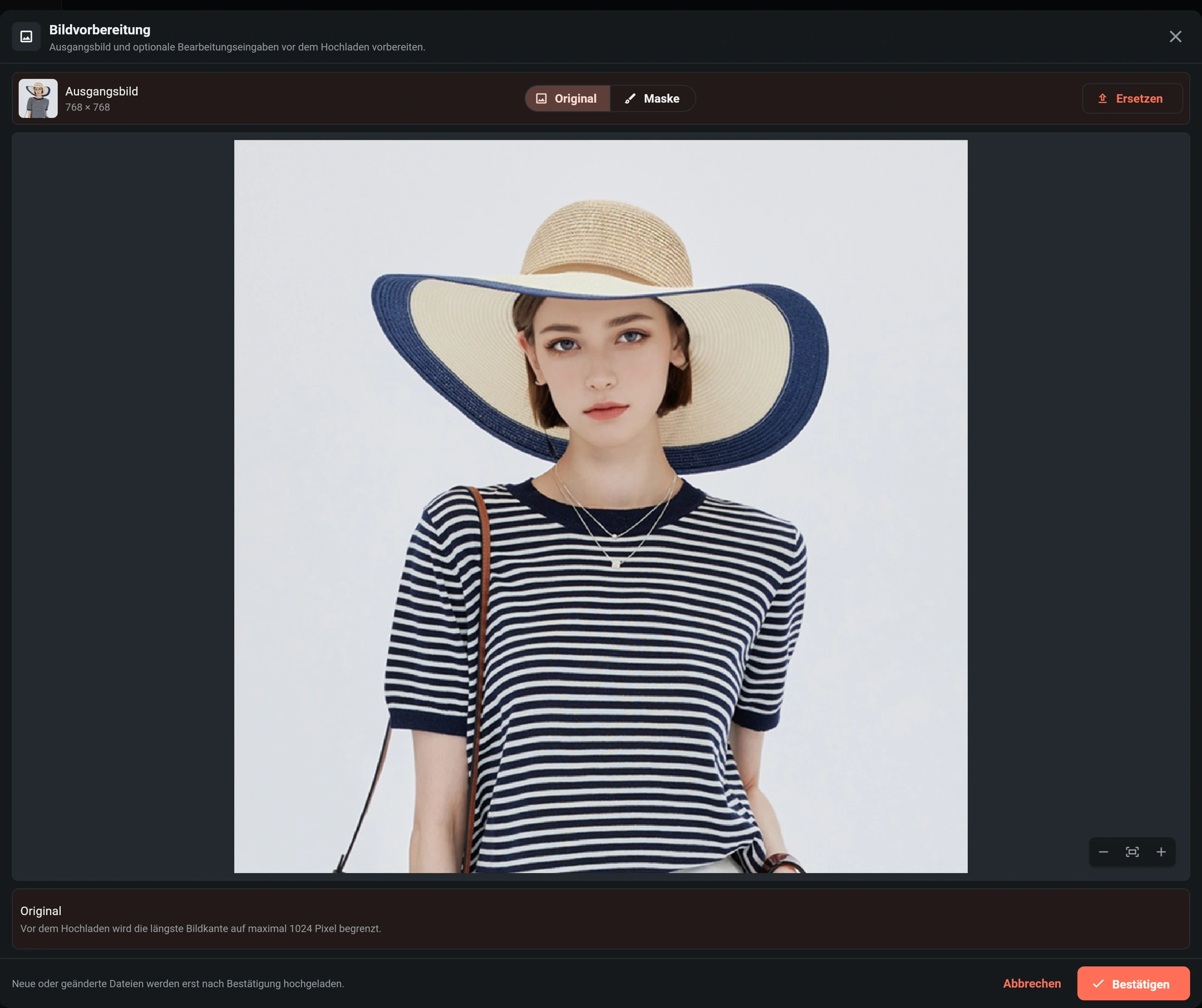
Achte auf klare Konturen an Hut, Haaren, Trägern und Ärmeln. Schneide keine Produktbeschriftung oder wichtigen Kleidungsdetails ab. Die Maske ist optional. Eine eigene Maske begrenzt den bearbeitbaren Bereich und fixiert die Motivplatzierung; schütze nicht den gesamten Hintergrund, den du austauschen möchtest.
Schritt 2: Umgebung und Licht auswählen
Das Stadtbeispiel nachstellen
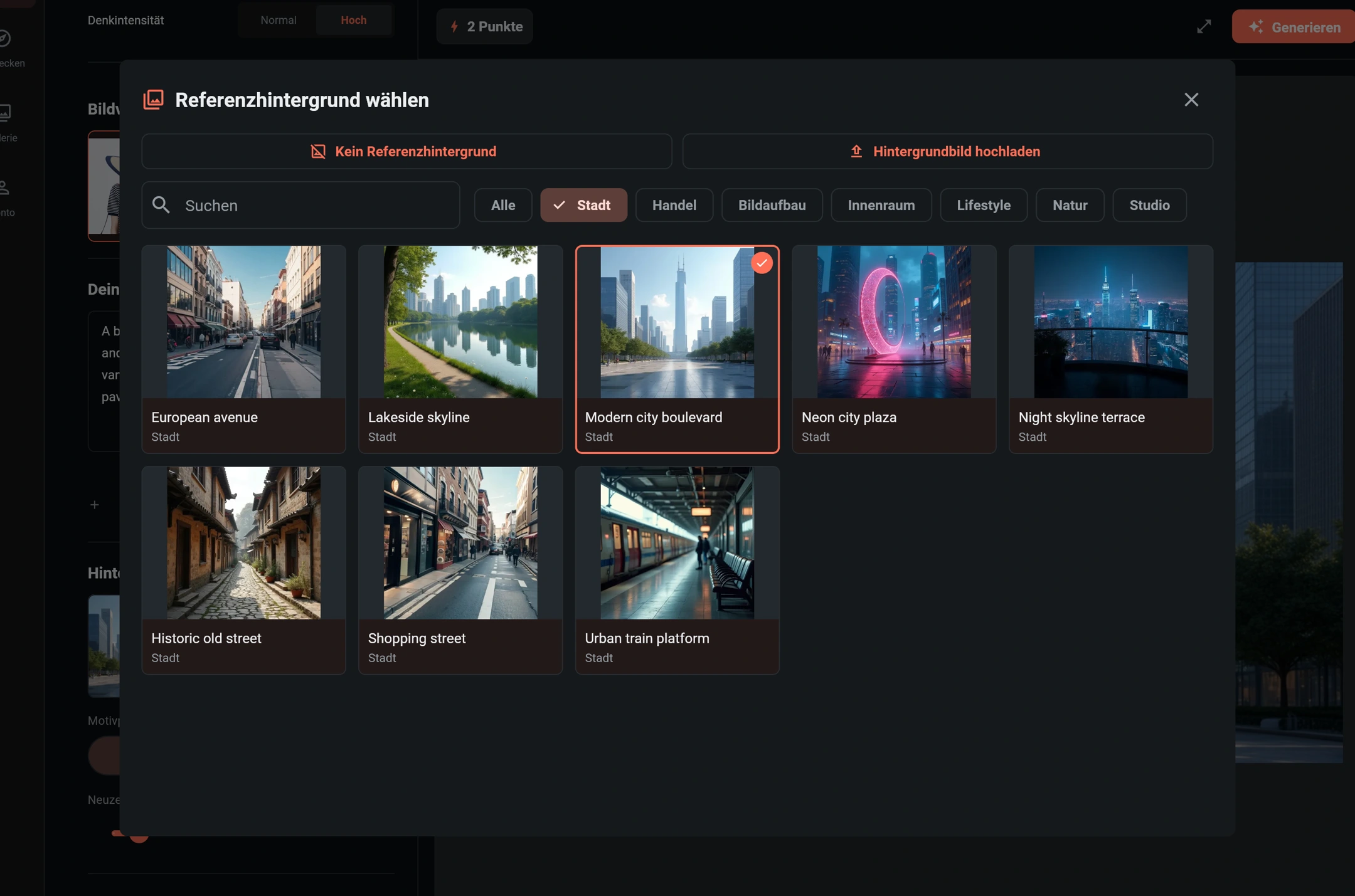
- Öffne Hintergrund und filtere nach Stadt.
- Wähle Modern city boulevard, um die Vorlage zu übernehmen. Der Vorlagenname kann auf Englisch erscheinen.
- Prüfe Deine Beschreibung. Vorlagen können ihren Szenentext ergänzen; entferne widersprüchliche Beschreibungen früherer Hintergründe.
Das Beispiel verwendet diesen englischen Prompt:
A broad modern city boulevard framed by glass-and-steel skyscrapers, a central tower at the vanishing point, rows of trees, pale stone paving, and clear blue daylight.
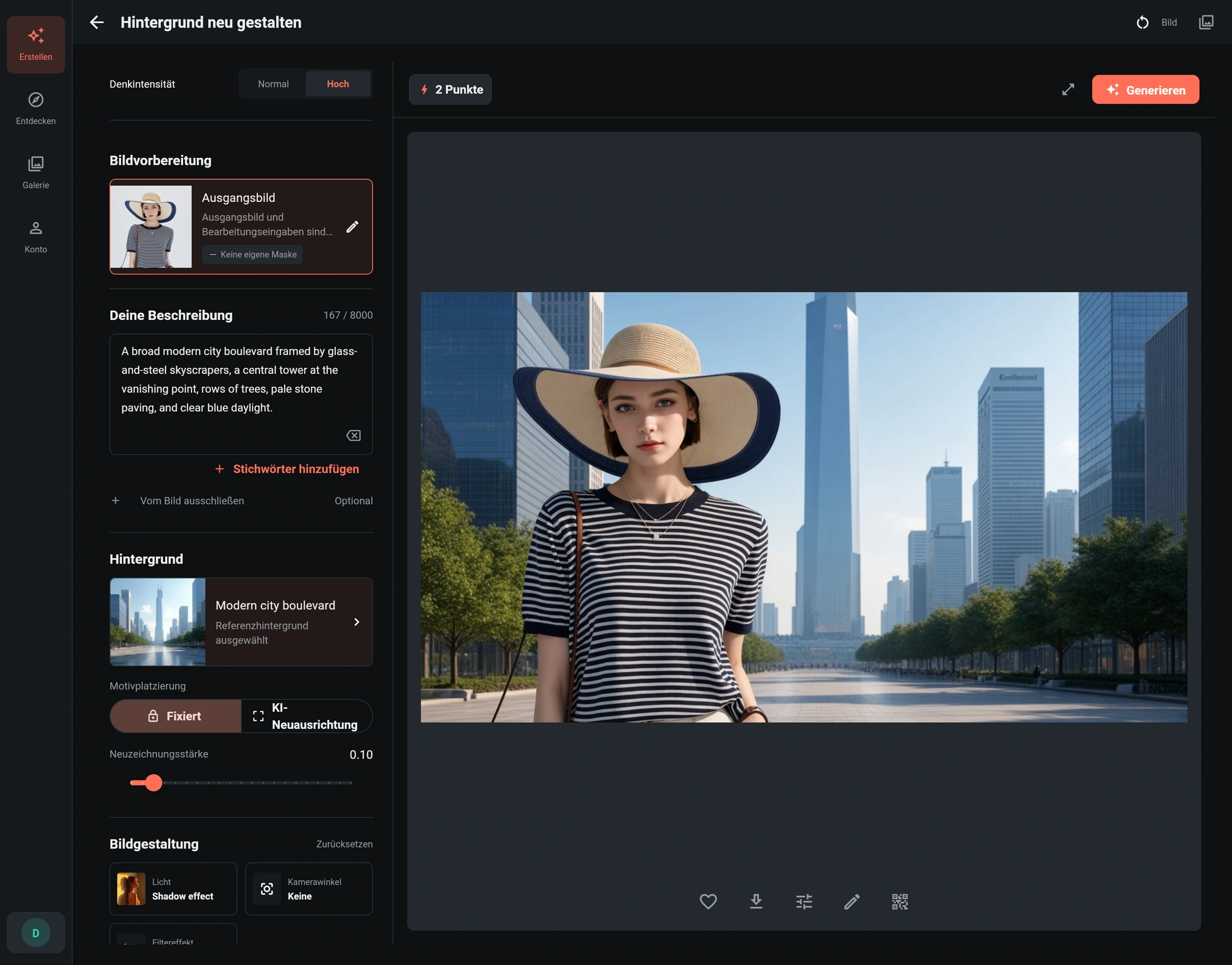
Wähle Schatteneffekt (Shadow effect) in den Lichtoptionen für die dargestellte Richtung. Halte Beleuchtung, Wetter und Stil konsistent: Eine Tageslichtreferenz und der Wunsch nach einer Neon-Nachtszene widersprechen sich.
Eine eigene Umgebung verwenden
Wähle Hintergrundbild hochladen für einen bestimmten Ort. Mit Kein Referenzhintergrund kannst du die neue Umgebung auch nur beschreiben. Eine Referenz leitet Szenerie und Perspektive, garantiert aber keine pixelgenaue Kopie.
Beschreibe Umgebung, Licht und Details, die erhalten bleiben sollen. Zum Beispiel:
Place the woman in the uploaded city boulevard under clear daylight. Match the light direction, hat-brim shadow and soft reflected light on her skin and shirt to the surroundings. Keep her identity, straw hat, navy-and-white stripes, neckline, sleeves, necklace and bag strap unchanged. Do not redesign the clothing.
Diese ausführlichere Anweisung ist eine optionale Variante, nicht der Prompt des gezeigten Ergebnisses. Eine kurze, konsistente Anfrage ist hilfreicher als viele konkurrierende Stile.
Schritt 3: Platzierung, Stärke und Ausgabe einstellen
| Einstellung | Beispielwert | Zweck |
|---|---|---|
| Referenzhintergrund | Modern city boulevard | Stadtumgebung und Tageslicht vorgeben |
| KI-Intensität | Hoch (High) | Nutzt mehr KI-Rechenressourcen für feinere Details und bessere Ergebnisse. Maßgeblich ist das aktuelle Punkteangebot. |
| Motivplatzierung | Fixiert | Ausgangsanordnung statt KI-Neuausrichtung erhalten |
| Neuzeichnungsstärke | 0.1 | Referenz bevorzugen und behutsam integrieren |
| Beleuchtung | Schatteneffekt (Shadow effect) | Licht-Schatten-Gestaltung vorgeben |
| Ausgabegröße | 16:9 · 1368 × 768 | Platz für die Stadt um die Person schaffen |
| Position des Ausgangsbildes | Links, vertikal mittig | Quadratische Quelle links auf der breiten Fläche platzieren |
| Bildklarheit | Standard | Ausgabeklarheit dieses Beispiels |
| Eigene Maske | Leer | Motiv und Hintergrund automatisch behandeln |
Drei Einstellungen, drei Aufgaben
- Hoch (High) / Normal wählen die Schlussfolgerung, nicht den Zahlenwert der Neuzeichnung. Sie ersetzen keine Lichtwahl.
- Neuzeichnungsstärke ist mit einer Hintergrundreferenz verfügbar. Niedrige Werte bevorzugen die Referenz und sanfte Integration; höhere Werte erlauben mehr Neuinterpretation des Hintergrunds. Sie erlauben keine Änderung an Person oder Kleidungsdesign und sind kein unabhängiger Regler für Lichtstärke.
- Standard / HD steuern die Ausgabeklarheit. HD garantiert weder genauere Kleidung noch stärkere Lichteffekte. Prüfe bei geänderten Ausgabeoptionen das Punkteangebot erneut.
Wähle Motivplatzierung → Fixiert, um die Anordnung zu erhalten. Falls verfügbar, erlaubt KI-Neuausrichtung begrenzte Größen- und Positionsänderungen für die Komposition, keinen Personenwechsel. Im aktuellen Formular setzt diese Auswahl High ohne eigene Maske voraus. Eine Maske fixiert die Platzierung und kann die Ausgabegrößen einschränken.
Position des Ausgangsbildes bietet nur Richtungen, die zu den Seitenverhältnissen passen. Bei quadratischer Quelle und breiter Ausgabe sind links, mittig und rechts sinnvoll; vertikal bleibt die Quelle zentriert. Die Platzierung auf der Fläche ist unabhängig von der Erlaubnis zur KI-Neuausrichtung.
Schritt 4: Generieren und vergleichen
Prüfe Quelle, Prompt, Hintergrund, Licht und Ausgabeoptionen sowie das Punkteangebot neben Generieren. Wähle Generieren einmal. Ist die Übermittlung unklar, prüfe den vorhandenen Auftrag, statt erneut zu senden.
Vergrößere das Ergebnis und vergleiche es mit der Quelle:
| Prüfung | Darauf achten |
|---|---|
| Lichtrichtung | Zusammenpassende Lichtquelle an Hut, Gesicht, Armen und Gebäuden |
| Schatten und Reflexionen | Plausibler Hutschatten, erkennbare Gesichtszüge und natürliches Stofflicht |
| Kleidungstreue | Abstand der Streifen, Ausschnitt, Ärmellänge, Falten und Materialwirkung |
| Zubehör und Identität | Hutform und Rand, Kette, Taschenriemen und Gesichtszüge |
| Konturen | Keine hellen Säume oder dunklen eingefügten Ränder an Hut, Haaren, Ärmeln oder Armen |
| Komposition | Eine vollständige Person, stimmige Größe, Perspektive und Umgebung |
Ziel ist eine Person, die in der neuen Umgebung fotografiert wirkt, nicht bloß daraufgesetzt. Prüfe Realismus und Treue gemeinsam. Schönes Licht entschuldigt keine veränderten Logos, Streifen oder Kleidungsformen.
Speichere ein gelungenes Ergebnis oder wähle Bild bearbeiten, um mit KI-Retusche fortzufahren. Ein weiterer KI-Auftrag hat ein eigenes Punkteangebot. Der QR-Code beim Teilen stellt Einstellungen sowie Ausgangs- und Referenzbilder wieder her; siehe Teilen und importieren. Prüfe vor Veröffentlichung, ob du diese Eingaben teilen möchtest. Ist der ursprüngliche Auftrag älter als 30 Tage, lässt sich die Hintergrund-Konfiguration nicht mehr wiederherstellen.
Häufige Fragen
Warum wirkt die Person noch aufgeklebt?
Prüfe widersprüchliche Licht- oder Stilvorgaben, einen ungeeigneten Blickwinkel, undeutliche Haar- oder Kleidungskanten oder eine Maske, die nötige Anpassungen verhindert. Stimme Text und Referenz ab. Ändere jeweils eine Einstellung und vergleiche dieselben Konturen und Schatten.
Ist eine Lichtvorlage erforderlich?
Nein. Die Umgebung kann natürliches Licht auch ohne zusätzliche Vorlage vorgeben. Dieses Beispiel verwendet bewusst Schatteneffekt. Wähle eine Lichtoption nur für die gewünschte zusätzliche Richtung; dieselbe Referenz allein garantiert nicht dasselbe Ergebnis.
Warum weicht der Hintergrund von der Referenz ab?
Es wird eine Szene generiert, nicht das Referenzbild unverändert eingefügt. Prüfe Stärke und Prompt. Beginne mit einem niedrigen Wert, wenn die Referenz wichtig ist, und fordere nicht gleichzeitig einen anderen Ort, eine andere Tageszeit oder einen anderen Stil.
Warum erscheint die Kleidung heller oder dunkler?
Neues Licht verändert Helligkeit, Schatten und Farbstiche, nicht das gewünschte ursprüngliche Design. Haben sich Streifen, Text, eigentliche Farbe, Form oder Konstruktion verändert, verbessere die Quelle und vereinfache widersprüchliche Vorgaben. Höhere Bildklarheit allein korrigiert keine Designabweichungen.